Jak wystawiać faktury w easySales: konfiguracja i numeracja
Wystawiaj faktury w samym easySales: dane firmy, wygląd faktury, serie i numery początkowe, numeracja miesięczna, wystawianie z zamówień lub procesów, storno i inne rodzaje dokumentów.
Co daje fakturowanie w easySales
easySales może sam wystawiać faktury, bez zewnętrznego programu do fakturowania. Raz uzupełniasz dane swojej firmy w połączeniu fakturowym easySales, wybierasz serię i jej numer początkowy, a easySales tworzy PDF faktury do zamówienia — z numerem, produktami, cenami i VAT z zamówienia — i przechowuje go przy zamówieniu. Na marketplace'ach, które przyjmują faktury, takich jak Allegro, eMAG czy Kaufland, faktura trafia też na marketplace.
Trzy rzeczy, które warto wiedzieć na start:
- Seria, którą dostaje zamówienie, zależy od jego kanału sprzedaży. Każde połączenie z marketplace'em i ze sklepem ma pole Seria faktur. Przy wystawianiu faktury easySales szuka dokładnie tej serii w połączeniu fakturowym easySales. Jeśli jej nie znajdzie, wystawia fakturę z pierwszej serii połączenia. Wpisz serię każdego kanału dokładnie tak, jak w połączeniu fakturowym — te same litery, ta sama wielkość liter.
- Twoje dane na fakturze pochodzą wyłącznie z tego połączenia. Nazwa firmy, NIP, adres, konto bankowe i logo drukują się tak, jak je tu wpiszesz, a nie z ustawień Twojego konta.
- Nic nie zostaje wystawione, dopóki o to nie poprosisz. Faktury tworzysz z zamówienia, zbiorczo z listy zamówień albo automatycznie, procesem automatyzacji, który sam ustawisz.
Zanim zaczniesz
Dane Twojej firmy
Tak, jak są zarejestrowane: nazwa, NIP, numer rejestrowy, adres i konto bankowe.
Twoje serie i ich kolejne numery
Jeśli przechodzisz z innego programu — numer, do którego doszła każda seria.
Te same serie w Twoich kanałach sprzedaży
W polu Seria faktur każdego połączenia z marketplace'em i ze sklepem.
Krok 1 — Otwórz kartę easySales
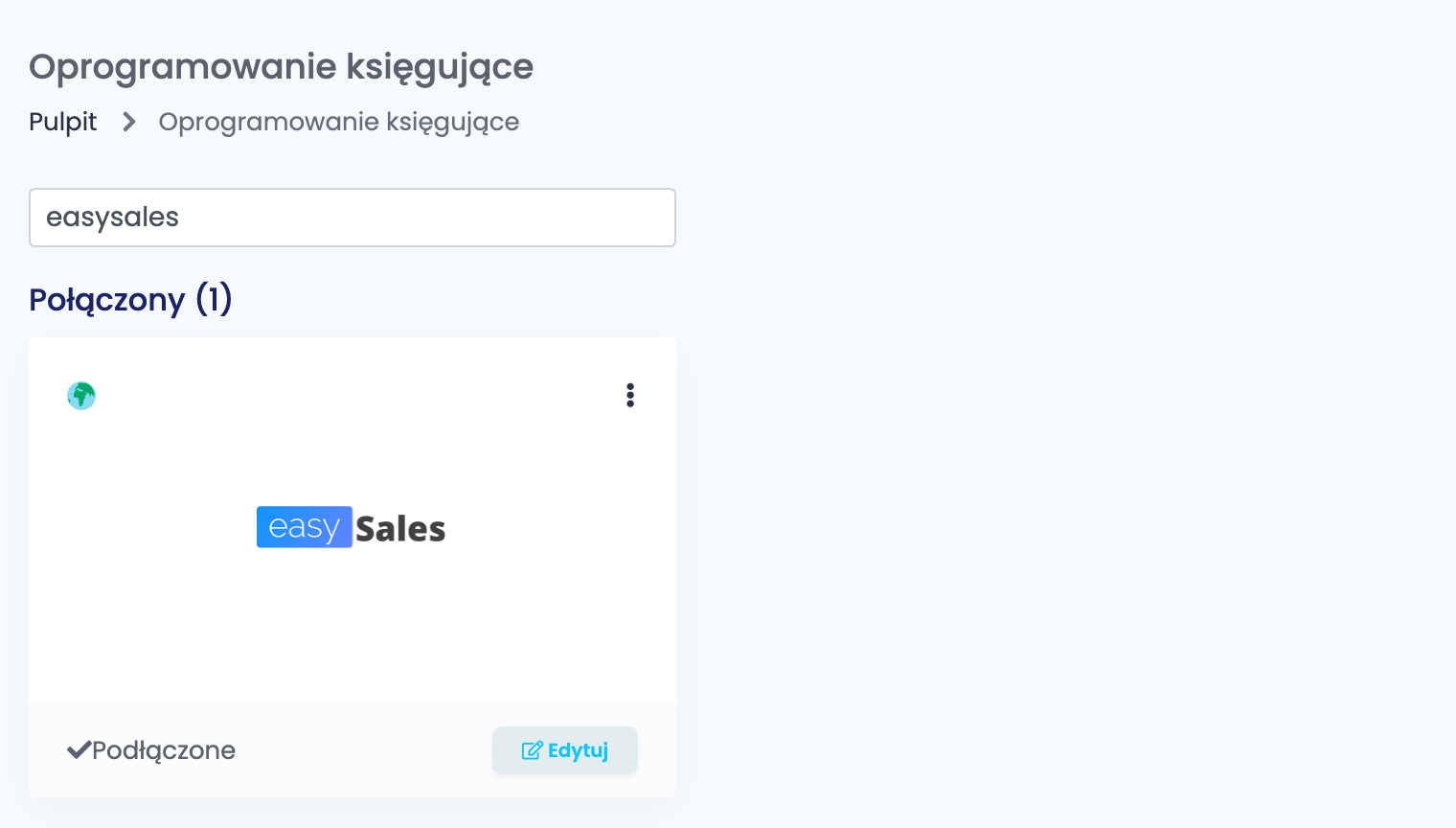
Przejdź do Integracje → Oprogramowanie księgujące, wyszukaj easysales i kliknij Połącz na karcie easySales — albo Edytuj, jeśli była już podłączona.
Krok 2 — Dane Twojej firmy
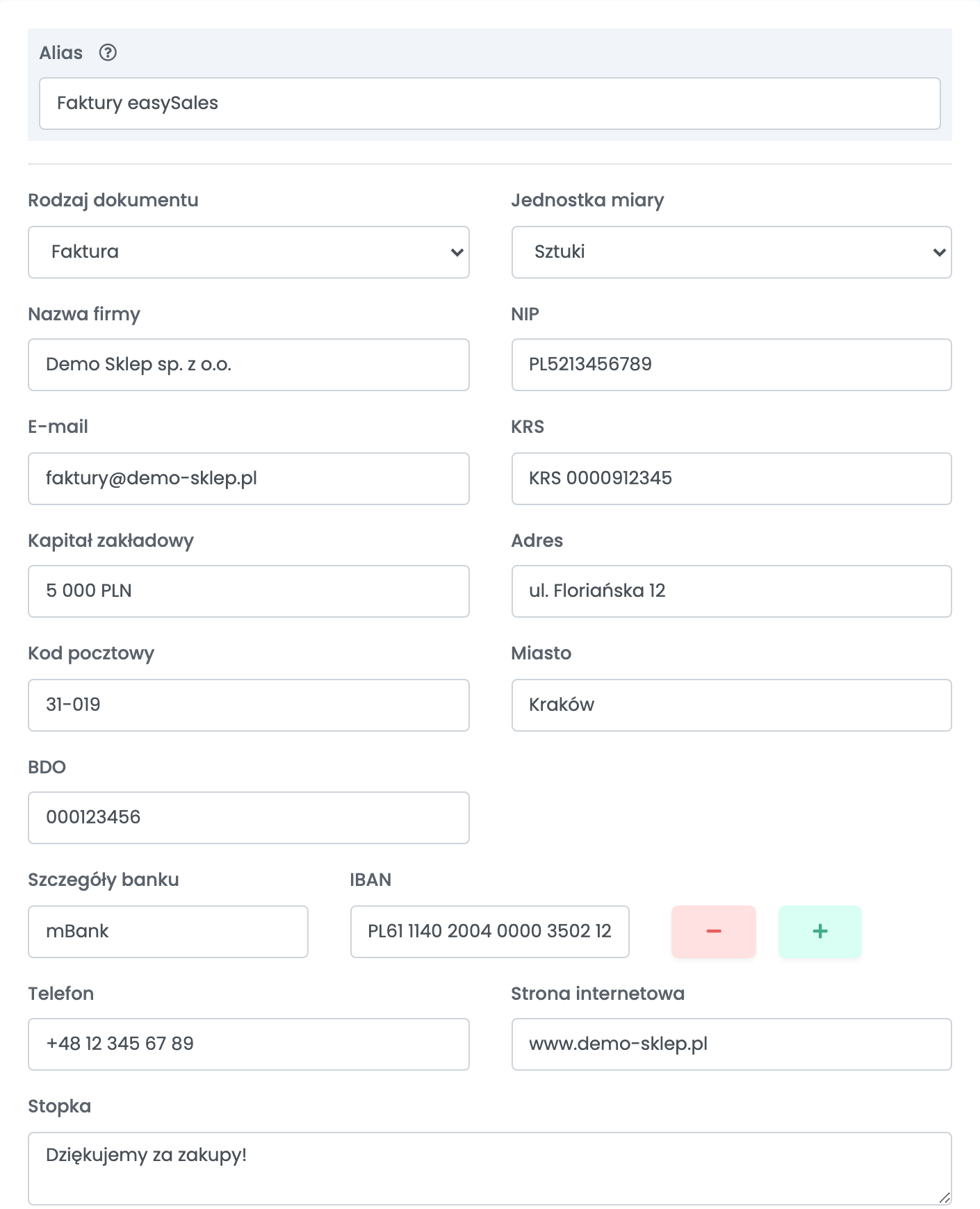
Górna część formularza to dane, które Twoje faktury drukują jako sprzedawcę.
| Pole | Co wpisać |
|---|---|
| Alias |
Nazwa, po której rozpoznasz połączenie przy wyborze, na przykład Faktury easySales.
|
| Rodzaj dokumentu | Faktura dla faktur. Paragony, proformy i faktury storno mają każde swoje osobne połączenie. |
| Jednostka miary | Jednostka drukowana w każdej pozycji: sztuki, gramy, kilogramy lub metry kwadratowe. |
| Nazwa firmy, NIP, KRS, Kapitał zakładowy | Twoja firma tak, jak jest zarejestrowana. |
| E-mail, Telefon, Strona internetowa | Twoje dane kontaktowe, drukowane na fakturze. |
| Adres, Kod pocztowy, Miasto | Adres siedziby Twojej firmy. |
| BDO | Dla Polski: Twój numer BDO. W innych krajach zostaw puste. |
| Szczegóły banku | Nazwa banku i IBAN. Kliknij +, aby dodać kolejne konto. |
Krok 3 — Wygląd faktury
| Pole | Do czego służy |
|---|---|
| Stopka | Wiersz drukowany na dole każdej faktury. |
| Tytuł dokumentu |
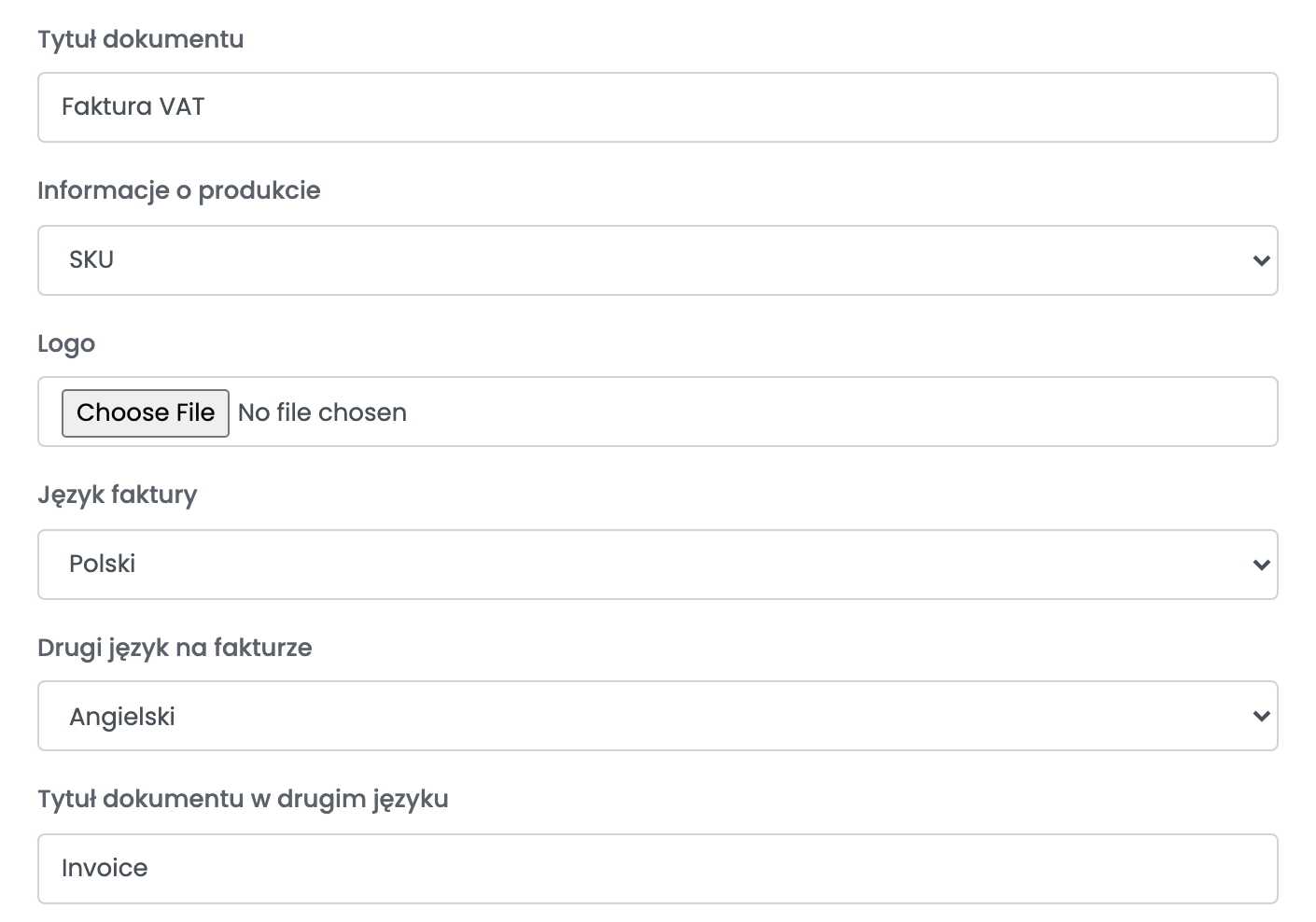
Tytuł dokumentu, na przykład Faktura VAT albo Faktura.
|
| Informacje o produkcie | Kod drukowany pod nazwą każdego produktu: SKU, EAN albo lokalizacja produktu. |
| Logo | Obraz JPG lub PNG, maksymalnie 1 MB. |
| Język faktury | Język opisów na fakturze. |
| Drugi język na fakturze | Drugi język drukowany obok pierwszego, z własnym polem Tytuł dokumentu w drugim języku. Wybierz Bez drugiego języka na fakturze, jeśli chcesz tylko jeden język. |
Krok 4 — Serie i numeracja
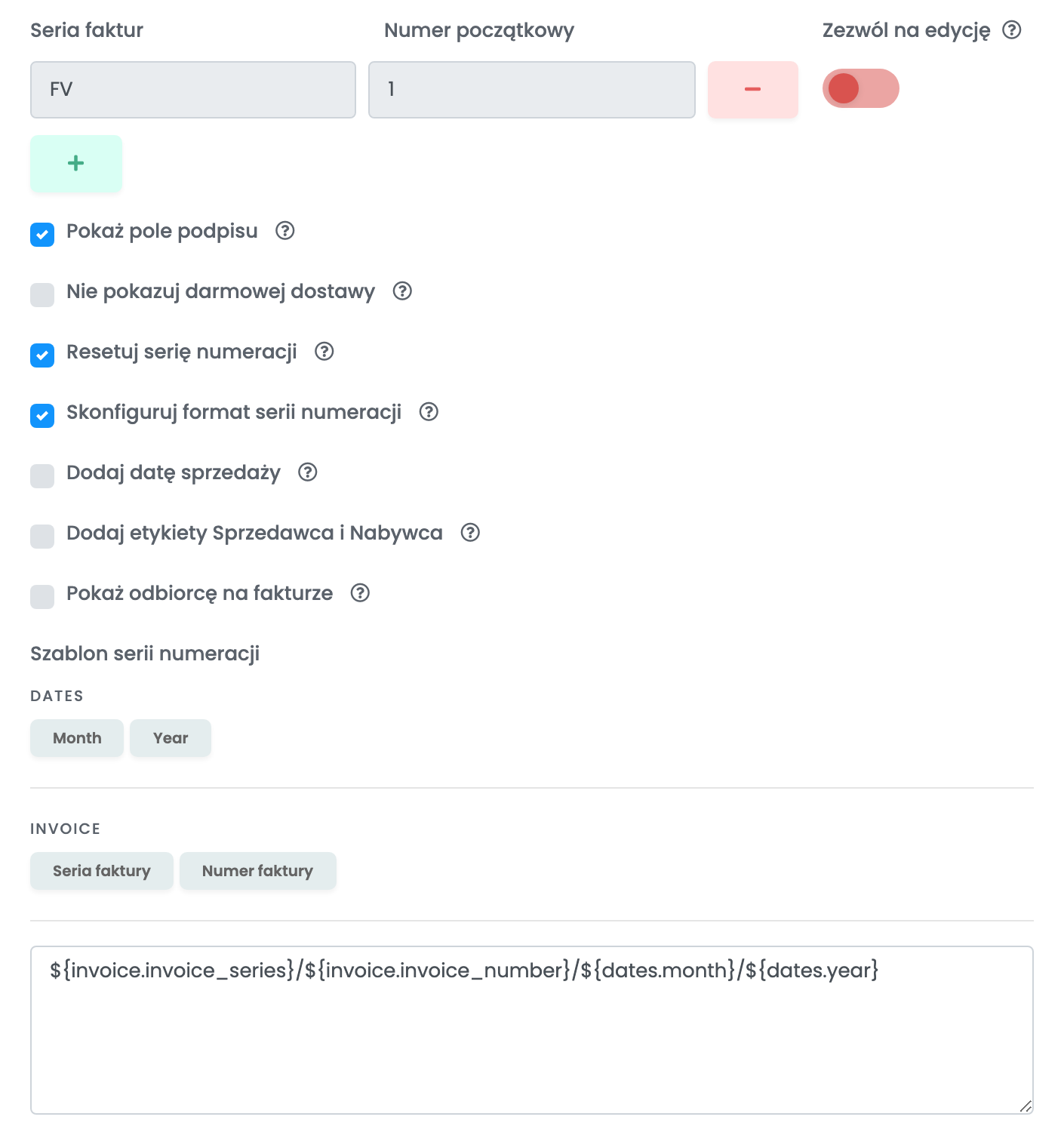
Dodaj wiersz dla każdej serii, z której wystawiasz: Seria faktur to nazwa serii, a Numer początkowy to numer, który dostanie następna faktura w tej serii. Zera wiodące zostają — po 0047 przychodzi 0048. Kliknij +, aby dodać kolejną serię, na przykład osobną dla każdego marketplace'u.
Jeśli numerujesz faktury miesięcznie, w formacie FV/1/09/2026, ustawisz to w ramce poniżej.
Po zapisaniu połączenia seria i jej numer są zablokowane, więc literówka nie zmieni Twojej numeracji. Aby je zmienić, włącz Zezwól na edycję w danym wierszu. Jeśli z tej serii wystawiono niedawno faktury, easySales ostrzeże Cię przed zapisem, bo niższy numer dałby duplikaty.
Następnie wpisz tę samą nazwę serii w polu Seria faktur każdego połączenia z marketplace'em i ze sklepem, którego zamówienia fakturujesz stąd.
Kliknij Zapisz.
Krok 5 — Opcje pod seriami
| Opcja | Do czego służy |
|---|---|
| Pokaż pole podpisu | Drukuje miejsce na podpisy. |
| Nie pokazuj darmowej dostawy | Pomija darmową wysyłkę na fakturze. |
| Resetuj serię numeracji | Zaczyna każdą serię od 1 pierwszego dnia każdego miesiąca. |
| Skonfiguruj format serii numeracji | Buduje numer faktury z Szablon serii numeracji. |
| Dodaj datę sprzedaży | Drukuje datę sprzedaży, gdy różni się od daty wystawienia. |
| Dodaj etykiety Sprzedawca i Nabywca | Drukuje opisy Sprzedawca i Nabywca nad Twoimi danymi i danymi klienta. |
| Pokaż odbiorcę na fakturze | Gdy zamówienie jest dostarczane komuś innemu niż nabywca, drukuje tę osobę jako odbiorcę pod nabywcą. |
| Szablon uwag | Tekst wpisywany w uwagach faktury, zbudowany z danych zamówienia, takich jak ID zamówienia, numer etykiety czy metoda płatności. |
Pokaż opcje zaawansowane odsłania kilka dodatkowych ustawień: dla Polski — kod QR walidacji KSeF na PDF i sprzedaż zwolnioną z VAT (ZW) z jej podstawą prawną, a także produkty darmowe pokazane jako osobny rabat, gwarancję wystawianą z każdą fakturą, drugą walutę dla sum i faktury bez rabatów.
Wystawianie faktur
- Z zamówienia: w sekcji Faktury zamówienia kliknij Stwórz fakturę i wybierz swoje połączenie fakturowe easySales.
- Zbiorczo: zaznacz zamówienia na liście zamówień, otwórz Działania, wybierz Generuj fakturę, a potem swoje połączenie fakturowe easySales.
- Automatycznie: w Procesy dodaj do procesu akcję Stwórz fakturę z Twoim połączeniem fakturowym easySales — na przykład do procesu, który startuje, gdy zamówienie osiągnie określony status.
Gdy w ustawieniach zamówień, na karcie Stany magazynowe, włączone jest Obniż stan magazynowy po wystawieniu faktury, każda nowa faktura zdejmuje zamówione produkty ze stanu.
Co jest na fakturze
- Sprzedawca: Twoje dane z tego połączenia i Twoje logo, jeśli je dodałeś.
- Nabywca: klient i adres rozliczeniowy z zamówienia — w przypadku firmy jej nazwa i NIP.
- Pozycje: każdy produkt z ilością, jednostką miary, ceną i własną stawką VAT z zamówienia; wysyłka, rabaty i opłaty jako osobne pozycje.
- Waluta: waluta zamówienia.
- Język: opisy w języku faktury, a obok nich drugi język, jeśli go wybrałeś. Nazwy produktów drukują się tak, jak są w zamówieniu.
Storno, usuwanie i inny rodzaj dokumentu
- Storno: Stwórz fakturę storno w zamówieniu wystawia fakturę ujemną. Wybierasz, czy cofa ona sprzedaż — ujemne kwoty, produkty z powrotem na stanie, zamówienie oznaczone jako zwrócone — czy tylko koryguje dane.
- Usuń fakturę usuwa fakturę i jej PDF z easySales. Jej numer nie przechodzi na następną fakturę.
- Paragony, proformy i faktury storno z własną serią: dodaj kolejne połączenie fakturowe easySales z Rodzaj dokumentu ustawionym na Paragon, Proforma albo Storno. Połączenie storno pyta, z którą serią faktur jest powiązane — w polu Powiązana seria faktur.
- Pobierz archiwum faktur, w menu ⋮ karty, wysyła Ci e-mailem plik ZIP z fakturami z danego miesiąca.