Számlák kiállítása az easySales számlázással: beállítás és sorszámozás
Állíts ki számlákat magával az easySalesszel: cégadatok, a számla megjelenése, sorozatok és kezdőszámok, havi sorszámozás, kiállítás rendelésből vagy folyamattal, sztornó és más dokumentumtípusok.
Mire jó az easySales számlázás
Az easySales saját maga is ki tud állítani számlákat, külső számlázóprogram nélkül. A céged adatait egyszer kell megadnod az easySales számlázási kapcsolaton, kiválasztasz egy sorozatot és a kezdőszámát, az easySales pedig elkészíti a rendelés számlájának PDF-jét — sorszámmal, a rendelés termékeivel, áraival és ÁFA-jával —, és a rendelésen tárolja. Azokon a piactereken, amelyek fogadnak számlát, például az eMAG-on, az Allegrón vagy a Kauflandon, a számla a piactérre is felkerül.
Három dolog, amit érdemes tudnod, mielőtt belekezdesz:
- Az, hogy egy rendelés melyik sorozatot kapja, az értékesítési csatornájától függ. Minden piactér- és webshop-kapcsolatnak van egy Számlázás sorozatszáma mezője. Számlakiállításkor az easySales pontosan ezt a sorozatot keresi az easySales számlázási kapcsolaton. Ha nem talál egyezést, a kapcsolat első sorozatából állítja ki a számlát. Minden csatorna sorozatát pontosan úgy írd be, ahogy a számlázási kapcsolaton szerepel — ugyanazokkal a betűkkel, ugyanazokkal a nagybetűkkel.
- A számlán szereplő adataid kizárólag ebből a kapcsolatból származnak. A cégnév, az adószám, a cím, a bankszámla és a logó úgy kerül a számlára, ahogy itt megadod, nem a fiókbeállításaidból.
- Semmi nem készül el, amíg nem kéred. A számlákat a rendelésből, tömegesen a rendelések listájából vagy automatikusan, egy általad beállított automatizálási folyamattal hozod létre.
Mielőtt elkezded
A céged adatai
Ahogy be vannak jegyezve: név, adószám, cégjegyzékszám, cím és bankszámla.
A sorozataid és a következő sorszámaik
Ha másik programról váltasz: az a szám, ameddig az egyes sorozatok eljutottak.
Ugyanazok a sorozatok az értékesítési csatornáidon
Minden piactér- és webshop-kapcsolat Számlázás sorozatszáma mezőjében.
1. lépés — Nyisd meg az easySales kártyát
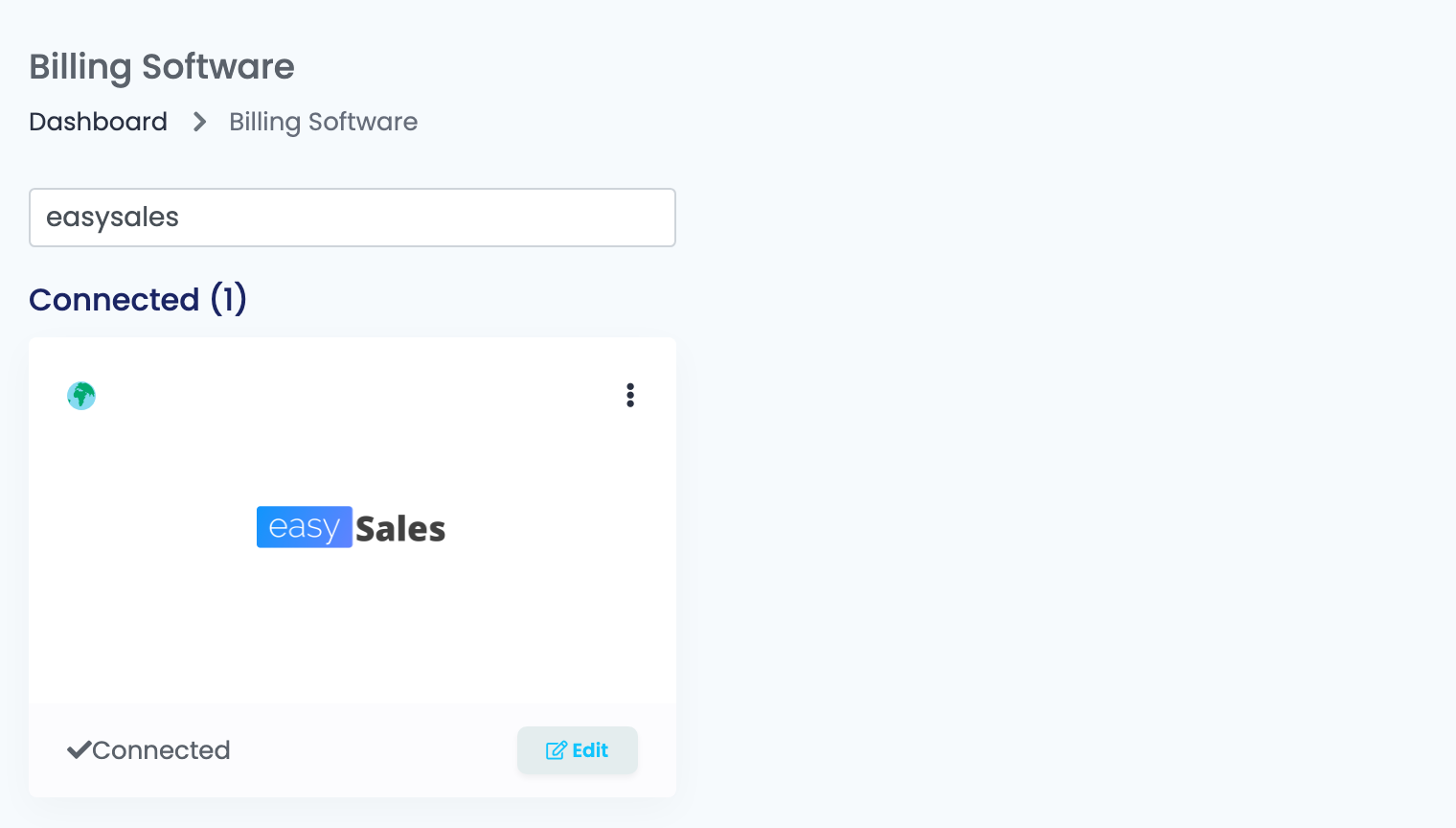
Lépj az Integrációk → Számlázás oldalra, keress rá az easysales szóra, és kattints az easySales kártyán a Bejelentkezés gombra — vagy a Szerkesztés gombra, ha korábban már összekapcsoltad.
2. lépés — A céged adatai
Az űrlap felső része az, amit a számláid eladóként tüntetnek fel.
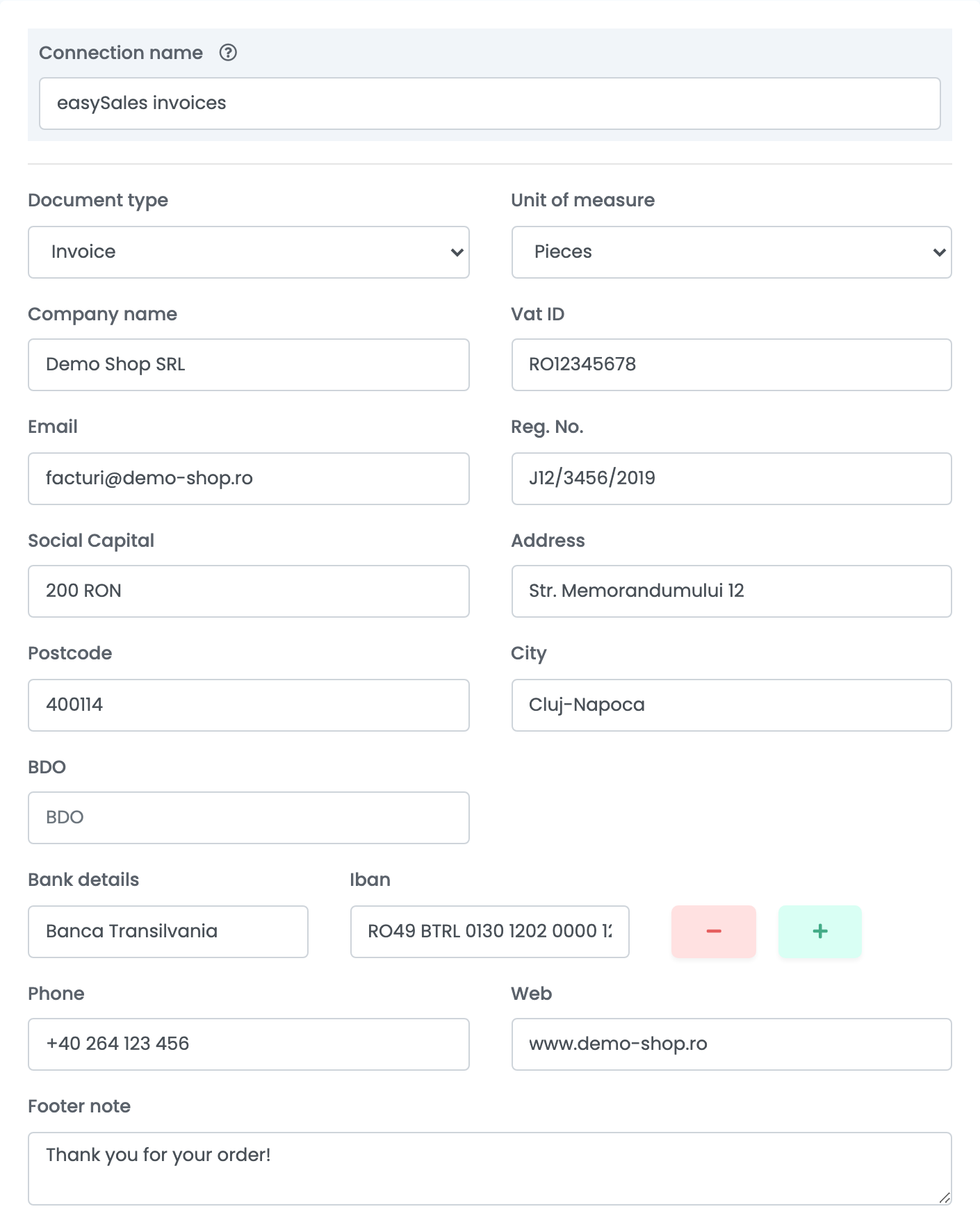
| Mező | Mit írj bele |
|---|---|
| Kapcsolat neve |
Egy név, amelyről felismered a kapcsolatot, amikor kiválasztod, például easySales invoices.
|
| Dokumentum típusa | Számla a számlákhoz. A nyugták, a proformák és a sztornó számlák mindegyike saját kapcsolatot kap. |
| Mértékegység | Az egység, amely minden tételen megjelenik: darab, gramm, kilogramm vagy négyzetméter. |
| Cég Neve, Adószám, Cégjegyzékszám, Társadalmi Tőke | A céged, ahogy be van jegyezve. |
| E-mail Cím, Telefonszám, Web Cím | Az elérhetőségeid, a számlára nyomtatva. |
| Cím, Irányítószám, Város | A céged székhelye. |
| BDO | Lengyelország esetén: a BDO-számod. Máshol hagyd üresen. |
| Banki adatok | A bank neve és az IBAN. A + gombbal újabb számlát adhatsz hozzá. |
3. lépés — Hogyan néz ki a számla
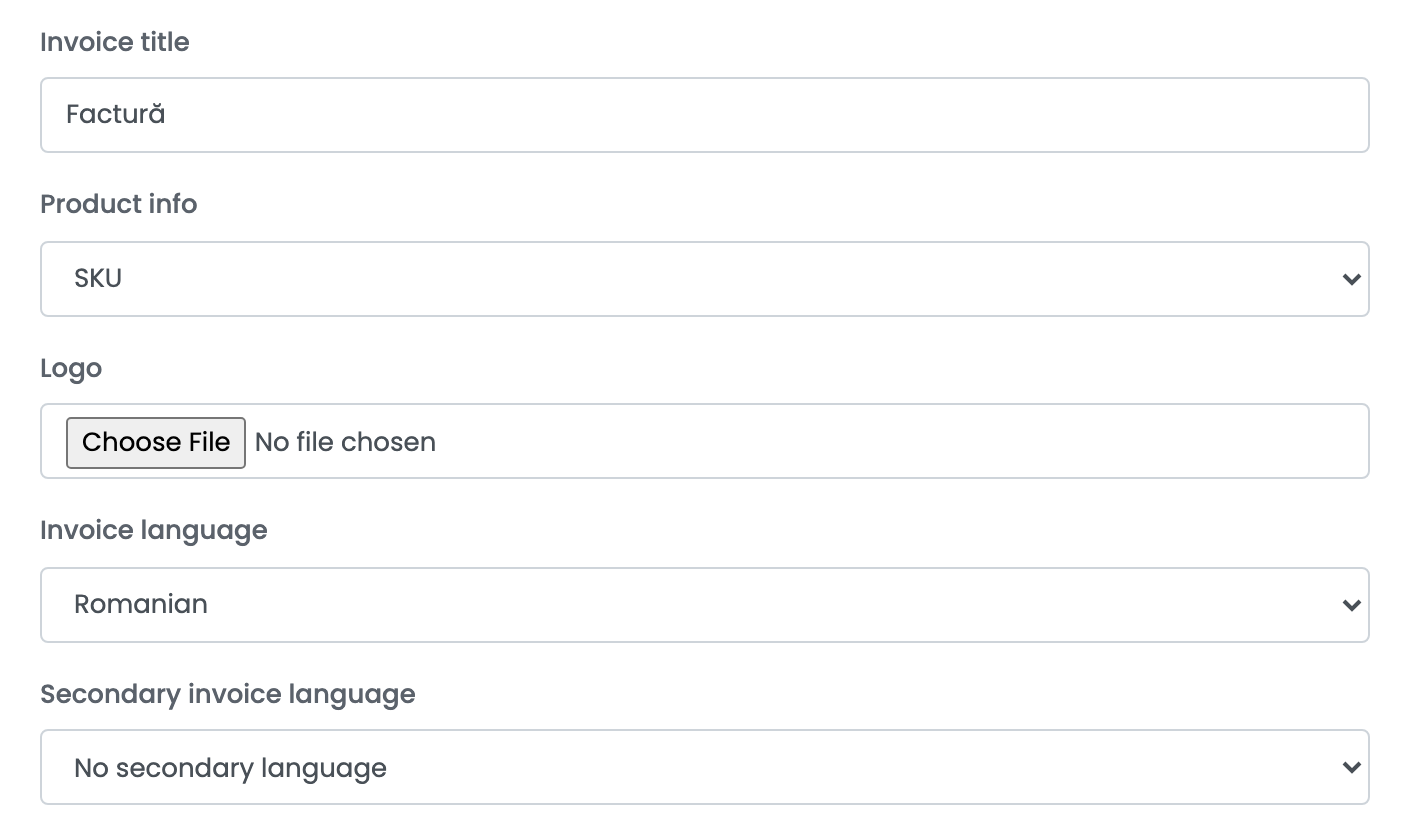
| Mező | Mire való |
|---|---|
| Lábjegyzet | Egy sor, amely minden számla alján megjelenik. |
| Számla címe |
A dokumentum címe, például Számla vagy Invoice.
|
| Termék információ | Az egyes terméknevek alatt megjelenő kód: SKU, EAN vagy a termék helye. |
| Logó | Egy JPG vagy PNG kép, legfeljebb 1 MB. |
| Számla nyelve | A számla feliratainak nyelve. |
| Másodlagos számla nyelv | Egy második nyelv az első mellett, saját Számla címe másodlagos nyelven mezővel. Ha csak egy nyelvet szeretnél, válaszd a Nincs másodlagos nyelv lehetőséget. |
4. lépés — Sorozatok és sorszámozás
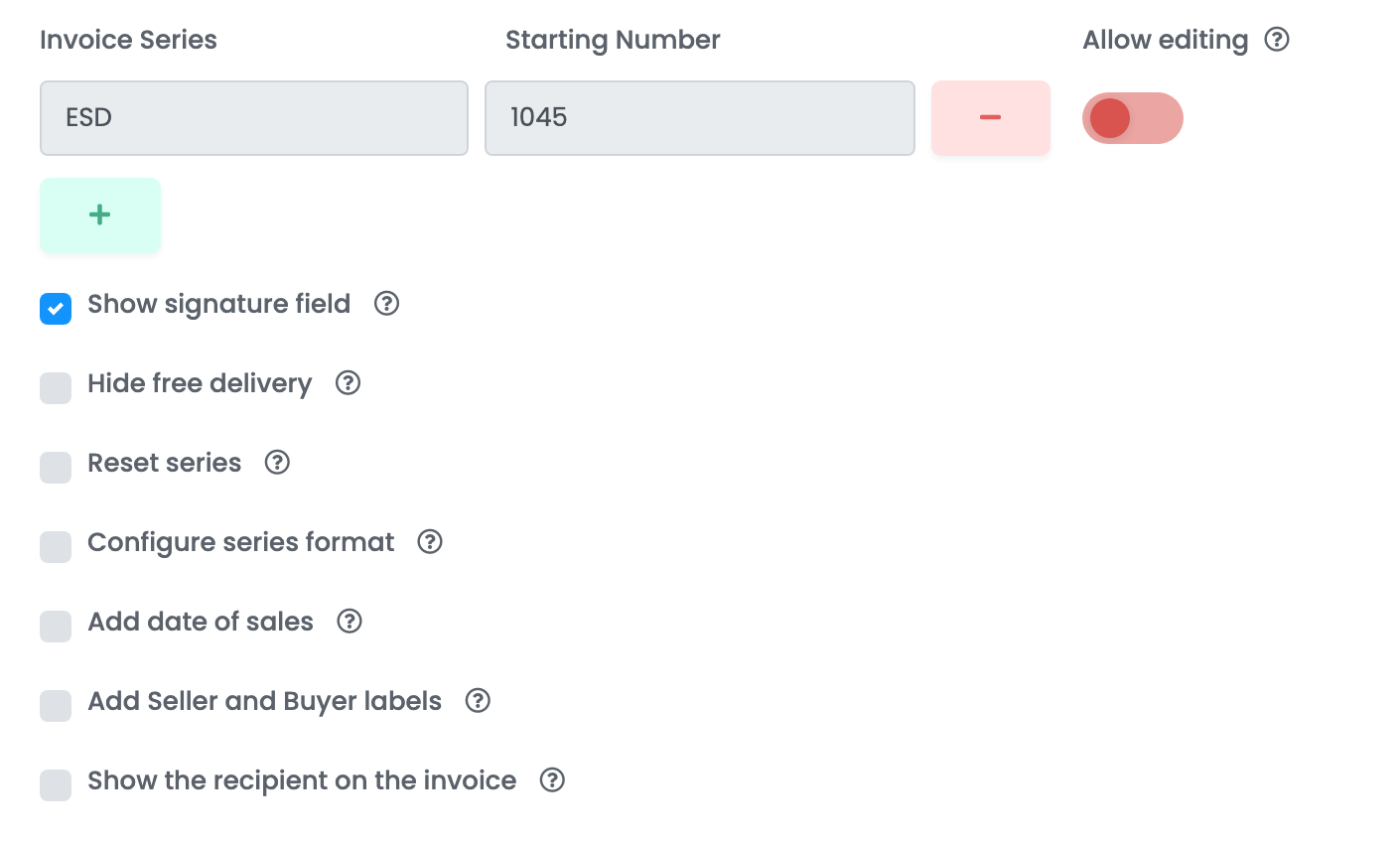
Adj hozzá egy sort minden sorozathoz, amelyből számlázol: a Számla sorozatszám a sorozat neve, a Kezdőszám pedig az a szám, amelyet a sorozat következő számlája kap. A kezdő nullák megmaradnak — 0047 után 0048 jön. A + gombbal újabb sorozatot adhatsz hozzá, például piacterenként egyet.
A kapcsolat mentése után a sorozat és a száma zárolva van, így egy elgépelés nem változtathatja meg a sorszámozásodat. Ha módosítani szeretnéd őket, kapcsold be az adott sorban a Szerkesztés engedélyezése kapcsolót. Ha abból a sorozatból nemrég már állítottak ki számlát, az easySales mentés előtt figyelmeztet, mert egy alacsonyabb szám ismétlődő sorszámokat eredményezne.
Ezután ugyanezt a sorozatnevet add meg a Számlázás sorozatszáma mezőben minden olyan piactér- és webshop-kapcsolatnál, amelynek a rendeléseit innen számlázod.
Kattints a Mentés gombra.
5. lépés — A sorozatok alatti opciók
| Opció | Mire való |
|---|---|
| Aláírás mező megjelenítése | Helyet nyomtat az aláírásoknak. |
| Ingyenes szállítás elrejtése | Az ingyenes szállítást kihagyja a számláról. |
| Sorozat visszaállítása | Minden sorozatot minden hónap első napján újraindít 1-től. |
| Sorozat formátumának konfigurálása | A számlaszámot a Sorozat sablon alapján állítja össze. |
| Értékesítés dátumának hozzáadása | Feltünteti az értékesítés dátumát, ha az eltér a kiállítás dátumától. |
| Eladó és Vevő feliratok hozzáadása | Az Eladó és Vevő feliratot nyomtatja a te adataid és a vásárló adatai fölé. |
| Címzett megjelenítése a számlán | Ha a rendelést nem a vevőnek, hanem valaki másnak szállítják, őt címzettként tünteti fel a vevő alatt. |
| Megjegyzéssablon | A számla megjegyzésébe írt szöveg, a rendelés adataiból összeállítva, például a rendelésazonosítóból, a címke számából vagy a fizetési módból. |
A Fejlett opciók mutatása még néhány lehetőséget nyit meg: az ajándéktermékek külön kedvezményként való megjelenítését, minden számlával együtt kiállított garanciát, egy második pénznemet a végösszegekhez, a kedvezmények elhagyását a számláról, valamint — Lengyelország esetén — a KSeF validációs QR kódot a PDF-en és az ÁFA-mentes (ZW) értékesítést a jogalapjával.
Számlák kiállítása
- A rendelésből: a rendelés Számlák részében kattints a Számla létrehozása gombra, és válaszd ki az easySales számlázási kapcsolatodat.
- Tömegesen: jelöld ki a rendeléseket a rendelések listájában, nyisd meg a Tevékenységek menüt, válaszd a Számla létrehozása lehetőséget, majd az easySales számlázási kapcsolatodat.
- Automatikusan: a Folyamatok alatt adj hozzá egy folyamathoz egy Számla létrehozása műveletet az easySales számlázási kapcsolatoddal — például egy olyan folyamathoz, amely akkor indul, amikor a rendelés elér egy adott státuszt.
Ha a rendelésbeállítások Készletek lapján be van kapcsolva a Készlet csökkentése új számlán opció, minden új számla levonja a készletből a megrendelt termékeket.
Mi kerül a számlára
- Eladó: az ebben a kapcsolatban megadott adataid, és a logód, ha feltöltöttél egyet.
- Vevő: a rendelés vásárlója és számlázási címe — cég esetén a cégnév és az adószám.
- Tételek: minden termék a mennyiséggel, a mértékegységgel, az árral és a rendelésben szereplő saját ÁFA-kulcsával; a szállítás, a kedvezmények és a díjak külön tételként.
- Pénznem: a rendelés pénzneme.
- Nyelv: a feliratok a számla nyelvén, mellettük a másodlagos nyelvvel, ha választottál egyet. A terméknevek úgy jelennek meg, ahogy a rendelésen szerepelnek.
Sztornó, törlés és más dokumentumtípus
- Sztornó: a rendelésen a Hozzon létre sztornó számlát negatív számlát állít ki. Te választod ki, hogy visszafordítja-e az értékesítést — negatív összegek, a termékek vissza a készletbe, a rendelés visszaküldöttre állítva —, vagy csak a javított adatokat rögzíti újra.
- A Számla törlése eltávolítja a számlát és a PDF-jét az easySalesből. A száma nem kerül át a következő számlára.
- Nyugták, proformák és sztornó számlák saját sorozattal: adj hozzá egy újabb easySales számlázási kapcsolatot, és állítsd a Dokumentum típusa mezőt Nyugta, Proforma vagy Sztornó értékre. Egy sztornó kapcsolat a Kapcsolódó számlasorozat mezőben kéri, melyik számlasorozathoz tartozik.
- A kártya ⋮ menüjében a Számla archívum letöltése e-mailben elküldi neked egy hónap számláit ZIP-fájlban.