Cum emiți facturi cu facturarea easySales: configurare și numerotare

Emite facturi direct din easySales: datele firmei, aspectul facturii, seriile și numerele de început, numerotarea lunară, emiterea din comenzi sau fluxuri, storno și alte tipuri de documente.
Ce face facturarea easySales
easySales poate emite singur facturi, fără un program de facturare extern. Completezi o singură dată datele firmei tale pe conexiunea de facturare easySales, alegi o serie și numărul ei de început, iar easySales creează PDF-ul facturii pentru o comandă — numerotat, cu produsele, prețurile și TVA-ul din comandă — și îl păstrează pe comandă. Pe marketplace-urile care acceptă facturi, precum eMAG, Allegro sau Kaufland, factura este trimisă și către marketplace.
Trei lucruri de știut înainte să începi:
- Seria pe care o primește o comandă depinde de canalul ei de vânzare. Fiecare conexiune de marketplace și de magazin are un câmp Seria de facturare. Când se emite o factură, easySales caută exact acea serie pe conexiunea de facturare easySales. Dacă nu găsește o potrivire, emite factura din prima serie a conexiunii. Scrie seria fiecărui canal exact ca pe conexiunea de facturare — aceleași litere, aceleași majuscule.
- Datele tale de pe factură vin doar din această conexiune. Numele firmei, CUI-ul, adresa, contul bancar și logo-ul se tipăresc așa cum le completezi aici, nu din setările contului tău.
- Nu se emite nimic până nu ceri tu. Facturile se creează din comandă, în bloc din lista de comenzi sau automat, printr-un flux de automatizare pe care îl configurezi.
Înainte să începi
Datele firmei tale
Așa cum sunt înregistrate: nume, CUI, număr de înregistrare, adresă și cont bancar.
Seriile tale și următoarele lor numere
Dacă vii de la alt program, numărul la care a ajuns fiecare serie.
Aceleași serii pe canalele tale de vânzare
În câmpul Seria de facturare al fiecărei conexiuni de marketplace și de magazin.
Pasul 1 — Deschide cardul easySales
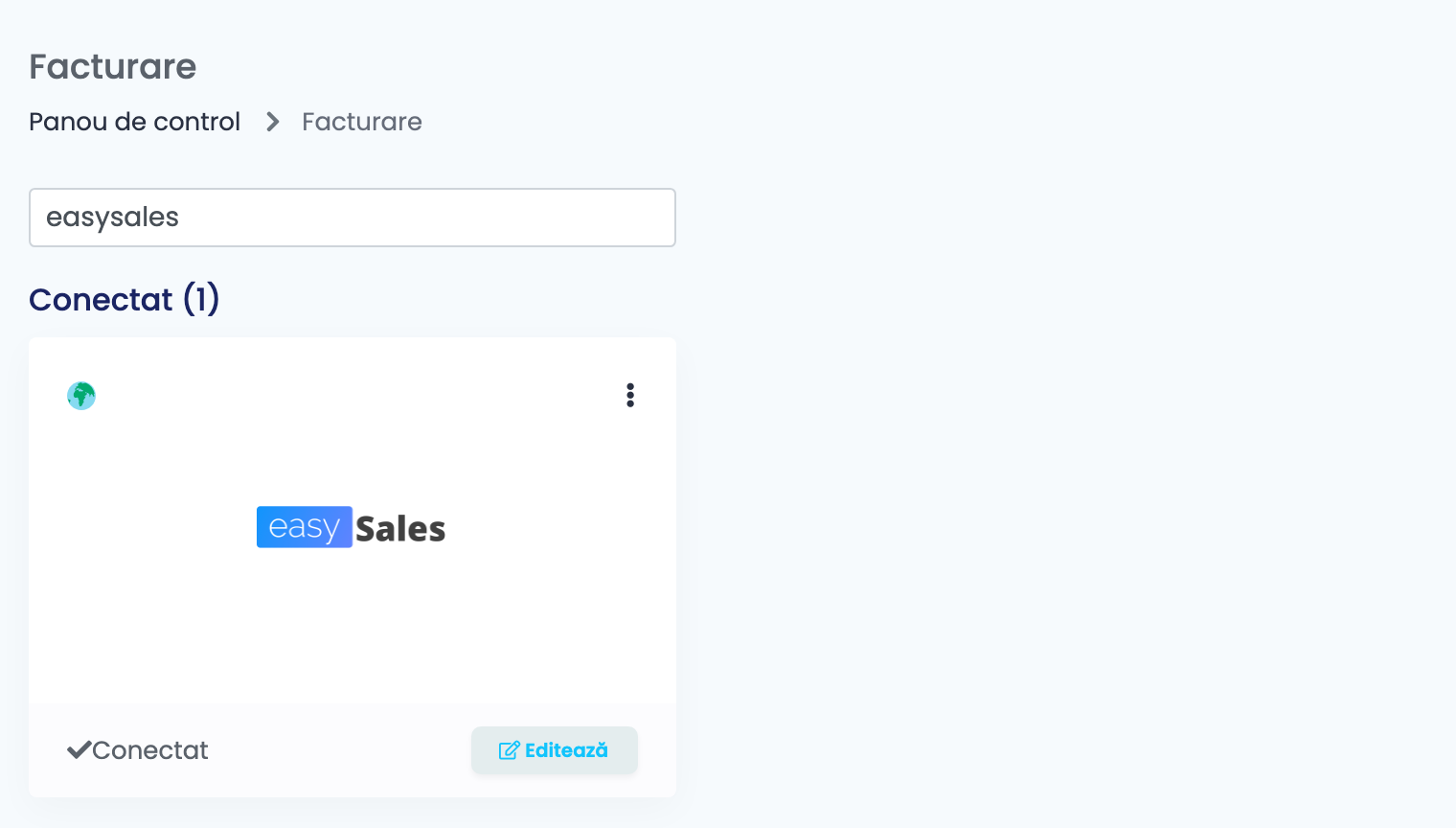
Mergi la Integrări → Facturare, caută easysales și apasă Conectează pe cardul easySales — sau Editează, dacă l-ai mai conectat înainte.
Pasul 2 — Datele firmei tale
Partea de sus a formularului este ceea ce facturile tale tipăresc ca furnizor.
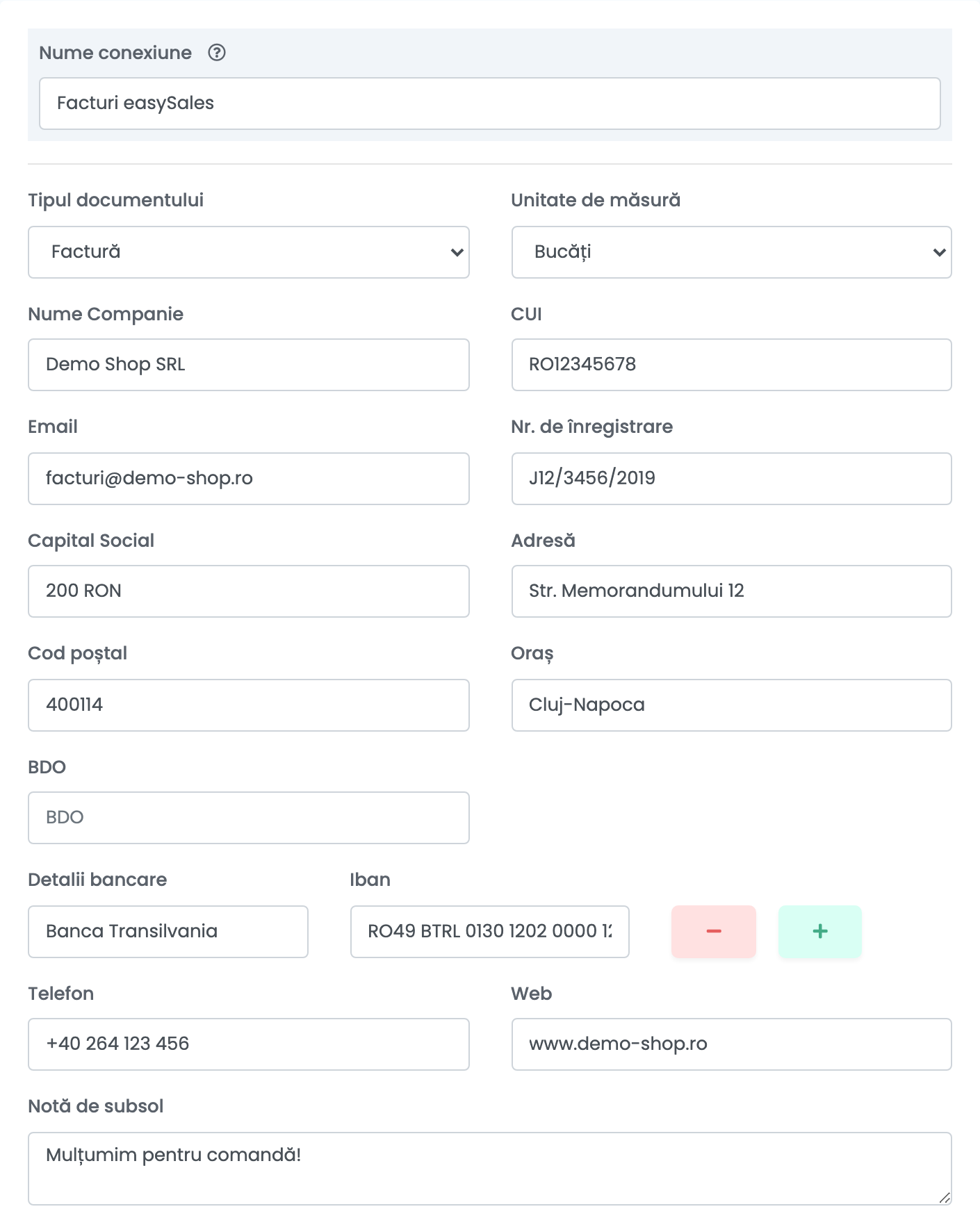
| Câmp | Ce completezi |
|---|---|
| Nume conexiune |
Un nume pe care îl recunoști ușor când alegi conexiunea, de exemplu Facturi easySales.
|
| Tipul documentului | Factură pentru facturi. Bonurile fiscale, proformele și facturile storno au fiecare conexiunea lor. |
| Unitate de măsură | Unitatea tipărită pe fiecare linie: bucăți, grame, kilograme sau metri pătrați. |
| Nume Companie, CUI, Nr. de înregistrare, Capital Social | Firma ta, așa cum este înregistrată. |
| Email, Telefon, Web | Datele tale de contact, tipărite pe factură. |
| Adresă, Cod poștal, Oraș | Sediul tău social. |
| BDO | Pentru Polonia: numărul tău BDO. În rest, lasă-l gol. |
| Detalii bancare | Numele băncii și IBAN-ul. Folosește + pentru încă un cont. |
Pasul 3 — Cum arată factura
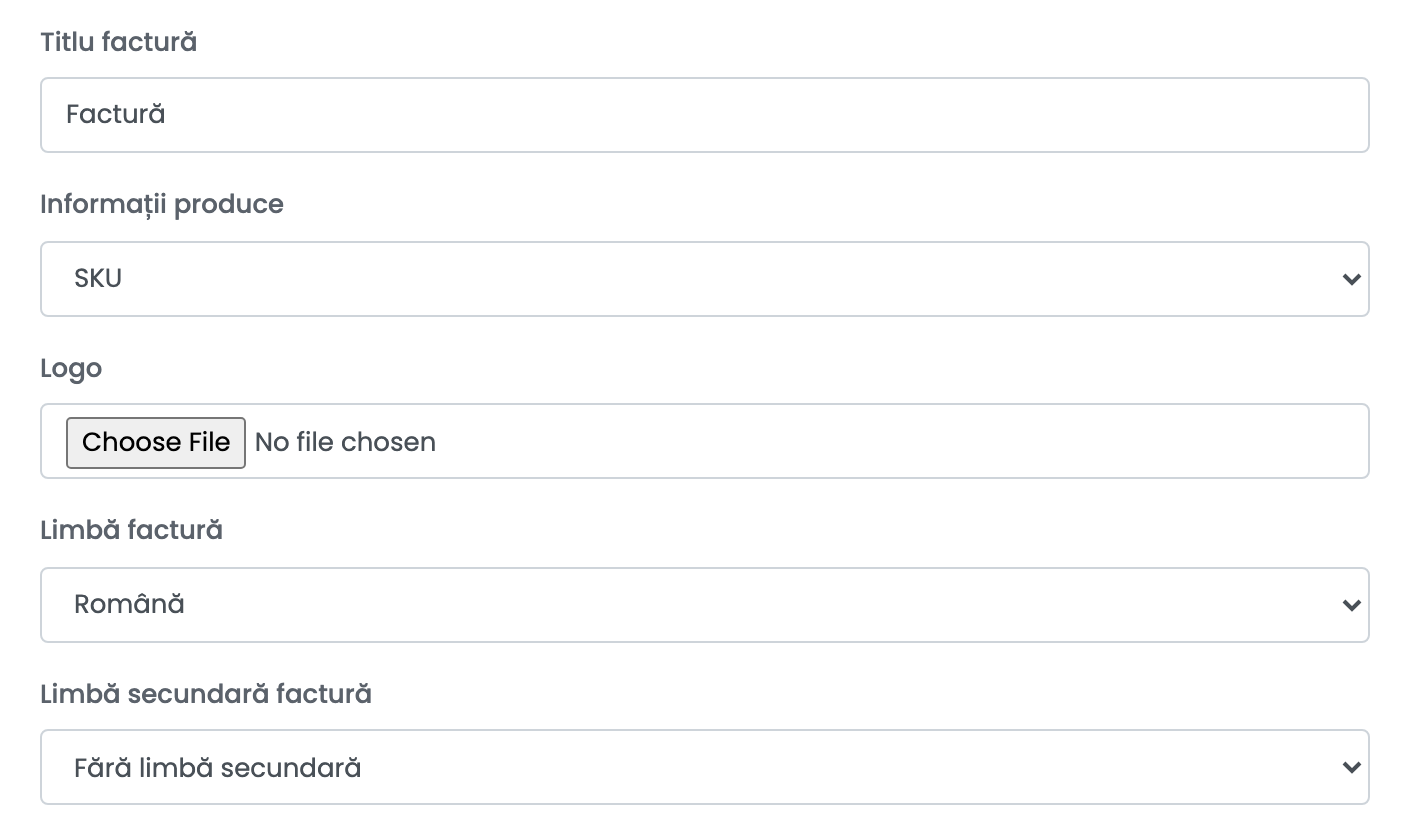
| Câmp | Ce face |
|---|---|
| Notă de subsol | Un rând tipărit în partea de jos a fiecărei facturi. |
| Titlu factură |
Titlul documentului, de exemplu Factură sau Factură fiscală.
|
| Informații produce | Codul tipărit sub numele fiecărui produs: SKU, EAN sau locația produsului. |
| Logo | O imagine JPG sau PNG, de cel mult 1 MB. |
| Limbă factură | Limba etichetelor de pe factură. |
| Limbă secundară factură | O a doua limbă, tipărită lângă prima, cu propriul Titlu factură în limba secundară. Alege Fără limbă secundară pentru o singură limbă. |
Pasul 4 — Seriile și numerotarea
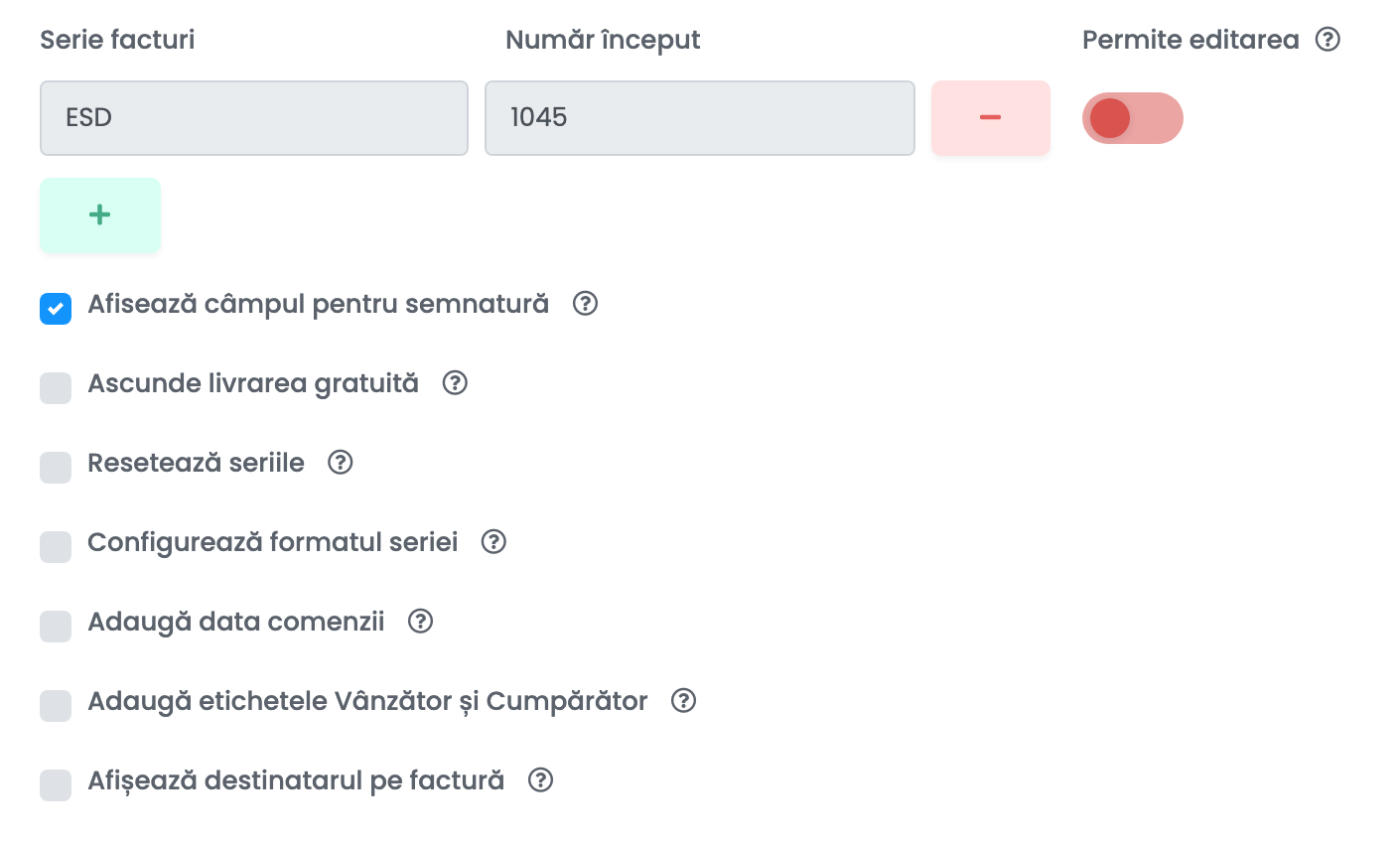
Adaugă câte un rând pentru fiecare serie din care emiți: Serie facturi este numele seriei, iar Număr început este numărul pe care îl va primi următoarea factură din ea. Zerourile din față se păstrează — după 0047 urmează 0048. Folosește + pentru încă o serie, de exemplu câte una pentru fiecare marketplace.
După ce salvezi conexiunea, seria și numărul ei se blochează, ca o greșeală de tastare să nu-ți poată schimba numerotarea. Ca să le modifici, activează Permite editarea pe rândul respectiv. Dacă s-au emis recent facturi din acea serie, easySales te avertizează înainte de salvare, pentru că un număr mai mic ar produce dubluri.
Apoi pune același nume de serie în câmpul Seria de facturare al fiecărei conexiuni de marketplace și de magazin ale cărei comenzi le facturezi de aici.
Apasă Salvare.
Pasul 5 — Opțiunile de sub serii
| Opțiune | Ce face |
|---|---|
| Afisează câmpul pentru semnatură | Tipărește un spațiu pentru semnături. |
| Ascunde livrarea gratuită | Lasă transportul gratuit în afara facturii. |
| Resetează seriile | Pornește fiecare serie din nou de la 1 în prima zi a fiecărei luni. |
| Configurează formatul seriei | Construiește numărul facturii din Șablon Serie. |
| Adaugă data comenzii | Tipărește data vânzării atunci când diferă de data emiterii. |
| Adaugă etichetele Vânzător și Cumpărător | Tipărește etichetele Vânzător și Cumpărător deasupra datelor tale și ale clientului. |
| Afișează destinatarul pe factură | Când comanda este livrată altcuiva decât cumpărătorului, îl tipărește ca destinatar, sub cumpărător. |
| Șablonul notelor | Textul scris în notele facturii, construit din datele comenzii, precum ID-ul comenzii, numărul AWB sau metoda de plată. |
Arată opțiuni avansate deschide încă câteva variante: produsele cadou afișate ca discount separat, o garanție emisă odată cu fiecare factură, o a doua monedă pentru totaluri, facturi fără discounturi și — pentru Polonia — codul QR de validare KSeF pe PDF și vânzările scutite de TVA (ZW), cu temeiul lor legal.
Emiterea facturilor
- Din comandă: în secțiunea Facturi a comenzii, apasă Creare factură și alege conexiunea ta de facturare easySales.
- În bloc: selectează comenzile în lista de comenzi, deschide Acțiuni, alege Generare factură și apoi conexiunea ta de facturare easySales.
- Automat: în Fluxuri, adaugă într-un flux acțiunea Creează factură cu conexiunea ta de facturare easySales — de exemplu într-un flux care pornește când o comandă ajunge la un anumit status.
Când Scade stocul la emiterea unei facturi noi este activă, în setările comenzilor, pe tabul Stocuri, fiecare factură nouă scade din stoc produsele comandate.
Ce apare pe factură
- Furnizorul: datele tale din această conexiune și logo-ul tău, dacă ai adăugat unul.
- Cumpărătorul: clientul și adresa de facturare din comandă — pentru o firmă, numele și CUI-ul ei.
- Liniile: fiecare produs cu cantitatea, unitatea de măsură, prețul și cota lui de TVA din comandă; transportul, discounturile și taxele, fiecare pe linia lui.
- Moneda: moneda comenzii.
- Limba: etichetele facturii în limba facturii, cu limba secundară alături, dacă ai ales una. Numele produselor se tipăresc așa cum sunt pe comandă.
Storno, ștergere și alt tip de document
- Storno: Creare factură storno pe comandă emite o factură negativă. Alegi dacă anulează vânzarea — sume negative, produsele înapoi în stoc, comanda trecută la returnată — sau doar reface factura cu datele corectate.
- Șterge factura elimină factura și PDF-ul ei din easySales. Numărul ei nu este dat următoarei facturi.
- Bonuri fiscale, proforme și facturi storno cu seria lor proprie: adaugă încă o conexiune de facturare easySales, cu Tipul documentului setat pe Bon fiscal, Proformă sau Storno. O conexiune storno îți cere seria de facturi de care este legată, la Legat de seria de facturi.
- Descărcați arhiva de facturi, din meniul ⋮ al cardului, îți trimite pe email o arhivă ZIP cu facturile unei luni.