So stellen Sie Rechnungen mit easySales aus: Einrichtung und Nummerierung
Stellen Sie Rechnungen mit easySales selbst aus: Unternehmensdaten, Rechnungslayout, Serien und Startnummern, monatliche Nummerierung, Ausstellung aus Bestellungen oder Flows, Storno und weitere Dokumenttypen.
Was die easySales-Rechnungsstellung leistet
easySales kann Rechnungen selbst ausstellen, ohne externes Rechnungsprogramm. Sie hinterlegen die Daten Ihres Unternehmens einmal in der easySales-Rechnungsverbindung, wählen eine Serie und ihre Startnummer, und easySales erstellt für eine Bestellung das Rechnungs-PDF — nummeriert, mit den Produkten, Preisen und der Umsatzsteuer der Bestellung — und speichert es an der Bestellung. Auf Marktplätzen, die Rechnungen annehmen, etwa eMAG, Allegro oder Kaufland, wird die Rechnung auch an den Marktplatz übermittelt.
Drei Dinge sollten Sie vorab wissen:
- Welche Serie eine Bestellung erhält, hängt von ihrem Verkaufskanal ab. Jede Marktplatz- und Shop-Verbindung hat ein Feld Rechnungsserie. Beim Ausstellen einer Rechnung sucht easySales genau diese Serie in der easySales-Rechnungsverbindung. Findet es keine Übereinstimmung, stellt es die Rechnung aus der ersten Serie der Verbindung aus. Tragen Sie die Serie jedes Kanals genau so ein wie in der Rechnungsverbindung — dieselben Buchstaben, dieselbe Groß- und Kleinschreibung.
- Ihre Daten auf der Rechnung stammen ausschließlich aus dieser Verbindung. Firmenname, USt.-IdNr., Adresse, Bankverbindung und Logo werden so gedruckt, wie Sie sie hier eintragen, nicht aus Ihren Kontoeinstellungen.
- Es wird nichts ausgestellt, bevor Sie es veranlassen. Rechnungen entstehen aus der Bestellung, als Sammelaktion aus der Bestellliste oder automatisch über einen Automatisierungs-Flow, den Sie einrichten.
Bevor Sie beginnen
Die Daten Ihres Unternehmens
Wie eingetragen: Name, USt.-IdNr., Registernummer, Adresse und Bankverbindung.
Ihre Serien und deren nächste Nummern
Wenn Sie von einem anderen Programm wechseln: die Nummer, die jede Serie erreicht hat.
Dieselben Serien in Ihren Verkaufskanälen
Im Feld Rechnungsserie jeder Marktplatz- und Shop-Verbindung.
Schritt 1 — Die easySales-Karte öffnen
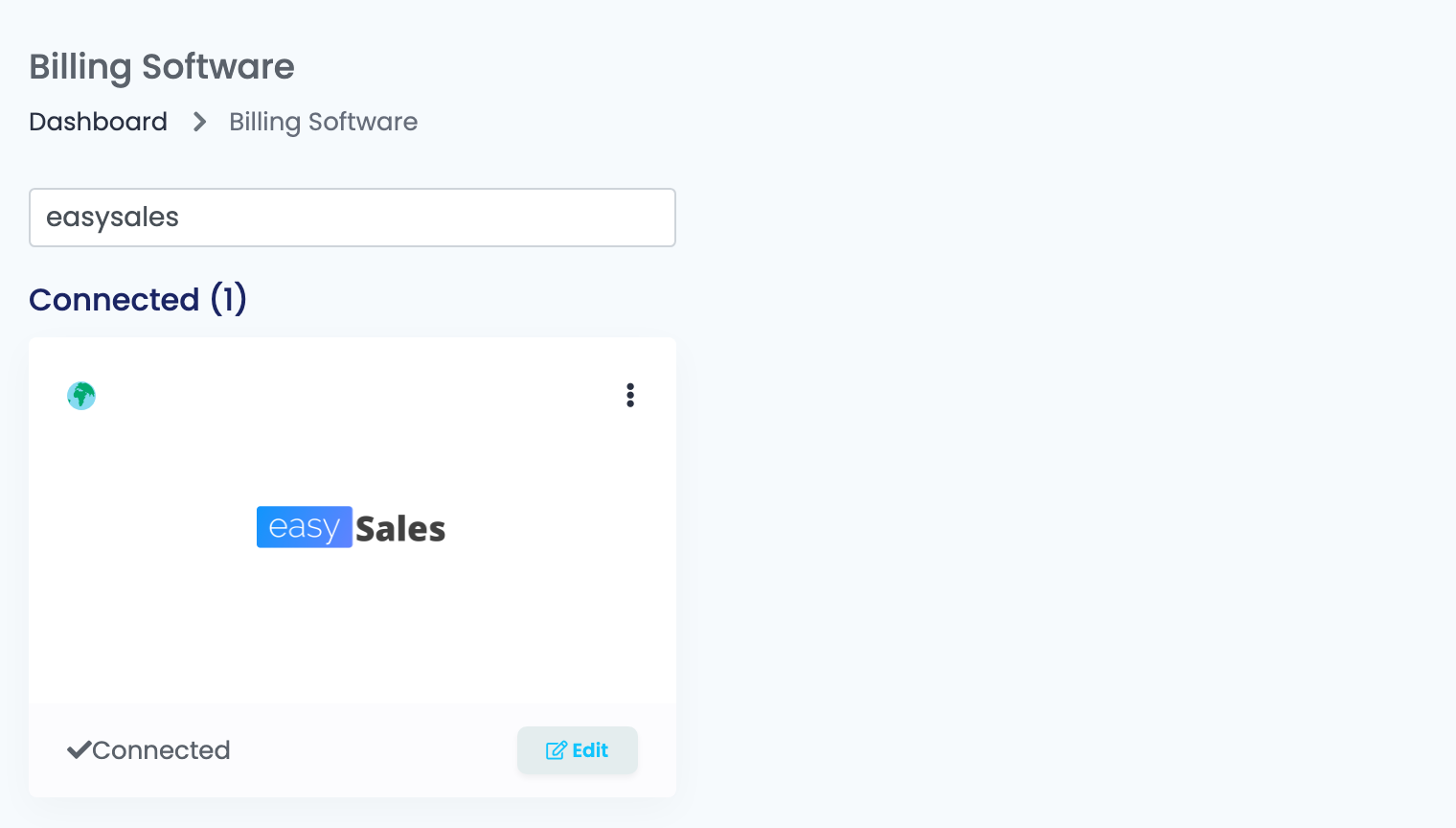
Gehen Sie zu Integrationen → Rechnungssoftware, suchen Sie nach easysales und klicken Sie auf der easySales-Karte auf Verbinden — oder auf Bearbeiten, wenn Sie sie bereits verbunden haben.
Schritt 2 — Ihre Unternehmensdaten
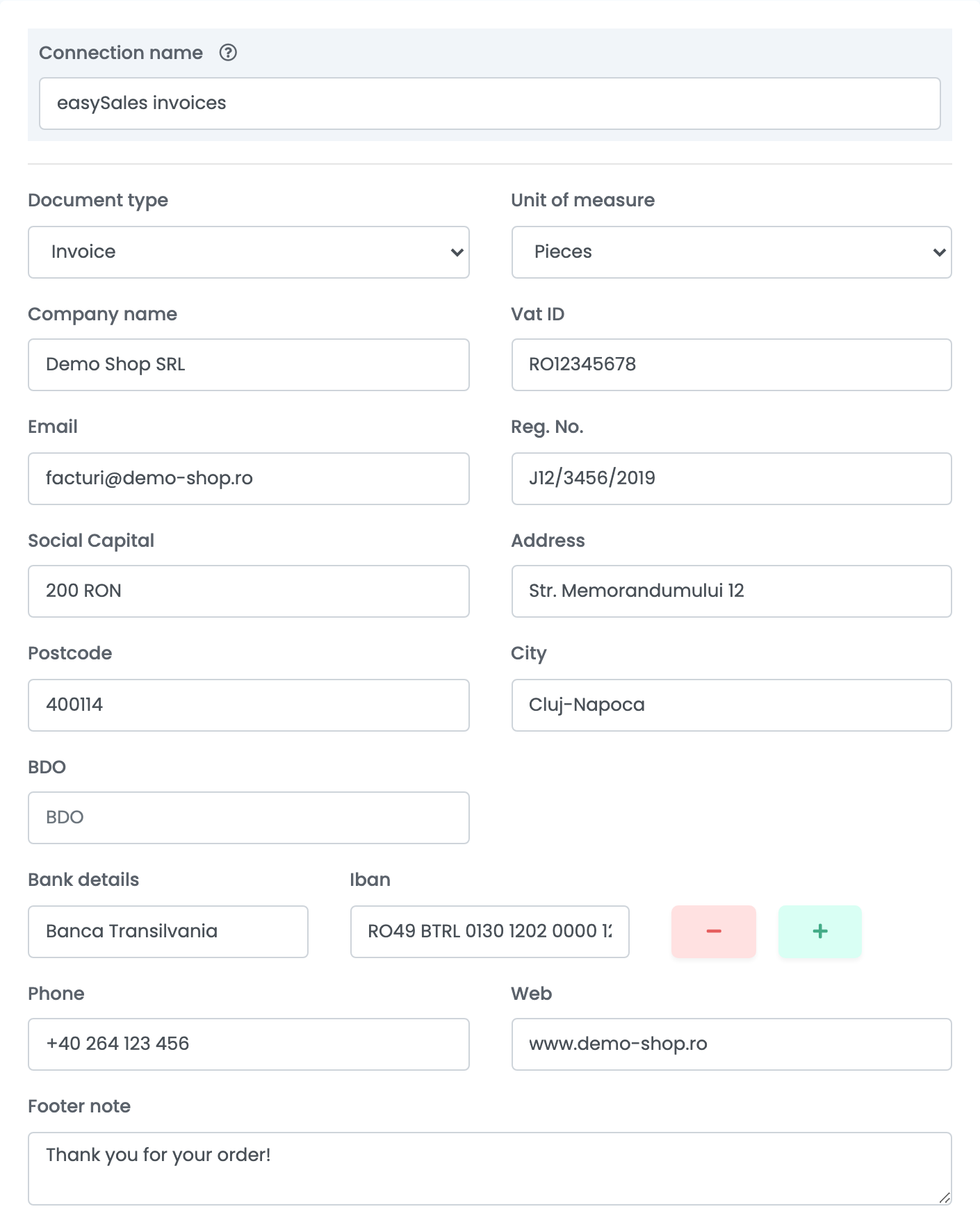
Der obere Teil des Formulars ist das, was Ihre Rechnungen als Verkäufer ausweisen.
| Feld | Was Sie eintragen |
|---|---|
| Verbindungsname |
Ein Name, an dem Sie die Verbindung bei der Auswahl erkennen, zum Beispiel easySales invoices.
|
| Dokumenttyp | Rechnung für Rechnungen. Belege, Proformarechnungen und Stornorechnungen erhalten jeweils eine eigene Verbindung. |
| Maßeinheit | Die Einheit, die auf jeder Position gedruckt wird: Stück, Gramm, Kilogramm oder Quadratmeter. |
| Firmenname, USt.-IdNr., Reg.-Nr., Stammkapital | Ihr Unternehmen, wie es eingetragen ist. |
| E-Mail, Telefon, Web | Ihre Kontaktdaten, auf der Rechnung gedruckt. |
| Adresse, Postleitzahl, Stadt | Ihre Geschäftsanschrift laut Registereintrag. |
| BDO | Für Polen: Ihre BDO-Nummer. Andernfalls leer lassen. |
| Bankverbindung | Name der Bank und IBAN. Mit + fügen Sie ein weiteres Konto hinzu. |
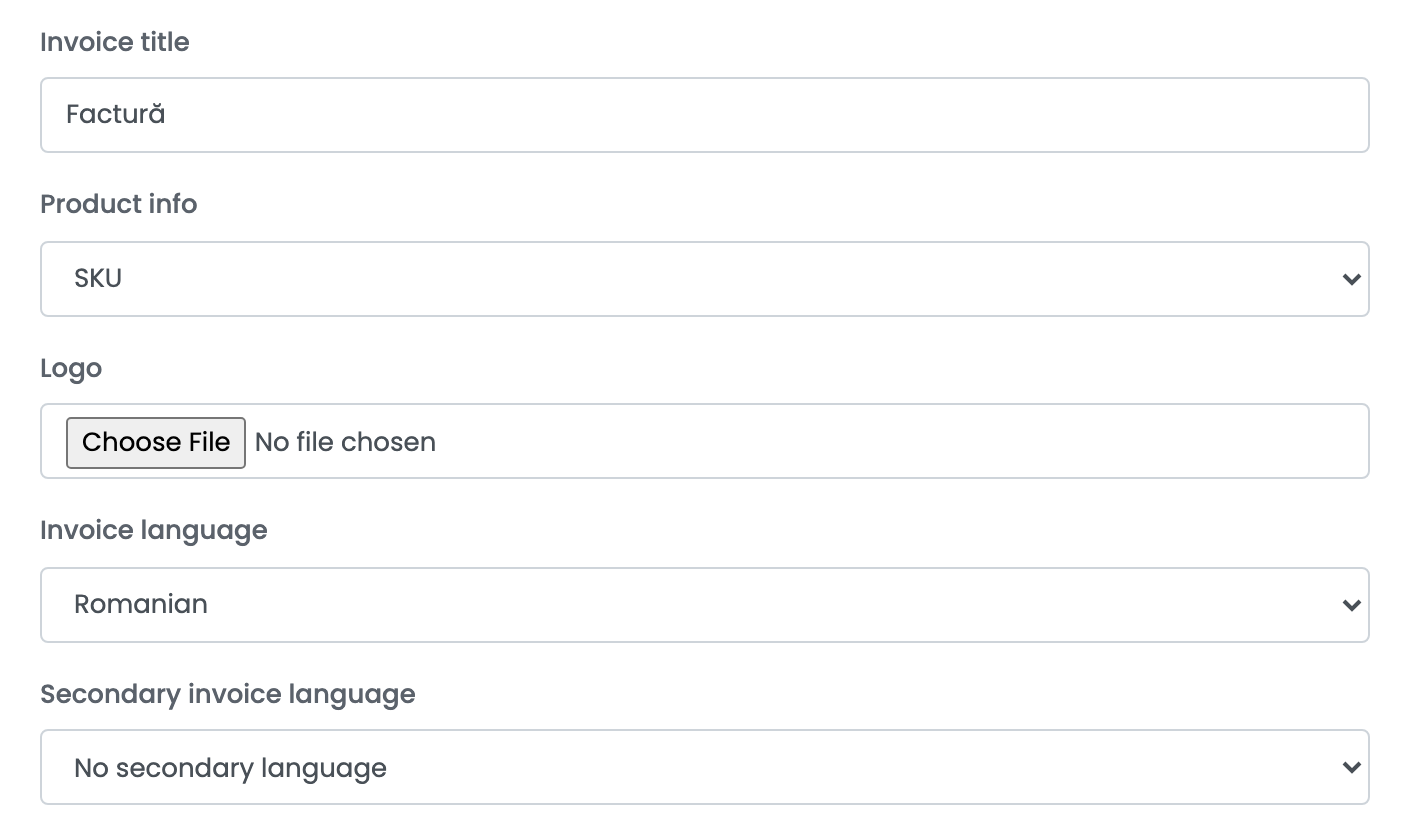
Schritt 3 — So sieht die Rechnung aus
| Feld | Wozu es dient |
|---|---|
| Fußzeilenhinweis | Eine Zeile, die unten auf jeder Rechnung gedruckt wird. |
| Rechnungstitel |
Der Titel des Dokuments, zum Beispiel Rechnung oder Invoice.
|
| Produktinfo | Der Code unter jedem Produktnamen: SKU, EAN oder der Lagerort des Produkts. |
| Logo | Ein JPG- oder PNG-Bild, höchstens 1 MB. |
| Rechnungssprache | Die Sprache der Beschriftungen auf der Rechnung. |
| Sekundäre Rechnungssprache | Eine zweite Sprache neben der ersten, mit eigenem Rechnungstitel in Sekundärsprache. Wählen Sie Keine Sekundärsprache, wenn Sie nur eine Sprache möchten. |
Schritt 4 — Serien und Nummerierung
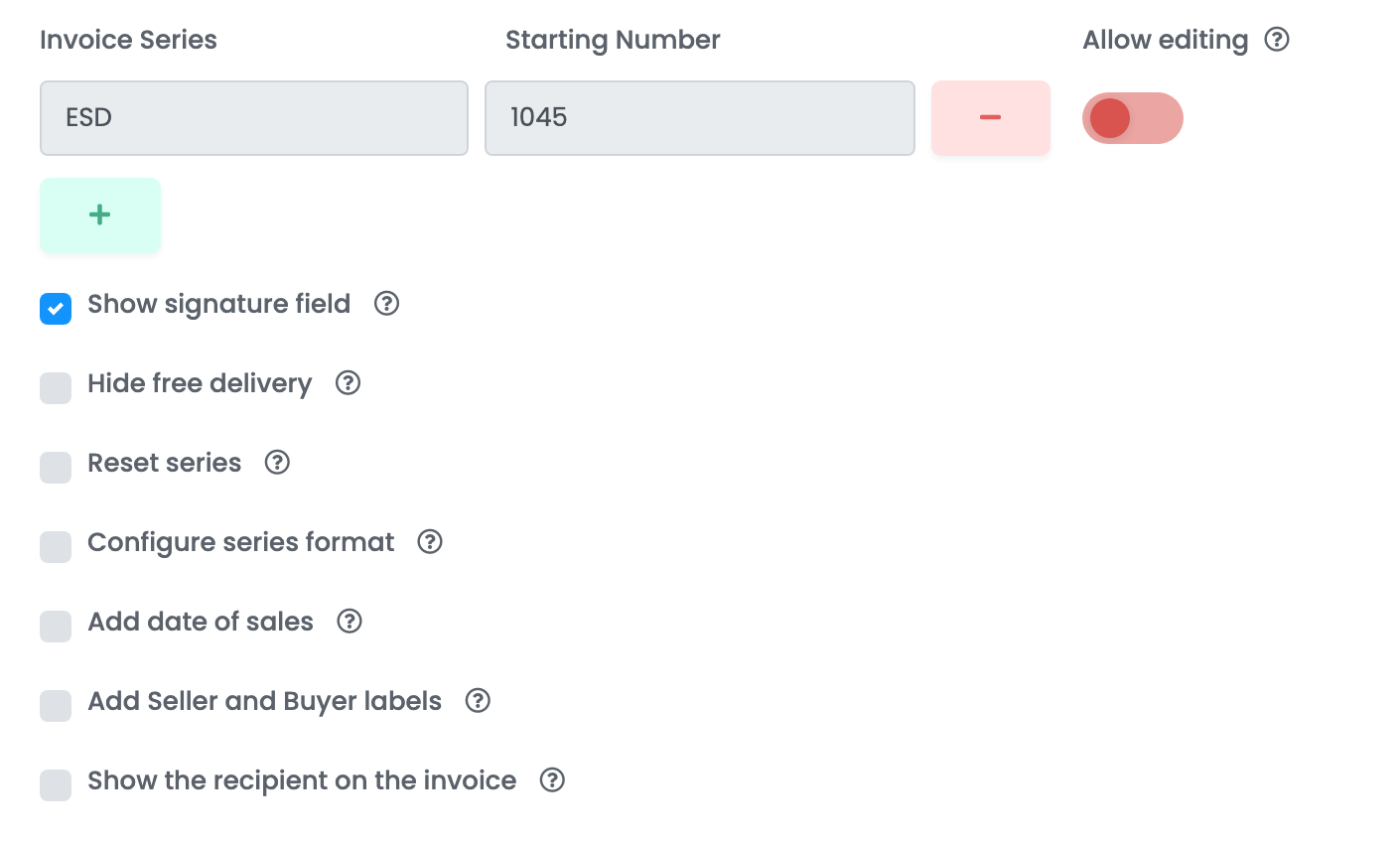
Legen Sie für jede Serie, aus der Sie ausstellen, eine Zeile an: Rechnungsserie ist der Name der Serie, Startnummer die Nummer, die die nächste Rechnung dieser Serie erhält. Führende Nullen bleiben erhalten — auf 0047 folgt 0048. Mit + fügen Sie eine weitere Serie hinzu, zum Beispiel eine pro Marktplatz.
Sobald die Verbindung gespeichert ist, sind die Serie und ihre Nummer gesperrt, damit ein Tippfehler Ihre Nummerierung nicht verändern kann. Um sie zu ändern, aktivieren Sie in der betreffenden Zeile Allow editing. Wurden aus dieser Serie kürzlich bereits Rechnungen ausgestellt, warnt easySales Sie vor dem Speichern, weil eine niedrigere Nummer zu Duplikaten führen würde.
Tragen Sie anschließend denselben Seriennamen im Feld Rechnungsserie jeder Marktplatz- und Shop-Verbindung ein, deren Bestellungen Sie von hier aus abrechnen.
Klicken Sie auf Speichern.
Schritt 5 — Die Optionen unter den Serien
| Option | Wozu sie dient |
|---|---|
| Unterschriftsfeld anzeigen | Druckt einen Platz für Unterschriften. |
| Kostenlose Lieferung ausblenden | Lässt kostenlosen Versand auf der Rechnung weg. |
| Serie zurücksetzen | Beginnt jede Serie am ersten Tag jedes Monats wieder bei 1. |
| Serienformat konfigurieren | Bildet die Rechnungsnummer nach der Serienvorlage. |
| Verkaufsdatum hinzufügen | Druckt das Verkaufsdatum, wenn es vom Ausstellungsdatum abweicht. |
| Beschriftungen Verkäufer und Käufer hinzufügen | Druckt die Beschriftungen Verkäufer und Käufer über Ihren Angaben und denen des Kunden. |
| Empfänger auf der Rechnung anzeigen | Wird die Bestellung an jemand anderen als den Käufer geliefert, wird diese Person als Empfänger unter dem Käufer gedruckt. |
| Vorlage für Hinweise | Der Text in den Hinweisen der Rechnung, aufgebaut aus Bestelldaten wie der Bestell-ID, der Etikettennummer oder der Zahlungsart. |
Erweiterte Optionen anzeigen öffnet einige weitere Einstellungen: Geschenkprodukte als separaten Rabatt ausweisen, eine Garantie, die mit jeder Rechnung ausgestellt wird, eine zweite Währung für die Summen, Rechnungen ohne Rabatte und — für Polen — den KSeF-Validierungs-QR-Code im PDF sowie steuerbefreite Verkäufe (ZW) mit ihrer Rechtsgrundlage.
Rechnungen ausstellen
- Aus der Bestellung: Klicken Sie im Bereich Rechnungen der Bestellung auf Rechnung erstellen und wählen Sie Ihre easySales-Rechnungsverbindung.
- Als Sammelaktion: Markieren Sie Bestellungen in der Bestellliste, öffnen Sie Aktionen, wählen Sie Rechnung erstellen und dann Ihre easySales-Rechnungsverbindung.
- Automatisch: Fügen Sie unter Flows einem Flow die Aktion Rechnung erstellen mit Ihrer easySales-Rechnungsverbindung hinzu — zum Beispiel einem Flow, der startet, wenn eine Bestellung einen bestimmten Status erreicht.
Ist in den Bestelleinstellungen auf dem Tab Bestände die Option Bestand bei neuer Rechnung verringern aktiviert, bucht jede neue Rechnung die bestellten Produkte aus dem Bestand aus.
Was auf der Rechnung steht
- Verkäufer: Ihre Daten aus dieser Verbindung und Ihr Logo, falls Sie eines hinzugefügt haben.
- Käufer: der Kunde und die Rechnungsadresse aus der Bestellung — bei einem Unternehmen dessen Name und USt.-IdNr.
- Positionen: jedes Produkt mit Menge, Maßeinheit, Preis und seinem eigenen Steuersatz aus der Bestellung; Versand, Rabatte und Gebühren als eigene Positionen.
- Währung: die Währung der Bestellung.
- Sprache: die Beschriftungen in der Rechnungssprache, daneben die Sekundärsprache, wenn Sie eine gewählt haben. Produktnamen werden so gedruckt, wie sie in der Bestellung stehen.
Storno, Löschen und ein anderer Dokumenttyp
- Storno: Stornorechnung erstellen an der Bestellung stellt eine negative Rechnung aus. Sie wählen, ob sie den Verkauf rückgängig macht — negative Beträge, die Produkte zurück im Bestand, die Bestellung als retourniert markiert — oder nur korrigierte Angaben neu ausweist.
- Rechnung löschen entfernt die Rechnung und ihr PDF aus easySales. Ihre Nummer wird nicht an die nächste Rechnung vergeben.
- Belege, Proformarechnungen und Stornorechnungen mit eigener Serie: Legen Sie eine weitere easySales-Rechnungsverbindung an und setzen Sie Dokumenttyp auf Beleg, Proforma oder Storno. Eine Storno-Verbindung fragt unter Verknüpft mit Rechnungsserie, zu welcher Rechnungsserie sie gehört.
- Rechnungsarchiv herunterladen im Menü ⋮ der Karte sendet Ihnen per E-Mail eine ZIP-Datei mit den Rechnungen eines Monats.