Как да издавате фактури с фактурирането на easySales: настройка и номерация

Издавайте фактури със самия easySales: данни на фирмата, оформление на фактурата, серии и стартови номера, месечна номерация, издаване от поръчки или потоци, сторно и други типове документи.
Какво прави фактурирането в easySales
easySales може сам да издава фактури, без външна програма за фактуриране. Попълвате данните на Вашата фирма веднъж във връзката за фактуриране на easySales, избирате серия и нейния стартов номер, а easySales създава PDF файла на фактурата за поръчката — номериран, с продуктите, цените и ДДС от поръчката — и го пази в поръчката. В маркетплейсите, които приемат фактури, като eMAG, Allegro или Kaufland, фактурата се изпраща и към маркетплейса.
Три неща, които е добре да знаете, преди да започнете:
- Серията, която получава една поръчка, зависи от нейния канал за продажба. Всяка връзка с маркетплейс и с онлайн магазин има поле Серия за фактуриране. При издаване на фактура easySales търси точно тази серия във връзката за фактуриране на easySales. Ако не намери съвпадение, издава фактурата от първата серия на връзката. Въведете серията на всеки канал точно както във връзката за фактуриране — същите букви, същите главни букви.
- Вашите данни във фактурата идват само от тази връзка. Името на фирмата, ДДС номерът, адресът, банковата сметка и логото се отпечатват така, както ги попълните тук, а не от настройките на Вашия профил.
- Нищо не се издава, докато не го поискате. Фактурите се създават от поръчката, групово от списъка с поръчки или автоматично — чрез поток за автоматизация, който сте настроили.
Преди да започнете
Данните на Вашата фирма
Както са регистрирани: име, ДДС номер, регистрационен номер, адрес и банкова сметка.
Вашите серии и следващите им номера
Ако преминавате от друга програма — номерът, до който е стигнала всяка серия.
Същите серии във Вашите канали за продажба
В полето Серия за фактуриране на всяка връзка с маркетплейс и с онлайн магазин.
Стъпка 1 — Отворете картата на easySales
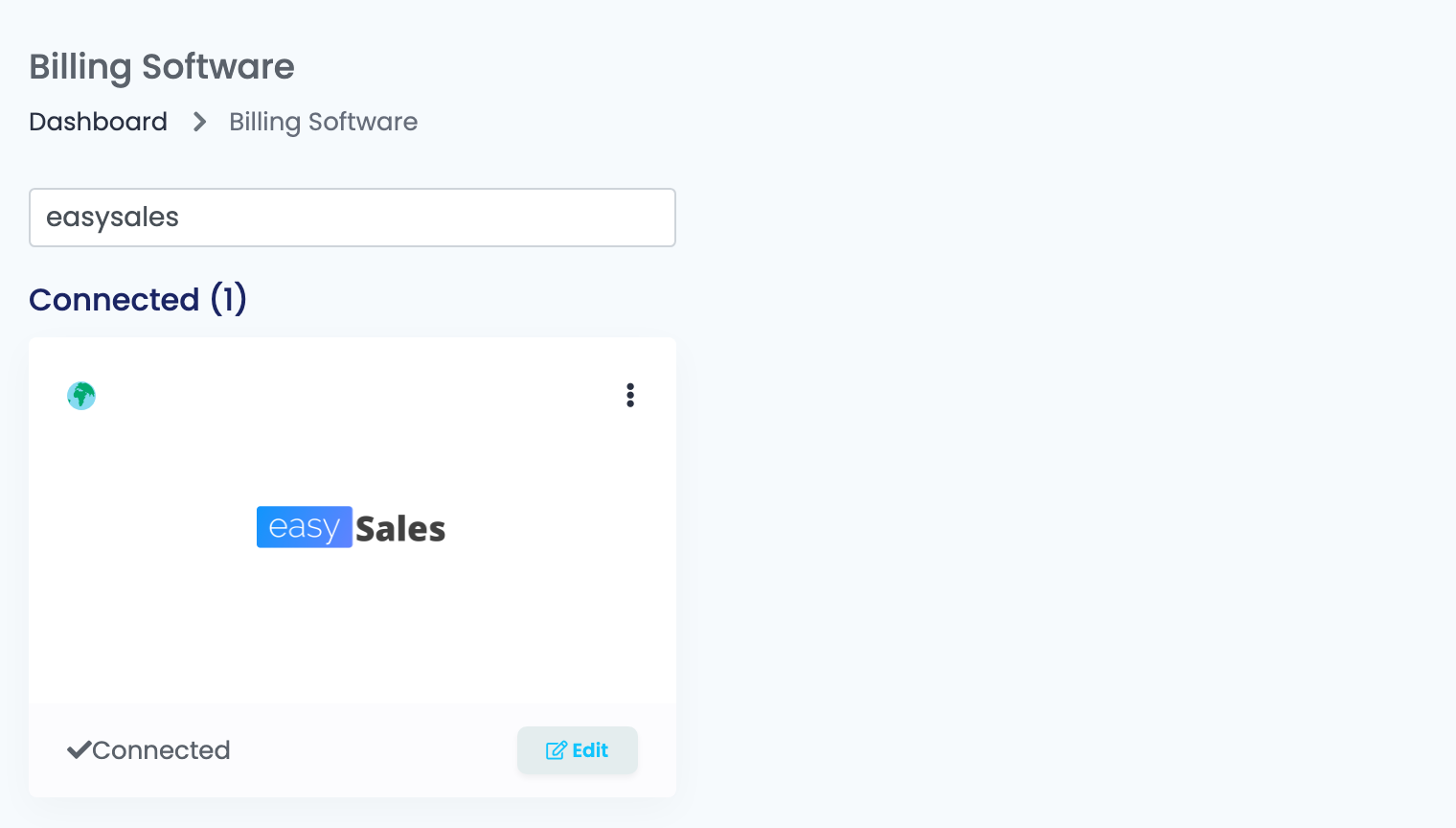
Отидете в Интеграции → Софтуер за фактуриране, потърсете easysales и натиснете Свържете на картата на easySales — или Редактирай, ако вече сте я свързвали.
Стъпка 2 — Данните на Вашата фирма
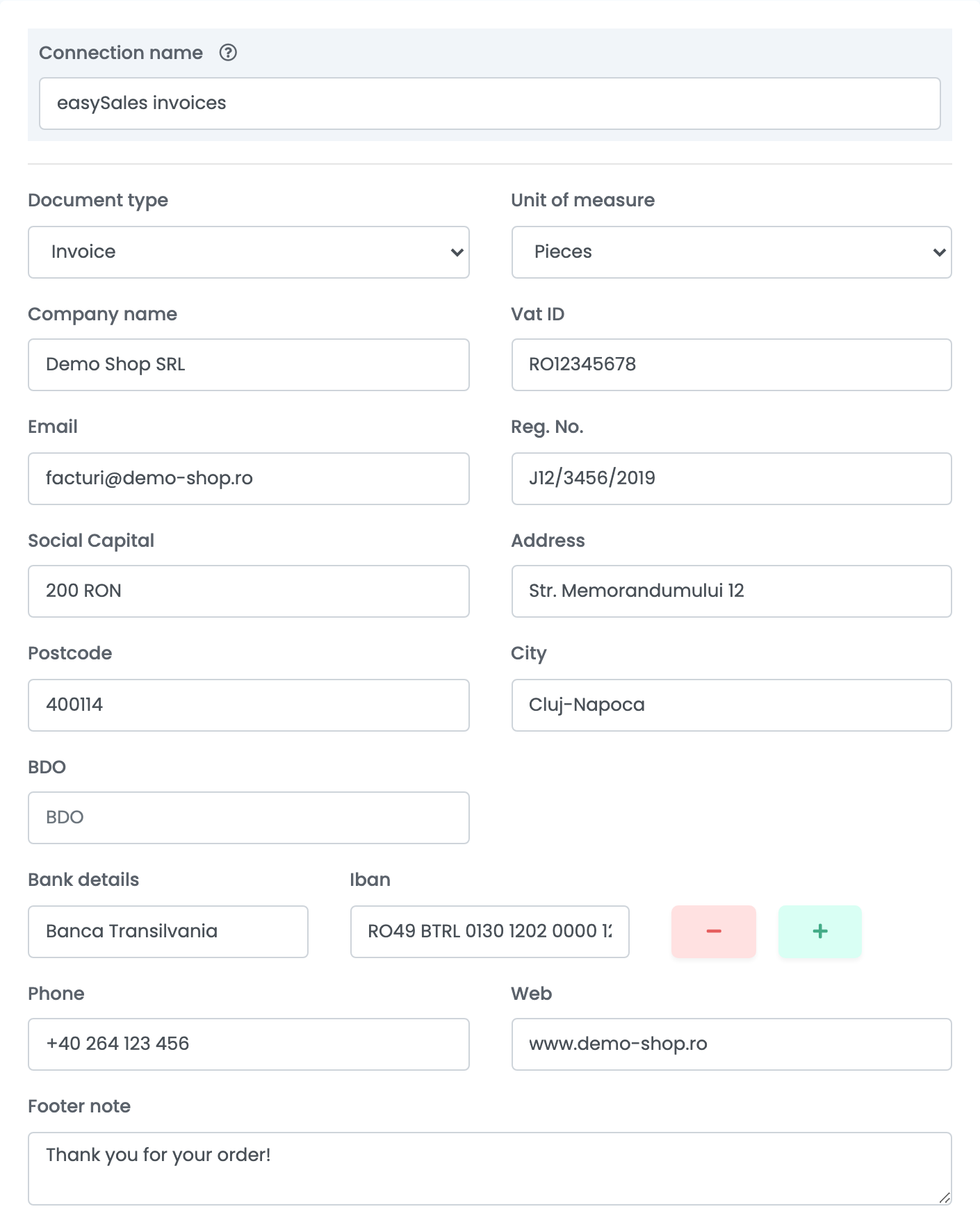
Горната част на формуляра е това, което фактурите Ви отпечатват като продавач.
| Поле | Какво се попълва |
|---|---|
| Наименование на връзката |
Име, по което ще разпознаете връзката, когато я избирате, например easySales invoices.
|
| Тип документ | Фактура за фактури. Касовите бонове, проформите и сторно фактурите имат всеки своя собствена връзка. |
| Мерна единица | Единицата, отпечатвана на всеки ред: бройки, грамове, килограми или квадратни метри. |
| Име на фирма, ДДС номер, ЕИК, Уставен капитал | Вашата фирма, както е регистрирана. |
| Имейл, Телефон, Уебсайт | Вашите данни за контакт, отпечатани във фактурата. |
| Адрес, Пощенски код, Град | Вашият адрес на управление. |
| BDO | За Полша: Вашият номер в BDO. В останалите случаи го оставете празно. |
| Банкови детайли | Името на банката и IBAN. Използвайте + за още една сметка. |
Стъпка 3 — Как изглежда фактурата
| Поле | Какво прави |
|---|---|
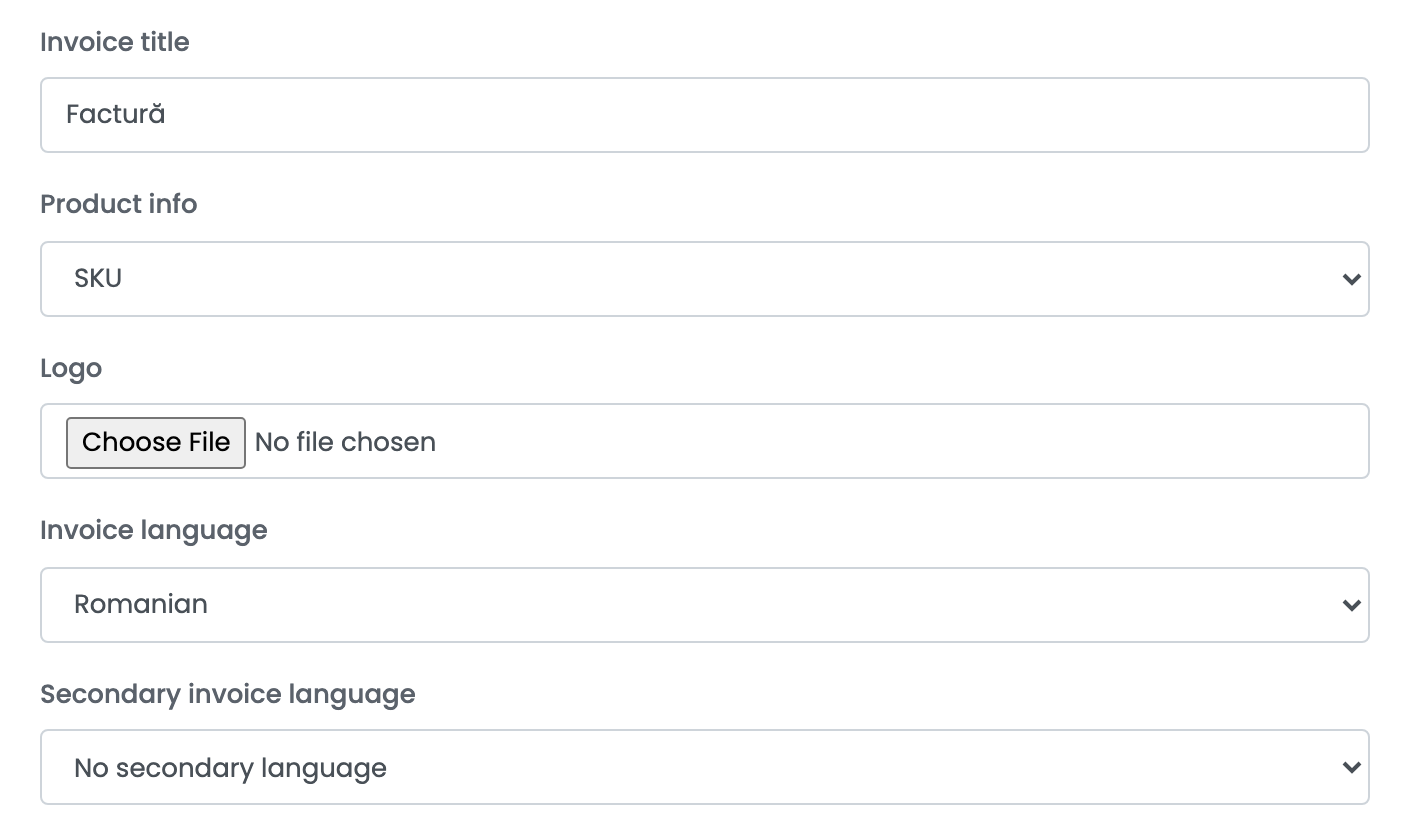
| Забележка | Ред, отпечатван в долната част на всяка фактура. |
| Заглавие на фактура |
Заглавието на документа, например Фактура или Invoice.
|
| Информация за продукта | Кодът, отпечатван под името на всеки продукт: SKU, EAN или местоположението на продукта. |
| Лого | Изображение JPG или PNG, до 1 MB. |
| Език на фактурите | Езикът на надписите във фактурата. |
| Вторичен език на фактурата | Втори език, отпечатван до първия, със собствено Заглавие на фактура на вторичен език. Изберете Няма вторичен език, ако искате само един език. |
Стъпка 4 — Серии и номерация
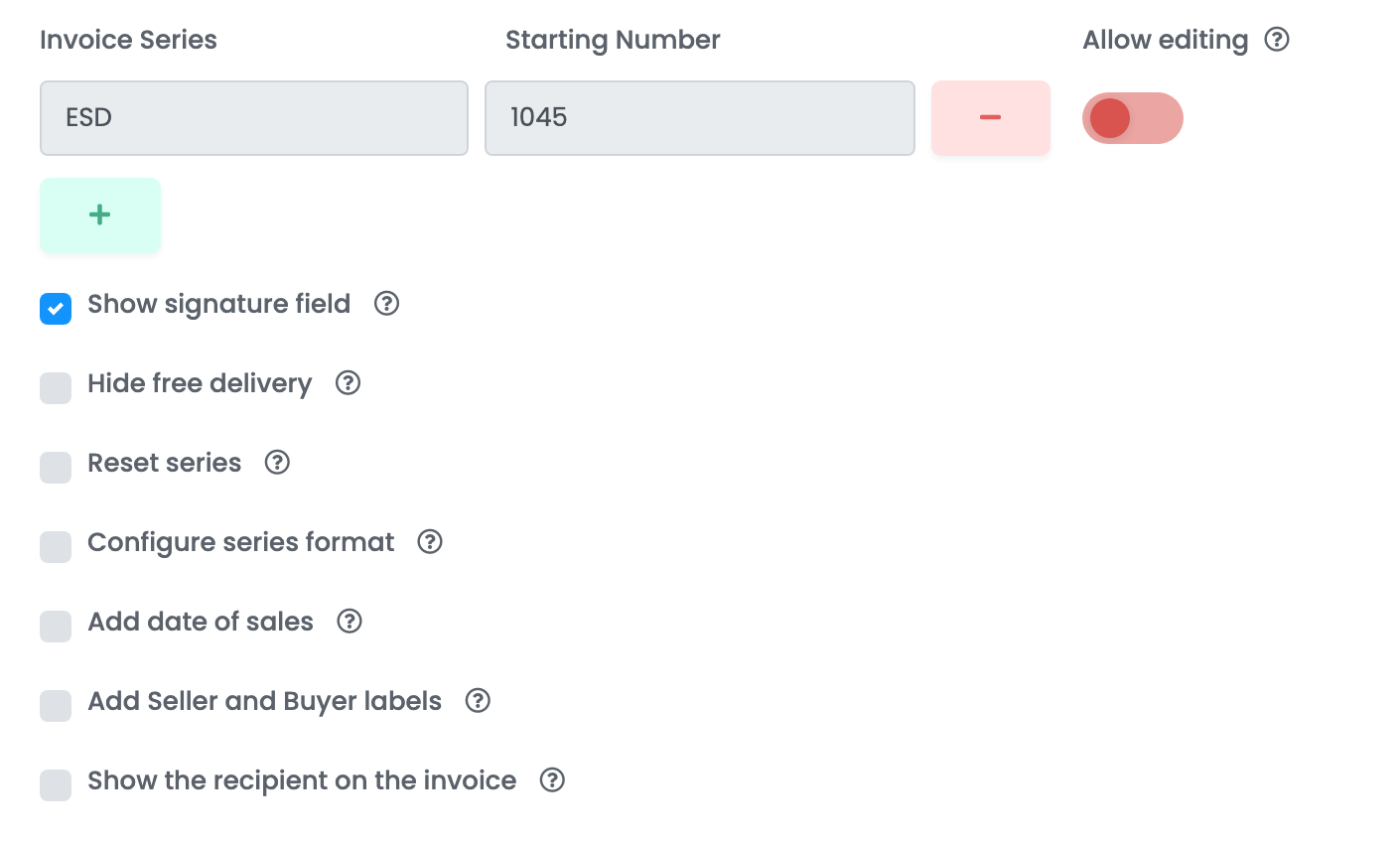
Добавете ред за всяка серия, от която издавате: Серия фактури е името на серията, а Стартов номер е номерът, който ще получи следващата фактура в нея. Водещите нули се запазват — след 0047 идва 0048. Използвайте + за още една серия, например по една за всеки маркетплейс.
След като запазите връзката, серията и нейният номер се заключват, така че грешка при писане да не може да промени номерацията Ви. За да ги промените, включете Разреши редактиране на съответния ред. Ако наскоро вече са издавани фактури от тази серия, easySales Ви предупреждава преди запазване, защото по-нисък номер би довел до дублиране.
След това въведете същото име на серия в полето Серия за фактуриране на всяка връзка с маркетплейс и с онлайн магазин, чиито поръчки фактурирате оттук.
Натиснете Запази.
Стъпка 5 — Опциите под сериите
| Опция | Какво прави |
|---|---|
| Показвай поле за подпис | Отпечатва място за подписи. |
| Скрий безплатната доставка | Не показва безплатната доставка във фактурата. |
| Нулирай серия | Започва всяка серия отново от 1 на първия ден на всеки месец. |
| Конфигурирай формат на серия | Съставя номера на фактурата по Шаблон на серия. |
| Добави дата на продажбите | Отпечатва датата на продажбата, когато се различава от датата на издаване. |
| Добави етикети Продавач и Купувач | Отпечатва надписите Продавач и Купувач над Вашите данни и данните на клиента. |
| Показвай получателя във фактурата | Когато поръчката се доставя на друго лице, а не на купувача, го отпечатва като получател под купувача. |
| Шаблон за бележките | Текстът, записван в бележките на фактурата, съставен от данни на поръчката, като номера на поръчката, номера на етикета за доставка или начина на плащане. |
Показване на разширените възможности отваря още няколко настройки: подаръчните продукти, показани като отделна отстъпка, гаранция, издавана с всяка фактура, втора валута за сумите, фактури без отстъпки и — за Полша — валидационния QR код на KSeF в PDF файла и продажбите, освободени от ДДС (ZW), с тяхното правно основание.
Издаване на фактури
- От поръчката: в нейния раздел Фактури натиснете Създай фактура и изберете Вашата връзка за фактуриране на easySales.
- Групово: изберете поръчките в списъка с поръчки, отворете Действия, изберете Създай фактура и след това Вашата връзка за фактуриране на easySales.
- Автоматично: в Потоци добавете към поток действието Създай фактура с Вашата връзка за фактуриране на easySales — например към поток, който започва, когато поръчка достигне определен статус.
Когато Намали наличността при нова фактура е включено, в настройките на поръчките, в раздела Наличности, всяка нова фактура изважда поръчаните продукти от наличността.
Какво съдържа фактурата
- Продавач: Вашите данни от тази връзка и Вашето лого, ако сте добавили такова.
- Купувач: клиентът и адресът за фактуриране от поръчката — за фирма нейното име и ДДС номер.
- Редове: всеки продукт с количеството, мерната единица, цената и собствената си ставка на ДДС от поръчката; доставката, отстъпките и таксите — като отделни редове.
- Валута: валутата на поръчката.
- Език: надписите на езика на фактурата, а до тях вторичният език, ако сте избрали такъв. Имената на продуктите се отпечатват така, както са в поръчката.
Сторно, изтриване и друг тип документ
- Сторно: Създай сторно фактура в поръчката издава отрицателна фактура. Вие избирате дали тя да анулира продажбата — отрицателни суми, продуктите обратно в наличност, поръчката маркирана като върната — или само да преиздаде коригираните данни.
- Изтрий доставката — действието за изтриване на фактурата в поръчката — премахва фактурата и нейния PDF файл от easySales. Номерът ѝ не се дава на следващата фактура.
- Касови бонове, проформи и сторно фактури със собствена серия: добавете още една връзка за фактуриране на easySales с Тип документ, зададен на Касов бон, Проформа или Сторно. Връзката за сторно пита с коя серия фактури е свързана — в полето Свързана с серия фактури.
- Изтегли архив на фактурите, в менюто ⋮ на картата, Ви изпраща по имейл ZIP архив с фактурите за даден месец.