Jak uzyskać pomoc od wsparcia easySales: zgłoszenia i natychmiastowe odpowiedzi
Otwórz zgłoszenie do wsparcia, uzyskaj natychmiastową odpowiedź z przewodników easySales, śledź odpowiedzi i otwórz ponownie lub oceń zamknięte zgłoszenie.
Gdzie uzyskać pomoc
Gdy coś w easySales nie działa tak, jak oczekujesz, możesz poprosić o natychmiastową odpowiedź z przewodników easySales albo otworzyć zgłoszenie do naszego zespołu wsparcia. Obie opcje znajdziesz w Ustawienia → Wsparcie → Zgłoszenia oraz w menu Wsparcie u góry każdej strony: Zgłoszenia i Zapytaj easySales.
Trzy rzeczy, które warto wiedzieć na start:
- Odpowiadaj w zgłoszeniu, nie na e-mail. Dostajesz e-mail, gdy wsparcie odpowie, ale przychodzi on z adresu, który nie jest czytany. Napisz odpowiedź na stronie zgłoszenia w easySales.
- Zgłoszenie z odpowiedzią zamyka się samo. Gdy wsparcie odpowiedziało, a problem jest rozwiązany, zgłoszenie zamyka się po kilku dniach, jeśli nie odpowiesz. Twoja odpowiedź utrzymuje je otwarte.
- Cały Twój zespół widzi te same zgłoszenia. Każdy na Twoim koncie, kto ma dostęp do zgłoszeń, widzi je wszystkie i może odpowiedzieć na każde z nich.
Twoje zgłoszenia
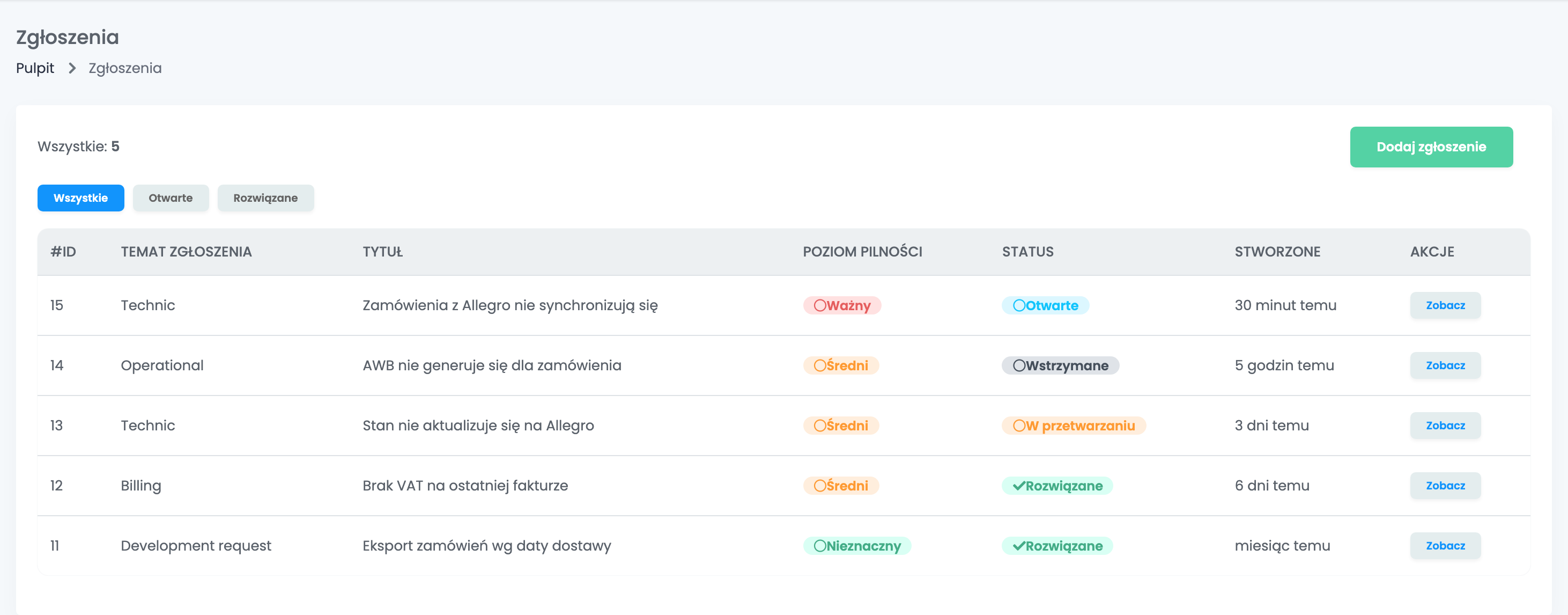
Lista pokazuje wszystkie zgłoszenia Twojego konta, od najnowszych, z tematem, tytułem, poziomem pilności, statusem i datą. Zobacz otwiera zgłoszenie. Zakładki Wszystkie, Otwarte i Rozwiązane filtrują listę; Otwarte pokazuje tylko zgłoszenia ze statusem Otwarte, więc zgłoszenie czekające na Twoją odpowiedź znajdziesz w Wszystkie.
| Status | Co oznacza |
|---|---|
| Otwarte | Zgłoszenie jest nowe albo odpowiedziałeś. Teraz odpowiada nasz zespół. |
| Wstrzymane | Wsparcie odpowiedziało i czeka na Twoją odpowiedź. |
| W przetwarzaniu | Problem został przekazany naszemu zespołowi programistów. Zgłoszenie wraca do statusu Otwarte, gdy poprawka jest gotowa. |
| Rozwiązane | Zgłoszenie jest zamknięte. |
| Nieważne | Zgłoszenie zostało zamknięte bez działań. |
Otwórz zgłoszenie
- Kliknij Dodaj zgłoszenie. Pierwsze okno pokazuje, co musi zawierać kompletny opis; kliknij Stwórz zgłoszenie, aby przejść dalej.
- Wybierz Temat zgłoszenia, wpisz Tytuł o długości do 40 znaków i opisz problem w polu Treść.
- Wybierz Poziom pilności: Nieznaczny, Średni lub Ważny.
- Sprawdź numer w polu Telefon i dodaj zrzuty ekranu lub pliki przyciskiem Wybierz pliki, maksymalnie 5.
- Kliknij Zapisz.
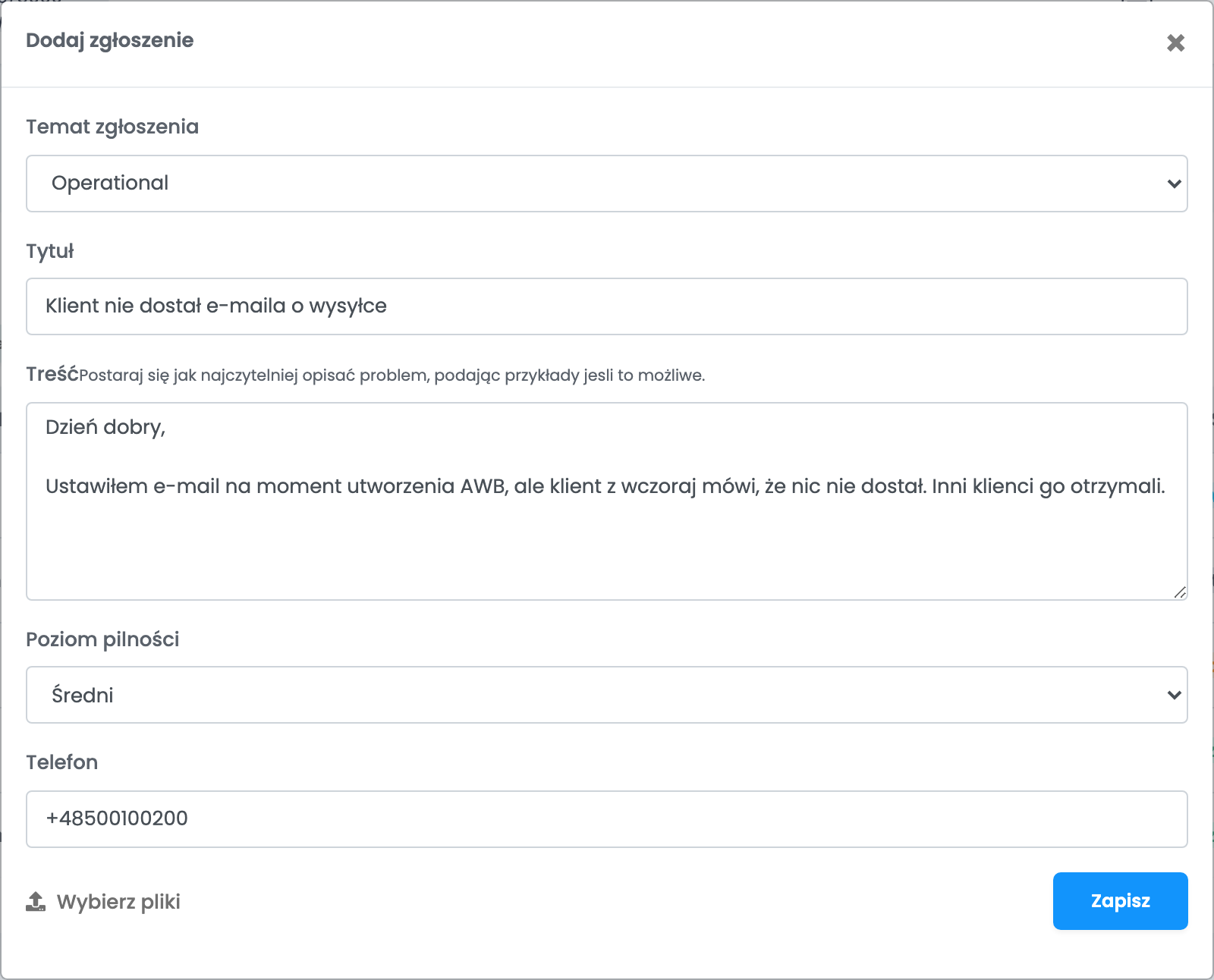
Napisz, co zrobiłeś, co się stało i czego oczekiwałeś, podając numery zamówień, produkty lub kanały, których to dotyczy. Na zgłoszenie z tymi danymi można odpowiedzieć bez dodatkowych pytań.
Natychmiastowa odpowiedź
Gdy formularz jest kompletny i klikniesz Zapisz, easySales najpierw szuka odpowiedzi w swoich przewodnikach i materiałach pomocy.
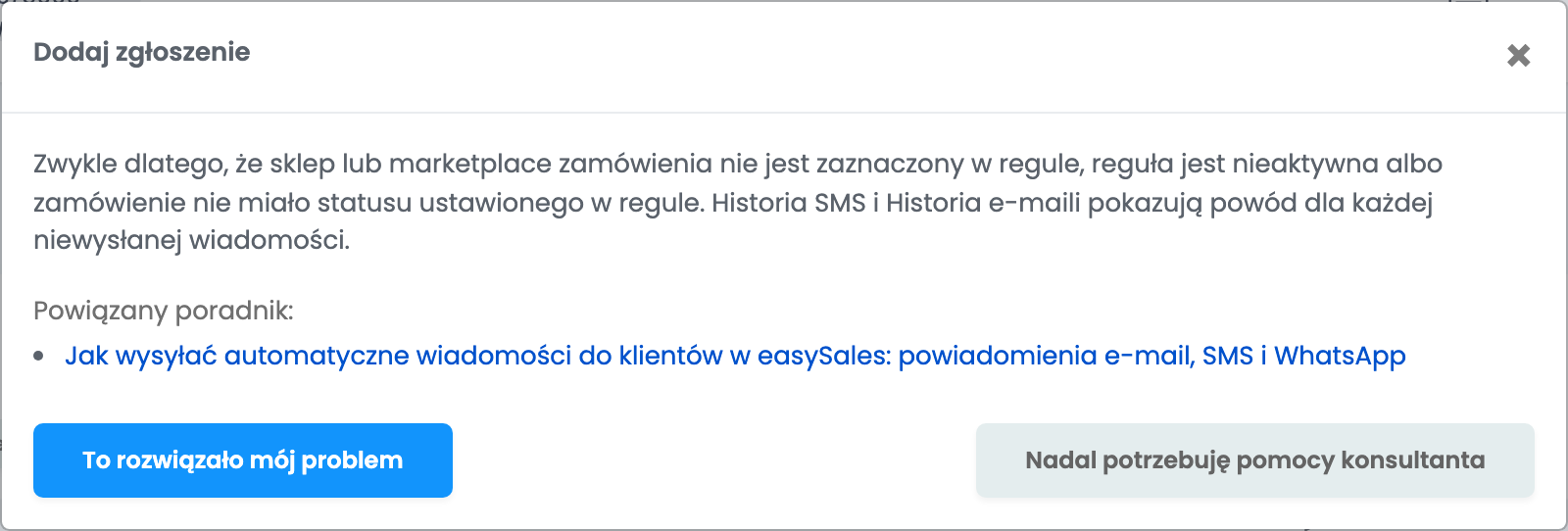
- To rozwiązało mój problem zamyka okno. Zgłoszenie nie zostaje otwarte.
- Nadal potrzebuję pomocy konsultanta otwiera zgłoszenie ze wszystkim, co wypełniłeś, łącznie z Twoimi plikami.
- Jeśli pytanie dotyczy Twojego konta i ktoś musi je sprawdzić, zgłoszenie zostaje dla Ciebie otwarte od razu.
Śledź zgłoszenie i odpowiadaj
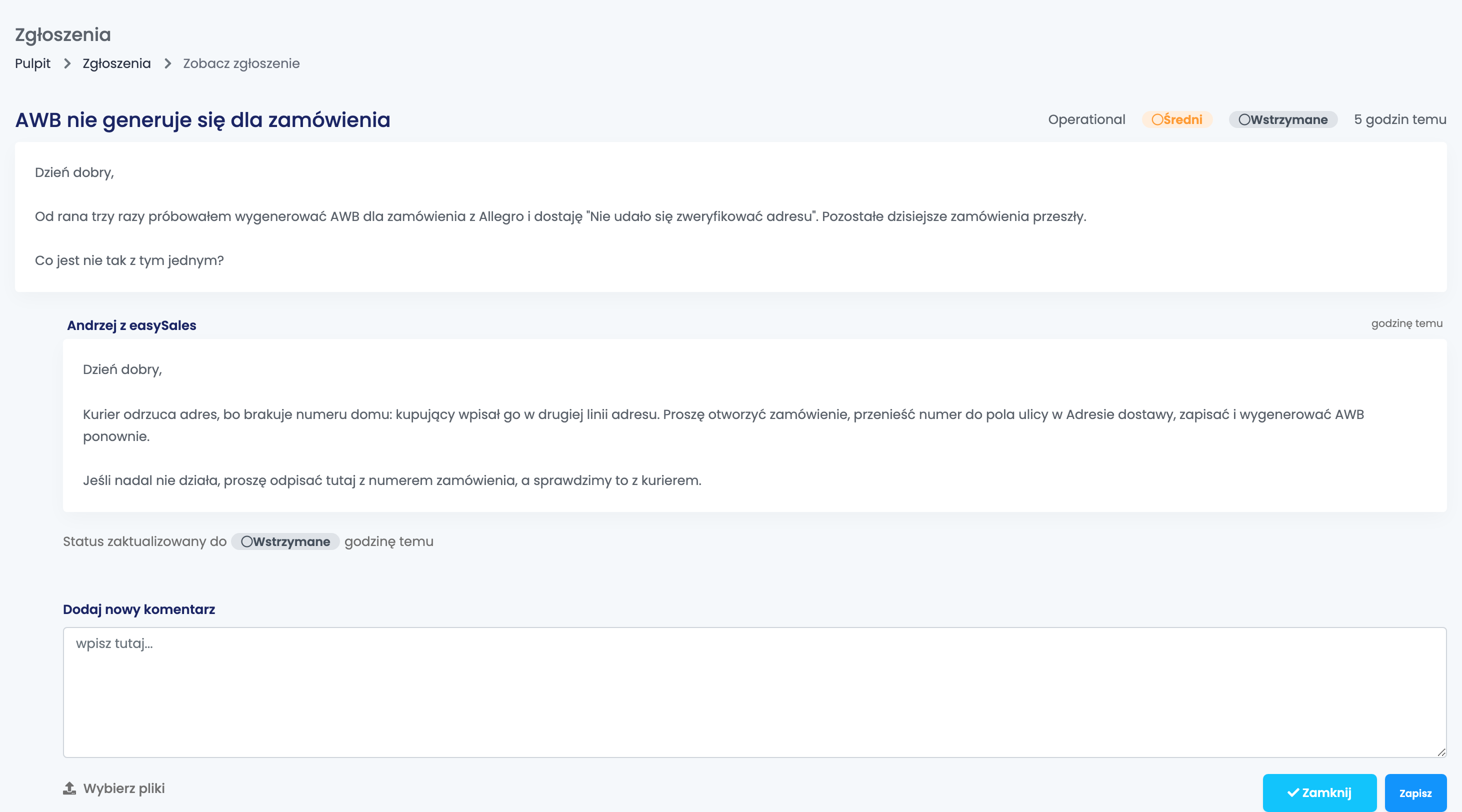
Odpowiedzi wsparcia pojawiają się pod Twoją wiadomością, z imieniem osoby, która odpowiedziała. Za każdą odpowiedź dostajesz e-mail z przyciskiem, który otwiera zgłoszenie.
Aby odpowiedzieć, napisz w polu Dodaj nowy komentarz, w razie potrzeby załącz pliki i kliknij Zapisz. Zgłoszenie, które było Wstrzymane, wraca do statusu Otwarte, a nasz zespół widzi Twoją odpowiedź. Gdy Twój problem jest rozwiązany, możesz sam zamknąć zgłoszenie przyciskiem Zamknij.
Gdy zgłoszenie jest zamknięte
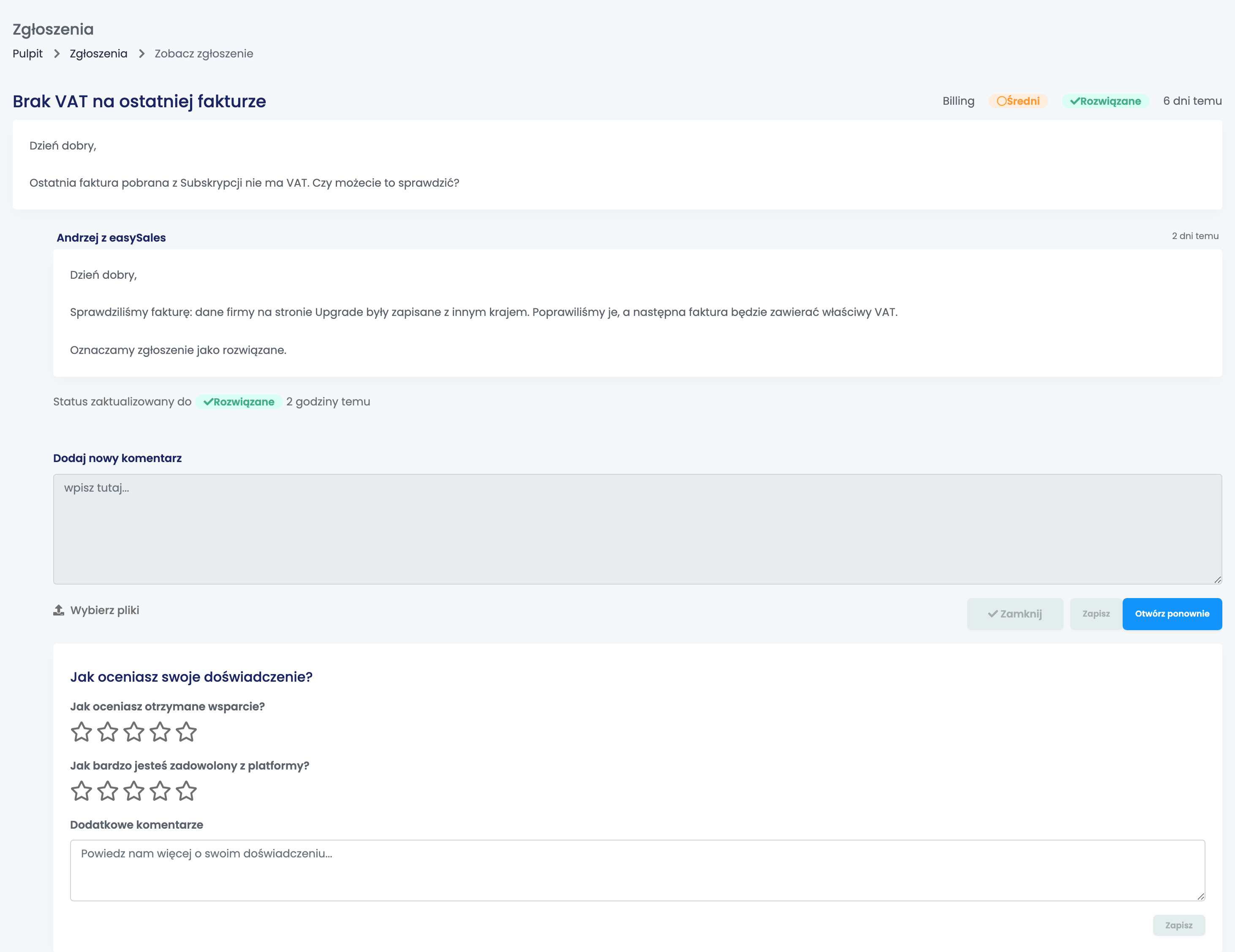
Zamknięte zgłoszenie ma status Rozwiązane lub Nieważne i nie możesz już na nie odpowiedzieć. Dostajesz e-mail, gdy zgłoszenie zostaje zamknięte.
- Otwórz ponownie przywraca zgłoszenie do statusu Otwarte. Opcja jest dostępna przez 7 dni od ostatniej wiadomości w zgłoszeniu; potem otwórz nowe zgłoszenie i podaj numer starego.
- Pod zamkniętym zgłoszeniem Jak oceniasz swoje doświadczenie? prosi Cię o ocenę otrzymanego wsparcia i całego easySales. Twoja ocena pomaga nam się doskonalić.
Zapytaj easySales
Zapytaj easySales odpowiada na pytanie bez otwierania zgłoszenia. Wpisz pytanie i kliknij Zapytaj.
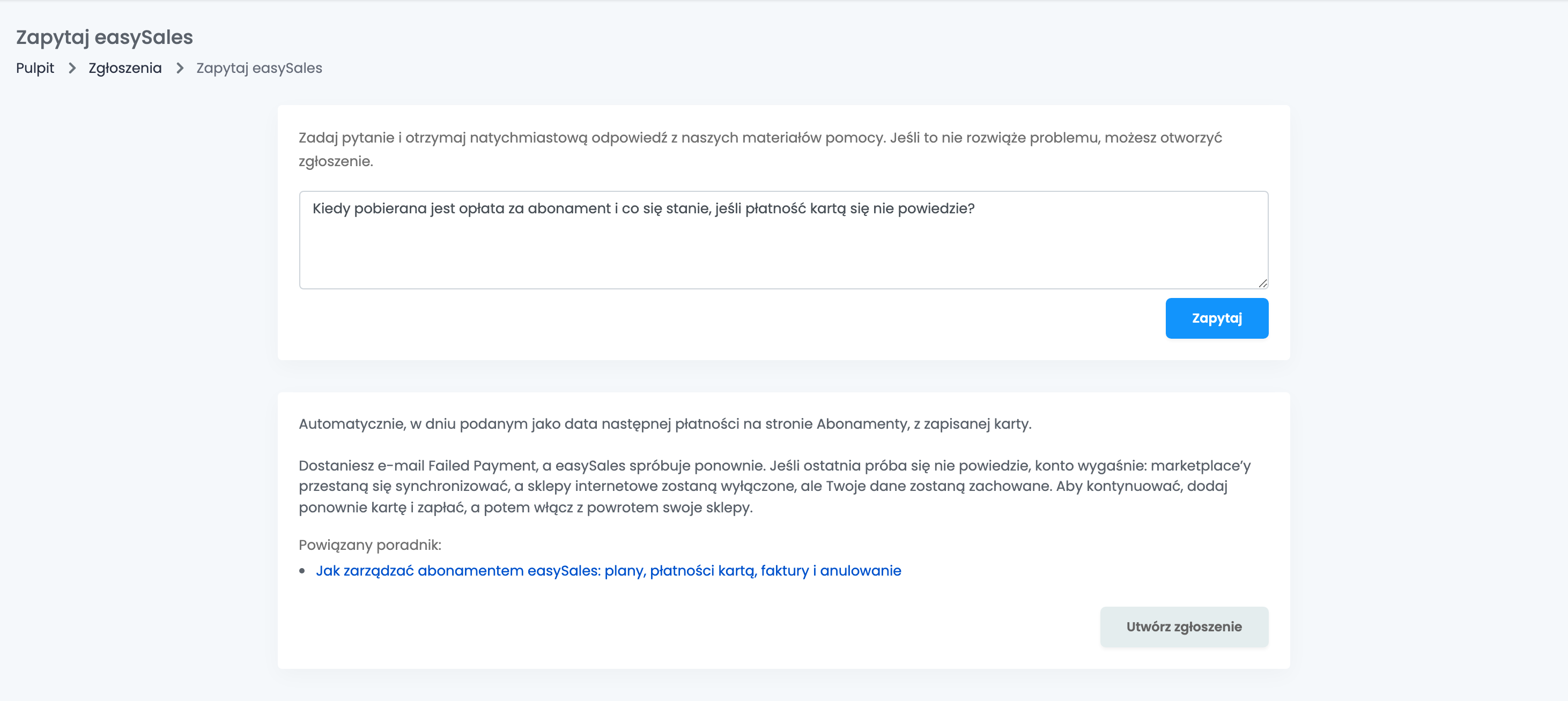
Jeśli odpowiedź nie pomoże, Utwórz zgłoszenie otwiera zgłoszenie z Twoim pytaniem jako treścią. Takie zgłoszenie ma poziom pilności Nieznaczny i nie ma plików; dodaj szczegóły i zrzuty ekranu, odpowiadając w zgłoszeniu.
Twój zespół a zgłoszenia
Członkowie zespołu potrzebują uprawnienia Zgłoszenia, aby widzieć zgłoszenia, oraz Procesowanie zgłoszeń, aby je otwierać, odpowiadać na nie i je zamykać. Lista pokazuje, który członek zespołu otworzył zgłoszenie. Każdy e-mail dotyczący zgłoszenia trafia do osoby, która je otworzyła.
Gdy coś wygląda nie tak
| Objaw | Co zrobić |
|---|---|
| Mojego zgłoszenia nie ma w Otwarte | Zakładka Otwarte pokazuje tylko zgłoszenia ze statusem Otwarte. Zgłoszenia z odpowiedzią są Wstrzymane: znajdziesz je w Wszystkie. |
| Odpowiedziałem na e-mail i nic się nie stało | Odpowiedzi e-mailowe nie są czytane. Otwórz zgłoszenie i napisz odpowiedź w polu Dodaj nowy komentarz. |
| Moje zgłoszenie zostało zamknięte, a nadal potrzebuję pomocy | Kliknij Otwórz ponownie w zgłoszeniu w ciągu 7 dni od ostatniej wiadomości i napisz, co nadal nie działa. Później otwórz nowe zgłoszenie. |
| Nie dostaję e-maili o zgłoszeniu | E-maile trafiają do osoby, która otworzyła zgłoszenie, na adres e-mail jej użytkownika. Sprawdź ten adres i folder spamu. |
| Tytuł jest odrzucany | Tytuł może mieć do 40 znaków. Szczegóły wpisz w polu Treść. |
| Członek zespołu nie widzi Zgłoszeń | Nadaj mu uprawnienie Zgłoszenia, a także Procesowanie zgłoszeń, aby mógł otwierać zgłoszenia i na nie odpowiadać. |