So erhalten Sie Hilfe vom easySales-Support: Tickets und sofortige Antworten

Eröffnen Sie ein Support-Ticket, erhalten Sie eine sofortige Antwort aus den easySales-Leitfäden, verfolgen Sie die Antworten und öffnen oder bewerten Sie ein geschlossenes Ticket.
Wo Sie Hilfe bekommen
Wenn etwas in easySales nicht so funktioniert, wie Sie es erwarten, können Sie eine sofortige Antwort aus den easySales-Leitfäden anfordern oder ein Ticket für unser Support-Team eröffnen. Beides finden Sie unter Einstellungen → Support → Tickets und im Menü Support oben auf jeder Seite: Tickets und Ask easySales.
Drei Dinge sollten Sie vorab wissen:
- Antworten Sie im Ticket, nicht auf die E-Mail. Sie erhalten eine E-Mail, wenn der Support antwortet, aber sie kommt von einer Adresse, die nicht gelesen wird. Schreiben Sie Ihre Antwort auf der Seite des Tickets in easySales.
- Ein beantwortetes Ticket schließt sich von selbst. Wenn der Support geantwortet hat und das Problem gelöst ist, wird das Ticket einige Tage später geschlossen, sofern Sie nicht antworten. Eine Antwort hält es offen.
- Ihr gesamtes Team sieht dieselben Tickets. Jeder in Ihrem Konto, der Tickets sehen darf, sieht alle Tickets und kann auf jedes davon antworten.
Ihre Tickets
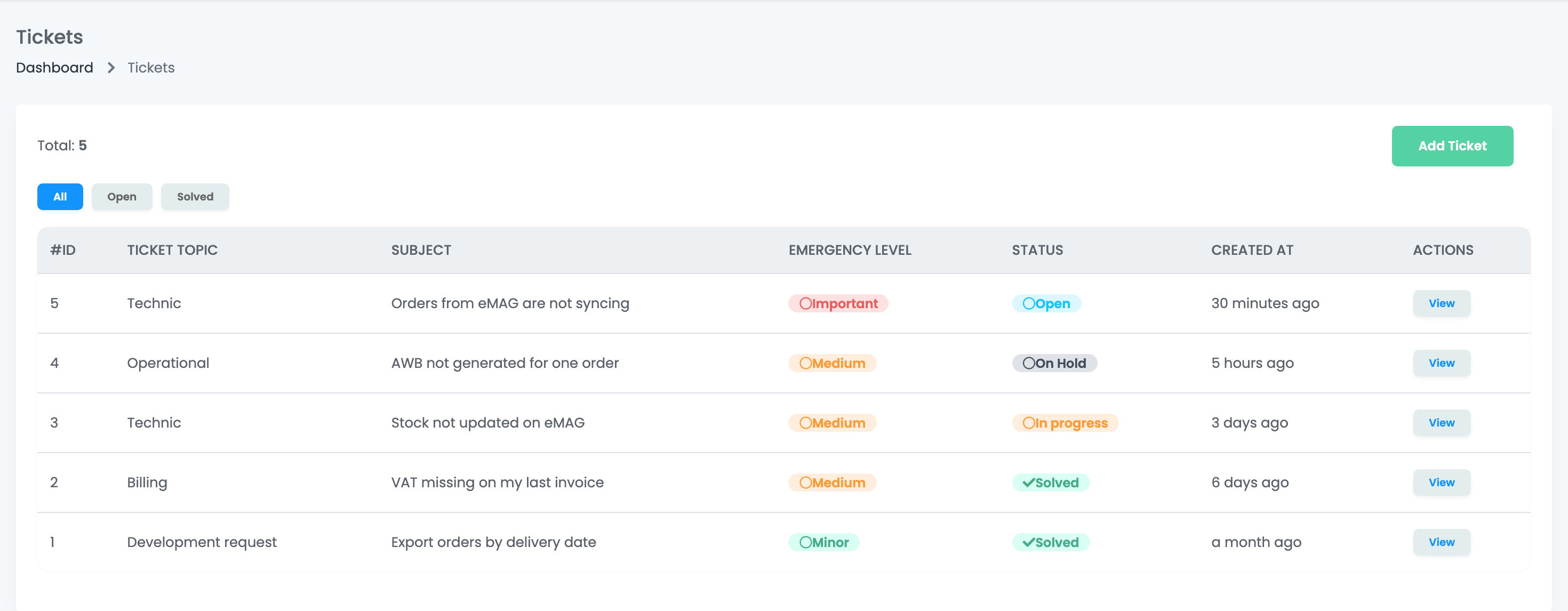
Die Liste zeigt alle Tickets Ihres Kontos, die neuesten zuerst, mit Thema, Betreff, Dringlichkeitsstufe, Status und Datum. Ansehen öffnet ein Ticket. Die Reiter Alle, Offen und Gelöst filtern die Liste; Offen zeigt nur Tickets mit dem Status Offen, ein Ticket, das auf Ihre Antwort wartet, finden Sie also unter Alle.
| Status | Was er bedeutet |
|---|---|
| Offen | Das Ticket ist neu, oder Sie haben geantwortet. Unser Team ist am Zug. |
| In Wartestellung | Der Support hat geantwortet und wartet auf Ihre Antwort. |
| In Bearbeitung | Das Problem wurde an unser Entwicklungsteam weitergegeben. Das Ticket geht zurück auf Offen, wenn die Korrektur bereit ist. |
| Gelöst | Das Ticket ist geschlossen. |
| Ungültig | Das Ticket wurde ohne weitere Maßnahmen geschlossen. |
Ein Ticket eröffnen
- Klicken Sie auf Ticket hinzufügen. Das erste Fenster zeigt, was eine vollständige Beschreibung enthalten muss; klicken Sie auf Ticket erstellen, um fortzufahren.
- Wählen Sie das Ticketthema, schreiben Sie einen Betreff mit höchstens 40 Zeichen und beschreiben Sie das Problem unter Inhalt.
- Wählen Sie die Dringlichkeitsstufe: Gering, Mittel oder Wichtig.
- Prüfen Sie die Nummer unter Telefon und fügen Sie mit Dateien auswählen Screenshots oder Dateien hinzu, bis zu 5.
- Klicken Sie auf Speichern.
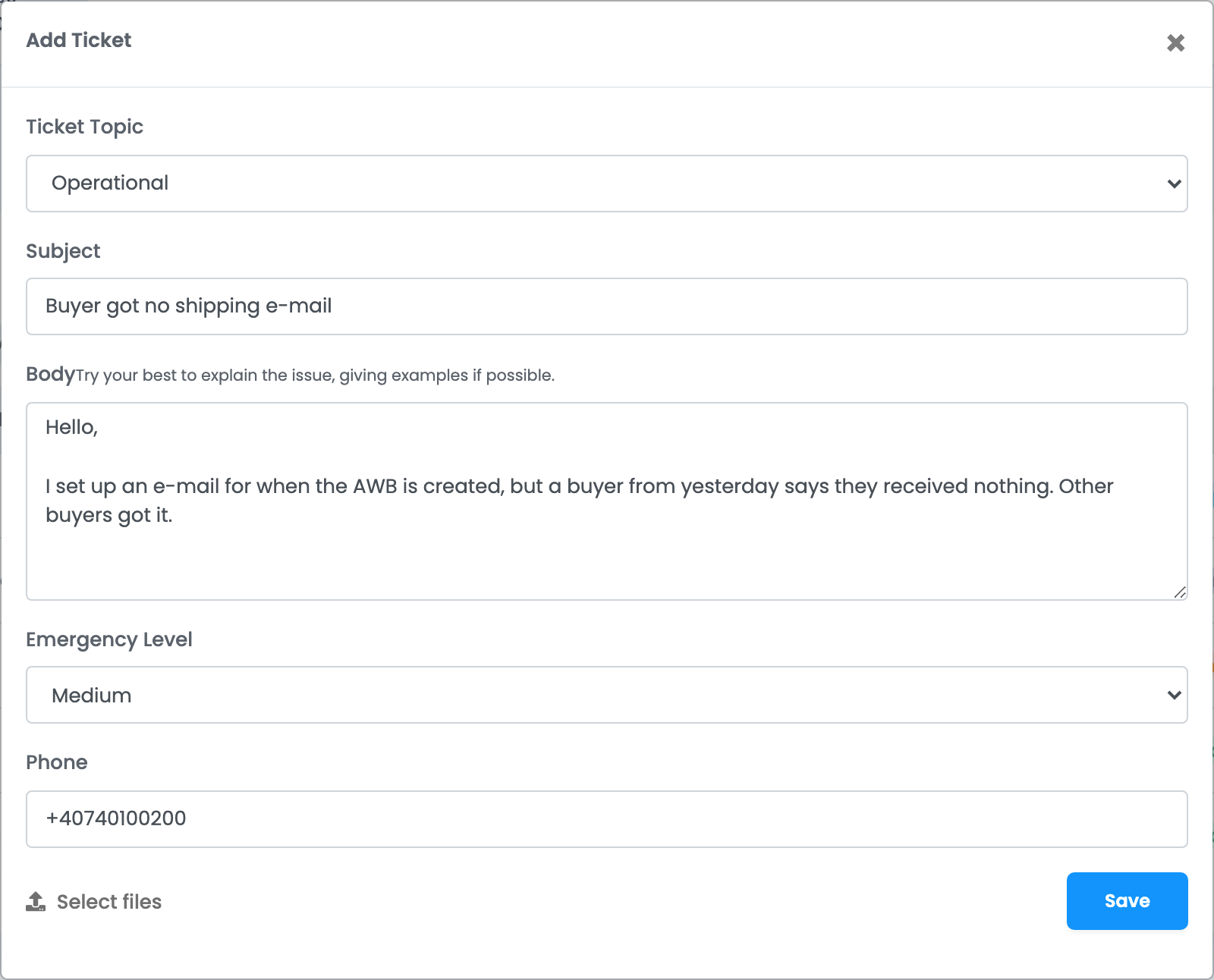
Schreiben Sie, was Sie getan haben, was passiert ist und was Sie erwartet haben, mit den Bestellnummern, Produkten oder Kanälen, um die es geht. Ein Ticket mit diesen Angaben kann ohne Rückfragen beantwortet werden.
Die sofortige Antwort
Wenn das Formular vollständig ist und Sie auf Speichern klicken, sucht easySales zuerst in seinen Leitfäden und Hilfeinhalten nach einer Antwort.
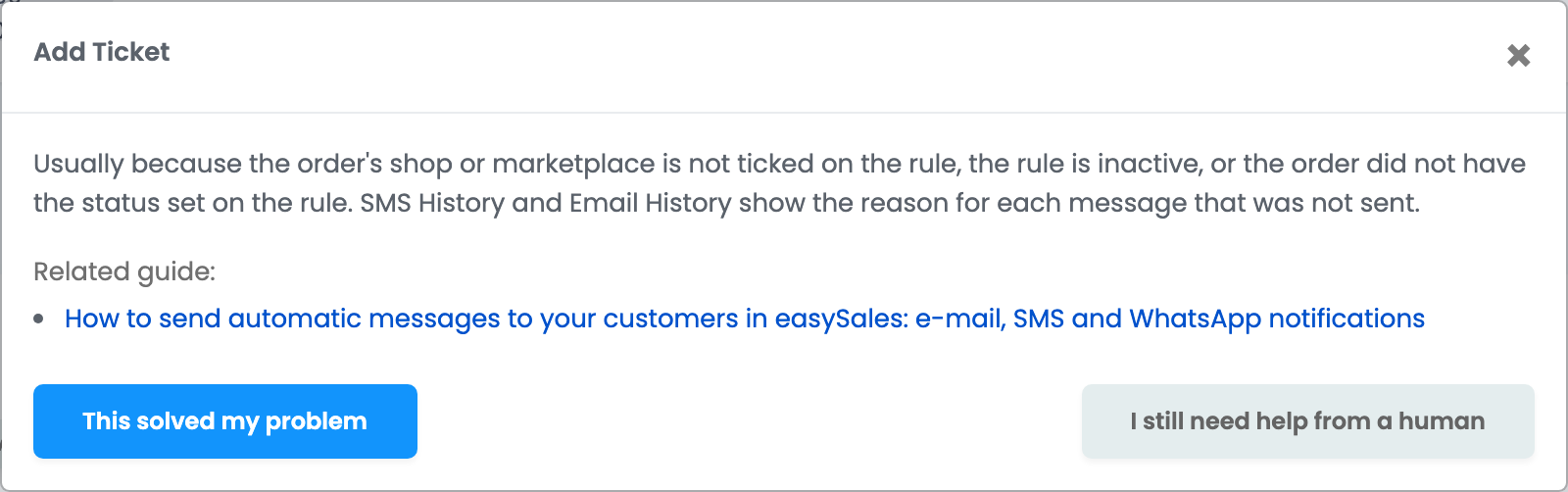
- This solved my problem schließt das Fenster. Es wird kein Ticket eröffnet.
- I still need help from a human eröffnet das Ticket mit allem, was Sie ausgefüllt haben, einschließlich Ihrer Dateien.
- Betrifft die Frage Ihr eigenes Konto und muss sich jemand das ansehen, wird das Ticket sofort für Sie eröffnet.
Ein Ticket verfolgen und antworten
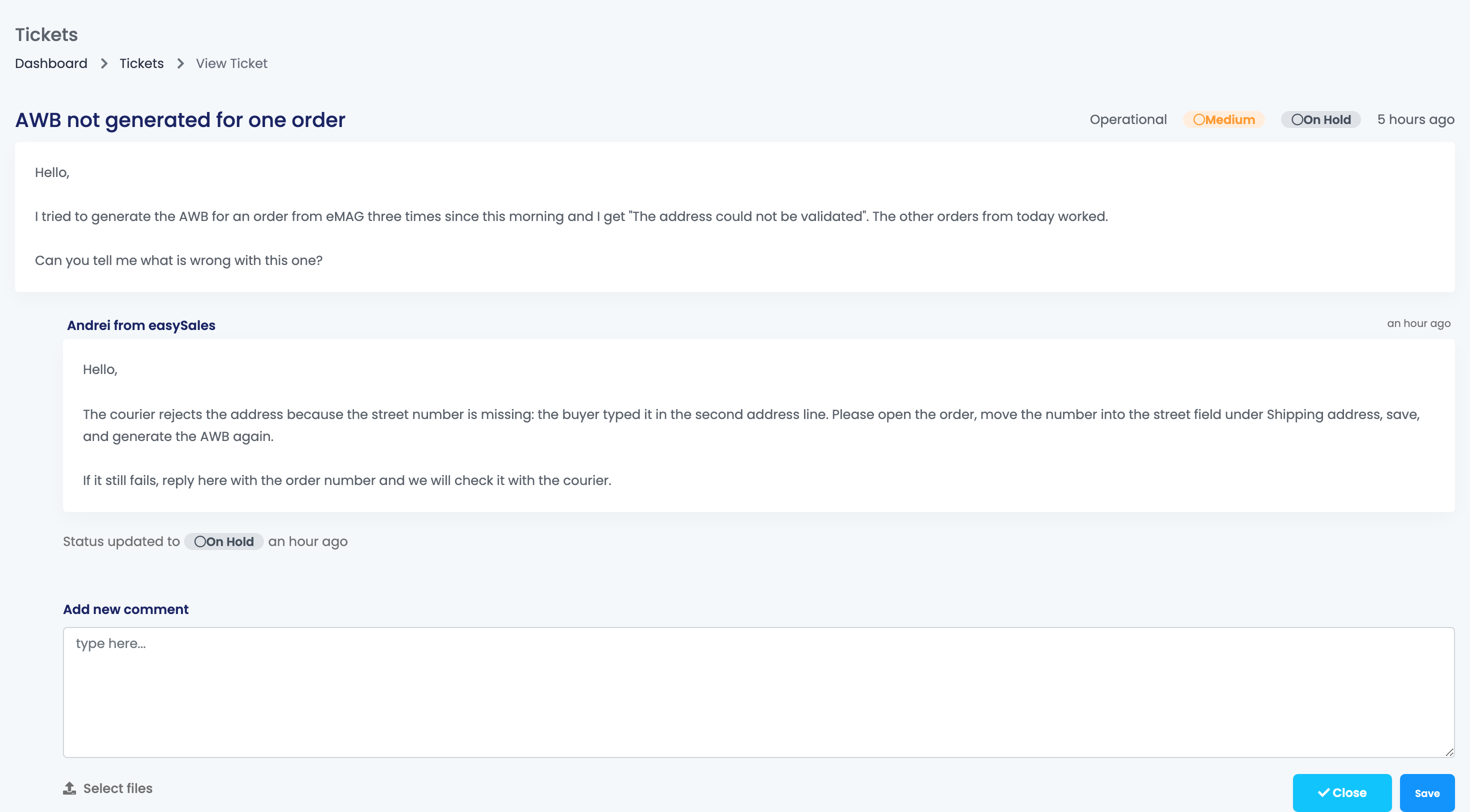
Die Antworten des Supports erscheinen unter Ihrer Nachricht, mit dem Namen der Person, die geantwortet hat. Für jede Antwort erhalten Sie eine E-Mail mit einer Schaltfläche, die das Ticket öffnet.
Um zu antworten, schreiben Sie unter Neuen Kommentar hinzufügen, hängen Sie bei Bedarf Dateien an und klicken Sie auf Speichern. Ein Ticket, das In Wartestellung war, geht zurück auf Offen, und unser Team sieht Ihre Antwort. Wenn Ihr Problem gelöst ist, können Sie das Ticket mit Schließen selbst schließen.
Wenn ein Ticket geschlossen ist
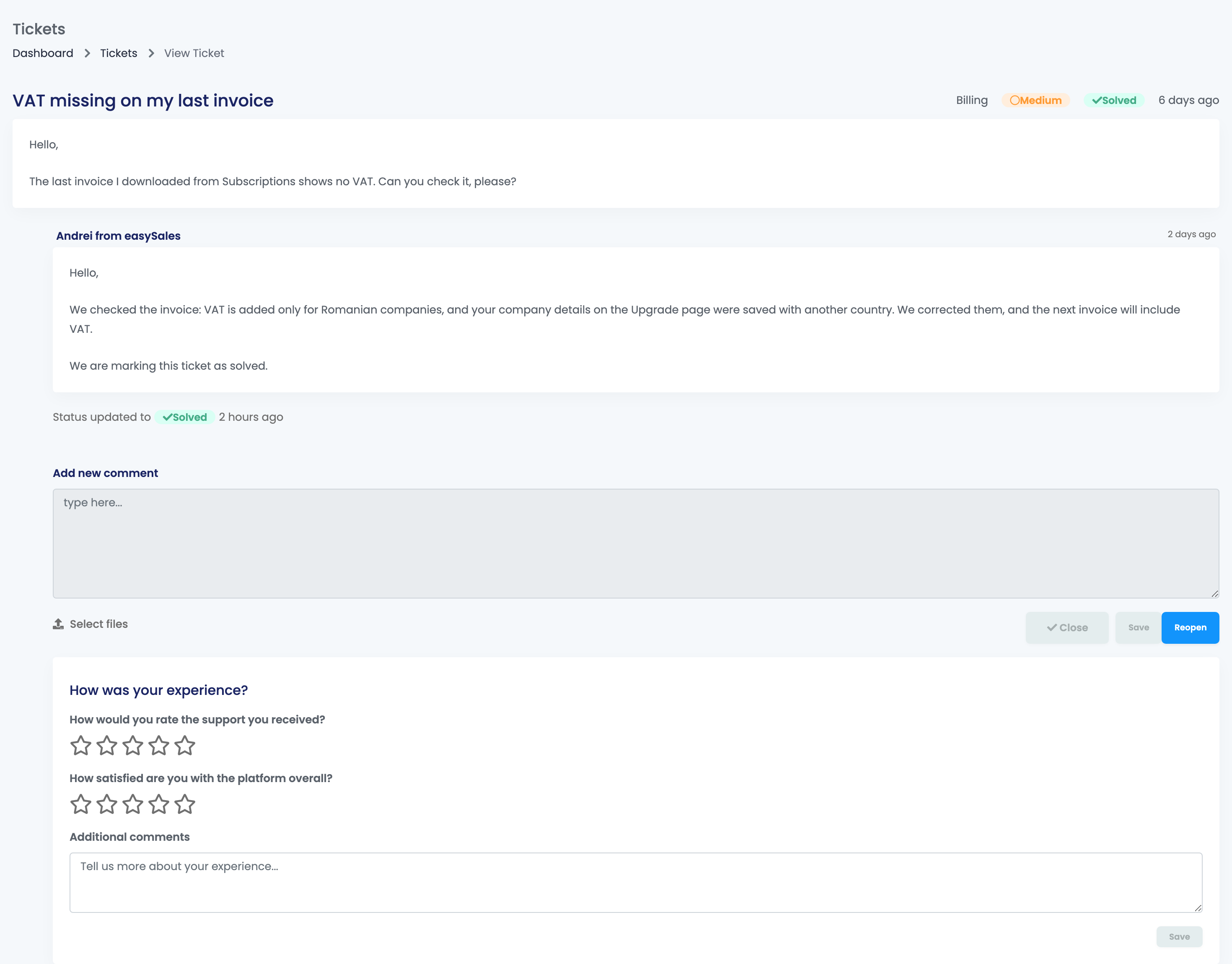
Ein geschlossenes Ticket ist Gelöst oder Ungültig, und Sie können nicht mehr darauf antworten. Sie erhalten eine E-Mail, wenn ein Ticket geschlossen wird.
- Erneut öffnen setzt das Ticket wieder auf Offen. Die Schaltfläche steht 7 Tage nach der letzten Nachricht im Ticket zur Verfügung; danach eröffnen Sie ein neues Ticket und nennen die Nummer des alten Tickets.
- Unter einem geschlossenen Ticket bittet Wie war Ihre Erfahrung? Sie, den erhaltenen Support und easySales insgesamt zu bewerten. Ihre Bewertung hilft uns, besser zu werden.
Ask easySales
Ask easySales beantwortet eine Frage, ohne ein Ticket zu eröffnen. Geben Sie die Frage ein und klicken Sie auf Ask.
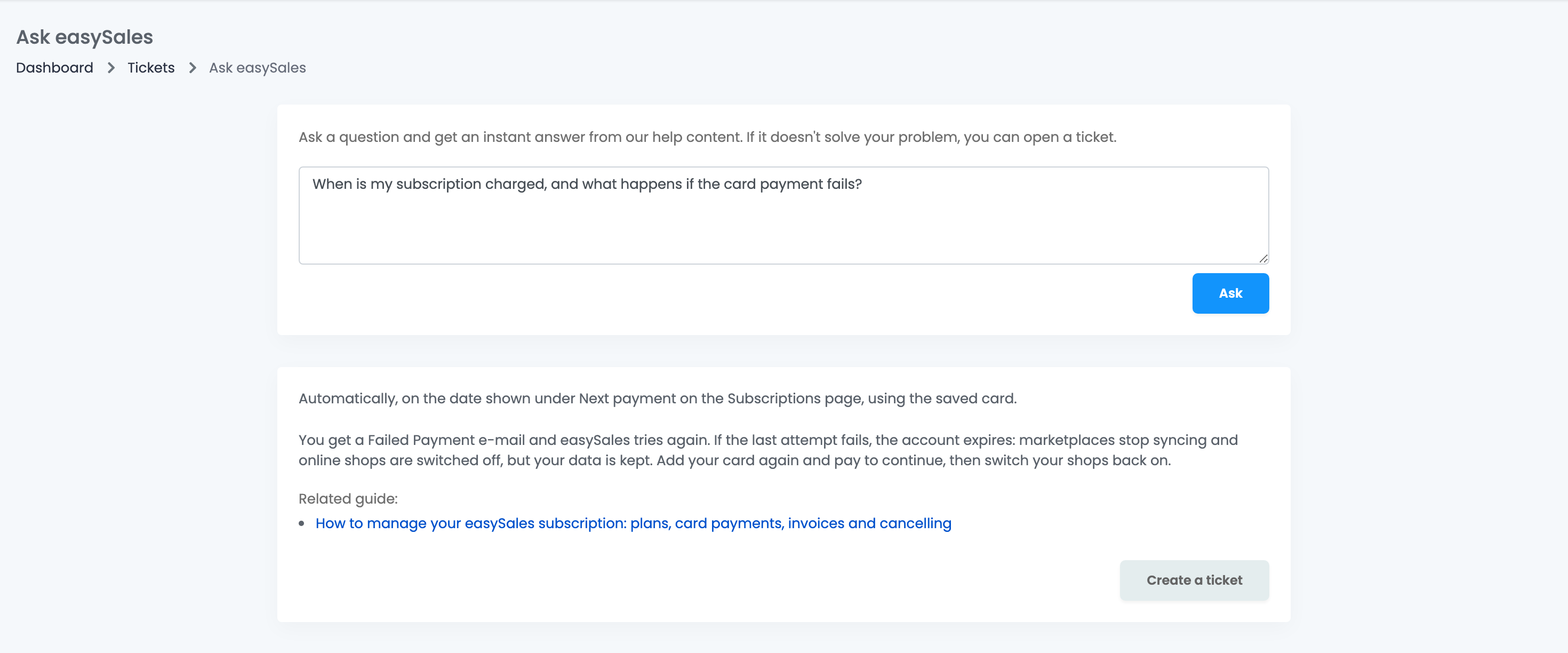
Hilft die Antwort nicht weiter, eröffnet Create a ticket ein Ticket mit Ihrer Frage als Nachricht. Dieses Ticket hat die Dringlichkeitsstufe Gering und keine Dateien; ergänzen Sie Details und Screenshots, indem Sie im Ticket antworten.
Ihr Team und die Tickets
Teammitglieder benötigen die Berechtigung Tickets anzeigen, um die Tickets zu sehen, und Tickets verarbeiten, um Tickets zu eröffnen, zu beantworten und zu schließen. Die Liste zeigt, welches Teammitglied ein Ticket eröffnet hat. Jede E-Mail zu einem Ticket geht an die Person, die es eröffnet hat.
Wenn etwas nicht stimmt
| Symptom | Was zu tun ist |
|---|---|
| Mein Ticket steht nicht unter Offen | Der Reiter Offen zeigt nur Tickets mit dem Status Offen. Beantwortete Tickets sind In Wartestellung: Sie finden sie unter Alle. |
| Ich habe auf die E-Mail geantwortet, und nichts ist passiert | Antworten per E-Mail werden nicht gelesen. Öffnen Sie das Ticket und schreiben Sie Ihre Antwort unter Neuen Kommentar hinzufügen. |
| Mein Ticket wurde geschlossen, obwohl ich noch Hilfe brauche | Klicken Sie im Ticket innerhalb von 7 Tagen nach der letzten Nachricht auf Erneut öffnen und schreiben Sie, was noch nicht stimmt. Danach eröffnen Sie ein neues Ticket. |
| Ich erhalte keine E-Mails zu einem Ticket | Die E-Mails gehen an die Person, die das Ticket eröffnet hat, an die E-Mail-Adresse ihres Benutzers. Prüfen Sie diese Adresse und Ihren Spam-Ordner. |
| Der Betreff wird abgelehnt | Der Betreff darf höchstens 40 Zeichen haben. Schreiben Sie die Details unter Inhalt. |
| Ein Teammitglied sieht keine Tickets | Geben Sie ihm die Berechtigung Tickets anzeigen und Tickets verarbeiten, damit es Tickets eröffnen und beantworten kann. |