Jak grupowo oznaczyć faktury jako opłacone w easySales
Oznacz wiele faktur jako opłacone naraz z zestawienia wypłat marketplace’u, kuriera lub Netopia albo z własnego pliku Excel: formaty, dopasowanie linii, sprawdzenie listy i co zmienia Oznacz jako opłacone.
Do czego służą Opłaty za faktury
Opłaty za faktury oznaczają wiele faktur jako opłacone naraz — na podstawie zestawienia wypłat, które przesyła Ci marketplace, kurier lub Netopia, albo Twojego własnego pliku Excel, np. z płatnościami za zamówienia z Allegro czy Empik. easySales znajduje zamówienie odpowiadające każdej linii pliku, pokazuje Ci, co znalazł, i — gdy potwierdzisz — rejestruje każdą płatność w Twoim programie do fakturowania.
Znajdziesz je w Klienci → Dokumenty → Opłaty za faktury.
Trzy rzeczy, które warto wiedzieć na start:
- Nic nie zostaje opłacone, dopóki nie klikniesz Oznacz jako opłacone. Import pliku tylko dopasowuje jego linie do Twoich zamówień. Sprawdzasz listę, zmieniasz to, co trzeba, i opłacane są tylko zaznaczone linie.
- Płatność trafia do Twojego programu do fakturowania. easySales rejestruje ją na fakturze w Fakturowni, wFirmie, iFirmie lub w innym programie, który ją wystawił — nie tylko w easySales.
- W pełni opłacona faktura kończy zamówienie. Gdy płatność pokrywa całą fakturę, zamówienie otrzymuje status Zakończone, a nowy status trafia do marketplace’u lub sklepu, z którego pochodzi zamówienie.
Zanim zaczniesz
Faktury wystawione w Twoim programie do fakturowania
Np. Fakturownia, iFirma, wFirma, InFakt, FGO, SmartBill, Oblio, Facturis Online, Billingo, Számlázz.hu, Nexus ERP, NeoManager, NeoSys lub QuickBooks.
Zestawienie wypłat
W takiej postaci, w jakiej przesyła je marketplace, kurier lub Netopia, bez zmian — albo Twój własny plik Excel.
Krok 1 — Wybierz format i zaimportuj plik
Wybierz format pliku w polu Wybierz format, wskaż plik i kliknij Importuj.

Wybierz format zgodny ze źródłem pliku — każdy odczytuje plik na swój sposób:
| Format | Każda linia jest dopasowywana po |
|---|---|
| Emag/FashionDays, Pepita HU, Skroutz, Trendyol | Numerze zamówienia w marketplace, wśród Twoich zamówień z tego marketplace’u. |
| SameDay, DPD, DPD HU, Packeta, Urgent Cargus, PTT, FedEx | Numerze przesyłki z etykiety zamówienia. |
| Netopia | Numerze zamówienia zapisanym po „ID:” w opisie płatności. |
| Excel | Numerze zamówienia w easySales z kolumny A. |
Po wybraniu formatu obok opisu pojawia się Model: pobiera przykład takiego pliku z kolumnami, które odczytuje easySales.
Krok 2 — Sprawdź znalezione zamówienia
Po chwili easySales wyświetla każdą linię pliku, którą dopasował do zamówienia: z zamówieniem, jego fakturą, klientem, datą płatności i kwotą.
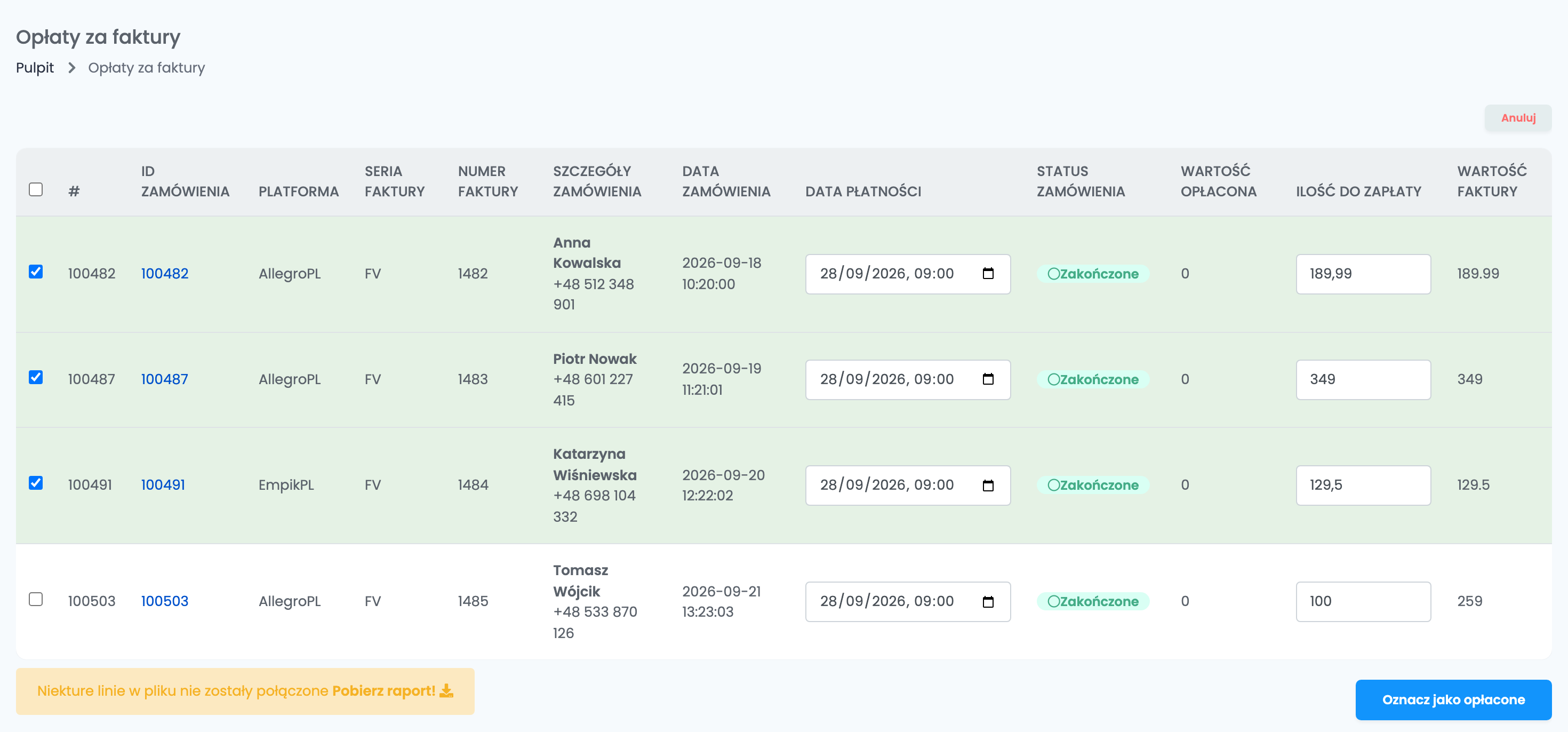
- Zielona, zaznaczona: kwota pokrywa dokładnie to, co pozostało do zapłaty na fakturze.
- Niezaznaczona: kwota jest niższa niż pozostała do zapłaty — to płatność częściowa. Zaznacz ją ręcznie, jeśli chcesz ją zarejestrować.
- Czerwona: kwota jest wyższa niż faktura. Zmniejsz ją do nieopłaconej kwoty przed opłaceniem.
- Ilość do zapłaty i Data płatności możesz zmienić w każdej linii przed opłaceniem. Formaty bez daty wypłaty — SameDay, DPD, DPD HU, Packeta i Pepita HU — zaczynają od momentu importu.
Linii, których nie udało się dopasować, nie ma na liście. Pod nią pojawia się Niekture linie w pliku nie zostały połączone: kliknij Pobierz raport!, aby zobaczyć te linie i powód dla każdej z nich.
| Powód w raporcie | Co oznacza |
|---|---|
| Order not found! | Żadne z Twoich zamówień nie ma takiego numeru zamówienia ani numeru etykiety. Sprawdź, czy wybrano właściwy format. |
| Order has no invoice. | Zamówienie nie ma jeszcze faktury. Wystaw fakturę i zaimportuj plik ponownie. |
| Invoice fully paid. | Faktura jest już opłacona w easySales. |
| This order is a return. | Linia ma ujemną kwotę. |
| Payout date is empty. | W tej linii pliku nie ma daty płatności. |
Krok 3 — Oznacz jako opłacone
Kliknij Oznacz jako opłacone. easySales rejestruje płatność dla każdej zaznaczonej linii w programie do fakturowania, który wystawił jej fakturę:
- Płatność pokrywająca całą fakturę oznacza ją jako Opłacony, a zamówienie otrzymuje status Zakończone.
- Niższa kwota oznacza fakturę jako Częściowo opłacony; zamówienie zachowuje swój status.
Przy długim pliku część płatności może zostać zrealizowana nieco później — komunikat na ekranie o tym informuje i nie musisz klikać przycisku ponownie. Jeśli niektórych linii nie udało się opłacić, pojawia się Niektóre zamówienia nie mogły zostać opłacone. z osobnym raportem.
Opłacenie pojedynczej faktury
Do jednej faktury nie potrzebujesz pliku. Otwórz zamówienie, przejdź do jego faktur i wybierz Oznacz jako opłacone przy fakturze. W oknie Zapłać fakturę wpisz kwotę i datę, a potem kliknij Kontynuuj.
Gdy linii nie da się opłacić
| Komunikat | Co zrobić |
|---|---|
| Zamówienie zostało już opłacone | Faktura została w międzyczasie opłacona. Nic nie musisz robić. |
| Nieprawidłowa kwota do zapłaty | Kwota jest wyższa niż pozostała do zapłaty na fakturze. Zmniejsz ją do nieopłaconej kwoty. |
| Factura este incasata sau stornata in totalitate. | SmartBill: faktura jest już rozliczona lub anulowana w SmartBill. Sprawdź ją tam. |
| Unsupported method lub Not implemented | Program do fakturowania, który wystawił tę fakturę, nie przyjmuje płatności z easySales. Zarejestruj płatność w tym programie. |