Cum marchezi în masă facturile ca plătite în easySales

Marchează mai multe facturi ca plătite deodată, din borderoul unui marketplace, al unui curier sau din raportul Netopia, ori din propriul Excel: formate, potrivirea liniilor, verificarea listei și ce schimbă Marcați ca plătit.
Ce face Plată facturi
Plată facturi marchează mai multe facturi ca plătite deodată, pe baza borderoului de plăți pe care ți-l trimite un marketplace, un curier sau Netopia, ori pe baza propriului tău fișier Excel. easySales găsește comanda din spatele fiecărei linii din fișier, îți arată ce a găsit și — după ce confirmi — înregistrează fiecare plată în programul tău de facturare.
O găsești la Clienți → Documente → Plată facturi.
Trei lucruri de știut înainte să începi:
- Nimic nu se plătește până nu apeși Marcați ca plătit. Importul fișierului doar potrivește liniile lui cu comenzile tale. Verifici lista, schimbi ce trebuie schimbat și se plătesc doar liniile bifate.
- Plata ajunge în programul tău de facturare. easySales o înregistrează pe factură în FGO, SmartBill, Oblio sau în programul care a emis-o — nu doar în easySales.
- O factură plătită integral își finalizează comanda. Când plata acoperă toată factura, comanda devine Finalizată, iar noul status este trimis către marketplace-ul sau magazinul din care a venit comanda.
Înainte să începi
Facturi emise prin programul tău de facturare
De exemplu FGO, SmartBill, Oblio, Facturis Online, Billingo, Számlázz.hu, Fakturownia, iFirma, wFirma, InFakt, Nexus ERP, NeoManager, NeoSys sau QuickBooks.
Borderoul de plăți
Așa cum ți-l trimite marketplace-ul, curierul sau Netopia, nemodificat — sau propriul tău fișier Excel.
Pasul 1 — Alege formatul și importă fișierul
Alege formatul fișierului la Alege formatul, selectează fișierul și apasă Importă.

Alege formatul care se potrivește cu locul de unde vine fișierul — fiecare citește fișierul în felul lui:
| Format | Fiecare linie este potrivită după |
|---|---|
| Emag/FashionDays, Pepita HU, Skroutz, Trendyol | Numărul comenzii din marketplace, printre comenzile tale din acel marketplace. |
| SameDay, DPD, DPD HU, Packeta, Urgent Cargus, PTT, FedEx | Numărul AWB-ului de pe comandă. |
| Netopia | Numărul comenzii scris după „ID:” în descrierea plății. |
| Excel | Numărul comenzii din easySales, din coloana A. |
Model apare lângă descriere după ce alegi un format: descarcă un exemplu al acelui fișier, cu coloanele pe care le citește easySales.
Pasul 2 — Verifică comenzile găsite
După câteva momente, easySales afișează fiecare linie din fișier pe care a potrivit-o cu o comandă, cu comanda, factura ei, clientul, data plății și suma.
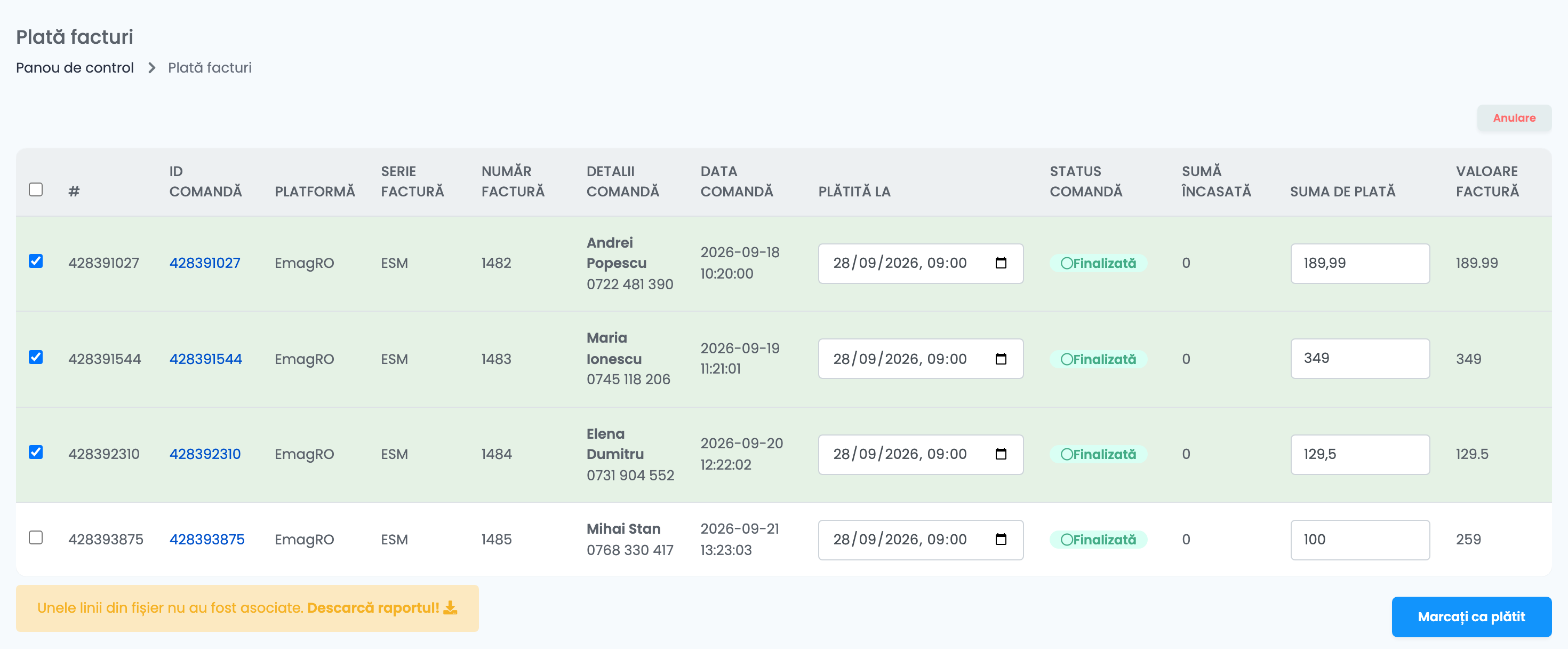
- Verde, bifată: suma plătește exact cât a rămas de plată pe factură.
- Nebifată: suma este mai mică decât ce a rămas de plată — o plată parțială. Bifeaz-o tu dacă vrei să o înregistrezi.
- Roșie: suma este mai mare decât factura. Micșoreaz-o până la suma neplătită înainte să plătești.
- Suma de plată și Plătită la se pot schimba pe fiecare linie înainte să plătești. Formatele care nu au data plății — SameDay, DPD, DPD HU, Packeta și Pepita HU — pornesc cu momentul importului.
Liniile care nu au putut fi potrivite nu apar în listă. Sub ea apare Unele linii din fișier nu au fost asociate.: apasă Descarcă raportul! ca să vezi liniile și motivul pentru fiecare.
| Motivul din raport | Ce înseamnă |
|---|---|
| Order not found! | Nicio comandă de-a ta nu are acel număr de comandă sau de AWB. Verifică dacă ai ales formatul potrivit. |
| Order has no invoice. | Comanda nu a fost încă facturată. Emite factura, apoi importă din nou fișierul. |
| Invoice fully paid. | Factura este deja plătită în easySales. |
| This order is a return. | Linia are o sumă negativă. |
| Payout date is empty. | Fișierul nu are data plății pe acea linie. |
Pasul 3 — Marcați ca plătit
Apasă Marcați ca plătit. easySales înregistrează o plată pentru fiecare linie bifată în programul de facturare care a emis factura:
- O plată care acoperă toată factura o marchează Încasată, iar comanda ei devine Finalizată.
- La o sumă mai mică, factura apare ca parțial încasată; comanda își păstrează statusul.
La un fișier lung, unele plăți pot fi aplicate puțin mai târziu — mesajul de pe ecran îți spune asta și nu trebuie să apeși din nou butonul. Dacă unele linii nu au putut fi plătite, apare Unele comenzi nu au putut fi plătite., cu propriul raport.
Plata unei singure facturi
Pentru o singură factură nu ai nevoie de fișier. Deschide comanda, mergi la facturile ei și alege Marcați ca plătit pe factură. În Încasează factura, introdu suma și data, apoi apasă Continuă.
Când o linie nu poate fi plătită
| Mesaj | Ce faci |
|---|---|
| Comanda este deja plătită | Factura a fost plătită între timp. Nu trebuie să faci nimic. |
| Valoare de plată invalidă | Suma este mai mare decât ce a rămas de plată pe factură. Micșoreaz-o până la suma neplătită. |
| Factura este incasata sau stornata in totalitate. | SmartBill: factura este deja încasată sau stornată în SmartBill. Verific-o acolo. |
| Unsupported method sau Not implemented | Programul de facturare care a emis această factură nu primește plăți din easySales. Înregistrează plata în acel program. |