Hogyan jelölj meg tömegesen számlákat kifizetettként az easySalesben

Jelölj meg egyszerre több számlát kifizetettként egy piactér, futárszolgálat vagy a Netopia kifizetési összesítőjéből, vagy saját Excelből: formátumok, a sorok párosítása, a lista átnézése és a Kifizetettként megjelölés hatása.
Mire jó a Számlafizetések
A Számlafizetések egyszerre több számlát jelöl meg kifizetettként — egy piactér, egy futárszolgálat vagy a Netopia által küldött kifizetési összesítő alapján, vagy a saját Excel-fájlod alapján. Az easySales megkeresi a fájl minden sorához tartozó rendelést, megmutatja, mit talált, és — miután jóváhagyod — rögzíti az egyes fizetéseket a számlázóprogramodban.
Itt találod: Ügyfelek → Dokumentumok → Számlafizetések.
Három dolog, amit érdemes tudnod, mielőtt belekezdesz:
- Semmi sem lesz kifizetve, amíg nem nyomod meg a Kifizetettként megjelölés gombot. A fájl importálása csak párosítja a sorait a rendeléseiddel. Átnézed a listát, módosítod, amit kell, és csak a bejelölt sorok kerülnek kifizetésre.
- A fizetés a számlázóprogramodba kerül. Az easySales a számlán rögzíti a Számlázz.hu-ban, a Billingóban, az FGO-ban, a SmartBillben vagy abban a programban, amelyik kiállította — nem csak az easySalesben.
- A teljesen kifizetett számla lezárja a rendelést. Ha a fizetés a teljes számlát fedezi, a rendelés Lezárt lesz, és az új státusz eljut ahhoz a piactérhez vagy webáruházhoz, ahonnan a rendelés érkezett.
Mielőtt elkezded
A számlázóprogramodban kiállított számlák
Például Számlázz.hu, Billingo, FGO, SmartBill, Oblio, Facturis Online, Fakturownia, iFirma, wFirma, InFakt, Nexus ERP, NeoManager, NeoSys vagy QuickBooks.
A kifizetési összesítő
Úgy, ahogy a piactér, a futárszolgálat vagy a Netopia küldi, változtatás nélkül — vagy a saját Excel-fájlod.
1. lépés — Válaszd ki a formátumot, és importáld a fájlt
Válaszd ki a fájl formátumát a Válasszon formátumot mezőben, válaszd ki a fájlt, és nyomd meg az Importálás gombot.

Azt a formátumot válaszd, amelyik megfelel a fájl forrásának — mindegyik a maga módján olvassa a fájlt:
| Formátum | Minden sort ez alapján párosít |
|---|---|
| Emag/FashionDays, Pepita HU, Skroutz, Trendyol | A piactéri rendelésszám, az adott piactérről érkezett rendeléseid között. |
| SameDay, DPD, DPD HU, Packeta, Urgent Cargus, PTT, FedEx | A rendelés szállítási címkéjén szereplő küldeményszám. |
| Netopia | A fizetés leírásában az „ID:” után írt rendelésszám. |
| Excel | Az A oszlopban szereplő easySales-rendelésszám. |
A formátum kiválasztása után a leírás mellett megjelenik a Model: letölt egy mintát az adott fájlból, azokkal az oszlopokkal, amelyeket az easySales beolvas.
2. lépés — Nézd át a talált rendeléseket
Néhány pillanat múlva az easySales felsorolja a fájl minden sorát, amelyet rendeléshez párosított: a rendeléssel, a számlájával, az ügyféllel, a fizetés dátumával és az összeggel.
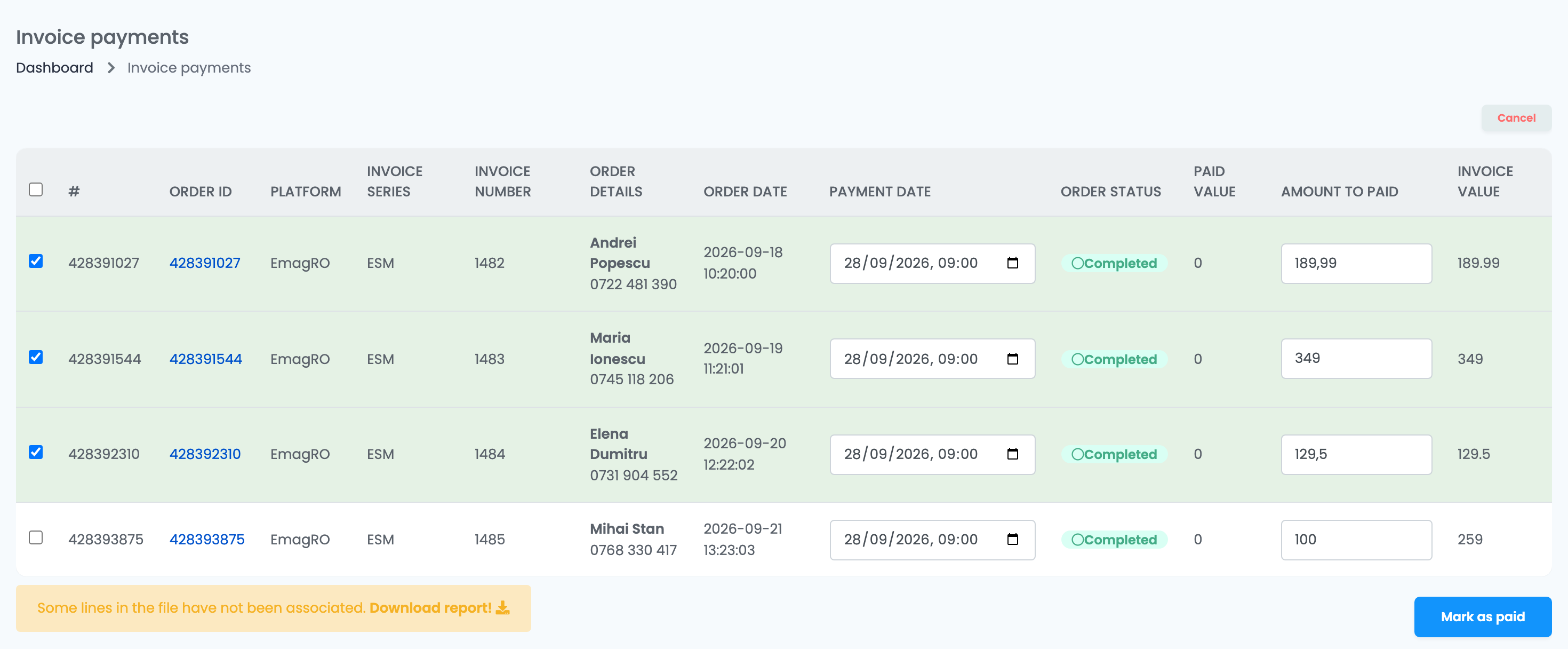
- Zöld, bejelölve: az összeg pontosan kifizeti a számlán hátralévő részt.
- Nincs bejelölve: az összeg kevesebb a hátralévő résznél — ez részfizetés. Jelöld be te magad, ha rögzíteni szeretnéd.
- Piros: az összeg nagyobb a számlánál. Csökkentsd a ki nem fizetett összegre, mielőtt fizetsz.
- A Fizetendő összeg és a Fizetés dátuma minden sorban módosítható a fizetés előtt. A kifizetési dátumot nem tartalmazó formátumok — SameDay, DPD, DPD HU, Packeta és Pepita HU — az importálás időpontjával indulnak.
A nem párosítható sorok nem szerepelnek a listában. Alatta megjelenik A fájl néhány sora nem került párosításra. üzenet: nyomd meg a Jelentés letöltése! gombot a sorokért és az egyes sorok okáért.
| Ok a jelentésben | Mit jelent |
|---|---|
| Order not found! | Egyik rendelésednek sincs ilyen rendelésszáma vagy címkeszáma. Ellenőrizd, hogy a megfelelő formátumot választottad-e. |
| Order has no invoice. | A rendelésről még nem készült számla. Állítsd ki a számlát, majd importáld újra a fájlt. |
| Invoice fully paid. | A számla az easySalesben már ki van fizetve. |
| This order is a return. | A sorban negatív összeg szerepel. |
| Payout date is empty. | A fájlban nincs fizetési dátum az adott sorban. |
3. lépés — Kifizetettként megjelölés
Nyomd meg a Kifizetettként megjelölés gombot. Az easySales minden bejelölt sorhoz rögzít egy fizetést abban a számlázóprogramban, amelyik a számlát kiállította:
- A teljes számlát fedező fizetés Kifizetve állapotúra állítja a számlát, a rendelése pedig Lezárt lesz.
- Kisebb összegnél a számla Részben kifizetve lesz; a rendelés megtartja a státuszát.
Hosszú fájlnál egyes fizetések kicsit később teljesülhetnek — ezt a képernyőn megjelenő üzenet jelzi, és nem kell újra megnyomnod a gombot. Ha néhány sort nem sikerült kifizetni, megjelenik a Néhány rendelés nem volt kifizethető. üzenet, saját jelentéssel.
Egyetlen számla kifizetése
Egy számlához nincs szükséged fájlra. Nyisd meg a rendelést, lépj a számláihoz, és válaszd a számlánál a Kifizetettként megjelölés lehetőséget. A Számla fizetése ablakban add meg az összeget és a dátumot, majd nyomd meg a Tovább gombot.
Ha egy sor nem fizethető ki
| Üzenet | Teendő |
|---|---|
| A rendelés már ki van fizetve | A számlát időközben kifizették. Nincs teendőd. |
| Érvénytelen fizetendő összeg | Az összeg több, mint ami a számlán hátravan. Csökkentsd a ki nem fizetett összegre. |
| Factura este incasata sau stornata in totalitate. | SmartBill: a számla a SmartBillben már be van szedve vagy stornózva van. Ellenőrizd ott. |
| Unsupported method vagy Not implemented | A számlát kiállító számlázóprogram nem fogad fizetést az easySalesből. Rögzítsd a fizetést abban a programban. |