Как да маркирате масово фактури като платени в easySales
Маркирайте много фактури като платени наведнъж от отчет за изплащания на маркетплейс, куриер или Netopia, или от собствен Excel: формати, съпоставяне на редовете, проверка на списъка и какво променя Маркирай като платено.
Какво прави Плащания по фактури
Плащания по фактури маркира много фактури като платени наведнъж — въз основа на отчета за изплащания, който Ви изпраща маркетплейс, куриер или Netopia, или на Ваш собствен Excel файл. easySales намира поръчката зад всеки ред от файла, показва Ви какво е намерил и — след като потвърдите — записва всяко плащане във Вашата програма за фактуриране.
Отваря се от Клиенти → Документи → Плащания по фактури.
Три неща, които е добре да знаете, преди да започнете:
- Нищо не се плаща, докато не натиснете Маркирай като платено. Импортирането на файла само съпоставя редовете му с Вашите поръчки. Преглеждате списъка, променяте каквото е нужно и се плащат само отметнатите редове.
- Плащането отива във Вашата програма за фактуриране. easySales го записва върху фактурата в FGO, SmartBill, Oblio или в програмата, която я е издала — не само в easySales.
- Изцяло платената фактура завършва поръчката си. Когато плащането покрива цялата фактура, поръчката става Завършена, а новият статус се изпраща към маркетплейса или магазина, от който е дошла поръчката.
Преди да започнете
Фактури, издадени чрез Вашата програма за фактуриране
Например FGO, SmartBill, Oblio, Facturis Online, Billingo, Számlázz.hu, Fakturownia, iFirma, wFirma, InFakt, Nexus ERP, NeoManager, NeoSys или QuickBooks.
Отчетът за изплащания
Такъв, какъвто го изпраща маркетплейсът, куриерът или Netopia, без промени — или Вашият собствен Excel файл.
Стъпка 1 — Изберете формата и импортирайте файла
Изберете формата на файла в Избери формат, изберете файла и натиснете Импорт.

Изберете формата, който съответства на източника на файла — всеки чете файла по свой начин:
| Формат | Всеки ред се съпоставя по |
|---|---|
| Emag/FashionDays, Pepita HU, Skroutz, Trendyol | Номера на поръчката в маркетплейса, сред Вашите поръчки от този маркетплейс. |
| SameDay, DPD, DPD HU, Packeta, Urgent Cargus, PTT, FedEx | Номера на пратката от етикета на поръчката. |
| Netopia | Номера на поръчката, изписан след „ID:“ в описанието на плащането. |
| Excel | Номера на поръчката в easySales от колона A. |
Model се появява до описанието, след като изберете формат: изтегля примерен файл от този вид, с колоните, които easySales чете.
Стъпка 2 — Проверете намерените поръчки
След няколко мига easySales показва всеки ред от файла, който е съпоставил с поръчка, заедно с поръчката, фактурата ѝ, клиента, датата на плащане и сумата.
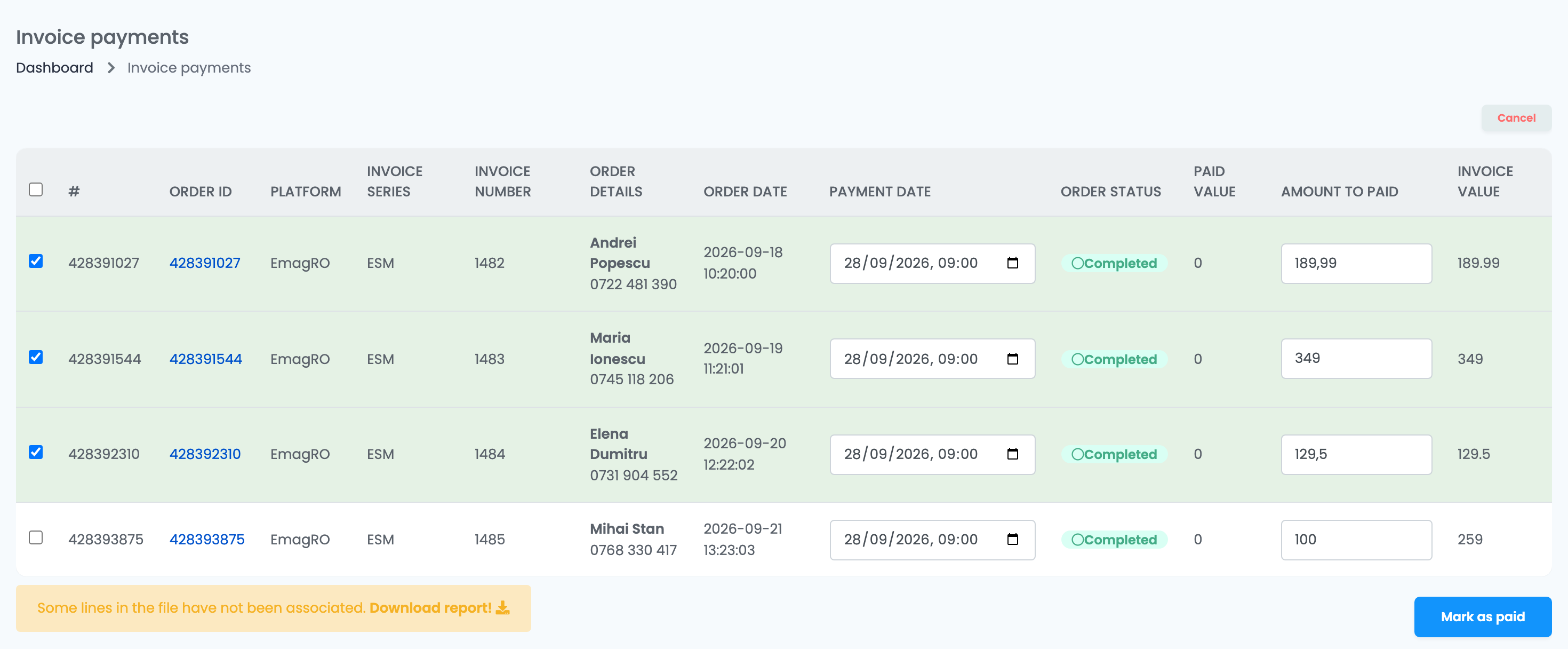
- Зелен, отметнат: сумата плаща точно остатъка по фактурата.
- Неотметнат: сумата е по-малка от остатъка — частично плащане. Отметнете го сами, ако искате да го запишете.
- Червен: сумата е по-голяма от фактурата. Намалете я до неплатената сума, преди да платите.
- Сума за плащане и Дата на плащане могат да се променят на всеки ред, преди да платите. Форматите без дата на изплащане — SameDay, DPD, DPD HU, Packeta и Pepita HU — започват с момента на импортирането.
Редовете, които не са могли да бъдат съпоставени, не са в списъка. Под него се появява Не са попълнени всички редове.: натиснете Изтегли отчет!, за да видите редовете и причината за всеки от тях.
| Причина в отчета | Какво означава |
|---|---|
| Order not found! | Нито една Ваша поръчка няма този номер на поръчка или на етикет. Проверете дали сте избрали правилния формат. |
| Order has no invoice. | Поръчката все още не е фактурирана. Издайте фактурата и импортирайте файла отново. |
| Invoice fully paid. | Фактурата вече е платена в easySales. |
| This order is a return. | Редът е с отрицателна сума. |
| Payout date is empty. | Във файла няма дата на плащане на този ред. |
Стъпка 3 — Маркирай като платено
Натиснете Маркирай като платено. easySales записва плащане за всеки отметнат ред в програмата за фактуриране, която е издала фактурата му:
- Плащане, което покрива цялата фактура, я отбелязва като платена (Платена на), а поръчката ѝ става Завършена.
- При по-малка сума фактурата се отбелязва като Частично платена; поръчката запазва статуса си.
При дълъг файл някои плащания може да бъдат приложени малко по-късно — съобщението на екрана Ви уведомява за това и не е нужно да натискате бутона отново. Ако някои редове не са могли да бъдат платени, се появява Някои поръчки не могат да бъдат платени. със собствен отчет.
Плащане на една фактура
За една фактура не Ви е нужен файл. Отворете поръчката, отидете на фактурите ѝ и изберете Маркирай като платено при фактурата. В Плати фактура въведете сумата и датата и натиснете Продължи.
Когато ред не може да бъде платен
| Съобщение | Какво да направите |
|---|---|
| Поръчката вече е платена | Фактурата е платена междувременно. Не е нужно да правите нищо. |
| Невалидна сума за плащане | Сумата е по-голяма от остатъка по фактурата. Намалете я до неплатената сума. |
| Factura este incasata sau stornata in totalitate. | SmartBill: фактурата вече е събрана или сторнирана в SmartBill. Проверете я там. |
| Unsupported method или Not implemented | Програмата за фактуриране, издала тази фактура, не приема плащания от easySales. Запишете плащането в тази програма. |