So markieren Sie Rechnungen in easySales gesammelt als bezahlt
Markieren Sie viele Rechnungen auf einmal als bezahlt, aus der Auszahlungsdatei eines Marktplatzes, Kurierdienstes oder von Netopia oder aus Ihrer eigenen Excel-Datei: Formate, Zuordnung der Zeilen, Prüfen der Liste und was Als bezahlt markieren ändert.
Was Rechnungszahlungen leistet
Rechnungszahlungen markiert viele Rechnungen auf einmal als bezahlt — anhand der Auszahlungsdatei, die Ihnen ein Marktplatz, ein Kurierdienst oder Netopia schickt, oder anhand Ihrer eigenen Excel-Datei. easySales findet zu jeder Zeile der Datei die passende Bestellung, zeigt Ihnen, was gefunden wurde, und erfasst — nachdem Sie bestätigt haben — jede Zahlung in Ihrer Rechnungssoftware.
Sie finden die Funktion unter Kunden → Dokumente → Rechnungszahlungen.
Drei Dinge, die Sie vorab wissen sollten:
- Nichts wird bezahlt, bevor Sie auf Als bezahlt markieren klicken. Der Import der Datei ordnet ihre Zeilen nur Ihren Bestellungen zu. Sie prüfen die Liste, ändern, was nötig ist, und nur die angehakten Zeilen werden bezahlt.
- Die Zahlung landet in Ihrer Rechnungssoftware. easySales erfasst sie auf der Rechnung in FGO, SmartBill, Oblio oder dem Programm, das die Rechnung ausgestellt hat — nicht nur in easySales.
- Eine vollständig bezahlte Rechnung schließt ihre Bestellung ab. Deckt eine Zahlung die gesamte Rechnung, erhält die Bestellung den Status Abgeschlossen, und der neue Status wird an den Marktplatz oder Shop übermittelt, aus dem die Bestellung stammt.
Bevor Sie beginnen
Rechnungen, die über Ihre Rechnungssoftware ausgestellt wurden
Etwa FGO, SmartBill, Oblio, Facturis Online, Billingo, Számlázz.hu, Fakturownia, iFirma, wFirma, InFakt, Nexus ERP, NeoManager, NeoSys oder QuickBooks.
Die Auszahlungsdatei
So, wie der Marktplatz, der Kurierdienst oder Netopia sie schickt, unverändert — oder Ihre eigene Excel-Datei.
Schritt 1 — Format wählen und Datei importieren
Wählen Sie das Format Ihrer Datei unter Format wählen, wählen Sie die Datei aus und klicken Sie auf Import.

Wählen Sie das Format, das zur Herkunft der Datei passt — jedes liest die Datei auf seine eigene Weise:
| Format | Jede Zeile wird zugeordnet über |
|---|---|
| Emag/FashionDays, Pepita HU, Skroutz, Trendyol | Die Bestellnummer des Marktplatzes, unter Ihren Bestellungen von diesem Marktplatz. |
| SameDay, DPD, DPD HU, Packeta, Urgent Cargus, PTT, FedEx | Die Sendungsnummer auf dem Etikett der Bestellung. |
| Netopia | Die Bestellnummer, die in der Zahlungsbeschreibung nach „ID:“ steht. |
| Excel | Die easySales-Bestellnummer in Spalte A. |
Model erscheint neben der Beschreibung, sobald ein Format gewählt ist: Damit laden Sie ein Beispiel dieser Datei herunter, mit den Spalten, die easySales liest.
Schritt 2 — Gefundene Bestellungen prüfen
Nach wenigen Augenblicken listet easySales jede Zeile der Datei auf, die einer Bestellung zugeordnet wurde — mit Bestellung, Rechnung, Kunde, Zahlungsdatum und Betrag.
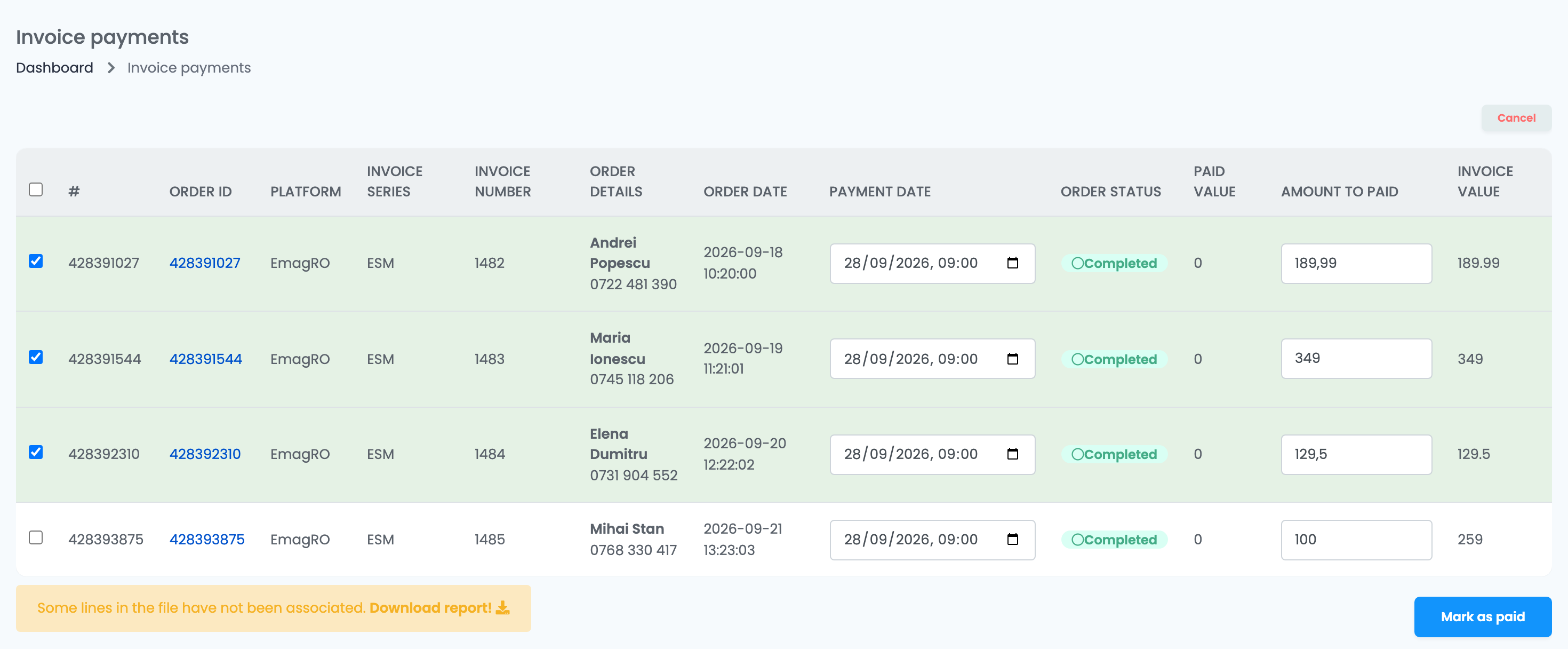
- Grün, angehakt: Der Betrag bezahlt genau den offenen Rest der Rechnung.
- Nicht angehakt: Der Betrag ist niedriger als der offene Rest — eine Teilzahlung. Haken Sie die Zeile selbst an, wenn Sie sie erfassen möchten.
- Rot: Der Betrag ist höher als die Rechnung. Senken Sie ihn vor dem Bezahlen auf den offenen Betrag.
- Zu zahlender Betrag und Zahlungsdatum lassen sich vor dem Bezahlen in jeder Zeile ändern. Formate ohne Auszahlungsdatum — SameDay, DPD, DPD HU, Packeta und Pepita HU — beginnen mit dem Zeitpunkt des Imports.
Zeilen, die nicht zugeordnet werden konnten, stehen nicht in der Liste. Darunter erscheint Einige Zeilen in der Datei wurden nicht zugeordnet.: Klicken Sie auf Bericht herunterladen!, um die Zeilen und den Grund für jede einzelne zu sehen.
| Grund im Bericht | Bedeutung |
|---|---|
| Order not found! | Keine Ihrer Bestellungen hat diese Bestell- oder Etikettennummer. Prüfen Sie, ob Sie das richtige Format gewählt haben. |
| Order has no invoice. | Für die Bestellung wurde noch keine Rechnung ausgestellt. Stellen Sie die Rechnung aus und importieren Sie die Datei erneut. |
| Invoice fully paid. | Die Rechnung ist in easySales bereits bezahlt. |
| This order is a return. | Die Zeile hat einen negativen Betrag. |
| Payout date is empty. | Die Datei enthält in dieser Zeile kein Zahlungsdatum. |
Schritt 3 — Als bezahlt markieren
Klicken Sie auf Als bezahlt markieren. easySales erfasst für jede angehakte Zeile eine Zahlung in der Rechnungssoftware, die die zugehörige Rechnung ausgestellt hat:
- Eine Zahlung, die die gesamte Rechnung deckt, setzt sie auf Bezahlt, und ihre Bestellung erhält den Status Abgeschlossen.
- Ein niedrigerer Betrag setzt die Rechnung auf Teilweise bezahlt; die Bestellung behält ihren Status.
Bei einer langen Datei werden manche Zahlungen möglicherweise etwas später verbucht — die Meldung auf dem Bildschirm weist darauf hin, und Sie müssen nicht erneut klicken. Konnten einige Zeilen nicht bezahlt werden, erscheint Einige Bestellungen konnten nicht bezahlt werden. mit einem eigenen Bericht.
Eine einzelne Rechnung bezahlen
Für eine einzelne Rechnung brauchen Sie keine Datei. Öffnen Sie die Bestellung, gehen Sie zu ihren Rechnungen und wählen Sie bei der Rechnung Als bezahlt markieren. Geben Sie unter Rechnung bezahlen Betrag und Datum ein und klicken Sie auf Weiter.
Wenn eine Zeile nicht bezahlt werden kann
| Meldung | Was zu tun ist |
|---|---|
| Order already paid | Die Rechnung wurde inzwischen bezahlt. Nichts zu tun. |
| Invalid to pay value | Der Betrag ist höher als der offene Rest der Rechnung. Senken Sie ihn auf den offenen Betrag. |
| Factura este incasata sau stornata in totalitate. | SmartBill: Die Rechnung ist in SmartBill bereits eingezogen oder storniert. Prüfen Sie sie dort. |
| Unsupported method oder Not implemented | Die Rechnungssoftware, die diese Rechnung ausgestellt hat, nimmt keine Zahlungen von easySales an. Erfassen Sie die Zahlung in diesem Programm. |