Jak naprawić zablokowane i zduplikowane produkty w easySales

Co oznaczają etykiety Zablokowane produkty i Zduplikowane produkty, jak je znaleźć, jak odblokować produkt, jak przenieść oferty z duplikatu i jak pozwolić easySales zarchiwizować starą kopię.
Dwie etykiety, dwa różne problemy
W Produkty → Sklepy Online → Produkty produkt może mieć pod swoim wierszem jedną z dwóch etykiet:
- Zablokowane produkty (szara) — Twój sklep ciągle wysyła to SKU pod innym ID produktu. easySales przestał pobierać ze sklepu aktualizacje stanu magazynowego i ceny dla tego produktu.
- Zduplikowane produkty: SKU (pomarańczowa) — SKU zostało zmienione w Twoim sklepie, więc produkt trafił do aplikacji ponownie jako nowy produkt, z SKU podanym na etykiecie. Produkt z etykietą to stara kopia.
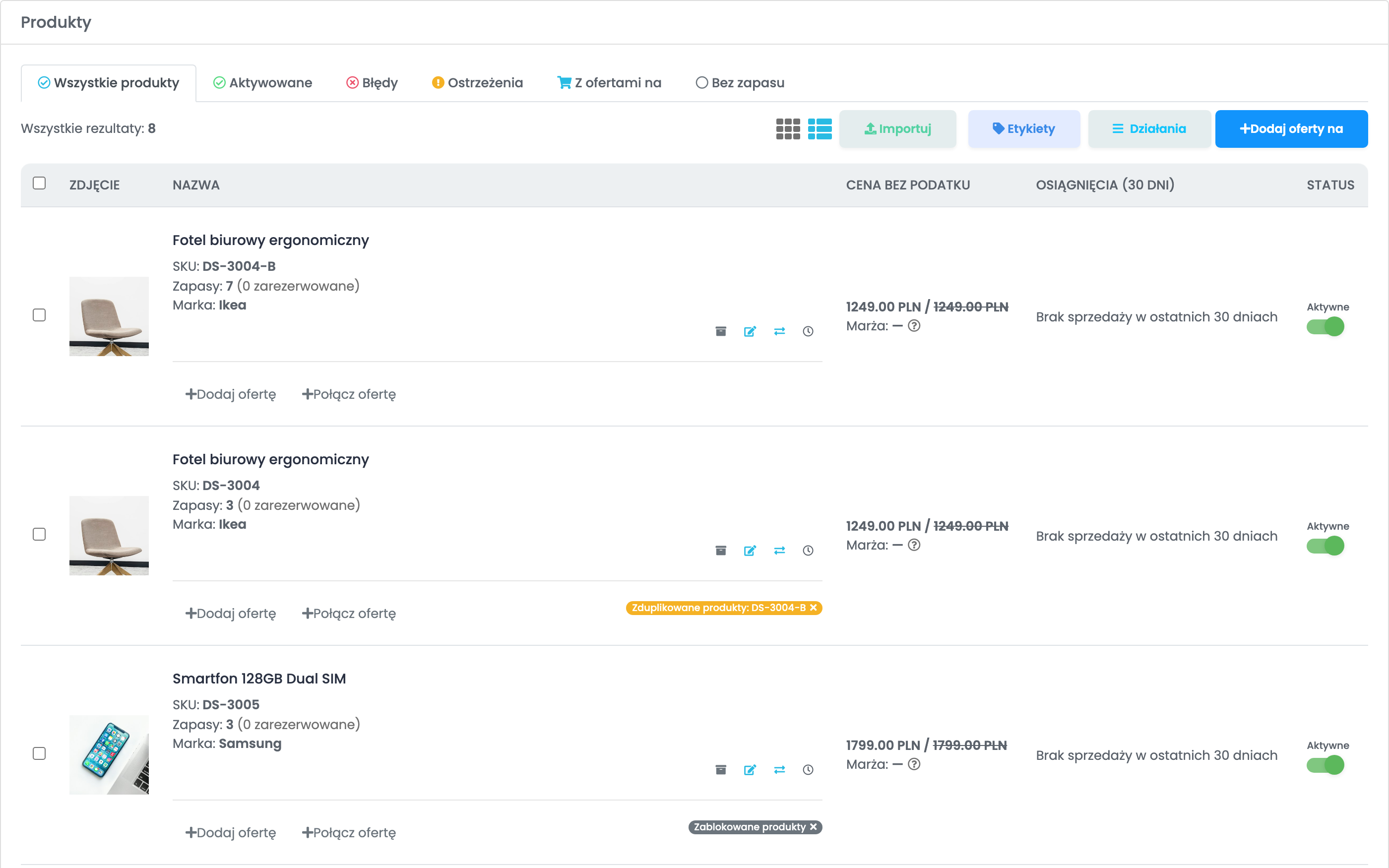
Oba przypadki naprawiasz tak samo: najpierw w sklepie albo w swoich produktach, potem na etykiecie. Samo kliknięcie × nie naprawia żadnego z nich.
Znajdź je wszystkie
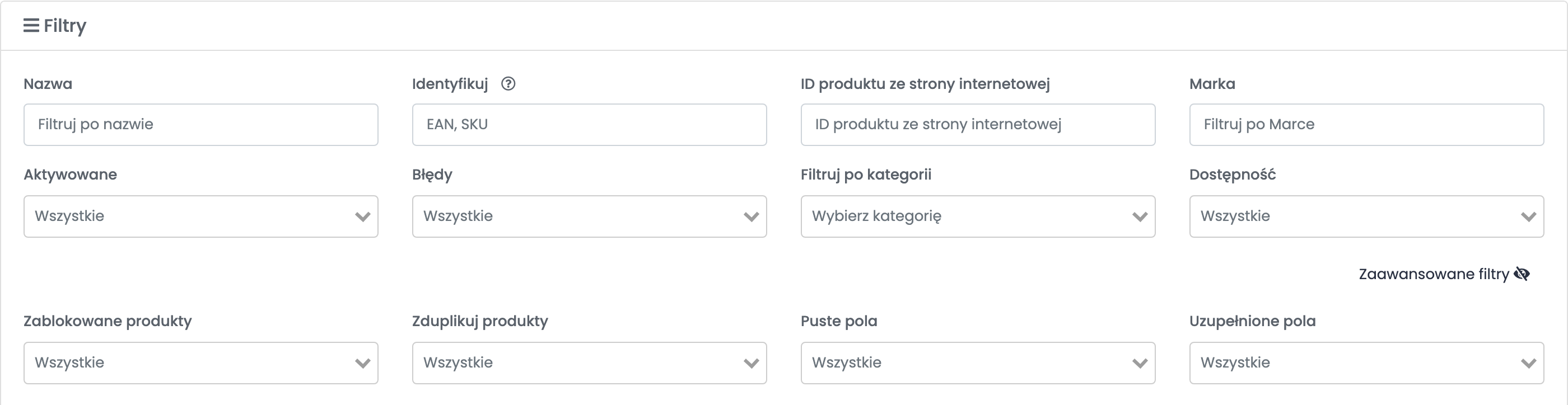
Otwórz Zaawansowane filtry nad listą produktów i ustaw filtr Zablokowane produkty lub Zduplikuj produkty na Tak.
Zablokowane produkty
easySales rozpoznaje produkt ze sklepu po SKU. Gdy to samo SKU ciągle przychodzi z innym ID produktu, easySales blokuje produkt, zamiast przełączać się między dwoma ID. Zwykle oznacza to, że:
- Dwa produkty w Twoim sklepie mają to samo SKU — ich ID zmieniają się przy każdej synchronizacji.
- Produkt został usunięty i utworzony od nowa w sklepie, zamiast zostać edytowany.
Dopóki produkt jest zablokowany, stan magazynowy i cena ze sklepu już do niego nie docierają — ani do powiązanych z nim ofert na marketplace'ach, które dalej sprzedają się ze starym stanem.
Aby go odblokować:
- W sklepie nadaj każdemu produktowi własne SKU — albo zostaw tylko jeden z dwóch produktów.
- W easySales kliknij × na szarej etykiecie Zablokowane produkty.
Następna synchronizacja zaktualizuje wtedy produkt jak zwykle.
Zduplikowane produkty
Gdy zmieniasz SKU w sklepie, easySales nie może wiedzieć, że to ten sam produkt: importuje go jako nowy produkt z nowym SKU. Stary produkt zostaje ze starym SKU i dostaje pomarańczową etykietę z SKU nowego.
Stary produkt nie jest już aktualizowany ze sklepu. Jeśli jego oferty są nadal aktywne na marketplace'ach, dalej sprzedają się z jego ostatnim stanem — dlatego przenieś je, zanim go usuniesz:
- Kliknij ikonę przenoszenia ofert (⇄, Przenieś oferty) przy starym produkcie.
- Wyszukaj nowy produkt po nazwie lub SKU, wybierz go, zostaw oferty zaznaczone i kliknij Aktualizuj.
- Zarchiwizuj stary produkt.
Jeśli te dwa produkty naprawdę są różne — etykieta jest nieaktualna — kliknij × na pomarańczowej etykiecie, aby ją usunąć.
Niech easySales posprząta sam
W ustawieniach sklepu — Integracje → Strony internetowe, edytuj sklep, Preferencje, Synchronizacja — dwie opcje zajmą się zmienionym SKU za Ciebie:
| Opcja | Co robi |
|---|---|
| Automatycznie archiwizuj zastąpione produkty | Archiwizuje stary produkt, gdy sklep wysyła ten sam produkt z nowym SKU. |
| Przenieś oferty starego produktu na nowy SKU | Jednocześnie przenosi oferty starego produktu z marketplace'ów na nowy produkt. Aby z niej korzystać, włącz pierwszą opcję. |
Stary produkt jest archiwizowany w chwili, gdy przychodzi nowe SKU, jeśli w tym momencie nie ma stanu magazynowego ani otwartych zamówień. W przeciwnym razie zostaje i archiwizujesz go ręcznie. Produkty zduplikowane przed włączeniem opcji pozostają bez zmian.
Lista wspólnych ID produktów
Działania → Pobierz → Eksportuj duplikaty pobiera plik Excel z każdym ID produktu ze sklepu, którego używa więcej niż jeden z Twoich produktów, wraz z ich SKU. W sklepach, w których warianty mają ID produktu nadrzędnego, pojawiają się w nim także warianty — to nie są duplikaty.