Hogyan javítsd a blokkolt és duplikált termékeket az easySalesben

Mit jelent a Zárolt és a Duplikált termékek címke, hogyan találod meg őket, hogyan oldod fel egy termék zárolását, hogyan helyezed át egy duplikátum ajánlatait, és hogyan archiválhatja az easySales a régi példányt.
Két címke, két különböző probléma
A Termékek → Online Áruházak → Termékek oldalon egy termék sora alatt a következő két címke egyike jelenhet meg:
- Zárolt (szürke) — a webáruházad ezt az SKU-t folyamatosan más termékazonosítóval küldi. Az easySales leállította a készlet- és árfrissítések átvételét ehhez a termékhez a webáruházból.
- Duplikált termékek: SKU (narancssárga) — az SKU-t megváltoztatták a webáruházadban, ezért a termék új termékként újra beérkezett, a címkén szereplő SKU-val. A címkét viselő termék a régi példány.
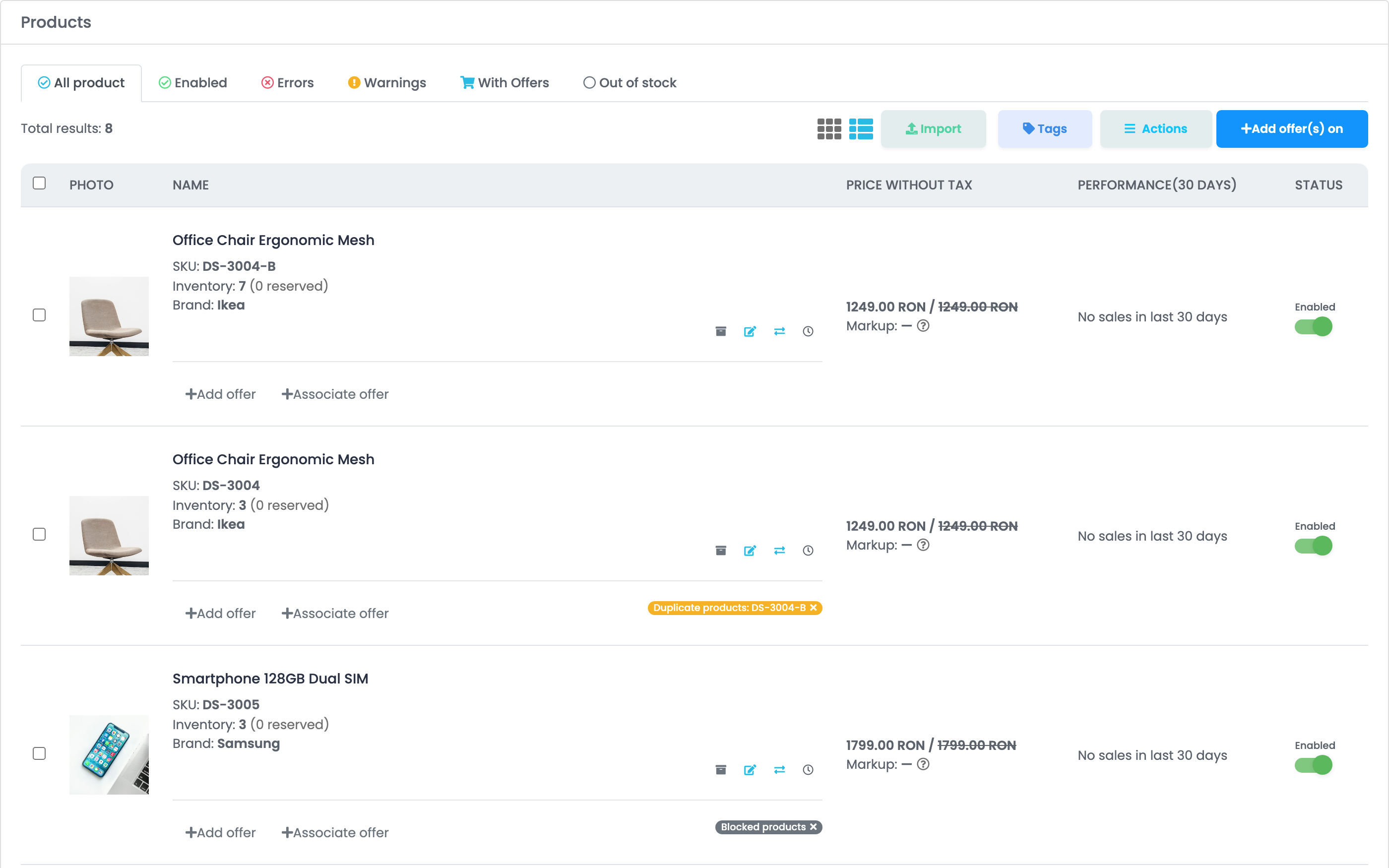
Mindkettőt ugyanúgy javítod: először a webáruházadban vagy a termékeid között, utána a címkén. Önmagában a × megnyomása egyiket sem javítja.
Keresd meg az összeset
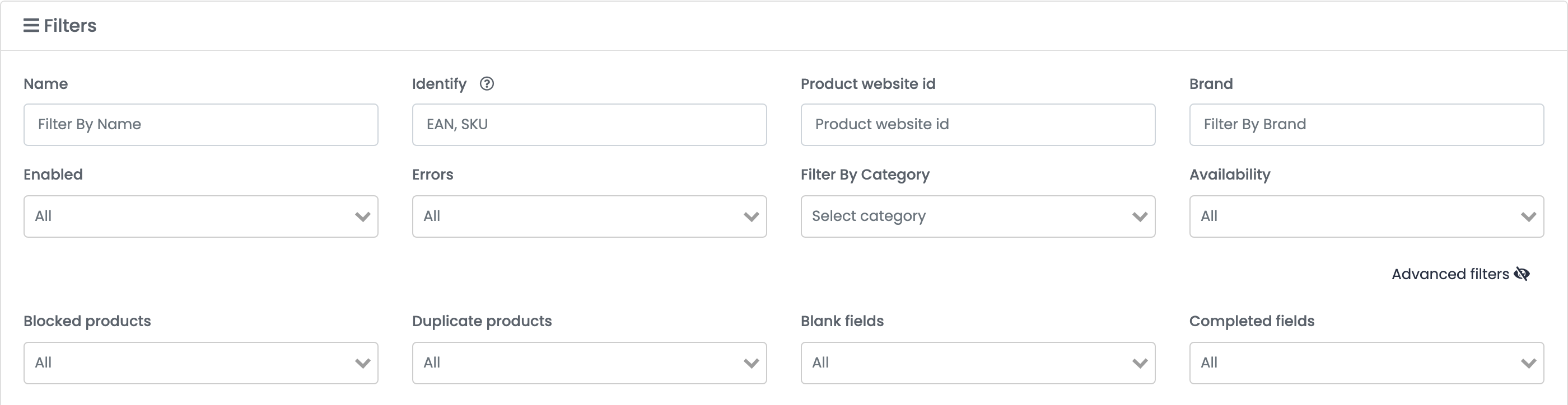
Nyisd meg a Haladó szintű szűrés részt a terméklista felett, és állítsd a Blokkolt termékek vagy a Duplikált termékek szűrőt Igen értékre.
Zárolt termékek
Az easySales az SKU alapján ismeri fel a webáruház termékeit. Ha ugyanaz az SKU újra és újra más termékazonosítóval érkezik, az easySales zárolja a terméket ahelyett, hogy a két azonosító között váltogatna. Ez általában azt jelenti, hogy:
- A webáruházadban két termék ugyanazt az SKU-t használja — az azonosítóik minden szinkronizáláskor felváltják egymást.
- A terméket törölték, majd újra létrehozták a webáruházban, ahelyett hogy szerkesztették volna.
Amíg egy termék zárolva van, a webáruházból érkező készlet és ár már nem jut el hozzá — és a hozzá kapcsolt marketplace-ajánlatokhoz sem, amelyek továbbra is a régi készlettel árulnak.
A zárolás feloldása:
- A webáruházadban adj minden terméknek saját SKU-t — vagy csak a két termék egyikét tartsd meg.
- Az easySalesben nyomd meg a ×-et a szürke Zárolt címkén.
A következő szinkronizálás ezután a szokásos módon frissíti a terméket.
Duplikált termékek
Ha megváltoztatsz egy SKU-t a webáruházadban, az easySales nem tudhatja, hogy ugyanarról a termékről van szó: új termékként importálja az új SKU-val. A régi termék megmarad a régi SKU-val, és megkapja a narancssárga címkét, amely az új termék SKU-ját mutatja.
A régi termék már nem frissül a webáruházból. Ha az ajánlatai még élnek a marketplace-eken, továbbra is az utolsó készletével árulnak — ezért helyezd át őket, mielőtt eltávolítod:
- Nyomd meg az ajánlatáthelyezés ikont (⇄, Ajánlatok áthelyezése) a régi terméken.
- Keresd meg az új terméket név vagy SKU alapján, válaszd ki, hagyd bejelölve az ajánlatokat, és nyomd meg a Frissítés gombot.
- Archiváld a régi terméket.
Ha a két termék valóban különböző — a címke elavult —, nyomd meg a ×-et a narancssárga címkén, hogy eltávolítsd.
Hagyd, hogy az easySales magától rendet rakjon
A webáruház beállításaiban — Integrációk → Webáruházak, a webáruház szerkesztése, Preferenciák, Szinkronizacio — két opció kezeli helyetted a megváltozott SKU-t:
| Opció | Mit csinál |
|---|---|
| Helyettesített termékek automatikus archiválása | Archiválja a régi terméket, amikor a webáruház ugyanazt a terméket új SKU-val küldi. |
| A régi termék ajánlatainak áthelyezése az új SKU-ra | Ugyanekkor áthelyezi a régi termék marketplace-ajánlatait az új termékre. A használatához kapcsold be az első opciót. |
A régi termék abban a pillanatban archiválódik, amikor az új SKU beérkezik, ha akkor nincs készlete és nyitott rendelése. Ellenkező esetben megmarad, és neked kell archiválnod. Azokat a termékeket, amelyek az opció bekapcsolása előtt duplikálódtak, nem érinti.
A közös termékazonosítók listája
A Tevékenységek → Letöltés → Másolatok exportálása egy Excel-fájlt tölt le minden olyan webáruházas termékazonosítóval, amelyet több terméked is használ, a hozzájuk tartozó SKU-kkal együtt. Azokban a webáruházakban, ahol a változatok a szülőtermék azonosítóját viselik, a változatok is megjelennek benne — ezek nem duplikátumok.