Cum rezolvi produsele blocate și duplicate în easySales

Ce înseamnă marcajele Produse blocate și Produse duplicate, cum le găsești, cum deblochezi un produs, cum muți ofertele de pe un duplicat și cum lași easySales să arhiveze copia veche.
Două marcaje, două probleme diferite
În Produse → Magazine Online → Produse, un produs poate avea sub rândul lui una dintre aceste două marcaje:
- Produse blocate (gri) — magazinul tău trimite în continuare acest SKU cu un alt ID de produs. easySales nu mai preia din magazin actualizările de stoc și de preț pentru el.
- Produse duplicate: SKU (portocalie) — SKU-ul a fost schimbat în magazinul tău, așa că produsul a intrat din nou ca produs nou, cu SKU-ul pe care îl arată marcajul. Cel cu marcajul este copia veche.
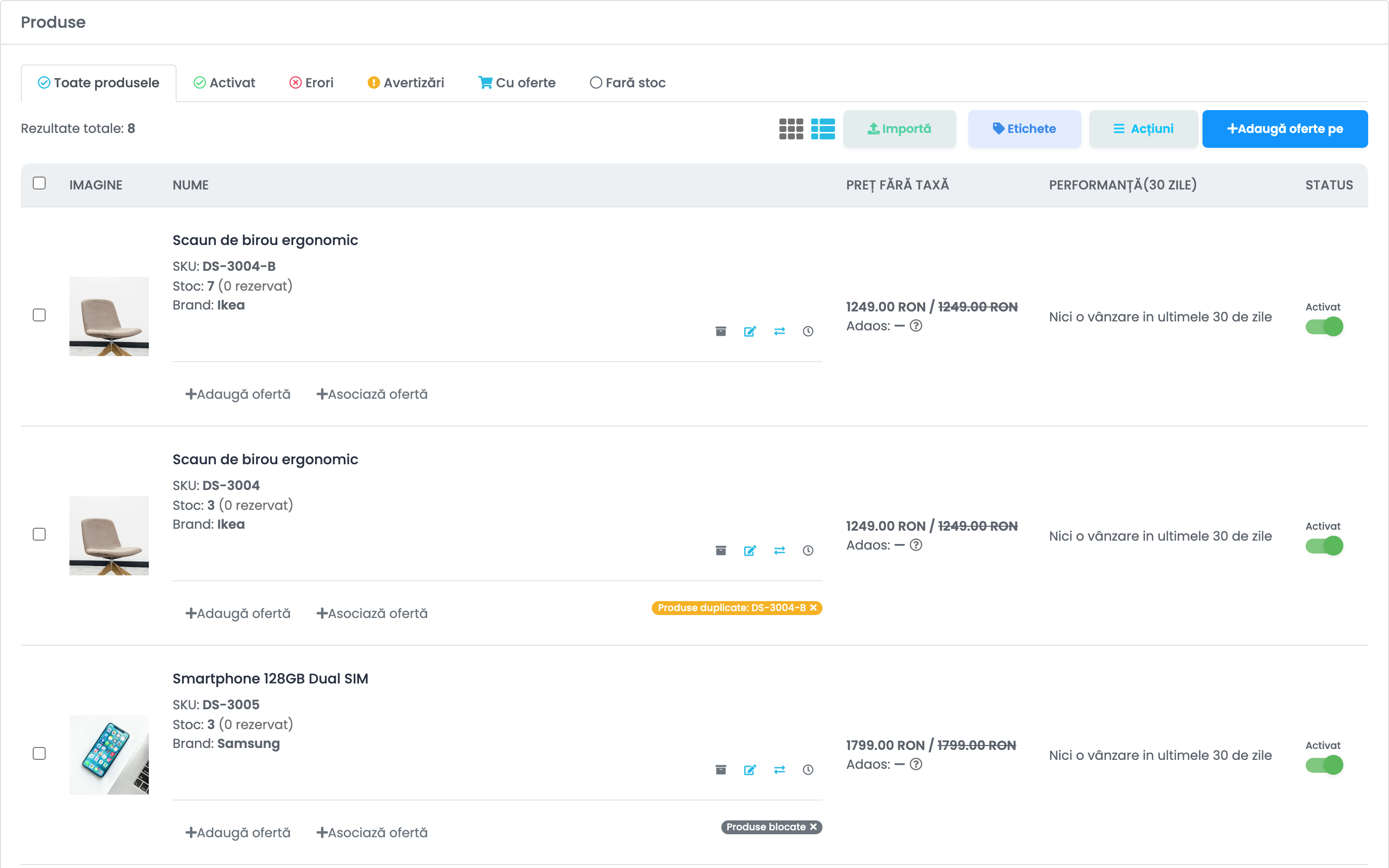
Amândouă se rezolvă la fel: întâi în magazin sau în produsele tale, apoi pe marcaj. Doar apăsarea pe × nu rezolvă niciuna dintre ele.
Găsește-le pe toate
Deschide Filtre avansate deasupra listei de produse și setează Produse blocate sau Produse duplicate pe Da.
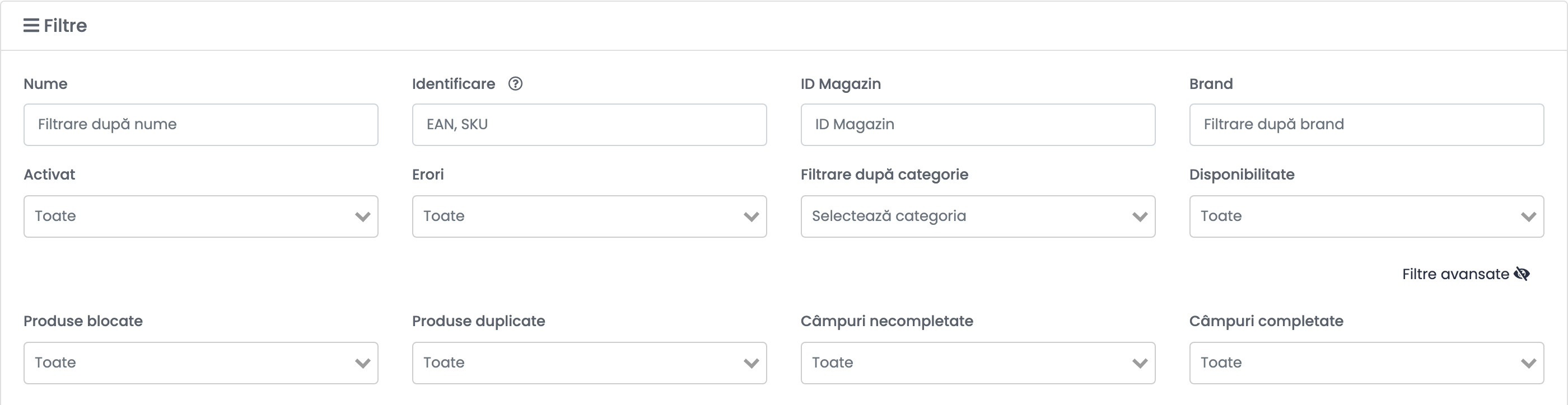
Produse blocate
easySales recunoaște un produs din magazin după SKU. Când același SKU tot sosește cu un alt ID de produs, easySales blochează produsul în loc să treacă mereu de la un ID la altul. De obicei înseamnă că:
- Două produse din magazinul tău au același SKU — ID-urile lor alternează la fiecare sincronizare.
- Produsul a fost șters și creat din nou în magazin, în loc să fie editat.
Cât timp un produs este blocat, stocul și prețul din magazin nu mai ajung la el — și nici la ofertele de pe marketplace-uri legate de el, care se vând în continuare cu stocul vechi.
Ca să-l deblochezi:
- În magazin, dă fiecărui produs propriul SKU — sau păstrează doar unul dintre cele două produse.
- În easySales, apasă × pe marcajul gri Produse blocate.
Următoarea sincronizare actualizează apoi produsul ca de obicei.
Produse duplicate
Când schimbi un SKU în magazin, easySales nu are de unde să știe că este același produs: îl importă ca produs nou, cu SKU-ul nou. Produsul vechi rămâne, cu SKU-ul vechi, și primește marcajul portocaliu care arată SKU-ul celui nou.
Produsul vechi nu mai este actualizat din magazin. Dacă ofertele lui sunt încă active pe marketplace-uri, ele se vând în continuare cu ultimul lui stoc — așa că mută-le înainte să-l elimini:
- Apasă iconița de mutare a ofertelor (⇄, Mută ofertele) de pe produsul vechi.
- Caută produsul nou după nume sau SKU, alege-l, lasă ofertele bifate și apasă Actualizare.
- Arhivează produsul vechi.
Dacă cele două produse chiar sunt diferite — marcajul nu mai este de actualitate — apasă × pe marcajul portocaliu ca s-o elimini.
Lasă easySales să facă ordine singur
În setările magazinului — Integrări → Magazine, editează magazinul, Preferințe, Sincronizare — două opțiuni se ocupă în locul tău de un SKU schimbat:
| Opțiune | Ce face |
|---|---|
| Arhivează automat produsele înlocuite | Arhivează produsul vechi atunci când magazinul trimite același produs cu un SKU nou. |
| Mută ofertele produsului vechi pe noul SKU | Mută în același timp ofertele de pe marketplace-uri ale produsului vechi pe produsul nou. Ca s-o folosești, activează prima opțiune. |
Produsul vechi este arhivat în momentul în care sosește SKU-ul nou, dacă atunci nu are stoc și nici comenzi deschise. Altfel rămâne, iar tu îl arhivezi. Produsele care s-au duplicat înainte să activezi opțiunea nu sunt atinse.
O listă cu ID-urile de produs folosite de mai multe produse
Acțiuni → Descarcă → Exportă duplicate descarcă un fișier Excel cu fiecare ID de produs din magazin pe care îl folosesc mai multe dintre produsele tale, împreună cu SKU-urile lor. Pe magazinele în care variantele poartă ID-ul produsului părinte, apar în fișier și variantele — ele nu sunt duplicate.