So beheben Sie gesperrte und doppelte Produkte in easySales

Was die Labels Gesperrte Produkte und Doppelte Produkte bedeuten, wie Sie sie finden, wie Sie die Sperre eines Produkts aufheben, wie Sie die Angebote eines Duplikats verschieben und wie easySales die alte Kopie archivieren kann.
Zwei Labels, zwei verschiedene Probleme
Unter Produkte → Online-Shops → Produkte kann ein Produkt unter seiner Zeile eines von zwei Labels tragen:
- Gesperrte Produkte (grau) — Ihr Shop sendet diese SKU immer wieder unter einer anderen Produkt-ID. easySales übernimmt für dieses Produkt keine Bestands- und Preisaktualisierungen mehr aus dem Shop.
- Doppelte Produkte: SKU (orange) — die SKU wurde in Ihrem Shop geändert, deshalb ist das Produkt erneut als neues Produkt eingegangen, mit der SKU, die das Label nennt. Das Produkt mit dem Label ist die alte Kopie.
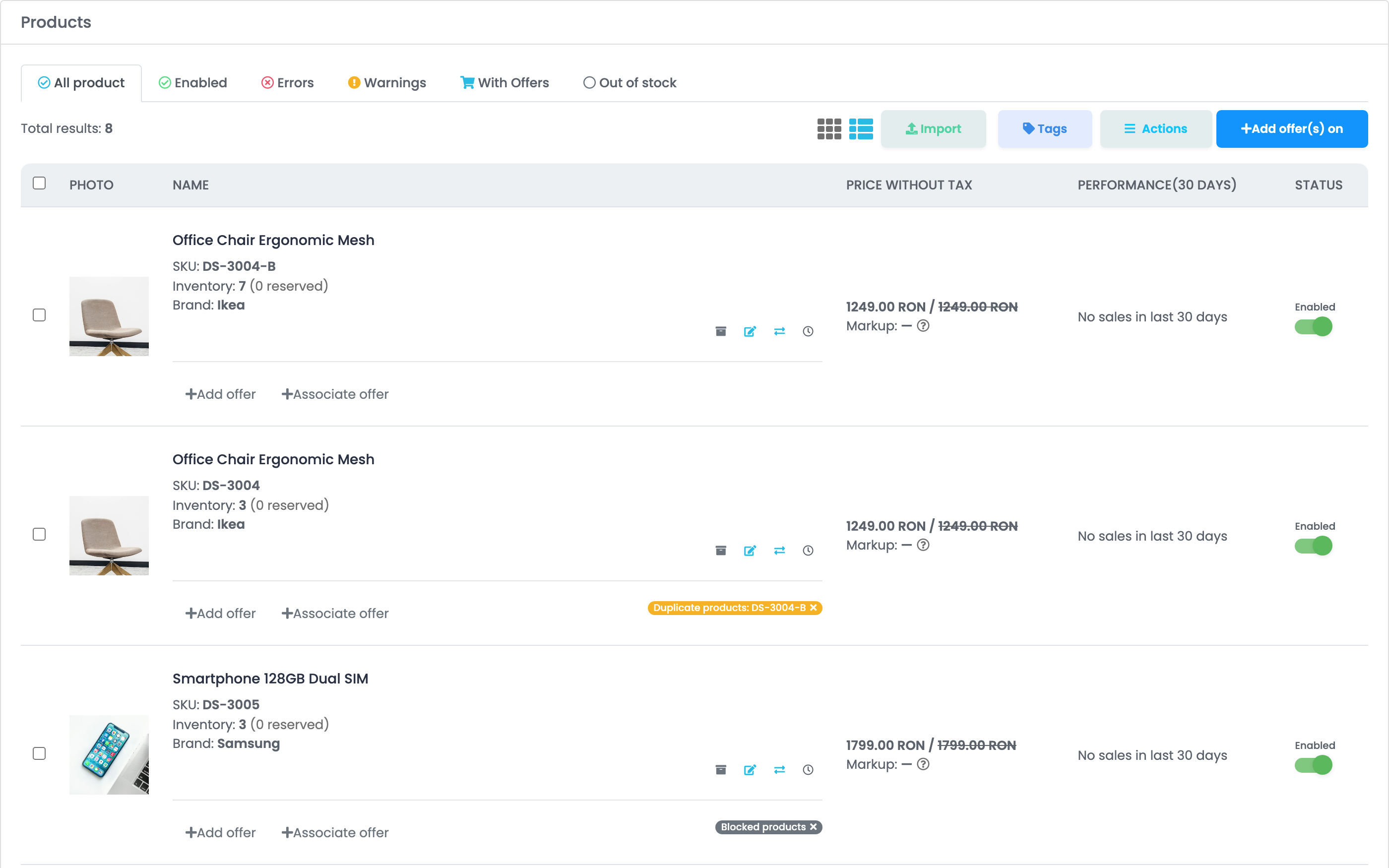
Beide beheben Sie auf dieselbe Weise: zuerst in Ihrem Shop oder bei Ihren Produkten, dann am Label. Ein Klick auf × allein behebt keines von beiden.
Alle finden
Öffnen Sie Erweiterte Filter über der Produktliste und setzen Sie Gesperrte Produkte oder Doppelte Produkte auf Ja.
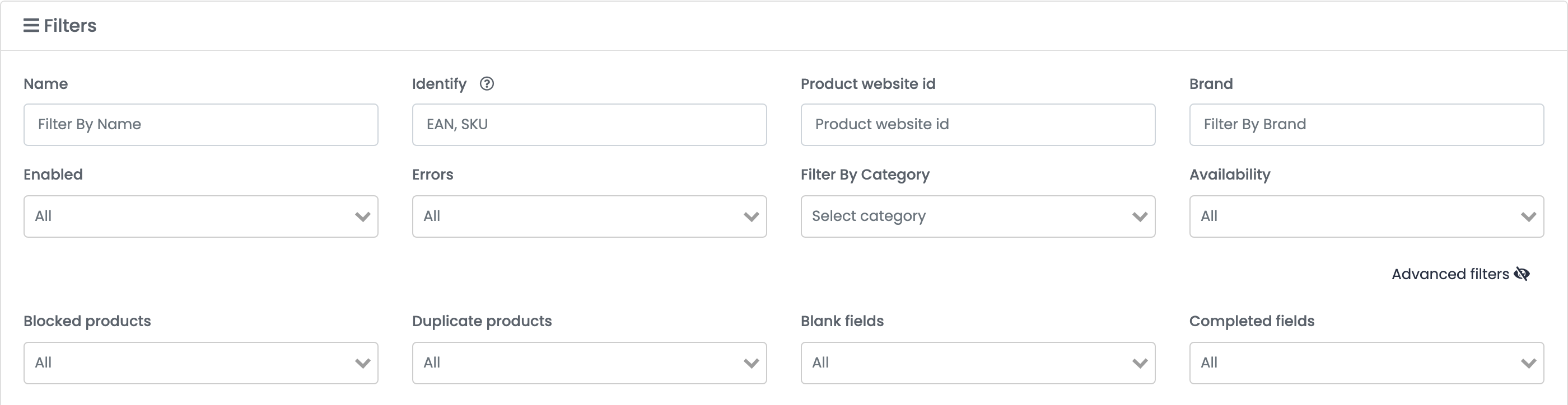
Gesperrte Produkte
easySales erkennt ein Shop-Produkt an seiner SKU. Wenn dieselbe SKU immer wieder mit einer anderen Produkt-ID eingeht, sperrt easySales das Produkt, statt zwischen den beiden zu wechseln. Meist bedeutet das:
- Zwei Produkte in Ihrem Shop haben dieselbe SKU — ihre IDs wechseln sich bei jeder Synchronisierung ab.
- Das Produkt wurde im Shop gelöscht und neu angelegt, statt bearbeitet zu werden.
Solange ein Produkt gesperrt ist, erreichen Bestand und Preis aus Ihrem Shop es nicht mehr — ebenso wenig die damit verknüpften Marktplatz-Angebote, die weiter mit dem alten Bestand verkaufen.
So heben Sie die Sperre auf:
- Geben Sie in Ihrem Shop jedem Produkt eine eigene SKU — oder behalten Sie nur eines der beiden Produkte.
- Klicken Sie in easySales auf das × am grauen Label Gesperrte Produkte.
Die nächste Synchronisierung aktualisiert das Produkt dann wie gewohnt.
Doppelte Produkte
Wenn Sie in Ihrem Shop eine SKU ändern, kann easySales nicht erkennen, dass es dasselbe Produkt ist: Es importiert es als neues Produkt mit der neuen SKU. Das alte Produkt bleibt mit der alten SKU bestehen und erhält das orange Label mit der SKU des neuen.
Das alte Produkt wird nicht mehr aus Ihrem Shop aktualisiert. Sind seine Angebote auf den Marktplätzen noch aktiv, verkaufen sie weiter mit seinem letzten Bestand — verschieben Sie sie daher, bevor Sie es entfernen:
- Klicken Sie beim alten Produkt auf das Symbol zum Verschieben der Angebote (⇄, Angebote verschieben).
- Suchen Sie das neue Produkt nach Name oder SKU, wählen Sie es aus, lassen Sie die Angebote angehakt und klicken Sie auf Aktualisieren.
- Archivieren Sie das alte Produkt.
Sind die beiden Produkte tatsächlich verschieden — das Label ist veraltet —, klicken Sie auf das × am orangen Label, um es zu entfernen.
easySales selbst aufräumen lassen
In der Konfiguration des Shops — Integrationen → Websites, Shop bearbeiten, Einstellungen, Synchronisierung — kümmern sich zwei Optionen für Sie um eine geänderte SKU:
| Option | Was sie bewirkt |
|---|---|
| Ersetzte Produkte automatisch archivieren | Archiviert das alte Produkt, wenn der Shop dasselbe Produkt unter einer neuen SKU sendet. |
| Angebote des alten Produkts auf die neue SKU verschieben | Verschiebt gleichzeitig die Marktplatz-Angebote des alten Produkts auf das neue Produkt. Schalten Sie dafür die erste Option ein. |
Das alte Produkt wird in dem Moment archiviert, in dem die neue SKU eingeht, sofern es zu diesem Zeitpunkt keinen Bestand und keine offenen Bestellungen hat. Andernfalls bleibt es bestehen, und Sie archivieren es selbst. Produkte, die doppelt angelegt wurden, bevor Sie die Option eingeschaltet haben, bleiben unberührt.
Eine Liste gemeinsam genutzter Produkt-IDs
Aktionen → Herunterladen → Export dupliziert lädt eine Excel-Datei mit jeder Shop-Produkt-ID herunter, die von mehr als einem Ihrer Produkte verwendet wird, samt deren SKUs. In Shops, in denen Varianten die ID ihres übergeordneten Produkts tragen, erscheinen auch die Varianten darin — sie sind keine Duplikate.