Как да поправите блокирани и дублирани продукти в easySales

Какво означават етикетите Блокиран и Дублирани продукти, как да ги намерите, как да отблокирате продукт, как да преместите офертите от дубликат и как да оставите easySales да архивира старото копие.
Два етикета, два различни проблема
В Продукти → Онлайн магазини → Продукти под реда на даден продукт може да се появи един от следните два етикета:
- Блокиран (сив) — Вашият магазин продължава да изпраща този SKU с различно ID на продукта. easySales е спрял да приема от магазина актуализации на наличността и цената за него.
- Дублирани продукти: SKU (оранжев) — SKU кодът е променен във Вашия магазин, затова продуктът е постъпил отново като нов продукт, със SKU кода, посочен в етикета. Продуктът с етикета е старото копие.
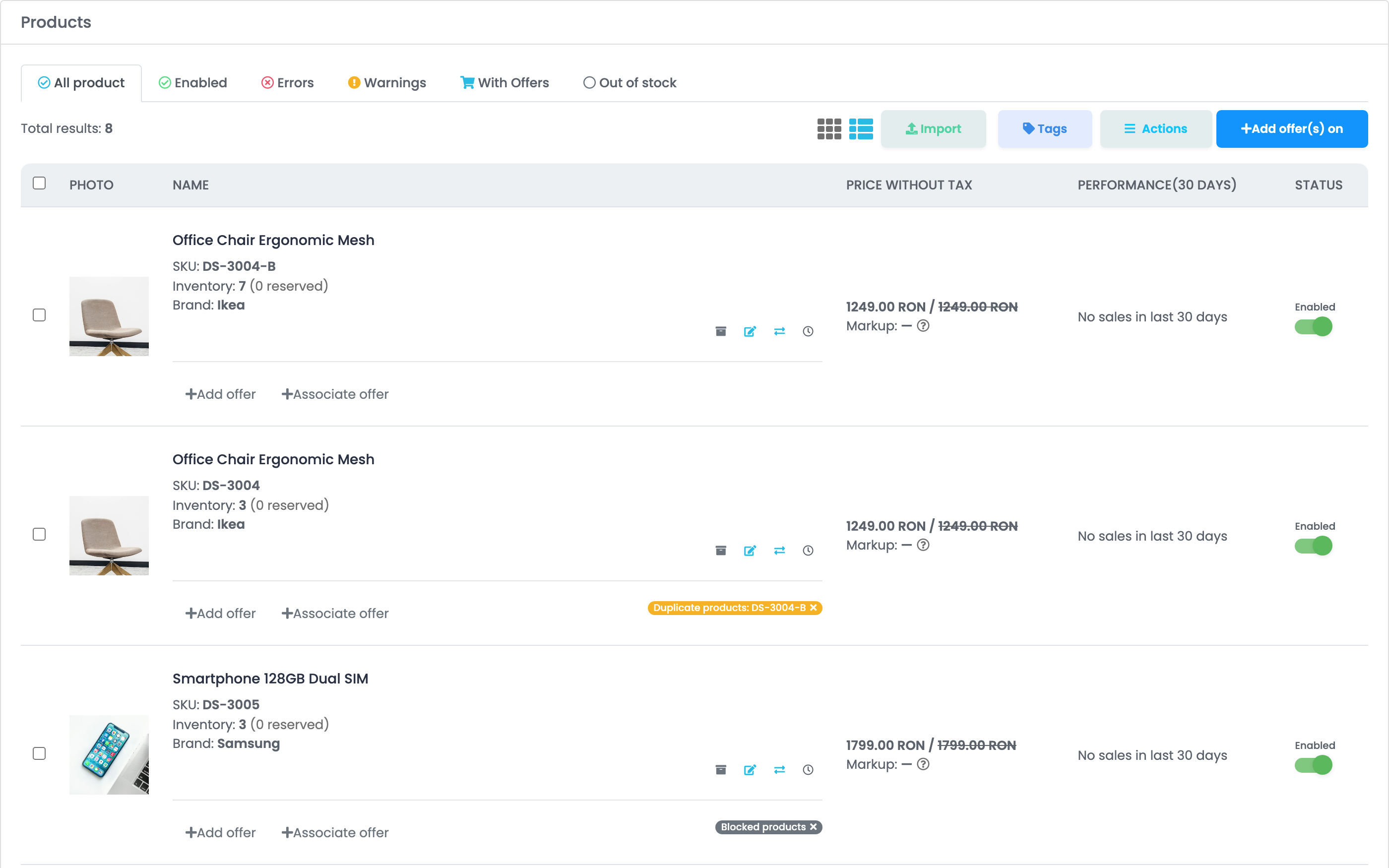
И двата се отстраняват по един и същ начин: първо в магазина или в продуктите Ви, след това от етикета. Само натискането на × не решава нито един от двата.
Намерете ги всички
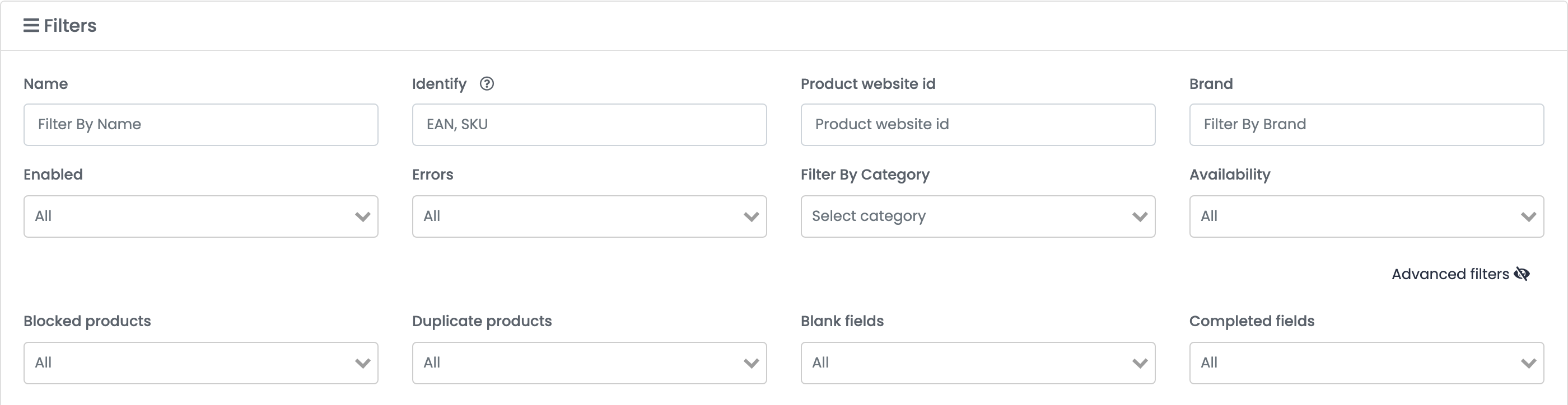
Отворете Подробен филтър над списъка с продукти и задайте Блокирани продукти или Дублирани продукти на Да.
Блокирани продукти
easySales разпознава продукт от магазина по неговия SKU. Когато един и същ SKU постоянно пристига с различно ID на продукта, easySales блокира продукта, вместо да превключва между двете ID. Обикновено това означава, че:
- Два продукта във Вашия магазин имат един и същ SKU — техните ID се редуват при всяка синхронизация.
- Продуктът е изтрит и създаден отново в магазина, вместо да бъде редактиран.
Докато продуктът е блокиран, наличността и цената от магазина вече не достигат до него — нито до свързаните с него оферти в marketplace-ите, които продължават да се продават със старата наличност.
За да го отблокирате:
- В магазина дайте на всеки продукт собствен SKU — или запазете само един от двата продукта.
- В easySales натиснете × върху сивия етикет Блокиран.
След това следващата синхронизация актуализира продукта както обикновено.
Дублирани продукти
Когато промените SKU в магазина си, easySales не може да разбере, че става дума за същия продукт: импортира го като нов продукт с новия SKU. Старият продукт остава със стария SKU и получава оранжевия етикет, в който е посочен SKU кодът на новия.
Старият продукт вече не се актуализира от магазина. Ако офертите му все още са активни в marketplace-ите, те продължават да се продават с последната му наличност — затова ги преместете, преди да го премахнете:
- Натиснете иконата за преместване на офертите (⇄, Превестване на офертите) на стария продукт.
- Потърсете новия продукт по име или SKU, изберете го, оставете офертите отметнати и натиснете Обнови.
- Архивирайте стария продукт.
Ако двата продукта наистина са различни — етикетът е остарял — натиснете × върху оранжевия етикет, за да го премахнете.
Оставете easySales да подреди сам
В настройките на магазина — Интеграции → Уебсайтове, редактирайте магазина, Предпочитания, Sinkhronizatsiya — две опции се грижат вместо Вас за променен SKU:
| Опция | Какво прави |
|---|---|
| Автоматично архивиране на заменените продукти | Архивира стария продукт, когато магазинът изпрати същия продукт с нов SKU. |
| Премести офертите на стария продукт към новия SKU | Едновременно премества офертите на стария продукт в marketplace-ите към новия продукт. За да я използвате, включете първата опция. |
Старият продукт се архивира в момента, в който пристигне новият SKU, ако тогава няма наличност и отворени поръчки. В противен случай той остава и Вие го архивирате сами. Продуктите, дублирани преди включването на опцията, не се засягат.
Списък на общите ID на продукти
Действия → Изтегли → Експортиране на дубликатите изтегля Excel файл с всяко ID на продукт от магазина, което се използва от повече от един от Вашите продукти, заедно с техните SKU. В магазините, в които вариантите носят ID на основния продукт, в него се появяват и вариантите — те не са дубликати.