Jak działają zaplanowane automatyzacje w easySales: akcje na produktach o wybranych godzinach

Wykonuj akcje na produktach pasujących do wyboru, codziennie albo w wybrane dni, i śledź każde uruchomienie w historii.
Zaplanowane automatyzacje w skrócie
Zaplanowana automatyzacja uruchamia się o wybranych przez Ciebie godzinach i pracuje na Twoich produktach: codziennie albo w wybrane dni tygodnia bierze produkty pasujące do wyboru i wykonuje na każdym z nich te same akcje. Sprawdza się przy zadaniach, które nie czekają na żadne zdarzenie, na przykład gdy chcesz wyłączać oferty produktów bez stanu albo oznaczać tagiem produkty spełniające określony warunek.
Znajdziesz je w Akcje automatyczne → Zaplanowane automatyzacje.
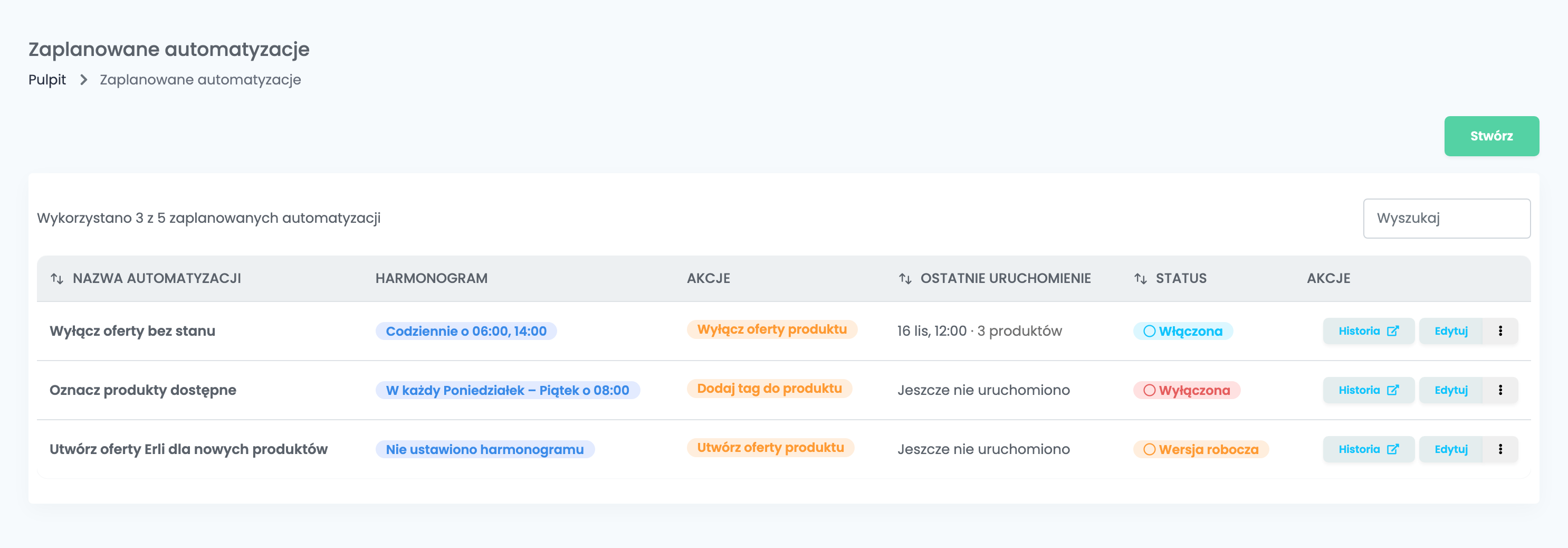
| Kolumna | Co pokazuje |
|---|---|
| Nazwa automatyzacji | Nazwę nadaną automatyzacji. |
| Harmonogram | Dni i godziny uruchomień. |
| Akcje | Co automatyzacja robi z każdym produktem. |
| Ostatnie uruchomienie | Kiedy uruchomiła się ostatnio i ile produktów przetworzyła. |
| Status | Włączona, Wyłączona albo Wersja robocza. Uruchamiają się tylko włączone automatyzacje. |
Jak utworzyć zaplanowaną automatyzację
- Kliknij Stwórz, nadaj automatyzacji nazwę i, jeśli chcesz, opis, a potem zapisz. Automatyzacja zostaje zapisana jako wersja robocza.
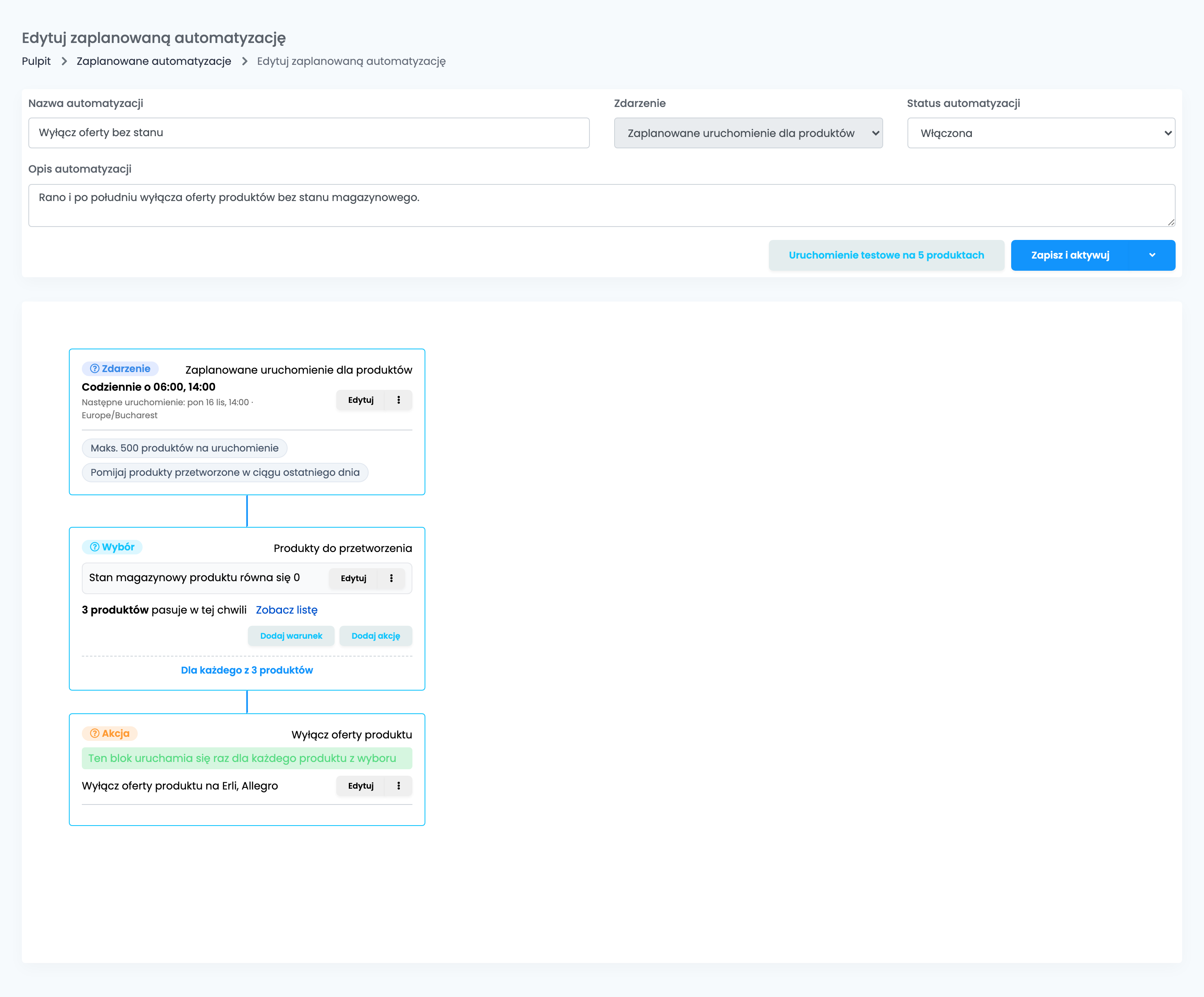
- Otwórz ją przyciskiem Edytuj. Edytor ma trzy bloki: kiedy się uruchamia, które produkty bierze i co z nimi robi.
- Ustaw harmonogram, wybór produktów i akcje, a następnie kliknij Zapisz i aktywuj. Pod strzałką obok znajdziesz też Zapisz i Zapisz w roboczych.
Możesz mieć maksymalnie 5 zaplanowanych automatyzacji, wliczając wersje robocze i wyłączone.
Kiedy się uruchamia
Edytuj w pierwszym bloku otwiera harmonogram.
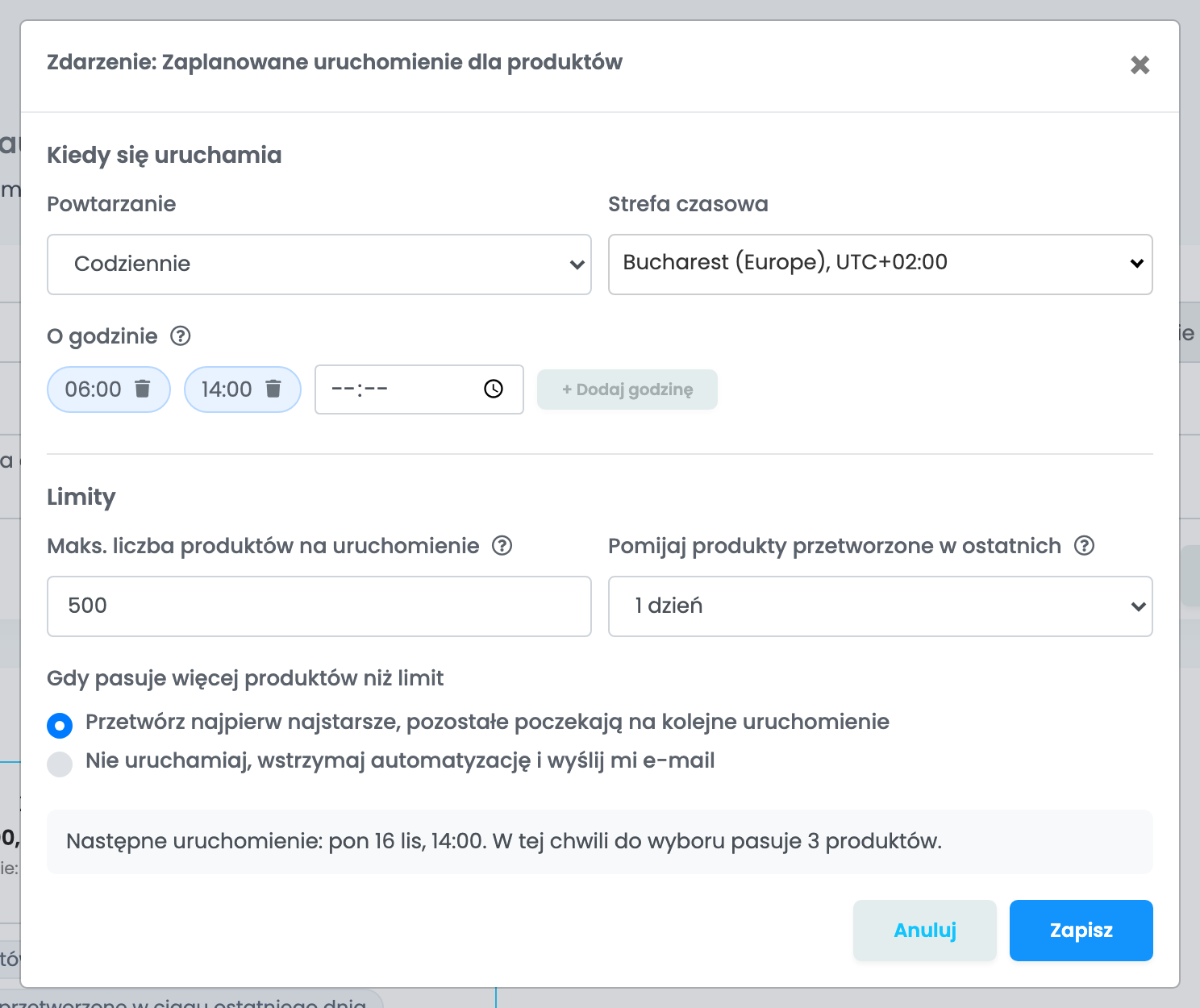
- Powtarzanie: codziennie albo co tydzień, w zaznaczone dni.
- O godzinie: do 4 razy dziennie, w odstępach co najmniej 3 godzin.
- Strefa czasowa: godziny są liczone w tej strefie czasowej.
- Maks. liczba produktów na uruchomienie: od 1 do 1000; domyślnie 500.
- Pomijaj produkty przetworzone w ostatnich: nigdy, 1 dzień, 7 dni (domyślnie) albo 30 dni.
- Gdy pasuje więcej produktów niż limit: przetwórz najpierw najstarsze, a resztę zostaw na kolejne uruchomienie, albo nie uruchamiaj wcale, wstrzymaj automatyzację i wyślij Ci e-mail.
Harmonogram zapisuje się razem z automatyzacją: kliknij Zapisz w oknie, a potem zapisz automatyzację. Gdy ją włączysz, następne uruchomienie przypada na najbliższą godzinę z harmonogramu liczoną od tej chwili, więc godzina, która dziś już minęła, wypadnie jutro.
Które produkty bierze
Środkowy blok, Produkty do przetworzenia, zawiera wybór produktów. Dodaj warunek dodaje warunek dotyczący produktu: stan magazynowy, EAN, kategorię, markę, tagi, stronę internetową, to, czy produkt ma ofertę na danym połączeniu, albo to, jak długo jego oferta na eMAG jest zatwierdzona.
- Produkt musi spełniać wszystkie warunki. W ramach jednego warunku możesz dodać alternatywy i wystarczy, że spełniona jest jedna z nich.
- Bez żadnego warunku brane są wszystkie produkty z Twojego konta, aż do limitu.
- Blok pokazuje, ile produktów pasuje w tej chwili; Zobacz listę wyświetla je.
- Tuż przed wykonaniem akcji każdy produkt jest sprawdzany jeszcze raz. Produkt, który już nie pasuje, zostaje pominięty.
Co robi
Akcje wykonują się raz dla każdego produktu z wyboru:
Oferty
Utwórz oferty produktu, Włącz oferty produktu, Wyłącz oferty produktu albo automatycznie powiąż ofertę z produktem.
Tagi i etykiety
Dodaj tag do produktu albo wydrukuj etykiety produktu.
Pola produktu
Uzupełnij pole produktu na podstawie cechy albo metadanych.
Cechy wewnętrzne
Zapisz pola produktu lub metadane jako cechy wewnętrzne albo utwórz cechy wewnętrzne z cech.
W zaplanowanej automatyzacji akcji nie można opóźnić: wykonują się w trakcie uruchomienia.
Przetestuj przed włączeniem
Uruchomienie testowe na 5 produktach od razu uruchamia zapisaną automatyzację na pierwszych 5 pasujących produktach.
Śledź uruchomienia
Historia, dostępna na liście i w edytorze, pokazuje każde uruchomienie automatyzacji: kiedy nastąpiło, ile produktów pasowało, ile akcji wykonano, pominięto lub zakończyło się błędem oraz jaki był wynik.
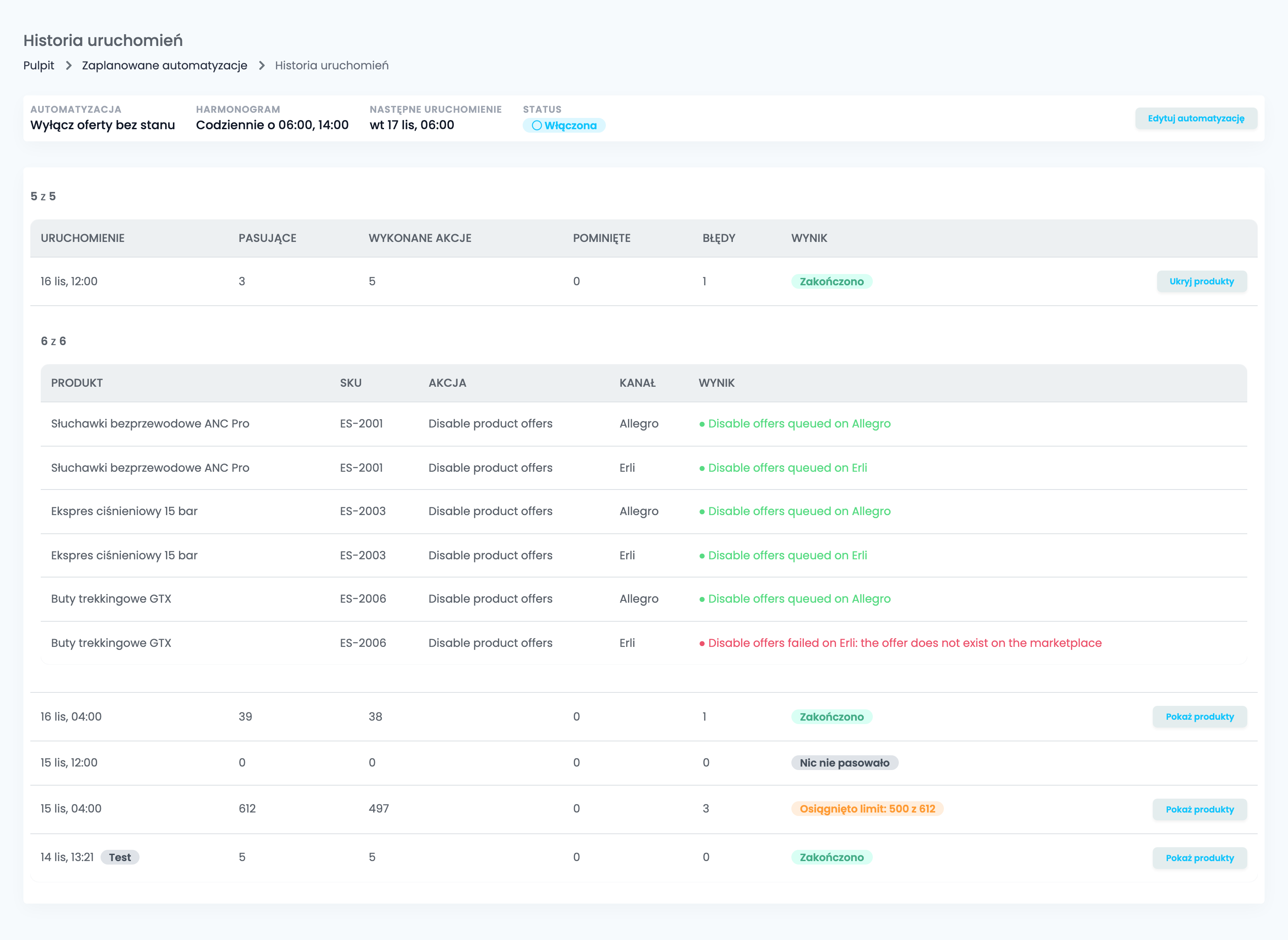
| Wynik | Co oznacza |
|---|---|
| Zakończono | Wszystkie pasujące produkty zostały przetworzone. |
| Osiągnięto limit | Pasowało więcej produktów niż limit; reszta czeka na kolejne uruchomienia. |
| Nic nie pasowało | W tym momencie żaden produkt nie pasował do wyboru. |
| Wstrzymano | Pasowało więcej produktów niż limit, a automatyzacja jest ustawiona na wstrzymanie: została wyłączona. |
| Pominięto: poprzednie uruchomienie nadal trwa | Poprzednie uruchomienie jeszcze się nie zakończyło, więc to nie wystartowało. |
| Zatrzymano | Automatyzacja została wyłączona w trakcie uruchomienia. |
| Niepowodzenie | Uruchomienia nie udało się dokończyć. Komunikat pod wynikiem podaje przyczynę. |
Pokaż produkty otwiera produkty z danego uruchomienia, z akcją, marketplace'em lub kanałem i wynikiem dla każdego z nich.
Duże katalogi
- Każde uruchomienie bierze najwyżej tyle produktów, ile ustawisz w Maks. liczba produktów na uruchomienie. Kolejne uruchomienie kontynuuje od ostatniego produktu poprzedniego, a po dojściu do końca zaczyna od początku.
- Produkt liczy się jako przetworzony, gdy tylko wykona się jedna z jego akcji, nawet jeśli zakończyła się błędem. Przy ustawionym okresie pomijania produkt jest pomijany do końca tego okresu, więc produkt, który stale zwraca błąd, nie jest ponawiany przy każdym uruchomieniu.
- Przy Nigdy nie pomijaj te same produkty są przetwarzane przy każdym uruchomieniu. Niektóre akcje, na przykład dodanie tagu albo włączenie ofert, powtarzają się wtedy na produktach, które już zmieniły: dodaj warunek, który je wyklucza.
- Przy opcji wstrzymania uruchomienie, do którego pasuje więcej produktów niż limit, nie startuje: automatyzacja zostaje wyłączona, a Ty dostajesz e-mail i powiadomienie. Zawęź wybór albo podnieś limit, a potem włącz ją ponownie.
Gdy Twoja subskrypcja jest nieaktywna, zaplanowane automatyzacje się nie uruchamiają, a pominięte w tym czasie uruchomienia nie są nadrabiane.
Zarządzanie zaplanowanymi automatyzacjami
- Edytuj otwiera automatyzację; w menu obok znajdziesz Włącz automatyzację, Wyłącz automatyzację, Skopiuj automatyzację i Usuń automatyzację.
- Kopia startuje jako wyłączona i przechodzi przez Twoje produkty od początku.
- Zaplanowane automatyzacje działają na produktach. Aby reagować na zamówienia, zwroty czy oferty na bieżąco, korzystaj z automatyzacji uruchamianych zdarzeniem.
Gdy coś nie działa tak, jak powinno
| Objaw | Co zrobić |
|---|---|
| Automatyzacja nie uruchomiła się o ustawionej godzinie | Sprawdź, czy jest Włączona, czy godzina i strefa czasowa są prawidłowe oraz czy automatyzacja została zapisana po zmianie harmonogramu. |
| Nie wszystkie pasujące produkty zostały przetworzone | Każde uruchomienie bierze najwyżej ustawiony limit. Kolejne uruchomienia zajmą się resztą; podnieś limit, jeśli potrzebujesz więcej produktów na uruchomienie. |
| Produkt z błędem nie jest ponawiany | Przez okres pomijania liczy się jako przetworzony. Popraw produkt: zostanie wzięty ponownie po zakończeniu tego okresu. Możesz też ustawić krótszy okres pomijania. |
| Automatyzacja sama się wyłączyła | Jest ustawiona na wstrzymanie, gdy pasuje więcej produktów niż limit. Zawęź wybór albo podnieś limit, a potem włącz ją ponownie. |
| Przycisk Stwórz jest niedostępny | Masz już 5 zaplanowanych automatyzacji. Usuń jedną, której już nie używasz, także spośród wersji roboczych. |
| Ten sam tag lub ta sama akcja trafia na produkty przy każdym uruchomieniu | Automatyzacja nigdy nie pomija przetworzonych produktów. Dodaj warunek, który wykluczy produkty już zmienione. |