So funktionieren geplante Flows in easySales: Aktionen für Ihre Produkte zu festen Zeiten
Führen Sie Aktionen für die Produkte einer Auswahl aus, täglich oder an gewählten Tagen, und verfolgen Sie jeden Lauf im Verlauf.
Geplante Flows auf einen Blick
Ein geplanter Flow startet zu den Zeiten, die Sie festlegen, und arbeitet Ihre Produkte ab: jeden Tag oder an bestimmten Wochentagen nimmt er die Produkte, die zu einer Auswahl passen, und führt bei jedem davon dieselben Aktionen aus. Er eignet sich für Aufgaben, die nicht auf ein Ereignis warten, etwa um die Angebote von Produkten ohne Bestand abzuschalten oder Produkte mit einem Tag zu versehen, die eine Bedingung erfüllen.
Sie finden sie unter Automatische Abläufe & Regeln → Geplante Flows.
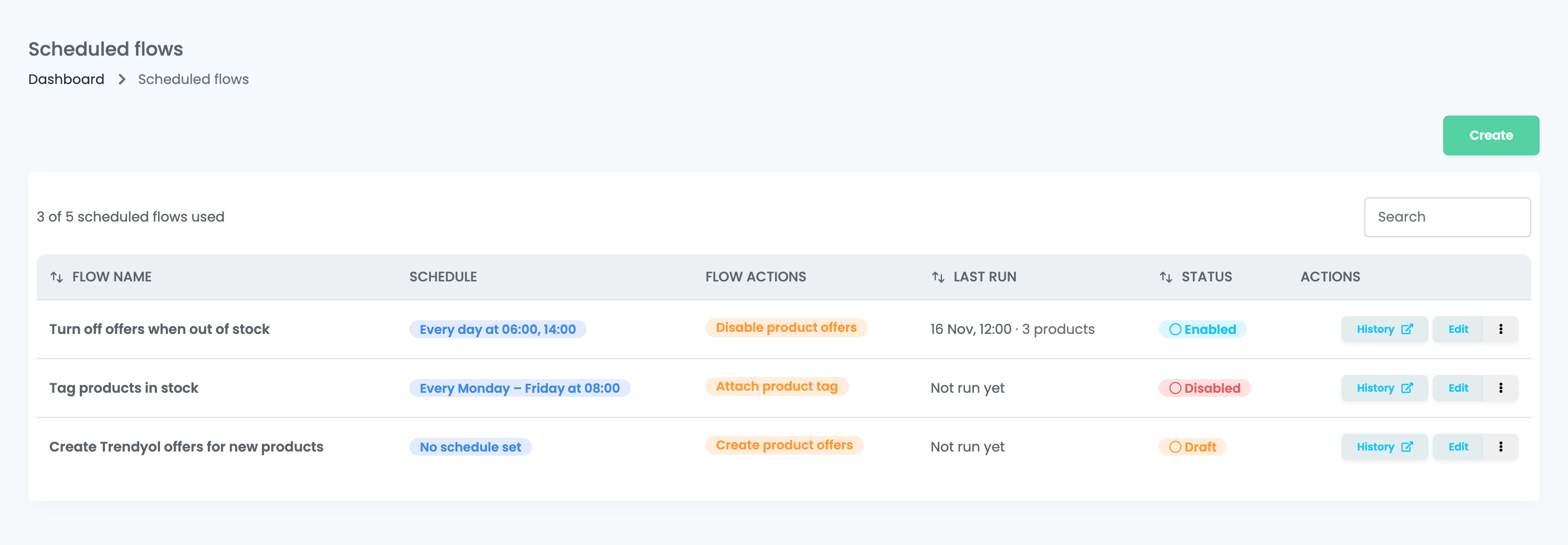
| Spalte | Was sie zeigt |
|---|---|
| Flow-Name | Der Name, den Sie dem Flow gegeben haben. |
| Zeitplan | Die Tage und Uhrzeiten, zu denen er läuft. |
| Flow-Aktionen | Was er mit jedem Produkt macht. |
| Letzter Lauf | Wann er zuletzt lief und wie viele Produkte er verarbeitet hat. |
| Status | Aktiviert, Deaktiviert oder Entwurf. Nur aktivierte Flows laufen. |
Einen geplanten Flow erstellen
- Klicken Sie auf Erstellen, geben Sie dem Flow einen Namen und bei Bedarf eine Beschreibung, und speichern Sie. Der Flow wird als Entwurf angelegt.
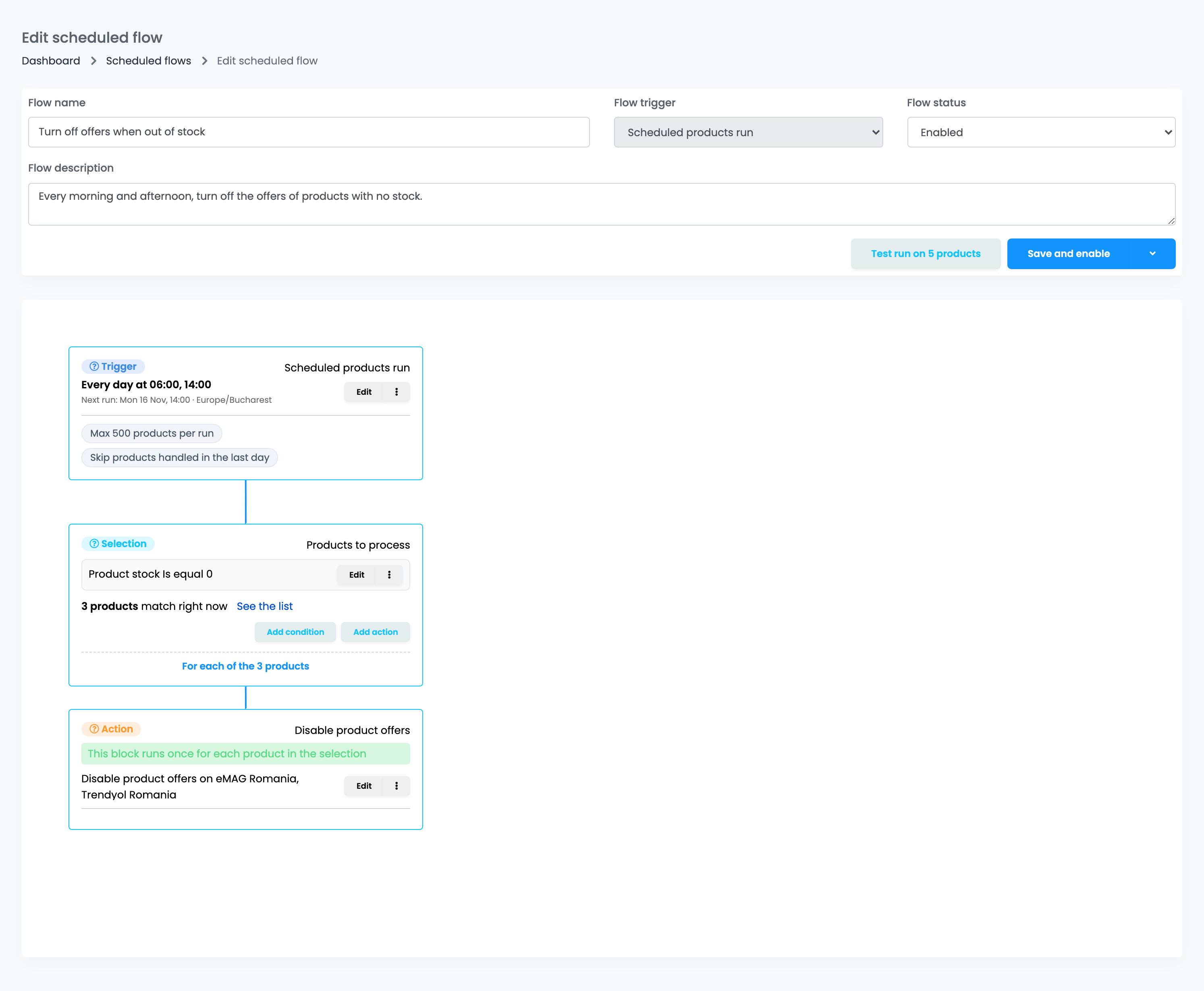
- Öffnen Sie ihn mit Bearbeiten. Der Editor zeigt drei Blöcke: wann er läuft, welche Produkte er nimmt und was er mit ihnen macht.
- Legen Sie Zeitplan, Auswahl und Aktionen fest und klicken Sie dann auf Speichern und aktivieren. Unter dem Pfeil daneben finden Sie Speichern und Als Entwurf speichern.
Sie können bis zu 5 geplante Flows haben, Entwürfe und deaktivierte Flows eingeschlossen.
Wann er läuft
Bearbeiten im ersten Block öffnet den Zeitplan.
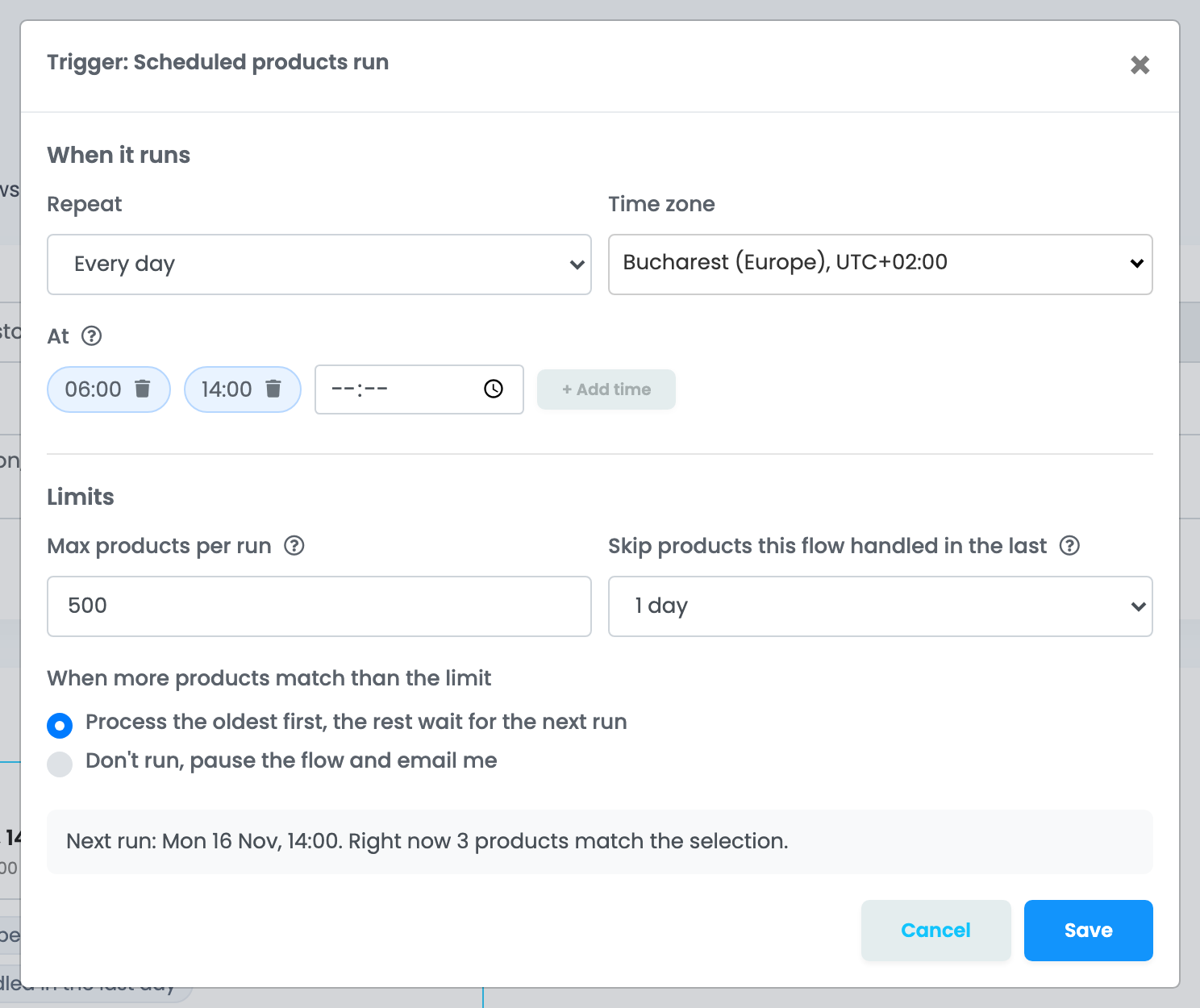
- Wiederholung: täglich oder wöchentlich an den Tagen, die Sie ankreuzen.
- Um: bis zu 4 Mal am Tag, mit mindestens 3 Stunden Abstand.
- Zeitzone: Die Uhrzeiten gelten in dieser Zeitzone.
- Max. Produkte pro Lauf: von 1 bis 1.000; standardmäßig 500.
- Verarbeitete Produkte auslassen, Zeitraum: nie, 1 Tag, 7 Tage (Standard) oder 30 Tage.
- Wenn mehr Produkte passen als das Limit: die ältesten zuerst verarbeiten und den Rest für den nächsten Lauf lassen, oder gar nicht laufen, den Flow pausieren und Sie per E-Mail benachrichtigen.
Der Zeitplan wird zusammen mit dem Flow gespeichert: Klicken Sie im Fenster auf Speichern und speichern Sie anschließend den Flow. Wenn Sie einen Flow aktivieren, ist sein nächster Lauf die nächste Uhrzeit im Zeitplan ab diesem Moment; eine Uhrzeit, die heute schon vorbei ist, läuft also morgen.
Welche Produkte er nimmt
Der mittlere Block, Zu verarbeitende Produkte, enthält die Auswahl. Mit Bedingung hinzufügen legen Sie eine Bedingung für das Produkt fest: Bestand, EAN, Kategorie, Marke, Tags, Website, ob es ein Angebot auf einer Verbindung hat oder wie lange sein eMAG-Angebot schon freigegeben ist.
- Ein Produkt muss alle Bedingungen erfüllen. Innerhalb einer Bedingung können Sie Alternativen hinzufügen, von denen eine genügt.
- Ohne jede Bedingung werden alle Produkte Ihres Kontos genommen, bis zum Limit.
- Der Block zeigt, wie viele Produkte gerade passen; Liste ansehen zeigt sie an.
- Jedes Produkt wird unmittelbar vor seinen Aktionen erneut geprüft. Ein Produkt, das nicht mehr passt, wird übersprungen.
Was er tut
Die Aktionen laufen einmal für jedes Produkt der Auswahl:
Angebote
Produktangebote erstellen, aktivieren oder deaktivieren und ein Angebot automatisch mit dem Produkt verknüpfen.
Tags und Etiketten
Ein Produkt-Tag anhängen oder Produktetiketten drucken.
Produktfelder
Ein Produktfeld aus einem Merkmal oder aus Metadaten befüllen.
Interne Merkmale
Produktfelder oder Metadaten als interne Merkmale speichern oder interne Merkmale aus Merkmalen erstellen.
In einem geplanten Flow lassen sich Aktionen nicht verzögern: Sie laufen während des Laufs.
Testen, bevor Sie aktivieren
Testlauf mit 5 Produkten führt den gespeicherten Flow sofort für die ersten 5 passenden Produkte aus.
Läufe verfolgen
Verlauf, in der Liste oder im Editor, zeigt jeden Lauf des Flows: wann er lief, wie viele Produkte passten, wie viele Aktionen ausgeführt, übersprungen oder fehlgeschlagen sind und das Ergebnis.
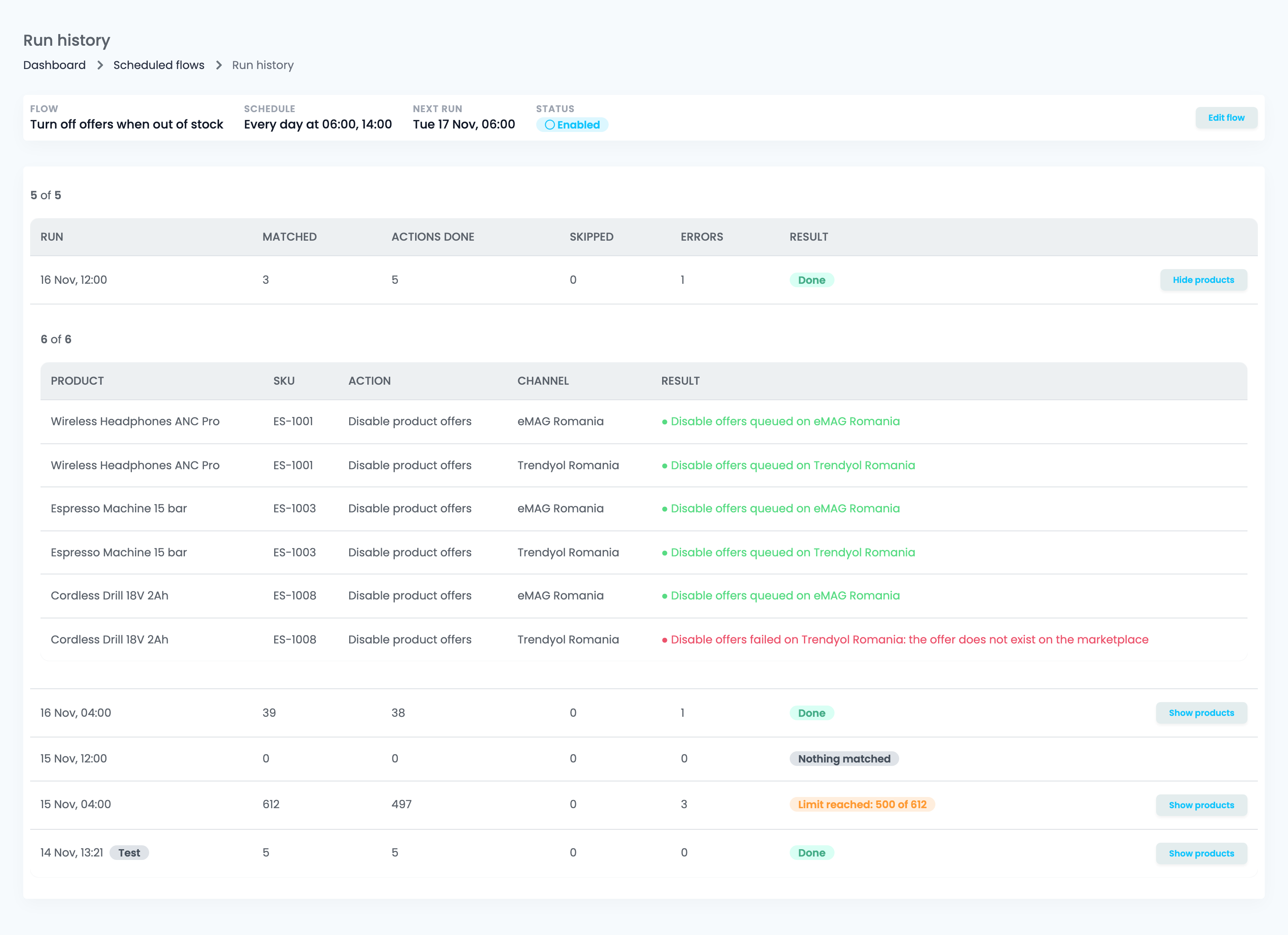
| Ergebnis | Bedeutung |
|---|---|
| Fertig | Alle passenden Produkte wurden verarbeitet. |
| Limit erreicht | Es passten mehr Produkte als das Limit; der Rest bleibt für die nächsten Läufe. |
| Keine Treffer | Zu diesem Zeitpunkt passte kein Produkt zur Auswahl. |
| Pausiert | Es passten mehr Produkte als das Limit, und der Flow ist auf Pausieren eingestellt: Er wurde deaktiviert. |
| Übersprungen: vorheriger Lauf läuft noch | Der vorherige Lauf war noch nicht beendet, daher startete dieser nicht. |
| Gestoppt | Der Flow wurde während des Laufs deaktiviert. |
| Fehlgeschlagen | Der Lauf konnte nicht abgeschlossen werden. Die Meldung unter dem Ergebnis nennt den Grund. |
Produkte anzeigen öffnet die Produkte des Laufs, jeweils mit Aktion, Marktplatz oder Kanal und Ergebnis.
Große Kataloge
- Jeder Lauf nimmt höchstens so viele Produkte, wie unter Max. Produkte pro Lauf eingestellt sind. Der nächste Lauf macht nach dem letzten Produkt des vorherigen weiter und beginnt wieder von vorn, wenn er am Ende angekommen ist.
- Ein Produkt gilt als verarbeitet, sobald eine seiner Aktionen gelaufen ist, auch wenn die Aktion fehlgeschlagen ist. Mit einem Auslasszeitraum bleibt dieses Produkt bis zum Ende des Zeitraums außen vor, sodass ein Produkt, das immer wieder fehlschlägt, nicht bei jedem Lauf erneut versucht wird.
- Mit Nie überspringen werden bei jedem Lauf dieselben Produkte verarbeitet. Manche Aktionen, etwa das Anhängen eines Tags oder das Einschalten von Angeboten, wiederholen sich dann bei Produkten, die sie bereits geändert haben: Fügen Sie eine Bedingung hinzu, die diese ausschließt.
- Mit der Pausen-Option startet ein Lauf, bei dem mehr Produkte passen als das Limit, gar nicht erst: Der Flow wird deaktiviert, und Sie erhalten eine E-Mail und eine Benachrichtigung. Grenzen Sie die Auswahl ein oder erhöhen Sie das Limit und aktivieren Sie ihn dann wieder.
Solange Ihr Abonnement inaktiv ist, laufen geplante Flows nicht, und in dieser Zeit verpasste Läufe werden nicht nachgeholt.
Geplante Flows verwalten
- Bearbeiten öffnet den Flow; über das Menü daneben können Sie Flow aktivieren, Flow deaktivieren, Flow kopieren oder Flow löschen.
- Eine Kopie startet deaktiviert und geht Ihre Produkte von vorn durch.
- Geplante Flows arbeiten mit Produkten. Um sofort auf Bestellungen, Retouren oder Angebote zu reagieren, verwenden Sie ereignisgesteuerte Automatisierungs-Flows.
Wenn etwas nicht wie erwartet funktioniert
| Symptom | Was Sie tun können |
|---|---|
| Der Flow lief nicht zur eingestellten Uhrzeit | Prüfen Sie, ob er Aktiviert ist, ob Uhrzeit und Zeitzone stimmen und ob Sie den Flow nach der Änderung des Zeitplans gespeichert haben. |
| Nicht alle passenden Produkte wurden verarbeitet | Jeder Lauf nimmt höchstens das Limit pro Lauf. Die nächsten Läufe machen mit dem Rest weiter; erhöhen Sie das Limit, wenn Sie mehr pro Lauf brauchen. |
| Ein Produkt mit Fehler wird nicht erneut versucht | Es gilt für den Auslasszeitraum als verarbeitet. Korrigieren Sie das Produkt: Es wird nach Ablauf des Zeitraums wieder genommen. Sie können auch einen kürzeren Zeitraum einstellen. |
| Der Flow hat sich von selbst deaktiviert | Er ist auf Pausieren eingestellt, wenn mehr Produkte passen als das Limit. Grenzen Sie die Auswahl ein oder erhöhen Sie das Limit und aktivieren Sie ihn dann wieder. |
| Erstellen ist nicht verfügbar | Sie haben bereits 5 geplante Flows. Löschen Sie einen, den Sie nicht mehr nutzen, Entwürfe eingeschlossen. |
| Derselbe Tag oder dieselbe Aktion wird bei jedem Lauf erneut angewendet | Der Flow lässt verarbeitete Produkte nie aus. Fügen Sie eine Bedingung hinzu, die bereits geänderte Produkte ausschließt. |