So bearbeiten Sie Rückläufer und nicht wieder eingelagerte Rücksendungen in easySales
Scannen Sie unzustellbar zurückgekommene Pakete (Rückläufer), erfassen Sie, was zurückkam, buchen Sie es richtig in den Bestand zurück und behalten Sie nicht wieder eingelagerte Rücksendungen im Blick.
Rückläufer und Rücksendungen
Im Menü Rücksendungen gibt es zwei Seiten für Ware, die zu Ihnen zurückkommt:
- Rücksendung an Absender ist für Pakete, die den Käufer nie erreicht haben: verweigert, nicht abgeholt oder unzustellbar und vom Kurier mit demselben Etikett zurückgeschickt. Das sind keine Rücksendungen, daher legt easySales dafür keine Rücksendung an.
- Nicht wieder eingelagerte Rücksendungen listet die Produkte abgeschlossener Rücksendungen, die nicht wieder in den Bestand gebucht wurden, damit Sie entscheiden können, was mit ihnen geschieht.
Drei Dinge sollten Sie vorab wissen:
- Ein zurückkommendes Paket ändert von sich aus nichts. Der Status des Kuriers zeigt, dass es auf dem Rückweg ist, aber Bestellung und Bestand bleiben unverändert, bis Sie handeln.
- Scan abschließen erfasst, was zurückgekommen ist; es bucht nichts in den Bestand. Der Bestand wird erst wieder erhöht, wenn Sie die Bestellung stornieren, sie in den Status Rücksendung verschieben oder ihre Rechnung stornieren – je nach Ihren Bestandsoptionen – und dann nur in der Menge, die Sie erfasst haben.
- Die beiden Seiten sind voneinander unabhängig. Ein verweigertes Paket erscheint nie unter Nicht wieder eingelagerte Rücksendungen.
Einen Rückläufer scannen
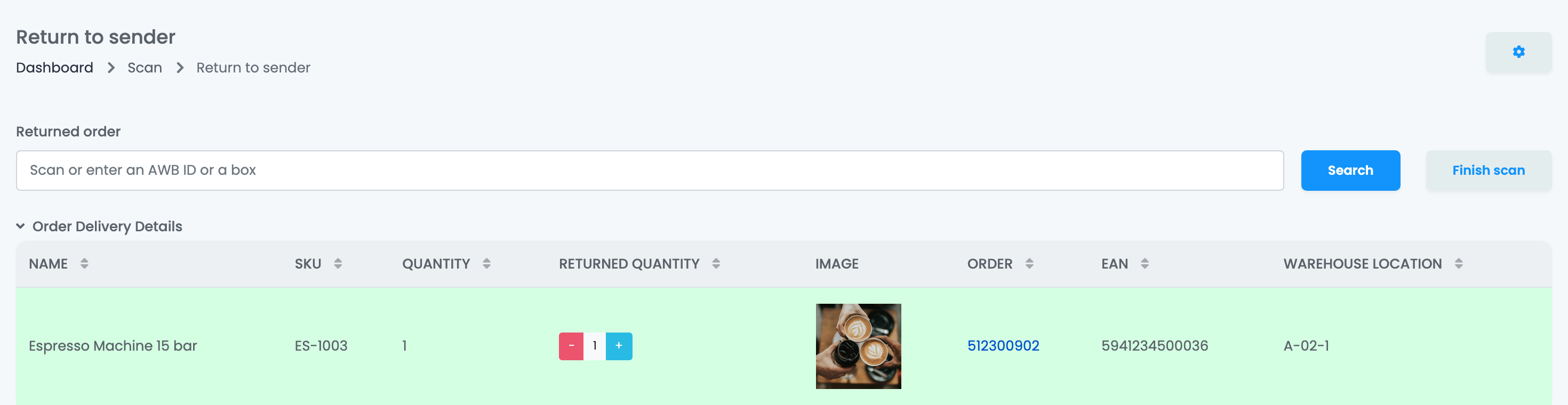
- Öffnen Sie Rücksendungen → Rücksendung an Absender.
- Scannen Sie das Etikett des Pakets (die AWB-Nummer) oder geben Sie die Nummer ein und drücken Sie Enter. Sie können auch die Bestellnummer oder den Code einer Box scannen.
- Die Produkte der Bestellung erscheinen mit ihrer Zurückgesendete Menge, voreingestellt auf die bestellte Menge. Verwenden Sie − und +, wenn nur ein Teil der Bestellung zurückgekommen ist.
- Klicken Sie auf Scan abschließen.
Lieferdetails der Bestellung zeigt Tags, Notizen, Zahlungs- und Versandart sowie die Lieferadresse der Bestellung, damit Sie prüfen können, ob Sie das richtige Paket vor sich haben. Wenn Sie das nächste Etikett scannen, ohne auf Scan abschließen zu klicken, wird die vorherige Bestellung automatisch abgeschlossen.
Pakete Produkt für Produkt prüfen
Um den Inhalt des Pakets Produkt für Produkt zu prüfen, öffnen Sie die Einstellungen über das Zahnrad und entfernen Sie das Häkchen bei Produktscannen deaktivieren. Scannen Sie nach dem Etikett die EAN oder SKU jedes Produkts: Verbleibend sinkt mit jedem Scan. Ist Automatisch abschließen aktiviert, wird Scan abschließen für Sie ausgelöst, sobald alles gezählt ist.
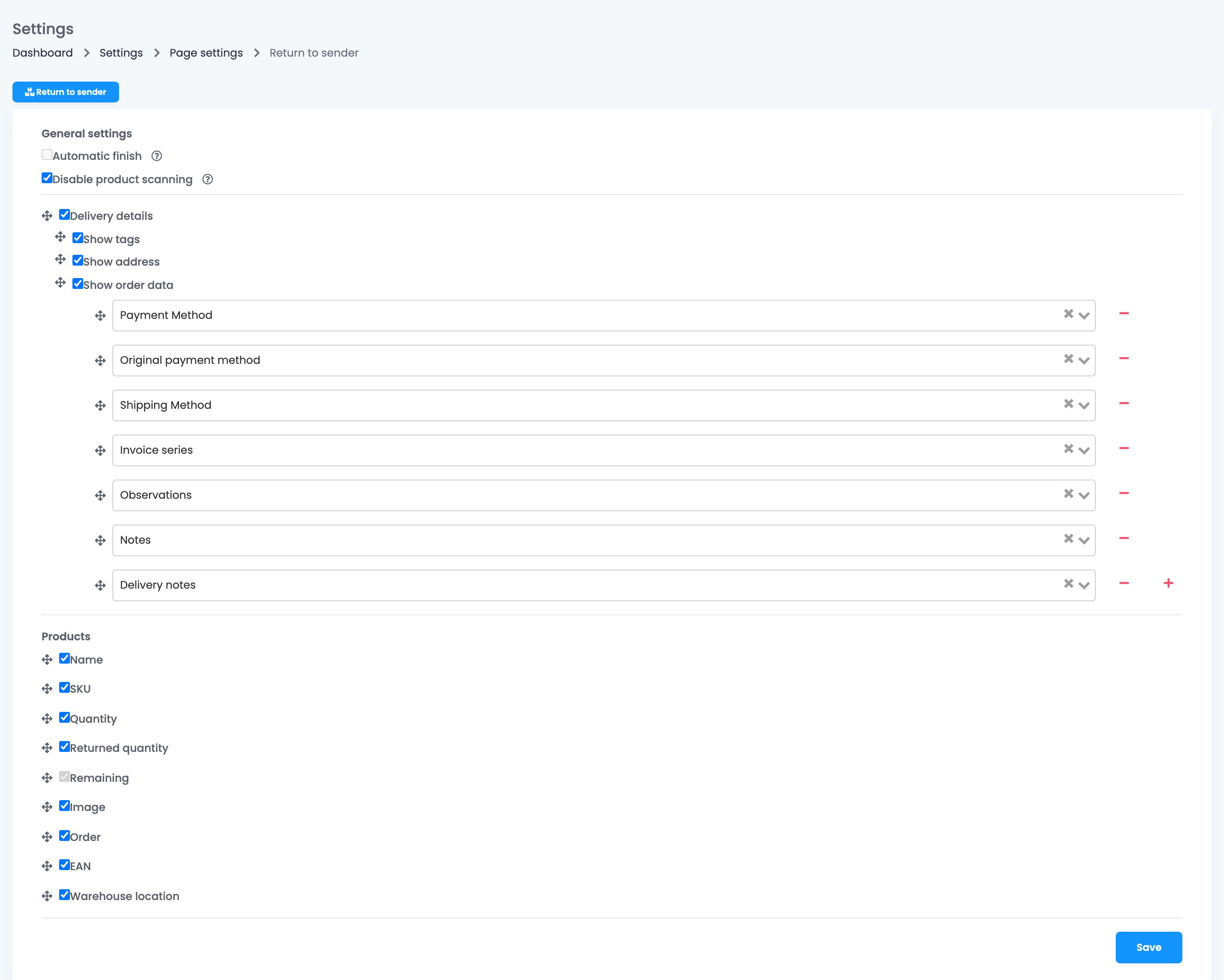
Diese Einstellungen sowie die Details und Spalten, die Sie anzeigen lassen, werden im Browser des jeweiligen Computers oder Scanners gespeichert.
Die Produkte wieder in den Bestand buchen
Scan abschließen erfasst nur die zurückgesendete Menge. Um die Produkte wieder in den Bestand zu buchen, bearbeiten Sie nach dem Abschluss des Scans die Bestellung:
| Wenn Sie | Der Bestand kommt zurück, wenn dies unter Bestelleinstellungen → Bestände aktiviert ist |
|---|---|
| die Bestellung stornieren | Bestand erhöhen, wenn die Bestellung storniert wird |
| die Bestellung in den Status Rücksendung verschieben | Bestand erhöhen, wenn die Bestellung zurückgesendet wird |
| die Stornorechnung ausstellen oder die Rechnung stornieren oder löschen | Bestand bei gelöschter, stornierter oder rückgängig gemachter Rechnung erhöhen |
Wenn der Bestand zurückkommt, verwendet easySales die von Ihnen erfasste Zurückgesendete Menge, nicht die bestellte Menge. Ein Produkt, das mit 0 abgeschlossen wurde, wird nicht zurückgebucht.
Mit einem Flow automatisieren
Von dieser Seite gehen zwei Flow-Auslöser aus: Rücksendung an Absender der Sendung gescannt, wenn Sie das Paket scannen, und Rücksendung an Absender der Sendung abgeschlossen, wenn Sie auf Scan abschließen klicken. Ein Flow mit dem Abschluss-Auslöser kann zum Beispiel mit Stornorechnung der Bestellung erstellen die Stornorechnung ausstellen, den benutzerdefinierten Status der Bestellung ändern oder einen Tag hinzufügen, direkt nachdem die zurückgesendete Menge erfasst wurde.
Nicht wieder eingelagerte Rücksendungen
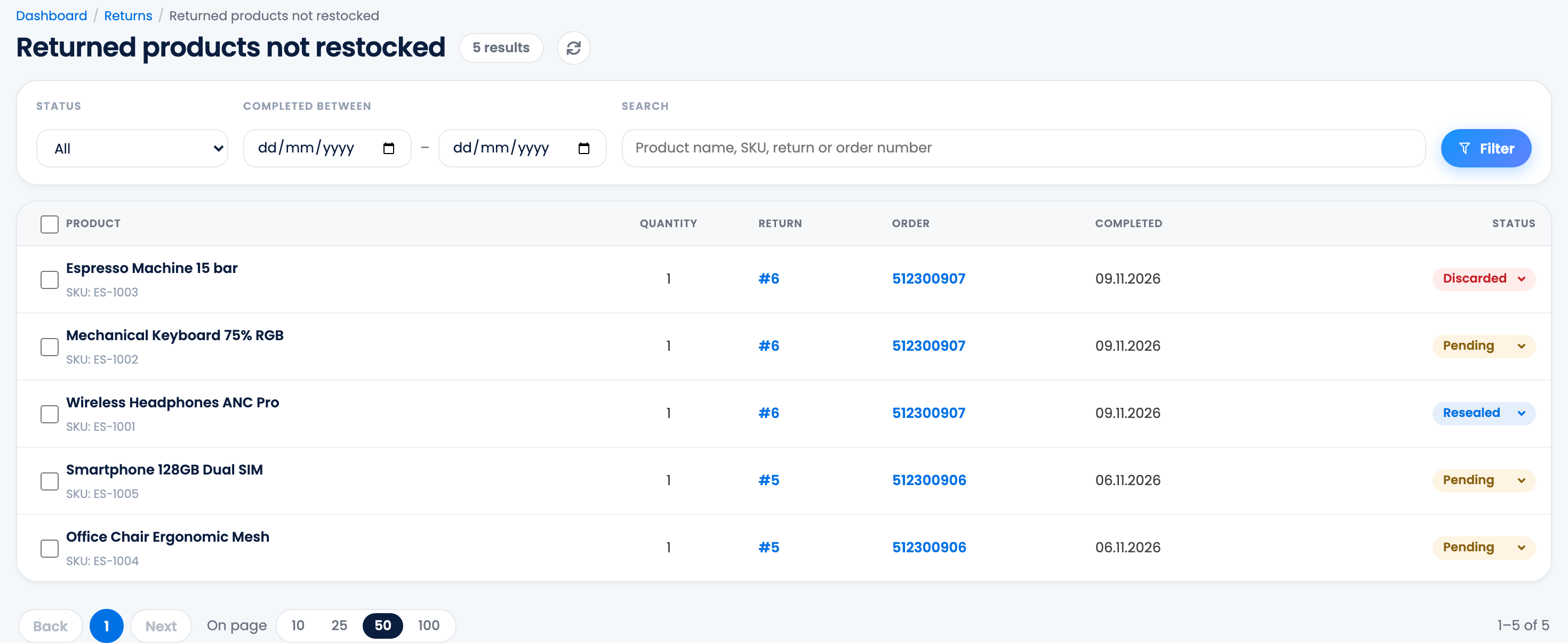
Wenn Sie eine Rücksendung abschließen, entscheidet Bestand wiederherstellen, ob ihre Produkte wieder in den Bestand gehen. Standardmäßig ist die Option nicht aktiviert. Bleibt sie deaktiviert und buchen auch Ihre Bestandsoptionen die Produkte nicht zurück, werden die Produkte unter Rücksendungen → Nicht wieder eingelagerte Rücksendungen aufgeführt.
- Die Liste öffnet mit den Produkten im Status Ausstehend. Filtern Sie nach Status, nach Abgeschlossen zwischen oder suchen Sie nach Produktname, SKU, Rücksendungs- oder Bestellnummer.
- Markieren Sie die Produkte, wählen Sie unter Markieren als einen Status und klicken Sie auf Anwenden:
| Status | Verwenden Sie ihn für |
|---|---|
| Ausstehend | Produkte, über die Sie noch nicht entschieden haben. |
| Neu versiegelt | Produkte, die neu verpackt wurden, um wieder verkauft zu werden. |
| Entsorgt | Produkte, die nicht mehr verkauft werden können. |
| Bearbeitet | Produkte, die Sie auf andere Weise erledigt haben. |
Diese Status helfen Ihnen, den Überblick über die Ware zu behalten; sie ändern den Bestand nicht. Um ein Produkt wieder in den Bestand zu buchen, ändern Sie seinen Bestand am Produkt oder über einen Bestandsimport. Ein Produkt verschwindet von selbst aus der Liste, wenn der Bestand seiner Bestellung später über Ihre Bestandsoptionen zurückgebucht wird.
Berechtigungen für Ihr Team
Teammitglieder benötigen die Berechtigung Rücksendung an Absender anzeigen, um Rücksendung an Absender zu öffnen, und Rücksendungen anzeigen, um Nicht wieder eingelagerte Rücksendungen zu sehen. Um dort den Status eines Produkts zu ändern, brauchen sie Rücksendungen aktualisieren.
Wenn etwas nicht stimmt
| Problem | Lösung |
|---|---|
| Der Kurier zeigt das Paket als zurückgesendet, aber die Bestellung hat sich nicht geändert | Das ist so vorgesehen. Scannen Sie das Paket unter Rücksendung an Absender und stornieren Sie dann die Bestellung oder die Rechnung. |
| Die ganze Bestellung ging zurück in den Bestand, obwohl nur ein Teil zurückkam | Die Bestellung wurde vor Scan abschließen geändert. Korrigieren Sie den Bestand der Produkte, die nicht zurückgekommen sind. |
| Nach Scan abschließen ging nichts zurück in den Bestand | Scan abschließen ändert den Bestand nicht. Stornieren Sie die Bestellung, verschieben Sie sie in den Status Rücksendung oder stornieren Sie die Rechnung, mit der passenden aktivierten Bestandsoption. |
| Das verweigerte Paket steht nicht unter Nicht wieder eingelagerte Rücksendungen | Diese Liste enthält nur Produkte abgeschlossener Rücksendungen. Verweigerte Pakete bearbeiten Sie unter Rücksendung an Absender. |
| Ich habe ein Produkt als Neu versiegelt markiert, aber sein Bestand hat sich nicht geändert | Die Status ändern den Bestand nicht. Passen Sie den Bestand des Produkts selbst an. |