Как да обработвате върнатите пратки и продуктите, които не са възстановени в наличност
Сканирайте пратките, върнали се недоставени, запишете какво се е върнало, върнете го правилно в наличност и следете върнатите продукти, които не са възстановени в наличност.
Върнати пратки и продукти от връщания
В менюто Връщания има два екрана за стоката, която се връща при Вас:
- Връщане към подателя е за пратки, които никога не са стигнали до купувача: отказани, непотърсени или невъзможни за доставка, върнати от куриера със същата товарителница. Това не са връщания, затова easySales не създава връщане за тях.
- Върнати продукти, невърнати в наличност показва продуктите от завършени връщания, които не са върнати в наличност, за да решите какво да се случи с тях.
Три неща, които е добре да знаете отначало:
- Връщащата се пратка сама по себе си не променя нищо. Статусът от куриера показва, че пратката пътува обратно, но поръчката и наличността остават същите, докато не предприемете действие.
- Завърши сканирането записва какво се е върнало; не го връща в наличност. Наличността се възстановява, когато отмените поръчката, я преместите в статус Връщане или сторнирате фактурата ѝ – според Вашите настройки за наличности – и то само с количеството, което сте записали.
- Двата екрана нямат общи данни. Отказана пратка никога не се появява в Върнати продукти, невърнати в наличност.
Сканирайте върната пратка
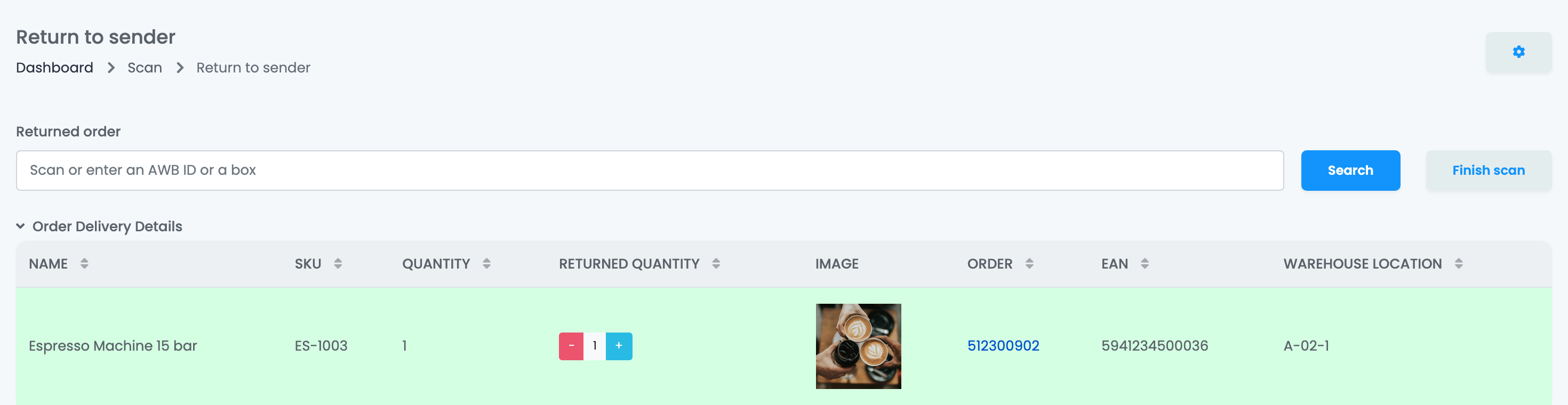
- Отворете Връщания → Връщане към подателя.
- Сканирайте товарителницата от етикета на пратката или въведете номера ѝ и натиснете Enter. Можете да сканирате и номера на поръчката или кода на кашон.
- Продуктите на поръчката се показват с Върнато количество, равно на поръчаното количество. Използвайте − и +, когато се е върнала само част от поръчката.
- Натиснете Завърши сканирането.
Детайли за доставка на поръчката показва етикетите, бележките, начина на плащане и на доставка и адреса за доставка на поръчката, за да проверите дали държите правилната пратка. Ако сканирате следващата товарителница, без да натиснете Завърши сканирането, предишната поръчка се завършва автоматично.
Проверете пратката продукт по продукт
За да проверите съдържанието на пратката продукт по продукт, отворете настройките с бутона със зъбно колело и махнете отметката от Изключи сканирането на продукти. След товарителницата сканирайте EAN или SKU кода на всеки продукт: Оставащи намалява с всяко сканиране. Когато е отметнато Автоматично завършване, Завърши сканирането се натиска вместо Вас, щом всичко е преброено.
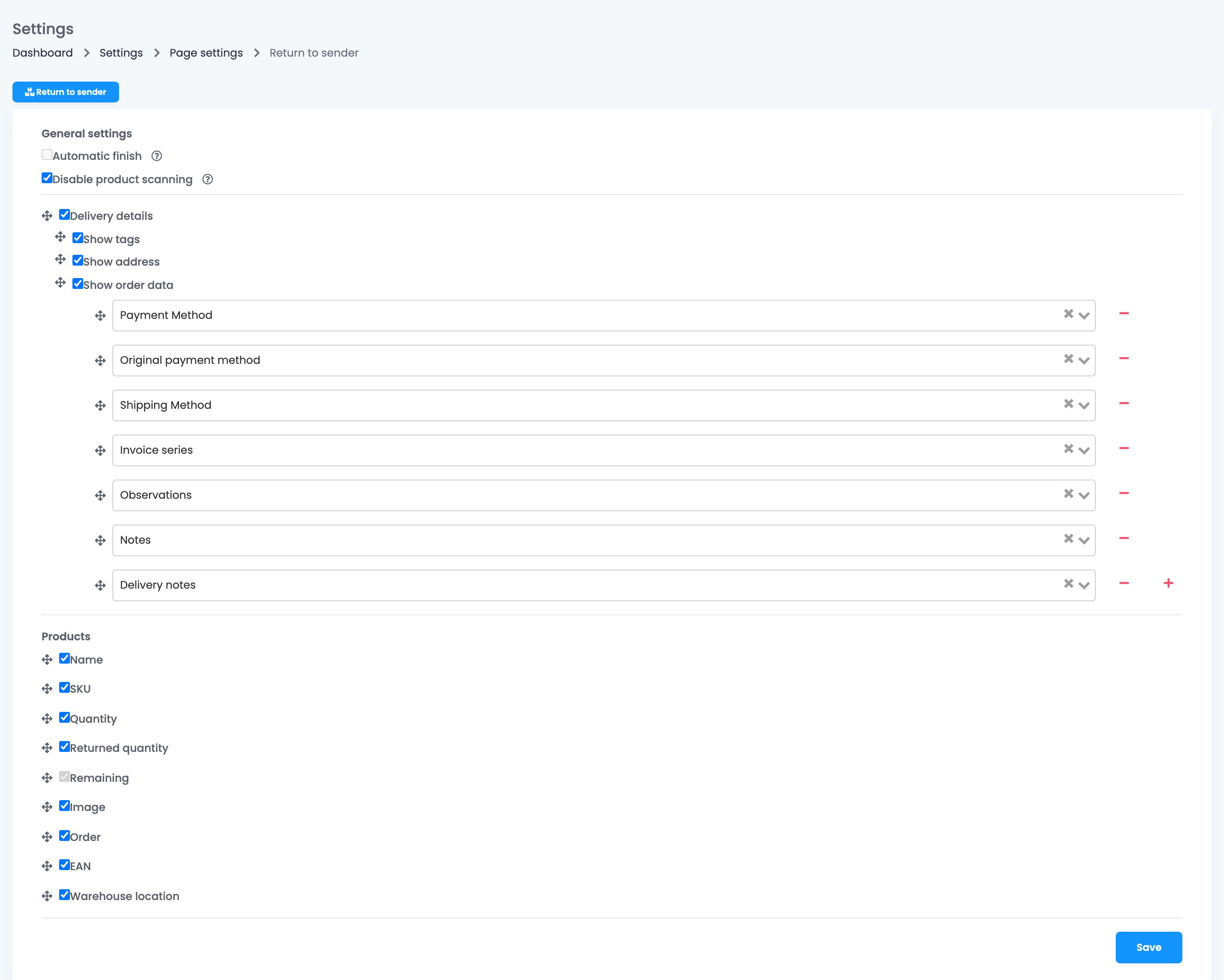
Тези настройки, както и детайлите и колоните, които изберете да се показват, се запазват в браузъра на всеки компютър или скенер.
Върнете продуктите в наличност
Завърши сканирането само записва върнатото количество. За да върнете продуктите в наличност, след като завършите сканирането, предприемете действие по поръчката:
| Когато | Наличността се възстановява, ако това е включено в Настройки на поръчките → Наличности |
|---|---|
| Отмените поръчката | Увеличи наличността при отмяна на поръчка |
| Преместите поръчката в статус Връщане | Увеличи наличността при връщане на поръчка |
| Издадете сторно фактура или отмените, или изтриете фактурата | Увеличи наличността при изтрита, отменена или сторно фактура |
Когато наличността се възстановява, easySales използва записаното от Вас Върнато количество, а не поръчаното количество. Продукт, завършен с 0, не се връща в наличност.
Автоматизирайте с поток
От този екран стартират две задействания на поток: Пратка за връщане на подателя — сканирана, когато сканирате пратката, и Пратка за връщане на подателя — завършена, когато натиснете Завърши сканирането. Поток със задействането при завършване може например да издаде сторно фактурата с Създай сторно фактура на поръчката, да промени персонализирания статус на поръчката или да добави етикет веднага след записването на върнатото количество.
Върнати продукти, невърнати в наличност
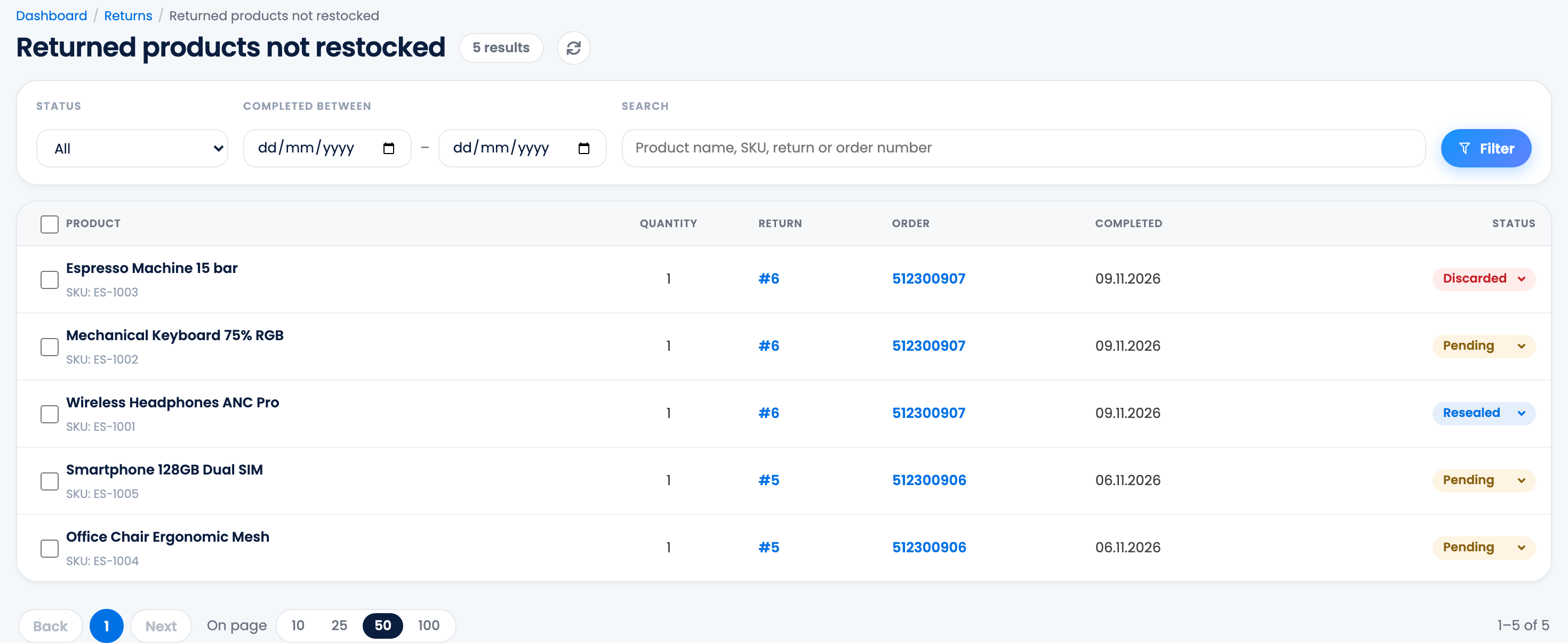
Когато завършвате връщане, Върни към наличността определя дали продуктите му се връщат в наличност. По подразбиране опцията не е отметната. Ако остане неотметната и Вашите настройки за наличности също не върнат продуктите, те се показват в Връщания → Върнати продукти, невърнати в наличност.
- Списъкът се отваря с продуктите в статус Чакащ. Филтрирайте по статус, по Завършено между или търсете по име на продукт, SKU, номер на връщане или поръчка.
- Отметнете продуктите, изберете статус в Отбележи като и натиснете Приложи:
| Статус | Използвайте го за |
|---|---|
| Чакащ | Продукти, за които още не сте решили. |
| Преопакован | Продукти, преопаковани, за да се продадат отново. |
| Бракуван | Продукти, които не могат да се продадат отново. |
| Обработен | Продукти, с които сте се справили по друг начин. |
Тези статуси Ви помагат да следите стоката; те не променят наличността. За да върнете продукт в наличност, променете наличността му в продукта или чрез импорт на наличности. Продуктът излиза сам от списъка, когато наличността на поръчката му бъде възстановена по-късно чрез Вашите настройки за наличности.
Права за Вашия екип
Членовете на екипа се нуждаят от правото Преглед на връщане към подателя, за да отварят Връщане към подателя, и от Преглед на връщанията, за да виждат Върнати продукти, невърнати в наличност. За да променят статуса на продукт там, им трябва Обновяване на връщанията.
Когато нещо не е наред
| Проблем | Какво да направите |
|---|---|
| Куриерът показва пратката като върната, но поръчката не се е променила | Това е очаквано. Сканирайте пратката в Връщане към подателя, след това отменете поръчката или сторнирайте фактурата. |
| Цялата поръчка се е върнала в наличност, макар да се е върнала само част | Поръчката е променена преди Завърши сканирането. Коригирайте наличността на продуктите, които не са се върнали. |
| Нищо не се е върнало в наличност след Завърши сканирането | Завърши сканирането не променя наличността. Отменете поръчката, преместете я в статус Връщане или сторнирайте фактурата, като съответната настройка за наличности е включена. |
| Отказаната пратка не е в Върнати продукти, невърнати в наличност | Този списък съдържа само продукти от завършени връщания. Отказаните пратки се обработват в Връщане към подателя. |
| Отбелязах продукт като Преопакован, но наличността му не се промени | Статусите не променят наличността. Обновете сами наличността на продукта. |