Rücksendungen in easySales bearbeiten: Rücksendekonten, Rücksende-AWBs und Storno
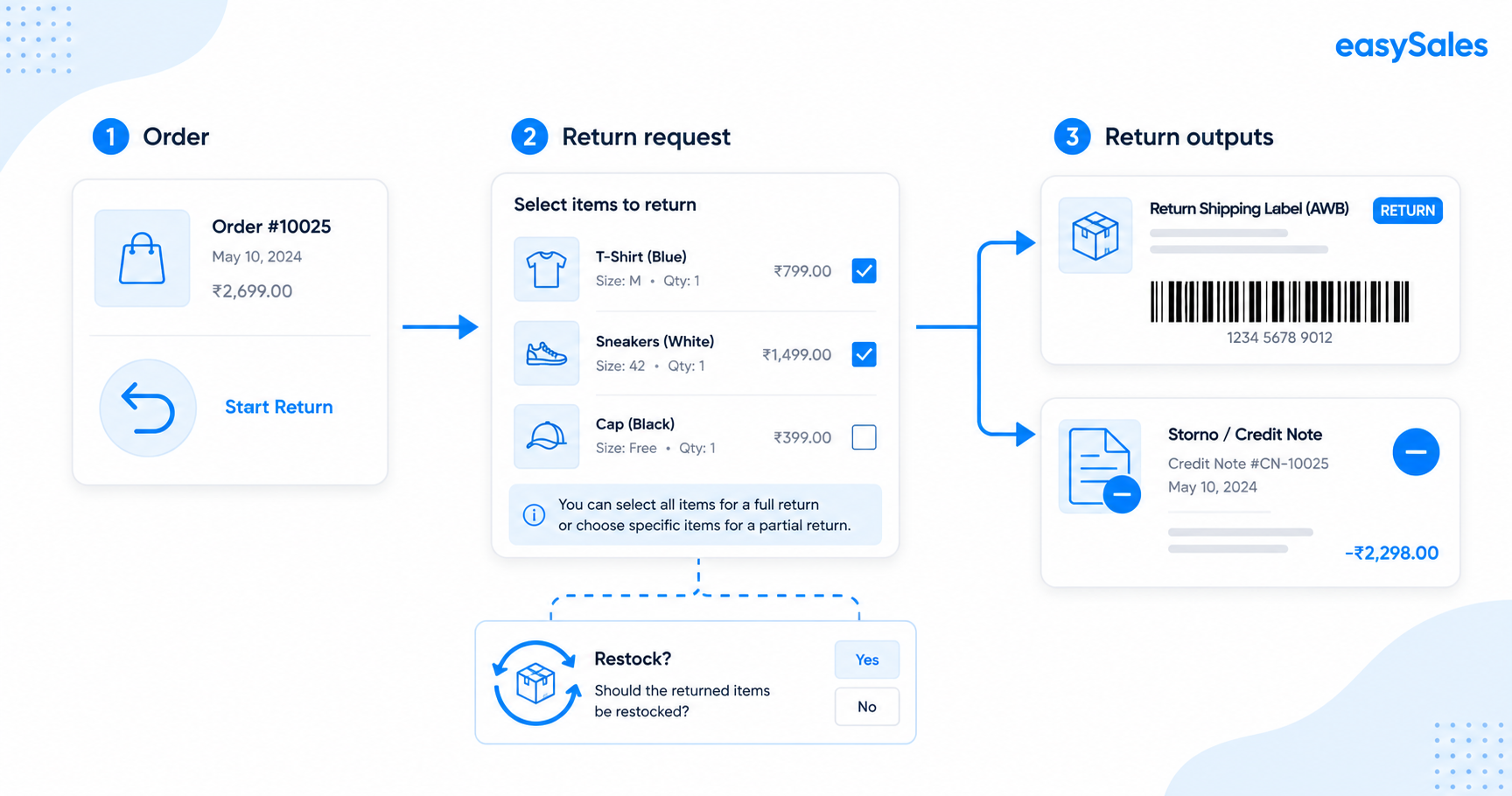
Rücksendungen gehören zum Online-Verkauf dazu — mit easySales bearbeiten Sie sie sauber. Verbinden Sie ein Rücksendekonto bei einem unterstützten Kurier, erstellen Sie eine vollständige oder teilweise Rücksendung zu einer Bestellung, generieren Sie das Rücksende-AWB und die Stornorechnung und schließen Sie den Vorgang ab — mit oder ohne Wiedereinbuchung des Bestands. Dieser Leitfaden führt Sie durch den gesamten Ablauf.
Rücksendungen sind der Teil des E-Commerce, den niemand mag, doch eine saubere Abwicklung hält Ihre Kunden zufrieden und Ihren Bestand korrekt. easySales macht aus einer Rücksendung einen strukturierten Ablauf: eine Anfrage zur ursprünglichen Bestellung, ein Rücksendeetikett des Kuriers, die Stornorechnung und eine klare Entscheidung darüber, ob die Artikel wieder in den Bestand zurückgehen.
Was Rücksendungen in easySales leisten
Eine Rücksendung in easySales wird immer zu einer bestehenden Bestellung erstellt, für die Produkte, die der Kunde zurückschickt — alle oder nur einige davon. Von dort aus generieren Sie das Rücksende-AWB, schließen die Rücksendung ab (wodurch die Stornorechnung ausgestellt wird) und entscheiden, ob die zurückgesendeten Artikel wieder in Ihren Bestand gebucht werden.
Vollständig oder teilweise
Senden Sie eine gesamte Bestellung oder nur einige ihrer Produkte mengenweise zurück.
Rücksende-AWB
Generieren Sie das Rücksendeetikett über ein Rücksendekonto eines unterstützten Kuriers.
Stornorechnung
Die Rückrechnung wird automatisch ausgestellt, wenn Sie die Rücksendung abschließen.
Nach Bestell-ID
Finden Sie die zurückzusendende Bestellung über ihre ID, im Bereich Rücksendungen oder direkt in der Bestellung.
Anfrage stornieren
Stornieren Sie eine Rücksendung mit einem Grund, wenn der Kunde es sich anders überlegt.
Bestandskontrolle
Schließen Sie mit Wiedereinbuchung des Bestands ab — oder ohne, wenn die Ware nicht mehr verkäuflich zurückkommt.
Zuerst ein Rücksendekonto verbinden
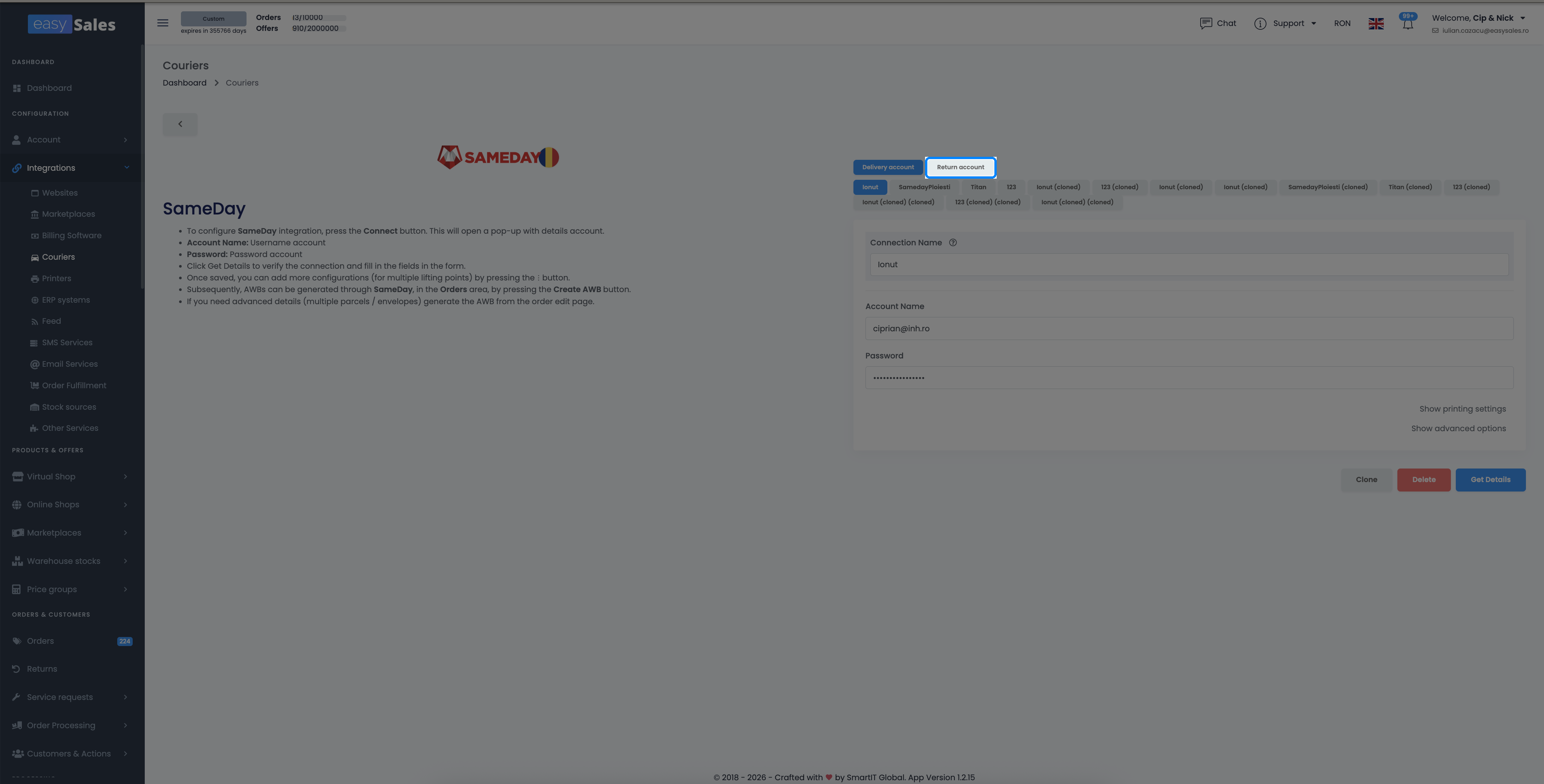
Rücksendungen laufen über ein eigenes Rücksendekonto bei einem unterstützten Kurier, das Sie unter Integrationen → Kuriere einrichten.
Öffnen Sie den Kurier (zum Beispiel Sameday, GLS oder DPD), bearbeiten Sie ihn und aktivieren Sie das Rücksendekonto. Tragen Sie Ihre eigene Rücksendeadresse ein — Name, Telefon, Straße, Postleitzahl, Kreis und Stadt — die zur Lieferadresse der Rücksendung wird, an die der Kurier das zurückgesendete Paket zurückbringt. (Die Abholadresse, die Ihres Kunden, stammt aus der Bestellung.) Klicken Sie auf Details abrufen, um die Verbindung zu prüfen.
Eine Rücksendung erstellen
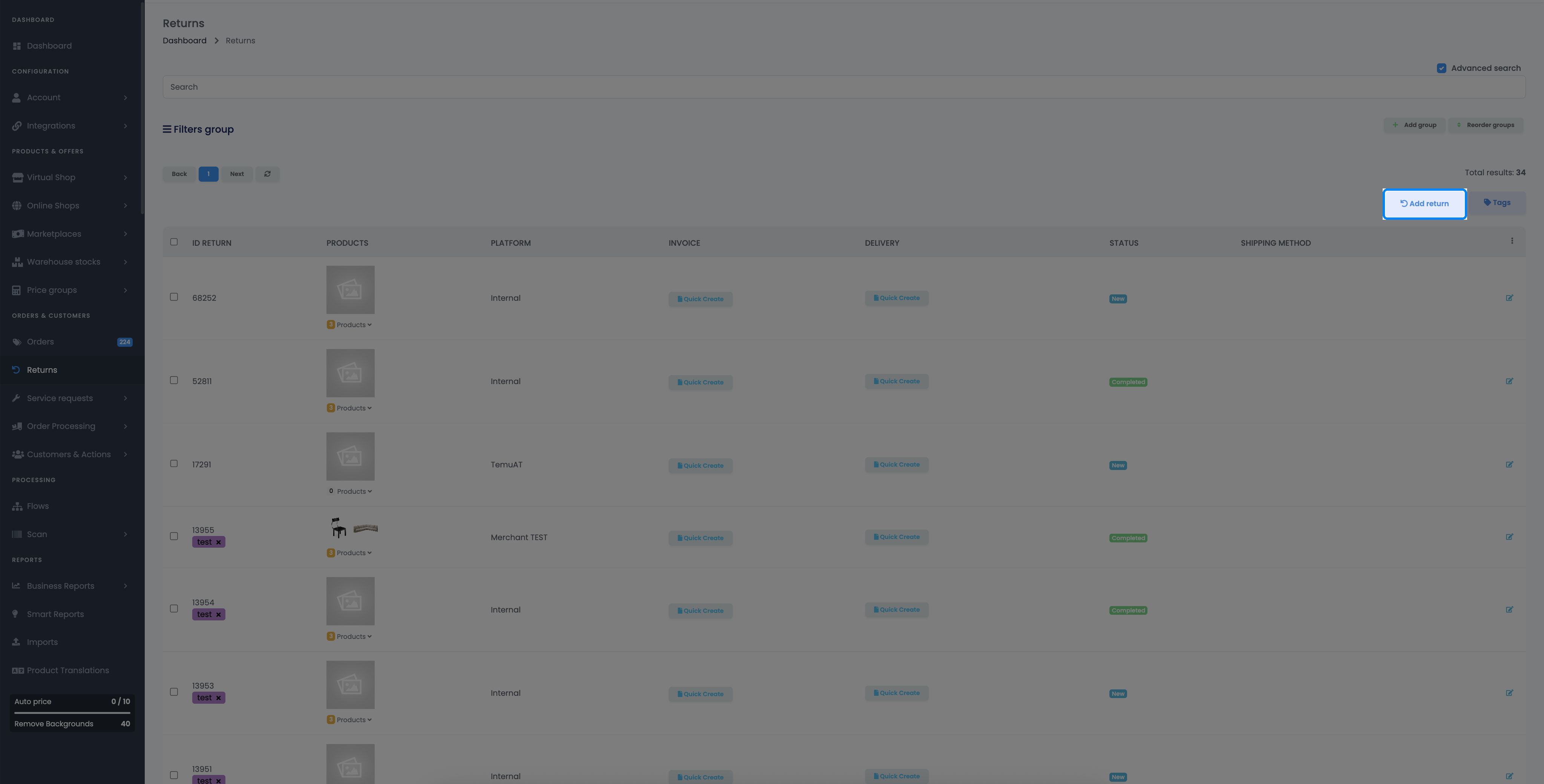
Es gibt zwei Möglichkeiten, eine Rücksendung zu starten:
- Gehen Sie in den Bereich Rücksendungen und klicken Sie auf Neue Rücksendung hinzufügen. Suchen Sie nach der Bestell-ID und wählen Sie dann, ob Sie die Produkte vollständig oder teilweise zurücksenden.
- Oder öffnen Sie die Bestellung und erstellen Sie die Rücksendung direkt von dort (dieselbe Erstellungsmaske für Rücksendungen, vorausgefüllt mit dieser Bestellung).
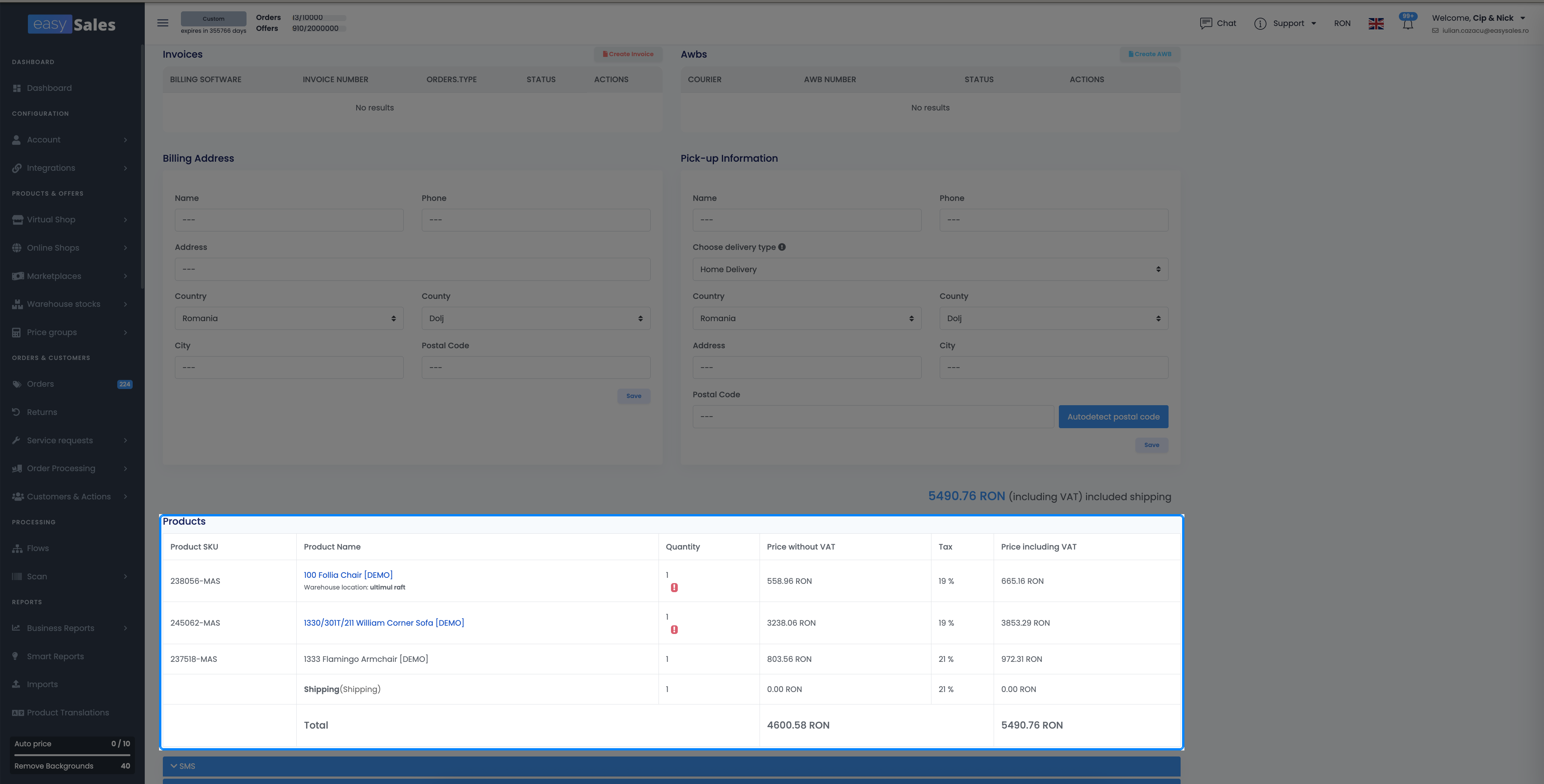
Wenn Sie die Produkte auswählen, legen Sie die Menge pro Position fest — senden Sie die gesamte Bestellung zurück oder nur die Artikel (und Mengen), die der Kunde tatsächlich zurückgeschickt hat.
Das Rücksende-AWB generieren
Sobald die Rücksendung besteht, generieren Sie das Rücksende-AWB mit einem Klick daraus — es verwendet das verbundene Kurier-Rücksendekonto, sodass das Etikett bei der Adresse Ihres Kunden abgeholt wird. Kein Rücksendekonto oder ein Kurier, den wir nicht integrieren? Laden Sie stattdessen ein externes Rücksendeetikett hoch (weiter unten beschrieben).
Wann die Stornorechnung ausgestellt wird
Die Stornorechnung (Rückrechnung) für die zurückgesendeten Produkte wird ausgestellt, wenn Sie die Rücksendung abschließen — easySales versendet sie automatisch über Ihre Rechnungssoftware, abgestimmt auf die Produkte und Mengen der Rücksendung. Sie stellen sie nicht als separaten manuellen Schritt aus.
Eine Rücksendung stornieren
Wenn der Kunde es sich anders überlegt und die Rücksendung nicht mehr wünscht, stornieren Sie die Rücksendeanfrage aus der Rücksendung heraus — geben Sie einen Grund an, und die Anfrage wird geschlossen, ohne Bestand oder Rechnungen zu berühren.
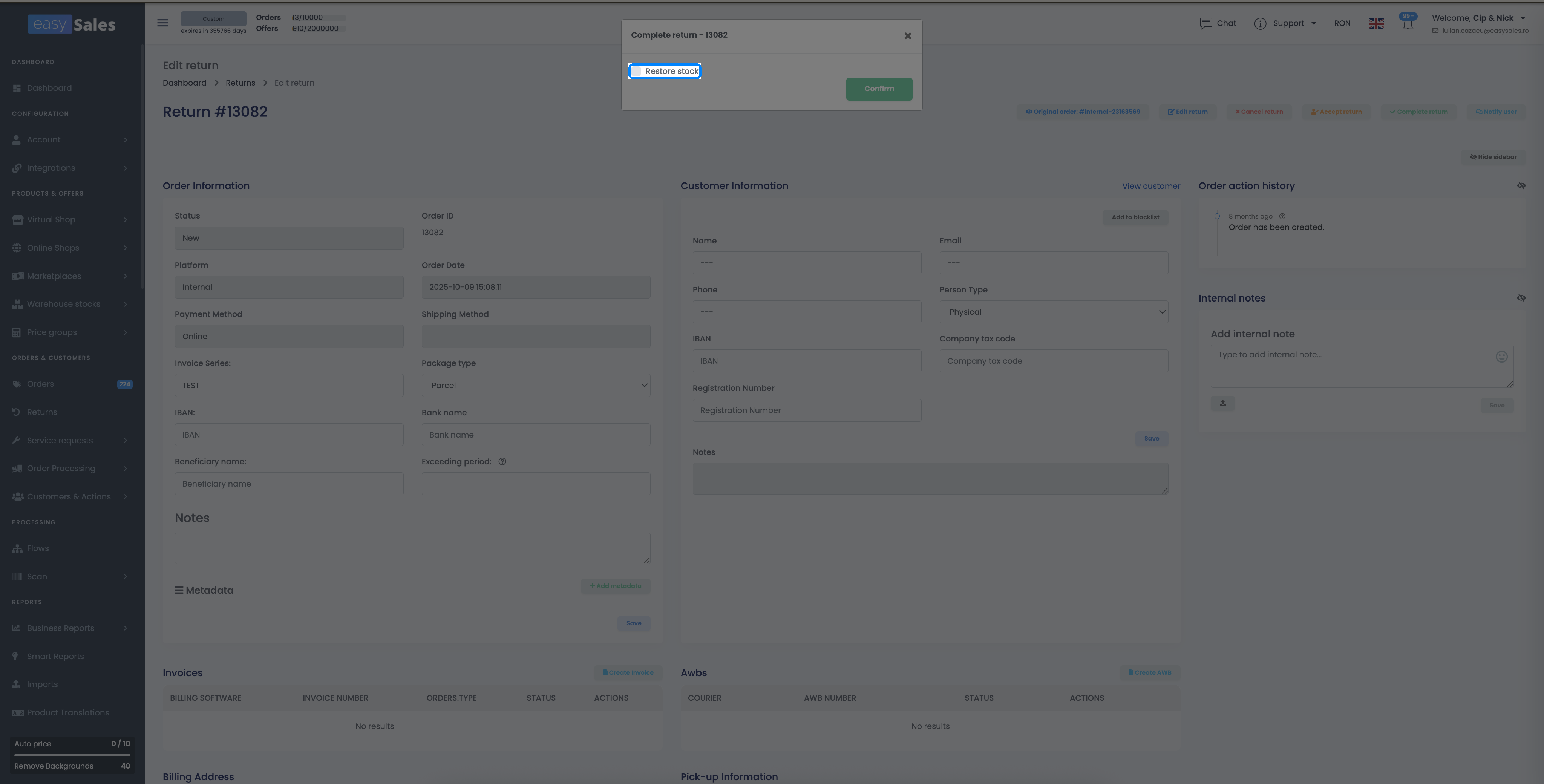
Eine Rücksendung abschließen — mit oder ohne Wiedereinbuchung
Wenn das zurückgesendete Paket eintrifft, schließen Sie die Rücksendung ab. Im Abschlussschritt entscheiden Sie, was mit dem Bestand geschieht:
Einen Kurier verwenden, den wir nicht integrieren
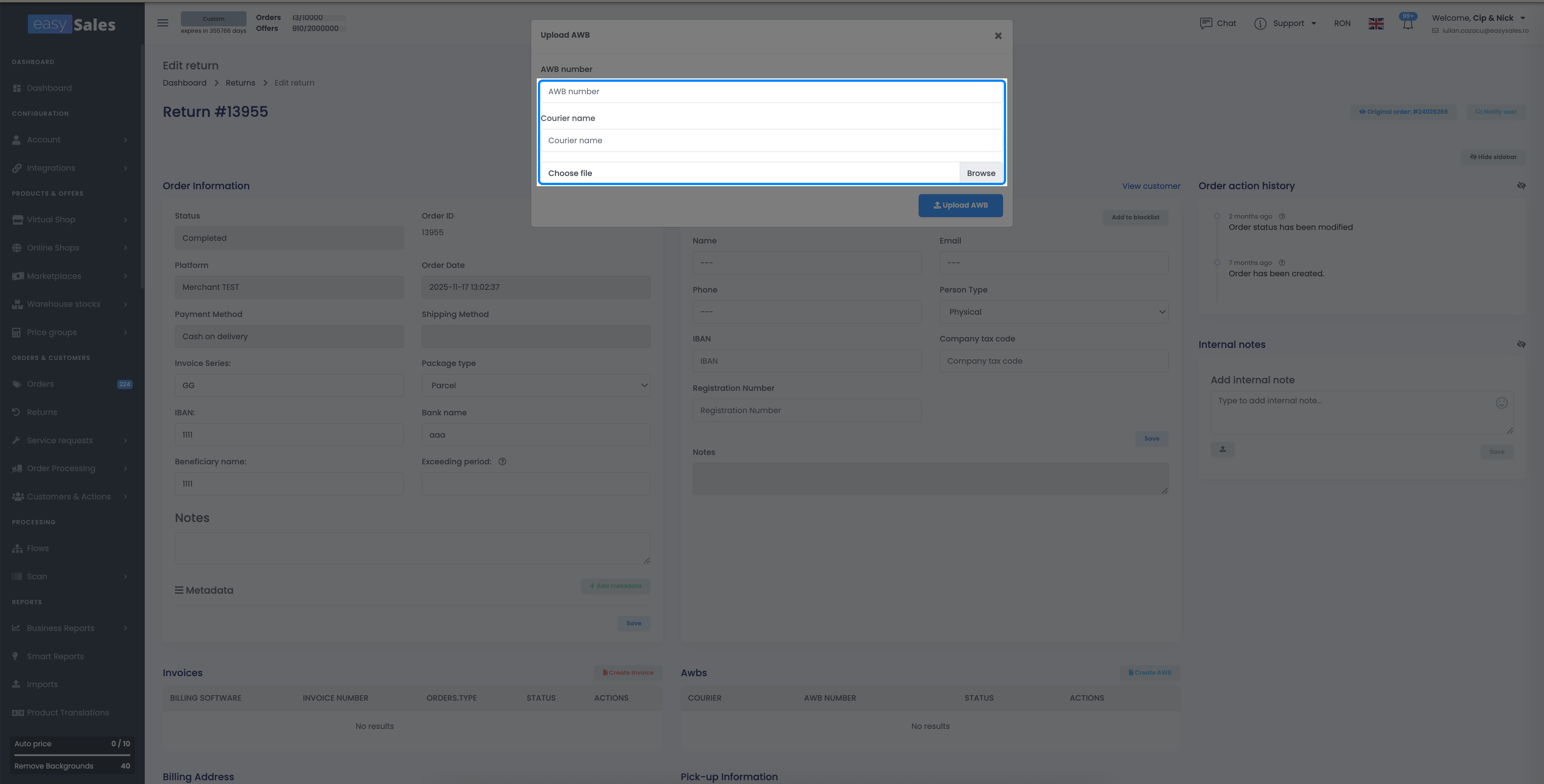
Versenden Sie die Rücksendung mit einem Anbieter, der kein Rücksendekonto in easySales hat? Laden Sie ein externes Rücksendeetikett in die Rücksendung hoch — hängen Sie die Datei an, damit das Dokument an der Anfrage hinterlegt ist, und der restliche Ablauf läuft wie gewohnt weiter.
Rücksendungen mit Flows automatisieren
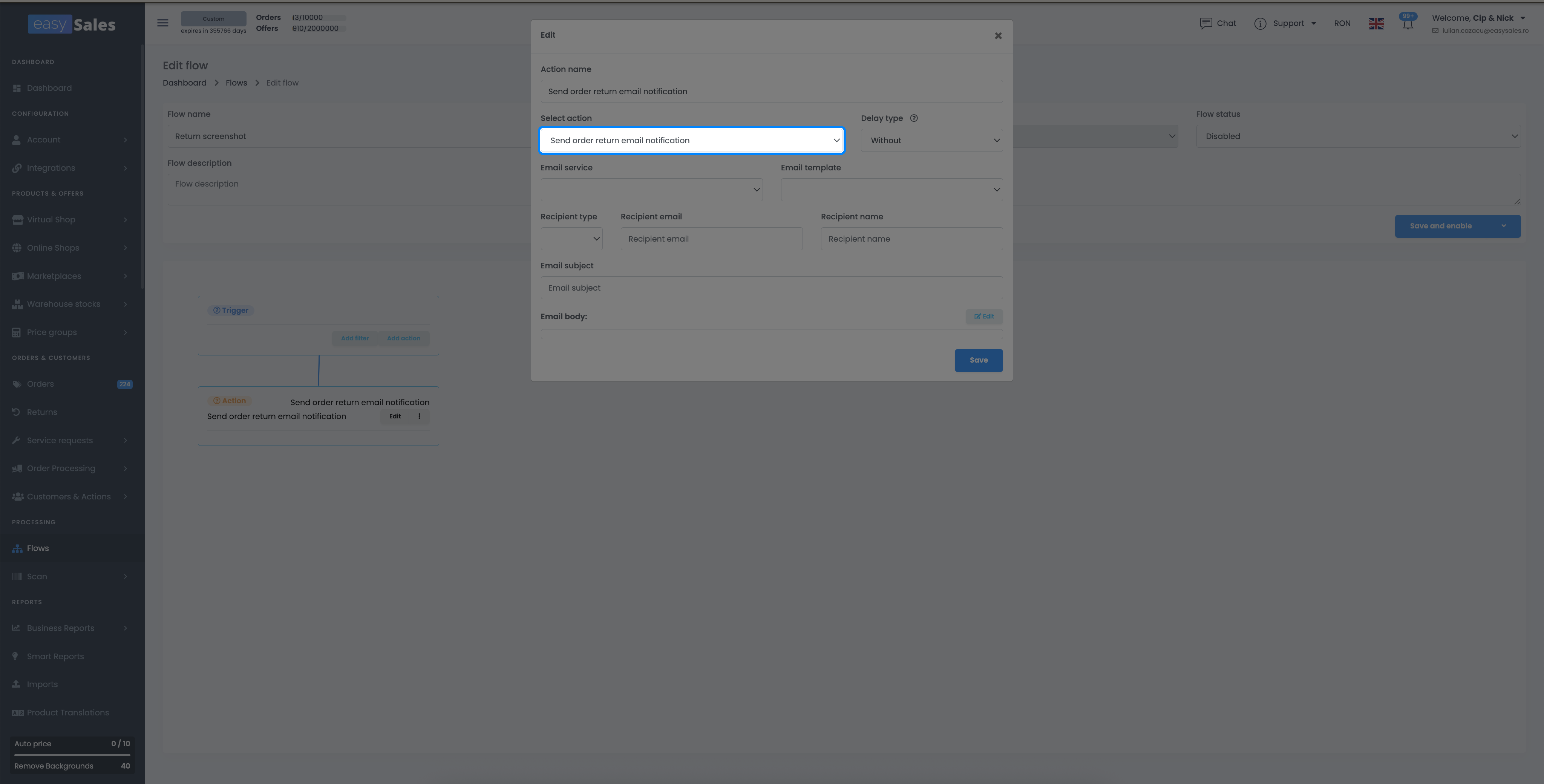
Mit Automation Flows nehmen Sie sich die wiederkehrende Verwaltungsarbeit ab. Eine Rücksendung kann automatisch Aufgaben auslösen — wenn eine Rücksendung erstellt, abgeschlossen oder ihr AWB generiert wird. Ein Flow kann das Rücksende-AWB generieren, die Rückrechnung ausstellen, dem Kunden eine E-Mail- oder SMS-Benachrichtigung senden und Rücksende-Tags anhängen oder entfernen, um sie zu sortieren und auszuwerten.
Rücksendungen ohne Kopfzerbrechen abwickeln
Testen Sie easySales 14 Tage kostenlos und bearbeiten Sie Rücksendungen, Rücksende-AWBs und Stornorechnungen an einem Ort. Keine Kreditkarte erforderlich.