So beantworten Sie Kundennachrichten in easySales: Allegro-Reklamationen und WhatsApp
Beantworten Sie Allegro-Streitfälle, -Reklamationen und WhatsApp-Chats in einem Postfach, teilen Sie die Arbeit im Team und antworten Sie in der Sprache Ihrer Käufer.
Was Sie in Tickets finden
Tickets bündelt die Unterhaltungen mit Ihren Käufern an einem Ort, sodass Sie und Ihr Team sie beantworten können, ohne easySales zu verlassen. Sie finden es unter Kunden → Tickets.
Die Unterhaltungen kommen aus zwei Kanälen:
- Allegro: die Streitfälle und Reklamationen, die Käufer zu ihren Allegro-Bestellungen eröffnen, also die, die Sie in Ihrem Allegro-Konto unter „Discussions and claims“ sehen.
- WhatsApp: die Chats, die Ihre Kunden mit Ihrer an easySales angebundenen WhatsApp-Business-Nummer beginnen. Dieser Kanal ist mit Beta gekennzeichnet.
Drei Dinge vorab:
- Andere Marktplätze senden keine Nachrichten an Tickets. Fragen von eMAG, Kaufland, Amazon und den übrigen Marktplätzen bleiben auf deren Plattformen, ebenso die Fragen aus dem Allegro Message Center.
- Sie beantworten Unterhaltungen, beginnen sie aber nicht. Ein Ticket entsteht erst, wenn der Käufer zuerst schreibt.
- Ein Teammitglied kann nur auf Tickets antworten, die ihm zugewiesen sind. Zuweisen kann nur der Kontoinhaber.
So verbinden Sie einen Kanal
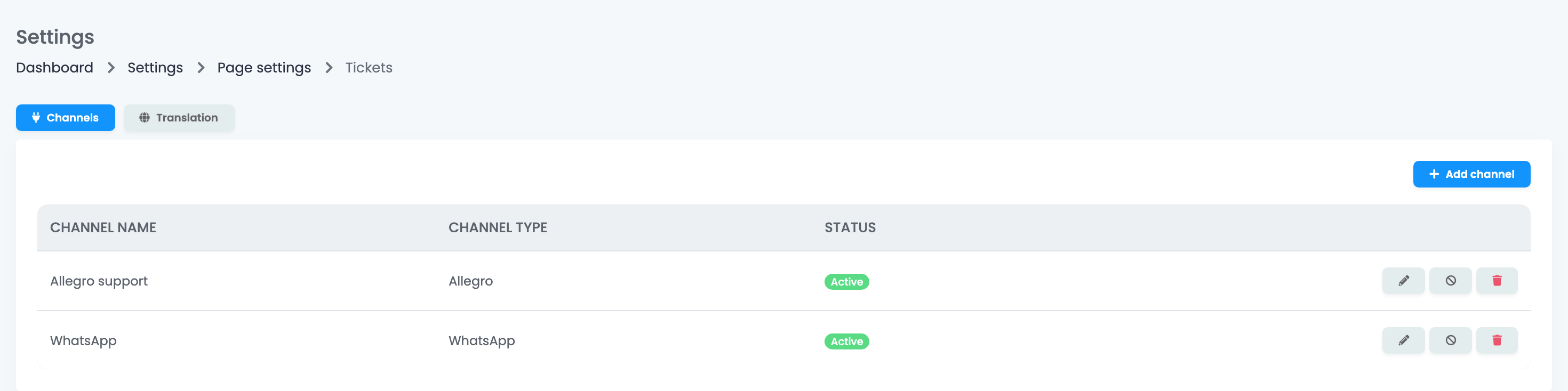
- Klicken Sie in Tickets oben rechts auf das Zahnrad und dann auf der Registerkarte Kanäle auf Kanal hinzufügen.
- Wählen Sie unter Kanaltyp Allegro oder WhatsApp.
- Geben Sie dem Kanal einen Namen und wählen Sie das Allegro-Konto oder die WhatsApp-Nummer, die er nutzen soll.
- Optional wählen Sie unter Standard-Agent das Teammitglied, das die neuen Unterhaltungen dieses Kanals erhält.
- Klicken Sie auf Speichern.
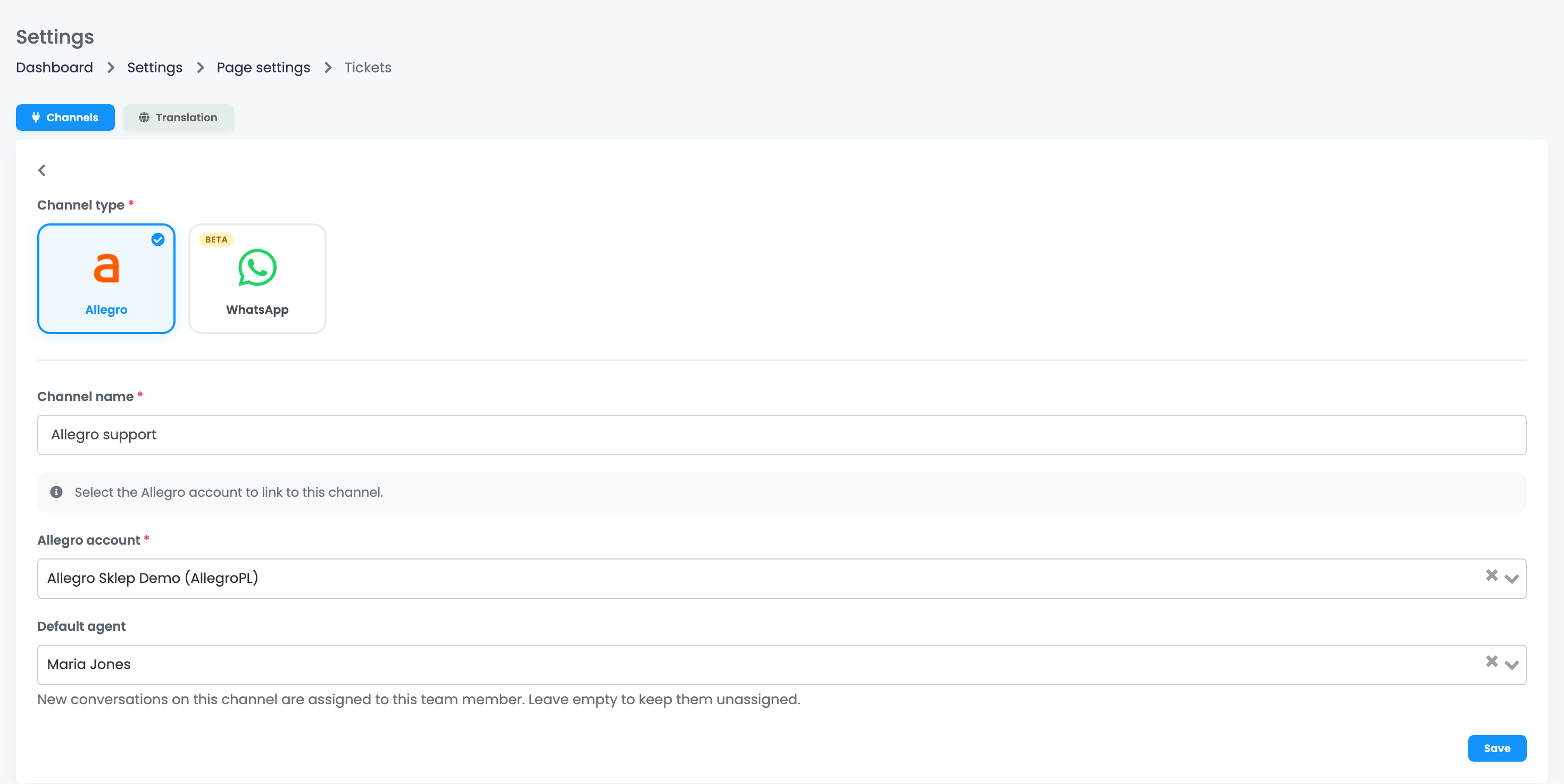
Das Allegro-Konto bzw. die WhatsApp-Nummer muss bereits mit easySales verbunden sein; die Liste zeigt nur verbundene Konten und Nummern. Auf der Registerkarte Kanäle können Sie einen Kanal bearbeiten, deaktivieren oder löschen.
Die Ticketliste abarbeiten
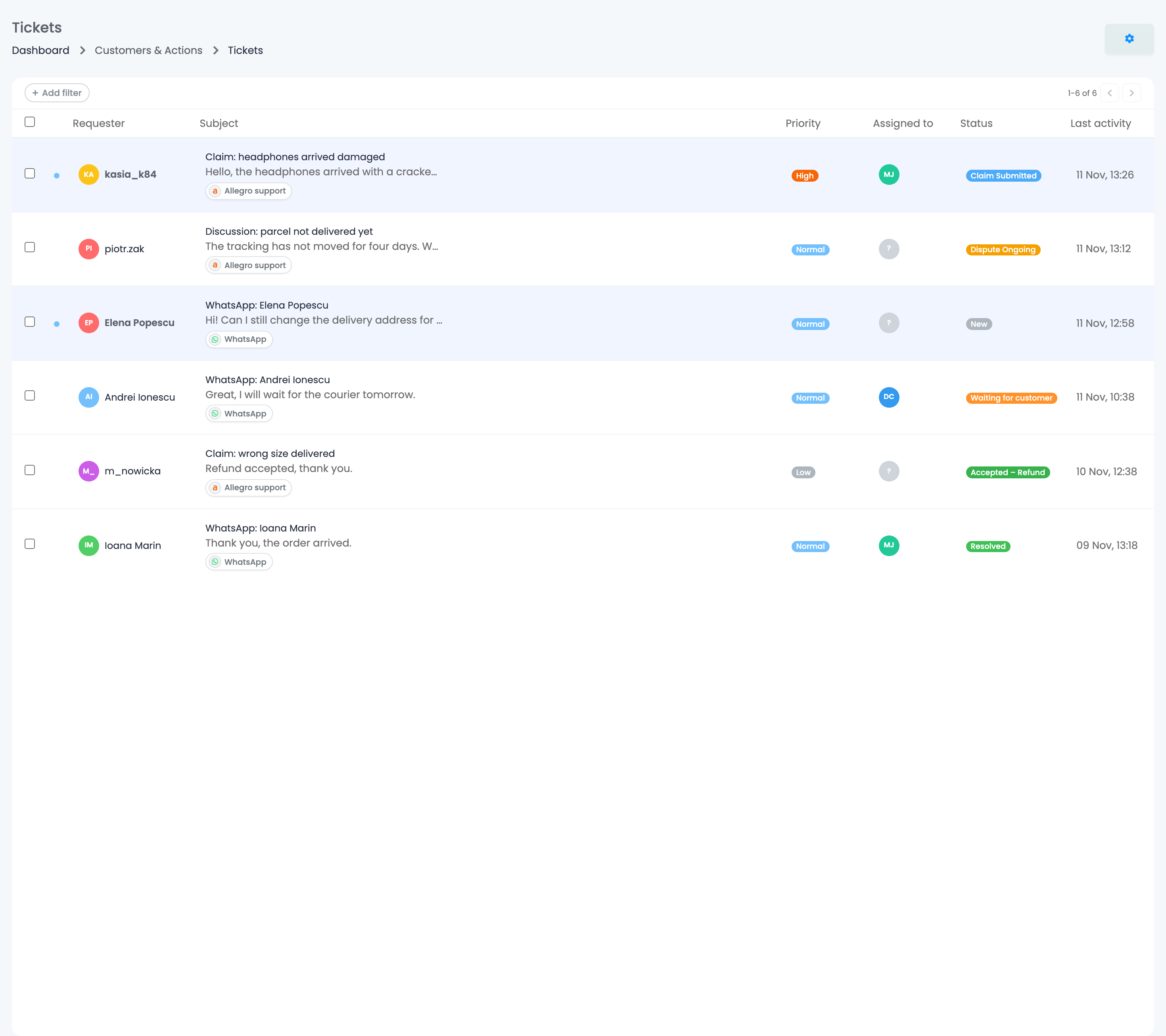
Oben stehen die Tickets mit der neuesten Aktivität. Ein blauer Punkt kennzeichnet ungelesene Tickets. Jede Zeile zeigt den Käufer, den Betreff mit dem Anfang der Unterhaltung und den Kanal sowie die Spalten Priorität, Zugewiesen an, Status und Letzte Aktivität.
- Mit Filter hinzufügen grenzen Sie die Liste nach Priorität, Kanal oder Datum ein.
- Markieren Sie mehrere Tickets, um Als gelesen markieren, Als ungelesen markieren, Status festlegen, Priorität festlegen oder Bearbeiter zuweisen auf alle auf einmal anzuwenden.
So beantworten Sie ein Ticket
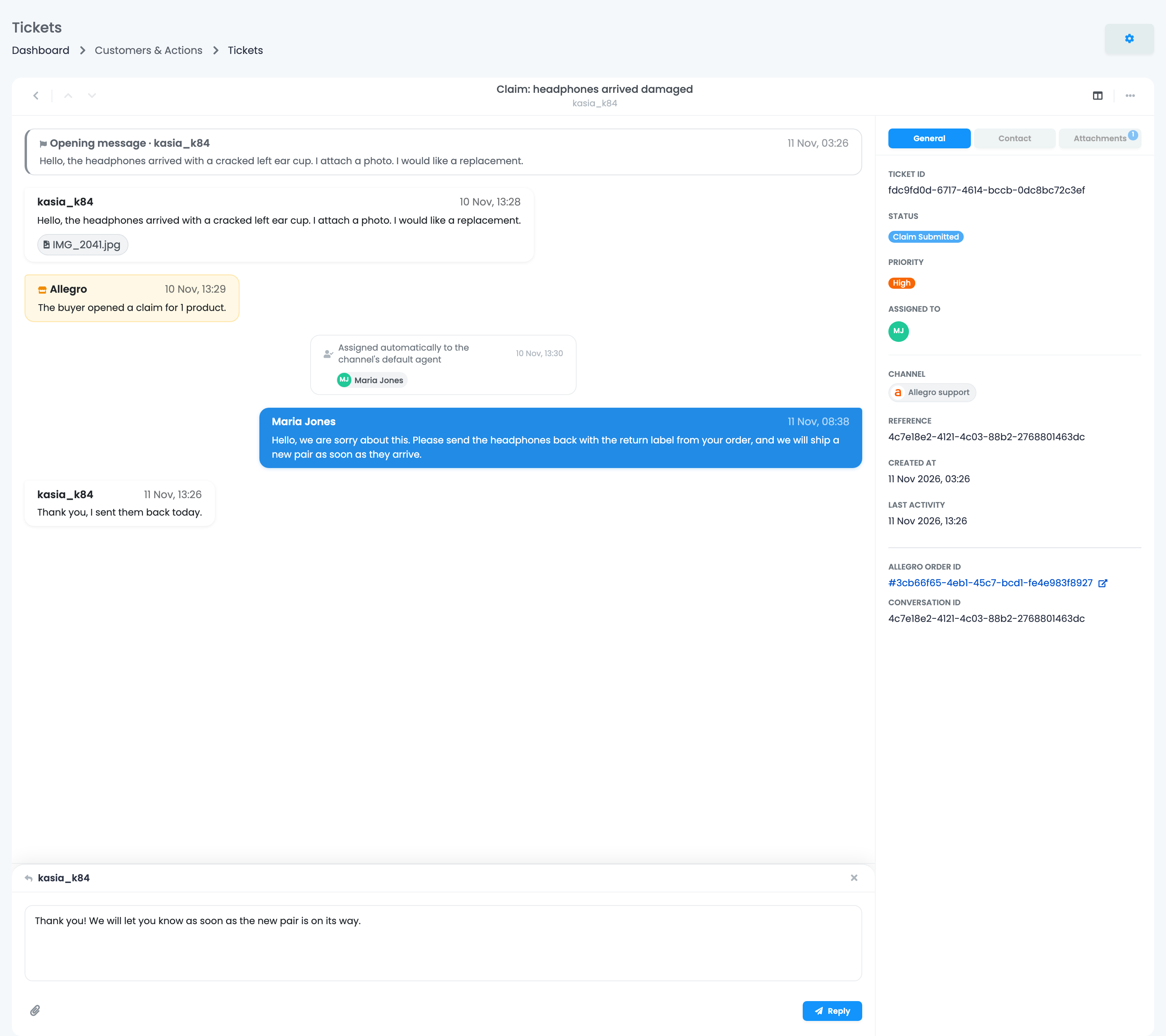
Klicken Sie auf ein Ticket, um die Unterhaltung zu öffnen. Sie sehen die Nachrichten des Käufers, Ihre Antworten, die Einträge, die Allegro dem Fall hinzufügt, und Änderungen wie einen neuen Bearbeiter. Sobald Sie ein Ticket öffnen, gilt es als gelesen.
- Klicken Sie unten auf Antworten, schreiben Sie Ihre Antwort und senden Sie sie ab.
- Bei Allegro-Tickets hängen Sie über die Büroklammer Fotos oder Dokumente an, jeweils bis zu 10 MB.
- Legen Sie im rechten Bereich Status und Priorität fest und weisen Sie das Ticket bei Bedarf zu.
Der rechte Bereich zeigt außerdem die Ticketdetails und bei Allegro die Allegro-Bestellung, die sich direkt in Allegro öffnet.
| Status | Wo er gilt |
|---|---|
| Neu, In Bearbeitung, Warten auf Kunde, Gelöst, Geschlossen | Nur in easySales, damit Sie den Überblick über Ihre Arbeit behalten. Der Käufer sieht sie nicht. |
| Akzeptiert – Reparatur, Akzeptiert – Rückerstattung, Akzeptiert – Umtausch, Akzeptiert – Teilrückerstattung und die Status Abgelehnt – … | Nur bei Allegro-Tickets. Ihre Entscheidung wird an Allegro gesendet. |
| Dispute Ongoing, Dispute Closed, Claim Submitted, Claim Accepted und die übrigen Fallstatus von Allegro | Kommen von Allegro und zeigen, wo der Fall dort steht. Sie können sie nicht auswählen. |
| Allegro | ||
|---|---|---|
| Text | Bis zu 10.000 Zeichen | Bis zu 10.000 Zeichen |
| Anhänge | Ja, jeweils bis zu 10 MB | Nein |
| Wann Sie antworten können | Keine 24-Stunden-Grenze | Innerhalb von 24 Stunden nach der letzten Nachricht des Kunden |
| Entscheidung geht an den Marktplatz | Ja, mit den Status Akzeptiert und Abgelehnt | Nein |
In Ihrer eigenen Sprache lesen und antworten
Wenn Ihre Käufer in einer anderen Sprache schreiben, aktivieren Sie in den Einstellungen auf der Registerkarte Translation die Option Translate conversations. Legen Sie unter Conversation language Ihre Sprache fest und wählen Sie unter Translation provider easySales (kostenlos) oder einen Übersetzungsdienst, den Sie selbst verbunden haben.
Die Nachrichten der Käufer erscheinen dann in Ihrer Sprache; mit Show original sehen Sie, was der Käufer tatsächlich geschrieben hat. Bei Allegro klicken Sie vor dem Senden auf Translate: Die Antwort geht in der Sprache des Käufers hinaus.
Im Team mit Tickets arbeiten
| Kontoinhaber | Teammitglied | |
|---|---|---|
| Alle Tickets sehen | Ja | Ja |
| Antworten, Status oder Priorität ändern | Ja | Nur bei Tickets, die ihm zugewiesen sind |
| Tickets zuweisen | Ja | Nein |
| Kanäle hinzufügen oder ändern | Ja | Nein |
Um über neue Nachrichten informiert zu werden, aktiviert jede Person für sich Neue Ticket-Nachricht unter Einstellungen → Benachrichtigungsoptionen und für eine zusätzliche E-Mail Mir zusätzlich eine E-Mail senden.
Mit einem Flow automatisieren
Der Auslöser Kunde hat in Tickets geantwortet startet einen Flow, wenn ein Käufer in einer Unterhaltung schreibt, die mit einer Bestellung verknüpft ist – zum Beispiel, um der Bestellung ein Tag hinzuzufügen.
Wenn etwas nicht stimmt
| Symptom | Was zu tun ist |
|---|---|
| Fragen von eMAG, Kaufland oder einem anderen Marktplatz fehlen | Das ist so vorgesehen. In Tickets kommen nur Allegro-Streitfälle und -Reklamationen sowie WhatsApp-Chats. |
| Eine Allegro-Frage zu einem Angebot fehlt | Fragen aus dem Allegro Message Center kommen nicht in Tickets. Beantworten Sie sie auf Allegro. |
| Ein Teammitglied kann nicht antworten | Weisen Sie das Ticket diesem Teammitglied zu. |
| Das WhatsApp-Antwortfeld ist verschwunden | Seit der letzten Nachricht des Kunden sind 24 Stunden vergangen. Sie können wieder antworten, sobald der Kunde schreibt. |
| Ein neuer Allegro-Kanal zeigt nur wenige Unterhaltungen | Es werden nur aktuelle Unterhaltungen übernommen. Neue Nachrichten kommen etwa alle 10 Minuten an. |
| Ich erhalte keine Benachrichtigung bei neuen Nachrichten | Aktivieren Sie Neue Ticket-Nachricht unter Einstellungen → Benachrichtigungsoptionen. |