如何在 easySales 中手动创建订单
手动添加电话、门店和社交媒体订单:填写客户和产品,了解库存如何变化,并用模板快速创建重复订单。
什么时候需要手动添加订单
对于不是来自电商平台或你的网店的销售,请使用 添加订单:电话订单、门店销售、来自社交媒体或老客户的订单。订单在 easySales 中创建,你可以像处理其他订单一样处理它:发票、快递标签、状态和流程。
先了解三点:
- 手动订单只保留在 easySales 中。 它不会发送到任何电商平台或网店,它们只会看到库存变化。
- 只有目录中的产品会影响库存。 用 创建产品 添加的行是自由文本,没有库存。
- 订单号由 easySales 生成。 以 internal- 开头,不能自己填写。
添加订单
打开 订单,点击订单列表右上角的 + 添加订单。表单分为四部分:订单信息、客户、地址和产品。填写完成后,点击页面底部的 保存订单;easySales 会打开新订单。
订单信息
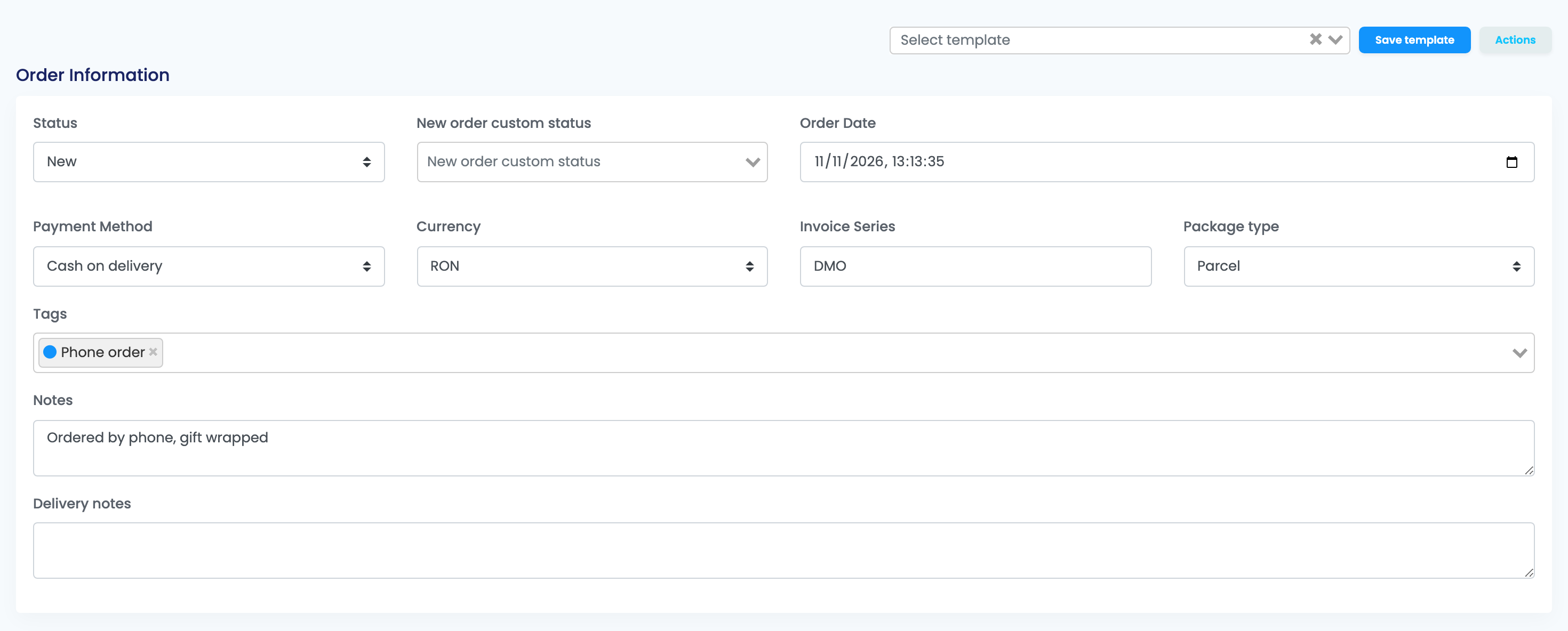
| 字段 | 填写内容 |
|---|---|
| 状态 | 必填。通常选 New(新订单),让订单按你的正常步骤处理。 |
| 新订单自定义状态 | 可选。订单开始时使用的自定义状态。 |
| 订购日期 | 自动填入当前日期和时间。如果是较早接到的订单,请修改。 |
| 付款方法 | 必填:Online、Cash on delivery(货到付款)、Bank transfer(银行转账)或 Unknown(未知)。 |
| 货币 | 订单的货币。默认选中你账户的货币。 |
| 发票系列 | 必填。该订单的发票将按此系列开具,因此请填写你的开票软件中已有的系列。 |
| 包裹类型 | 必填:Envelope(信封)或 Parcel(包裹)。 |
| 标签、笔记、交货单 | 可选。标签可以触发使用它们的流程。 |
客户和地址
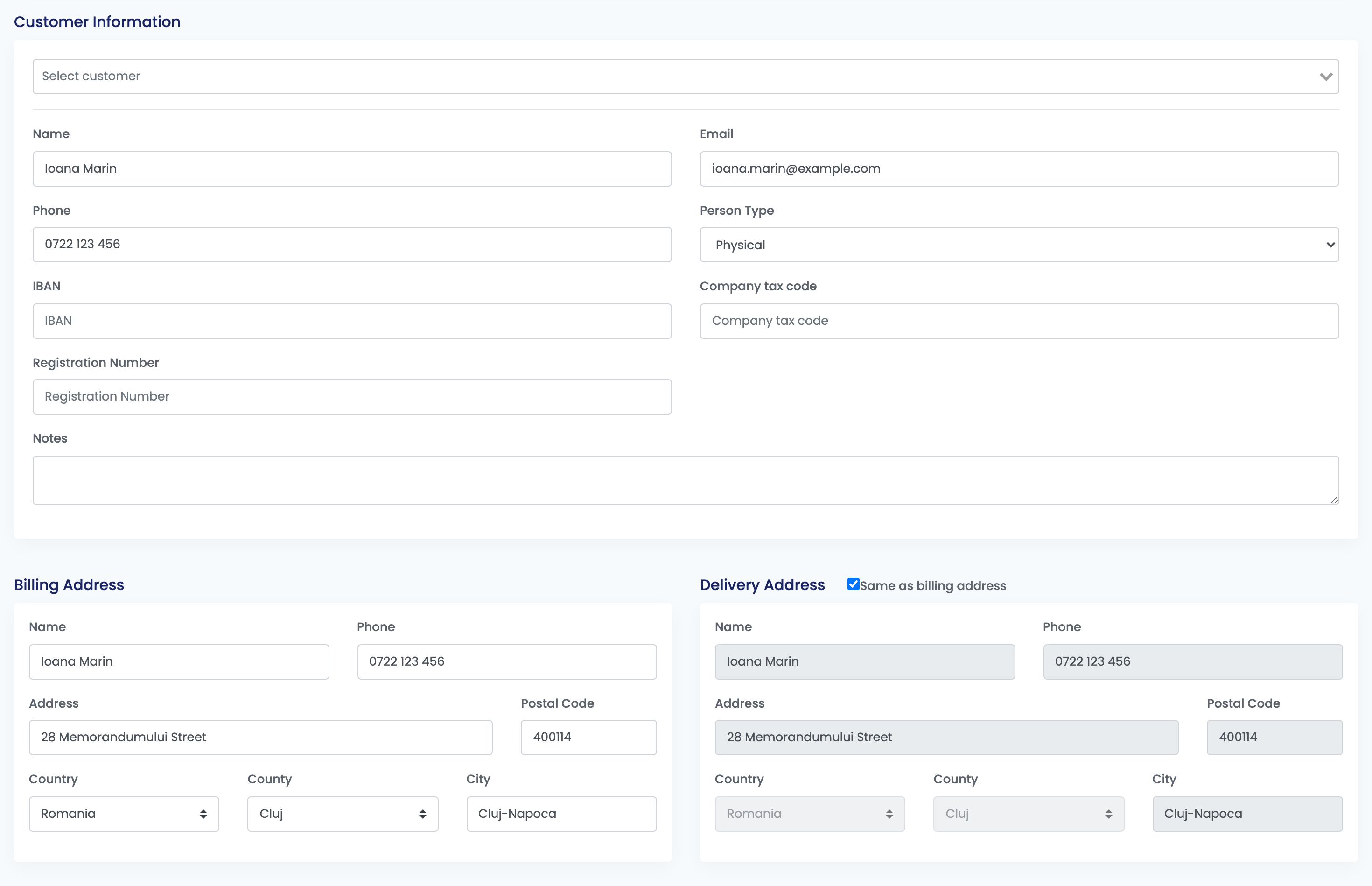
- 搜索已保存的客户:在顶部的搜索框中按姓名、公司、电子邮件、电话或税号搜索。easySales 会填入客户信息,以及其最近使用的账单地址和收货地址。
- 或输入新客户。 未从搜索结果中选择、直接输入的客户,会保存为新客户。
- 在 人物类型 中,个人选择 物理的,公司选择 法律的,并填写 增值税号ID 和 注册号码。
- 在 帐单地址 中,姓名、电话、地址、国家、州/省和城市为必填项。勾选 与账单地址相同 时,交货地址 会沿用账单地址;取消勾选即可填写其他收货地址。
产品
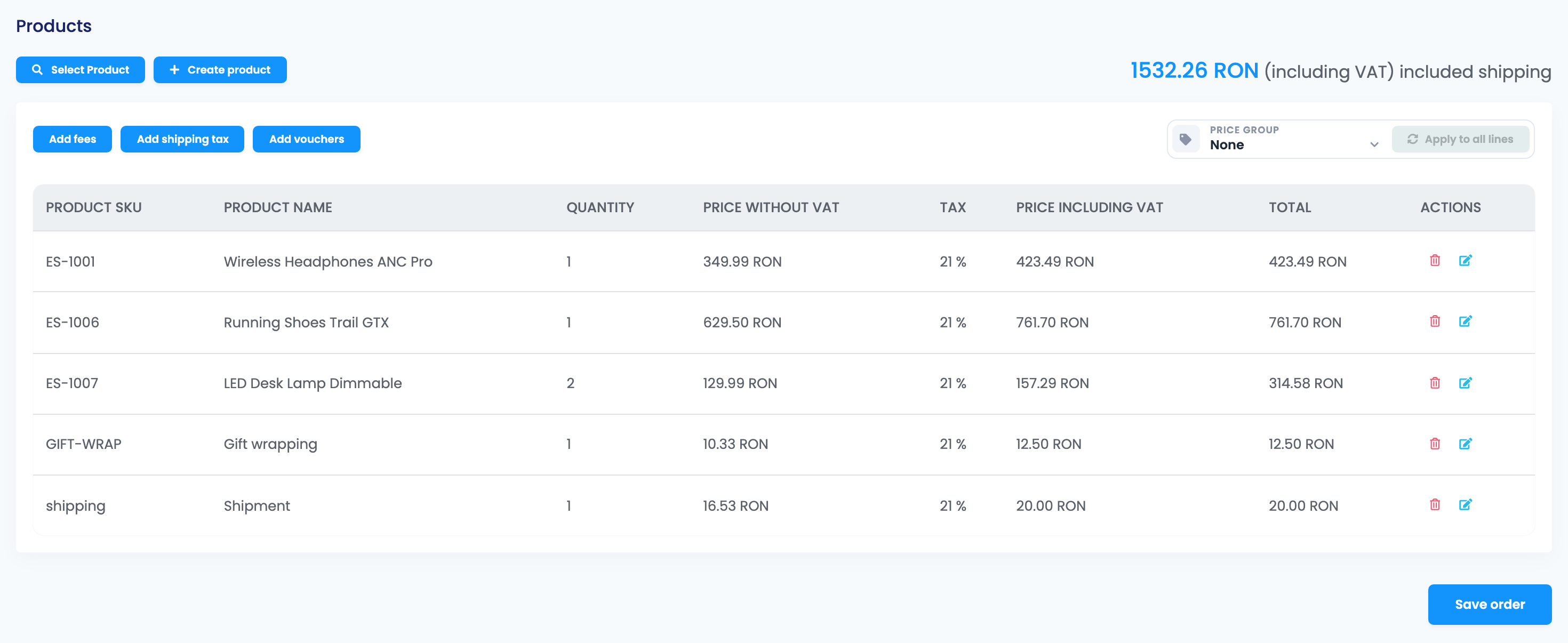
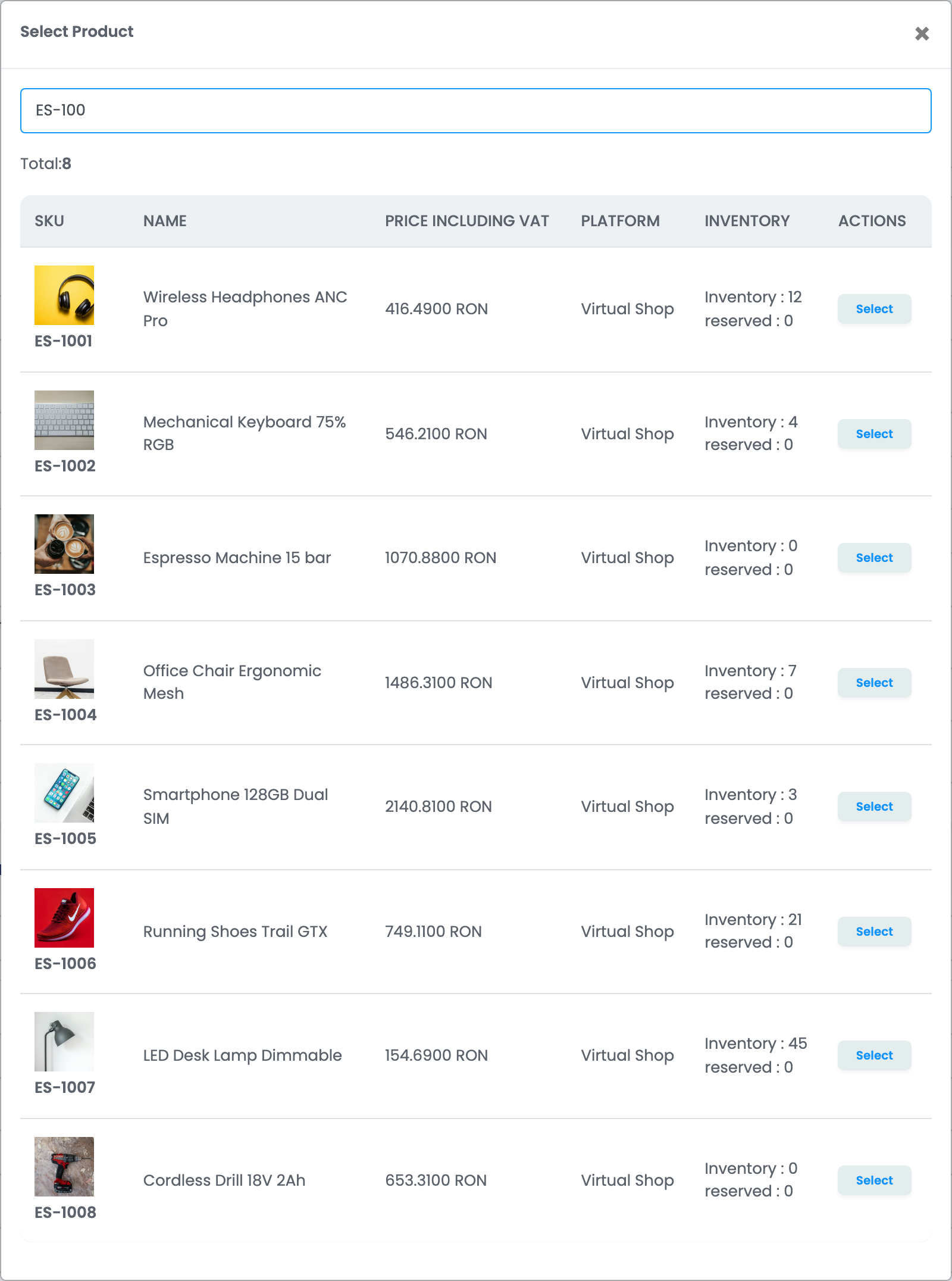
- 点击 选择产品,按名称、SKU 或 EAN 搜索,然后点击产品旁的选择按钮。再次选择同一产品,其数量会加一。组合商品(bundle)会按其包含的各个产品添加。
- 目录中没有的商品,例如礼品包装或某项服务,请点击 创建产品:填写 SKU、名称、不含增值税的价格和增值税税率。
- 用 添加运输税 添加运费,用 添加费用 添加其他费用,用 添加凭证 添加折扣。
- 要修改某一行,点击铅笔图标,编辑数量或价格并确认。点击垃圾桶图标可删除该行。
如果你使用价格组,请在 价格组 中选择一个;选择客户时,会自动填入该客户自己的价格组。应用到所有行 会更新已添加各行的价格。
| 行 | 添加方式 | 影响库存 |
|---|---|---|
| 目录中的产品 | 选择产品 | 是 |
| 目录以外的产品或服务 | 创建产品 | 否,也不会添加到目录中 |
| 运费 | 添加运输税 | 否 |
| 其他费用 | 添加费用 | 否 |
| 折扣 | 添加凭证 | 否,从总额中扣除 |
保存订单后会发生什么
| 会发生什么 | |
|---|---|
| 库存 | 保存订单后,目录中的产品会立即被预留,并按照“订单设置”中的库存选项从库存中扣减。 |
| 电商平台和网店 | 不会向它们发送任何内容。它们只会看到库存变化。 |
| 流程 | 与其他订单一样,带有新订单触发器的流程会启动,基于你所添加标签的流程也会启动。 |
| 客户消息 | 如果你为新订单设置了自动客户通知,通知会发送出去。 |
| 发票和快递标签 | 不会自动生成。请在订单页面、处理组或流程中开具发票并生成快递标签。 |
| 你的套餐 | 该订单计入你套餐的每月订单数。 |
📖
继续阅读
如何配置 easySales 的订单设置:库存、自定义状态、警报和买家订单页面
设置订单何时扣减库存、何时加回,创建自定义状态和警报,设置买家看到的订单页面以及订单 PDF。
→
用模板快速创建重复订单
如果你经常添加类似的订单,只需填写一次表单,点击 保存模板 并为它命名。下次在 选择模板 中选择它:状态、付款方式、货币、发票系列、标签、笔记、客户、地址、产品和各项费用都会自动填入,订单日期设为当前时间。修改需要的内容后,点击 保存订单。
- 保存模板 会更新当前选择的模板。
- 操作 → 另存为... 将表单另存为新模板。
- 操作 → 删除 删除所选模板。
easySales 没有复制现有订单的按钮;用模板重复下单最快捷。
订单保存之后
订单会在其详情页打开,你可以像处理其他订单一样处理它:开具发票、生成快递标签、更改状态或添加标签。
📖
继续阅读
如何在 easySales 中管理订单:订单列表、筛选条件、批量操作和订单页面
在 easySales 中查找任意订单、了解其状态、批量处理多个订单并编辑订单:搜索、筛选条件、已保存视图、批量操作、订单页面和导出。
→
📖
继续阅读
如何在 easySales 中生成发票:开票软件、序列、红冲与电子发票
easySales 直接从你的订单开具发票——通过你的开票软件、内置开票功能,或从 ERP 上传一张发票。为每个渠道设置不同的序列,一键生成,开具红冲(storno)发票,并符合电子发票要求(罗马尼亚 e-Factura、波兰 KSeF)。本指南讲解如何连接开票软件、序列、生成、红冲与自动化。
→
遇到问题怎么办
| 现象 | 处理方法 |
|---|---|
| 订单没有预留库存 | 检查这些行是否通过 选择产品 而不是 创建产品 添加,以及订单是否以 Completed、Canceled 或 Return 状态保存。 |
| 搜索不到客户 | 换一个信息搜索,例如电话号码或电子邮件,或将其作为新客户输入。 |
| 表单无法保存,部分字段显示红框 | 填写必填字段:状态、付款方法、发票系列、包裹类型、账单地址,以及至少一个产品。 |
| 发票按其他系列开具 | 检查订单上的 发票系列。它必须是你的开票软件中已有的系列。 |
| 下单后客户信息变了 | 你在表单中修改了已保存的客户。请在“顾客”中更正该客户的卡片。 |
📖
继续阅读
如何在 easySales 中管理客户:客户列表、客户信息和黑名单
easySales 如何识别回头买家、在哪里修改客户信息、黑名单有什么作用,以及如何查找和导出你的客户。
→