如何在 easySales 中管理订单:订单列表、筛选条件、批量操作和订单页面

在 easySales 中查找任意订单、了解其状态、批量处理多个订单并编辑订单:搜索、筛选条件、已保存视图、批量操作、订单页面和导出。
订单页面能做什么
订单 把你连接的所有 marketplace 和网店的订单汇总到一个列表中。在这里,你可以找到订单、查看它进行到哪一步、一次为多个订单开具发票和创建面单,也可以打开某个订单查看或修改它的详细信息。
开始之前,有三点需要了解:
- 列表会记住你上次使用的筛选条件。 当你回到 订单 时,上次使用的筛选条件仍然生效。如果某个订单似乎不见了,先看看搜索框下方:每个生效的筛选条件都显示在那里,清除筛选器 可以把它们全部移除。
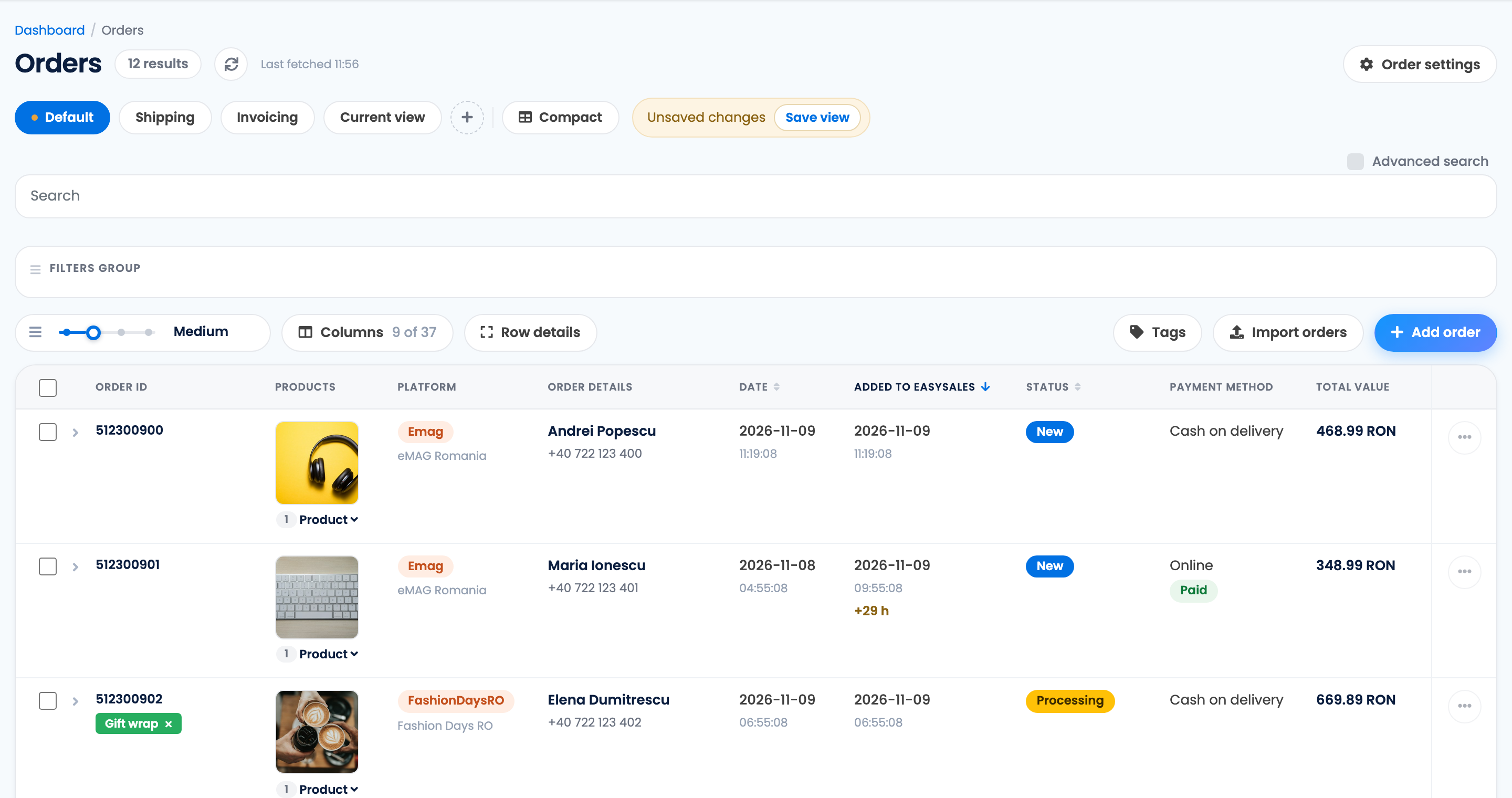
- 订单按买家下单的日期排序。 如果订单晚了几个小时才到达 easySales(例如在付款确认之后),它会排在列表中较靠下的位置,夹在同一天的订单之间。添加到 easySales 列显示它到达的时间。
- 你在订单上修改的内容会保持你设置的样子。 一旦你在订单页面上修改了客户、地址或产品,之后来自渠道的同步就不会再覆盖这部分内容。
订单列表
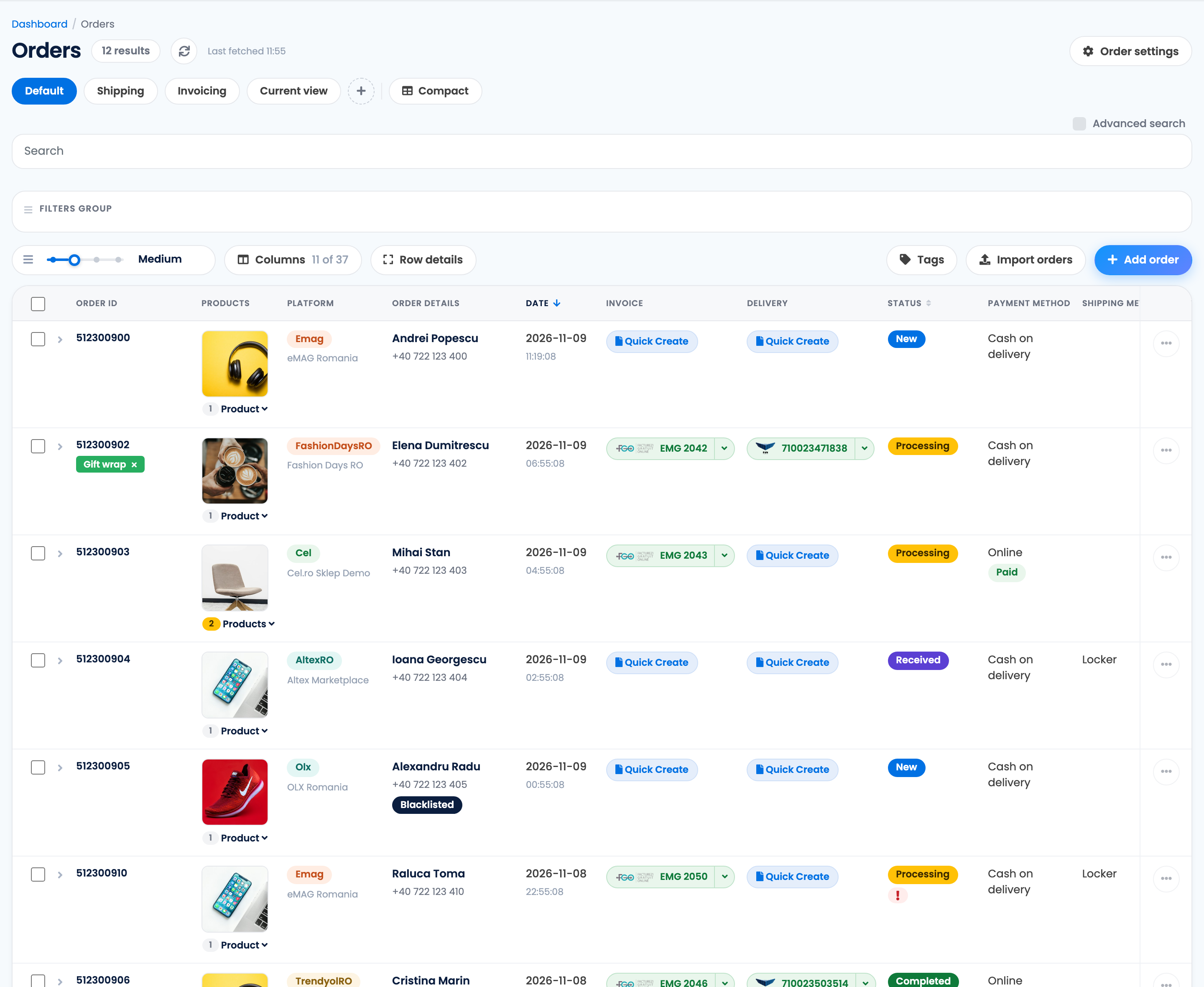
| 部分 | 作用 |
|---|---|
| Default、Shipping、Invoicing 以及你自己的视图 | 列表的已保存布局:显示哪些列、行的大小和排序方式。+ 用于添加视图。 |
| 搜索 | 按订单号、客户或公司名称、电话或增值税号查找订单。 |
| 筛选条件小块、清除筛选器、保存筛选 | 当前生效的筛选条件,以及一键移除全部条件的按钮。 |
| 筛选器分组 | 你保存的筛选条件组合,可以随时再次应用。 |
| 列、行详情 和行大小滑块 | 选择显示的列以及每行显示多少内容。 |
| 标签 | 为选中的订单添加或移除标签。 |
| 导入订单、添加订单 | 从文件导入订单,或手动创建订单。 |
| 订单设置 | 你的订单偏好设置,例如自定义状态、库存预留以及订单页面显示的内容。 |
查找订单
搜索 可以按订单号、客户或公司名称、电话号码或增值税号查找订单。它不会搜索电子邮件地址、SKU、面单号或发票号:查找这些内容请使用筛选条件。
筛选条件 几乎可以按订单上的任何内容缩小列表范围:状态、渠道、日期、付款、客户、产品、发票、面单、地址、标签等。点击输入框,选择一个字段,再选择条件和值。每个筛选条件都会以单独的小块显示在输入框下方;点击上面的 × 可以移除它,清除筛选器 则移除全部。有多个筛选条件时,你可以选择订单必须满足全部条件(And),还是满足其中任意一个(Or)。
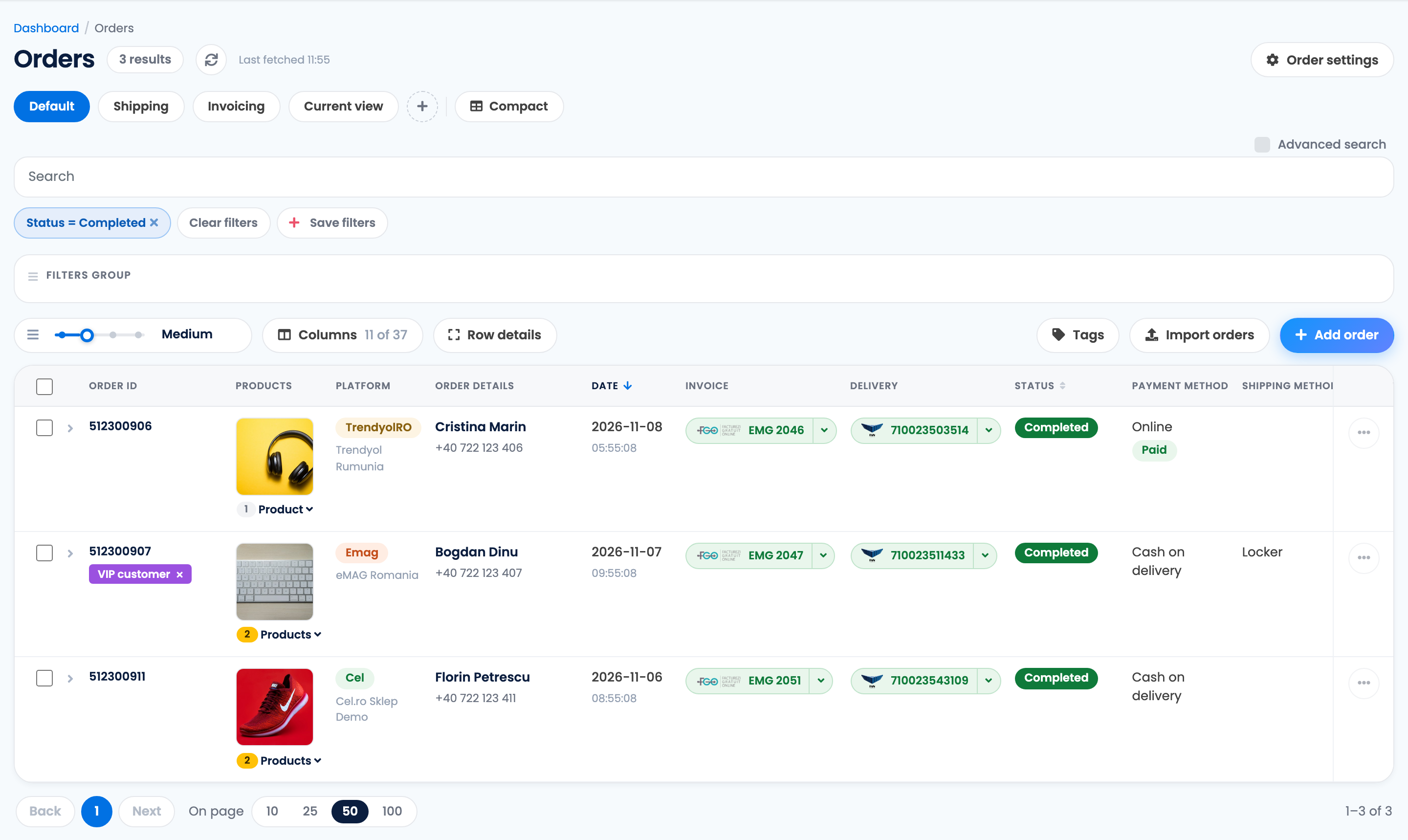
如果想保留一组常用的筛选条件,点击 保存筛选 并为它命名。保存的筛选条件列在 筛选器分组 下,点一下就能再次应用。
订单到得晚
有些渠道要在其自身完成某个步骤(例如确认付款)后才发送订单。订单保留买家下单的日期,因此可能出现在列表靠后一页甚至更多页的位置。要先看到最新到达的订单,请显示 添加到 easySales 列(列),然后点击它的表头按此列排序。如果订单在下单六小时以后才到达,会显示它晚到了多久,例如 +29 h。
还是找不到
如果清除所有筛选条件后订单仍不在列表中:
- 查看页面顶部的订单计数。当它达到你套餐的每月上限时,新订单将不会被添加,直到你升级套餐或下一个计费周期开始。
- 检查与该渠道的连接是否处于启用状态,且没有显示错误。
- 在该连接上运行订单同步,重新获取渠道的近期订单。
订单状态
每个订单都处于七种状态之一。大多数状态来自渠道,渠道会把每次变更发送给 easySales:
| 状态 | 含义 |
|---|---|
| 新的 | 订单刚刚到达,还没有对它做任何处理。 |
| 已收到 | 订单已被接受并正在处理:渠道报告它正在备货。 |
| 处理中 | 订单在处理组中,正在拣货和打包。 |
| 已完成 | 订单已完成。 |
| 已取消 | 订单已被买家、渠道或你取消。 |
| 不完整的 | 处理组被关闭时,该订单中仍有部分产品尚未拣货。 |
| 退回 | 订单已被退回。 |
你可以通过两种方式自己更改状态:在订单页面上使用 取消订单 和 完成订单,或者对多个订单一次使用 完成订单。这两种操作都会发送到渠道,并且只在接受来自 easySales 的状态变更的渠道上显示。
自定义状态 是你为自己的工作流程设置的名称,例如“待打包”或“等待库存”。在选中的订单上或订单页面上,通过 更改自定义状态 设置。自定义状态只保留在 easySales 中:它不会改变订单的状态,也不会发送到渠道。
列、行密度和已保存视图
- 列 用于选择列表显示哪些列以及它们的顺序。行详情 会展开每一行,旁边的滑块用于设置每行占用的空间。
- 紧凑 是一种固定布局,无需横向滚动即可在屏幕上完整显示。
- 列表会在当前浏览器中记住你的布局。如果想在任何地方都使用它,并一键切换不同布局,请把它保存为视图:修改列,然后点击 未保存的更改 旁边的 保存视图。视图会保存列、行大小和排序方式;筛选条件需要通过 保存筛选 单独保存。
批量处理订单
勾选你需要的订单,或者勾选第一个订单后点击 全选 … 条,选中所有符合当前筛选条件的订单。屏幕底部会打开一个操作栏:

| 操作 | 作用 |
|---|---|
| 创建 AWB | 使用你选择的快递账户创建面单。每次最多 50 个订单。 |
| 打印面单 | 打印选中订单的面单。 |
| 创建发票 | 使用你选择的开票连接开具发票。每次最多 50 个订单。 |
| 打印发票 | 打印选中订单的发票。 |
| 包裹 | 为选中的订单设置包装箱。 |
| 更改自定义状态 | 设置自定义状态。 |
| 添加到流程组 | 把订单加入处理组。 |
| 更多 → 完成订单 | 完成选中的订单,并把状态发送到渠道。无法完成的订单(例如已完成、已取消或已退回的订单)会被跳过,easySales 会告诉你跳过了多少个。 |
| 更多 → 下载 订单AWB、下载发票 | 把文档下载到一个文件中。每次最多 50 个订单。 |
| 更多 → 下载订单详细信息、以PDF导出 | 导出选中的订单。文件会发送到你的电子邮箱。 |
如果想一次性为整批订单开票并发货,并包含拣货和打包,请使用处理组。
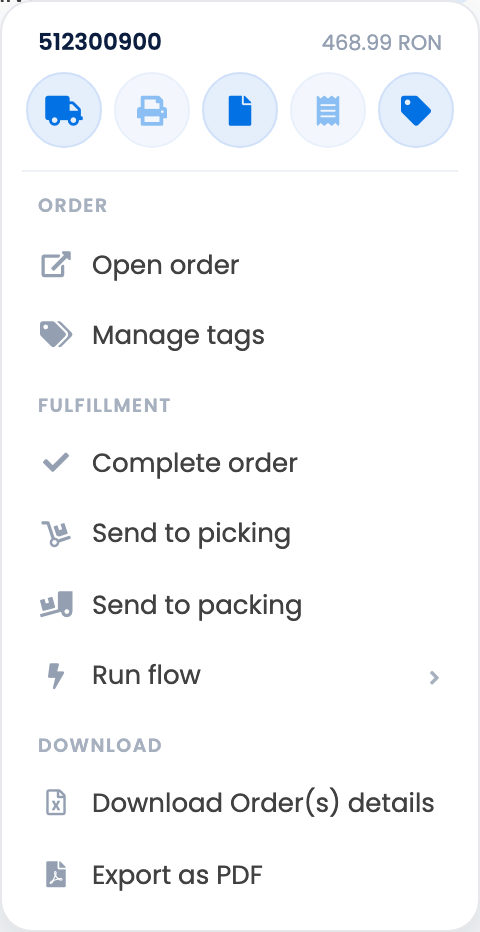
行菜单
每行末尾的 … 按钮会打开针对该订单的操作:创建或打印面单和发票、打开订单、管理它的标签、完成订单、发送至拣货或打包、对它运行流程,或下载它的详细信息。
订单页面
点击订单号或客户姓名即可打开订单。页面显示订单的详细信息、客户和两个地址、发票和面单、产品及其价格,以及对该订单执行过的所有操作的历史记录。
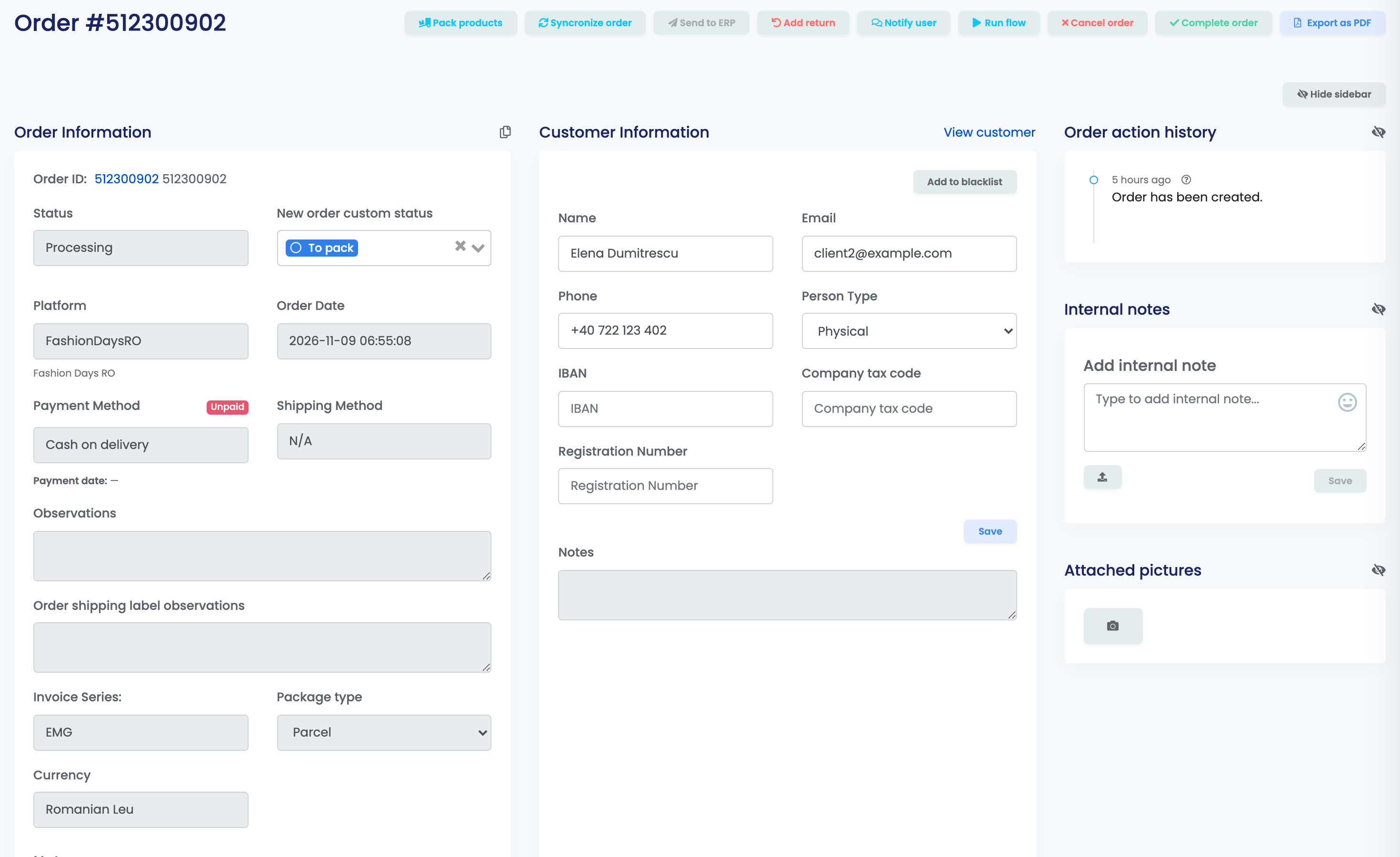
- 订单信息:状态、渠道、日期、付款和配送方式。你可以设置自定义状态、把订单标记为已付款或未付款,并添加备注、元数据和标签。
- 在开具发票或创建面单之前,可以在这里更正 客户信息 以及 账单地址和收货地址。保存后,该订单的这些信息将不再从渠道更新。
- 产品:点击铅笔图标打开产品编辑器,可以添加、删除或修改订单行、运费和优惠券。修改只保留在 easySales 中,不会发送到渠道;从那以后,同步将不再更新该订单的产品。拆分订单 会把部分产品移到一个新订单中。
- 顶部的按钮执行该订单的操作:同步订单 从渠道重新获取订单,添加退货 开始一个退货流程,此外还有 运行流程、以PDF导出,以及 取消订单 或 完成订单。
订单页面上的发票和面单在各自的指南中有详细说明:
导出订单
选中订单,然后在行菜单中或操作栏的 更多 下选择 下载订单详细信息。选择 详细(每个产品一行)或 简单(每个订单一行),勾选需要的列,然后确认下载。easySales 会准备一个 Excel 文件,并把链接发送到你确认的电子邮件地址;链接也会出现在你的通知中。只有选中的订单会被导出。
遇到异常时
| 现象 | 处理方法 |
|---|---|
| 列表中没有某个订单 | 点击 清除筛选器。然后显示 添加到 easySales 列并按它排序,以防订单是晚到的。 |
| 列表显示的订单比昨天少 | 上次访问时的筛选条件仍然生效。移除搜索框下方的筛选条件小块。 |
| 搜索电子邮件、SKU、面单号或发票号时没有结果 | 搜索不会查找这些字段。请改为针对它们添加筛选条件。 |
| “You can only create AWBs for a maximum of 50 orders at once.” | 最多选择 50 个订单,或者把订单放入处理组。 |
| 某个操作作用到的订单比预期的多 | 选择会在翻页和更改筛选条件后保留。在执行下一个操作之前,点开操作栏上的已选数量查看,或者点击 清除。 |
| 我的列又恢复原样了 | 布局只保存在当前浏览器中。使用 保存视图 把它保存为视图。 |
| 在订单页面上的修改没有同步到渠道 | 对产品、客户和地址的修改只保留在 easySales 中。只有 取消订单 和 完成订单 会发送到渠道。 |