如何在 easySales 中使用处理组:批量发票与运单
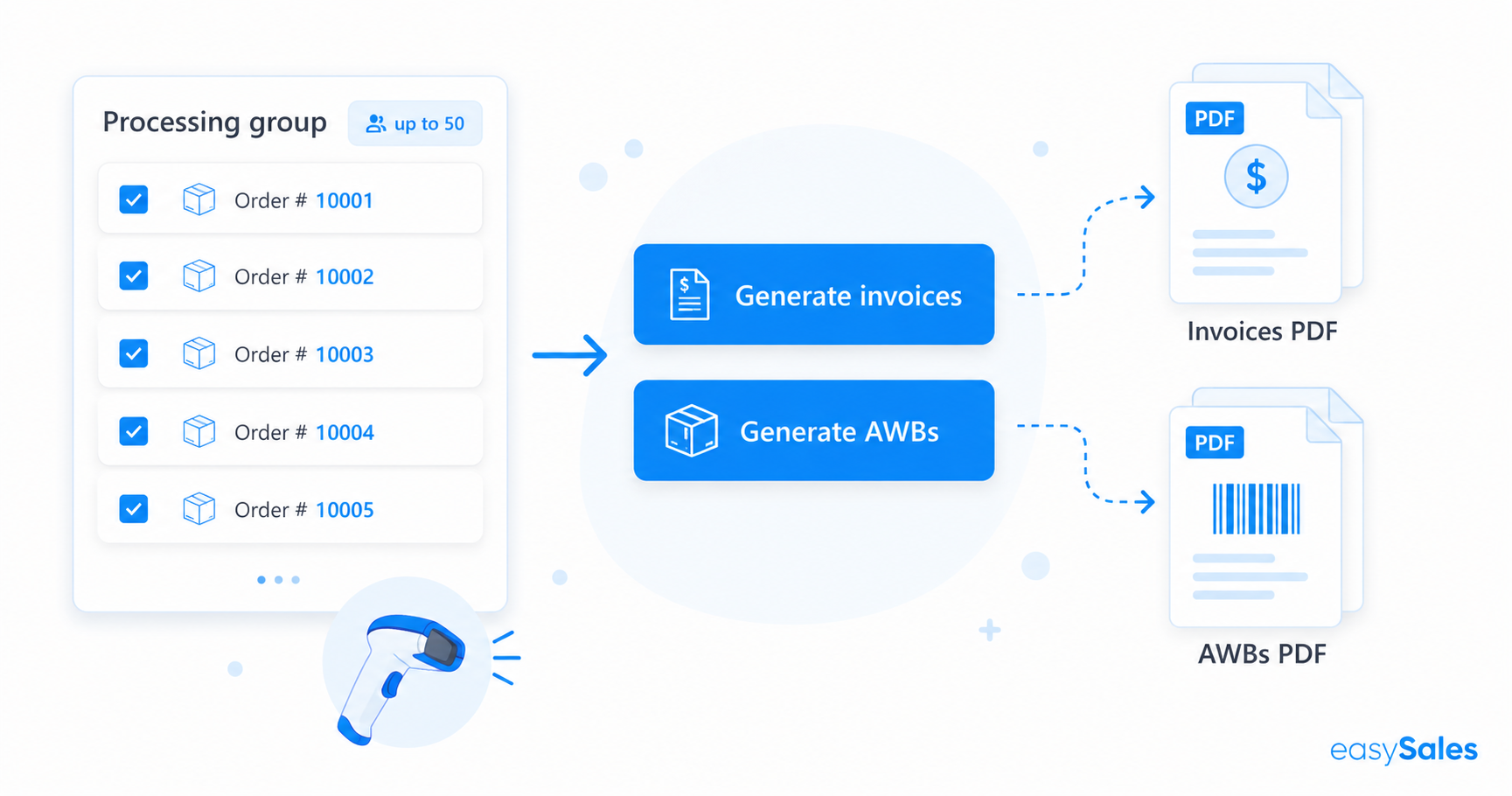
处理组让你为一批订单一次性开具发票和运单,无需逐个打开。把最多 50 笔订单分组,分配给团队,然后批量生成单据并以单个 PDF 下载。本指南讲解如何创建组、处理组、下载单据,以及在拣货和打包时扫描。
当订单堆积时,逐个打开订单去开具发票和运单是一天中最慢的部分。处理组把这一切压缩为一个动作:收集一批订单,一次性生成所有单据,并以单个文件下载,随时可打印。
什么是处理组
处理组是你一起处理的一批订单。无需逐个处理每笔订单,你可以批量为整组开具发票和运单——并且可以把该组分配给将要处理它的团队成员。
批量发票
一个动作为整组开具发票。
批量运单
一次性为组内每笔订单生成运单。
保修卡
也可为该组生成保修卡。
分配给团队
把该组分配给将要处理它的人。
各一个 PDF
下载一个合并的发票 PDF 和一个运单 PDF。
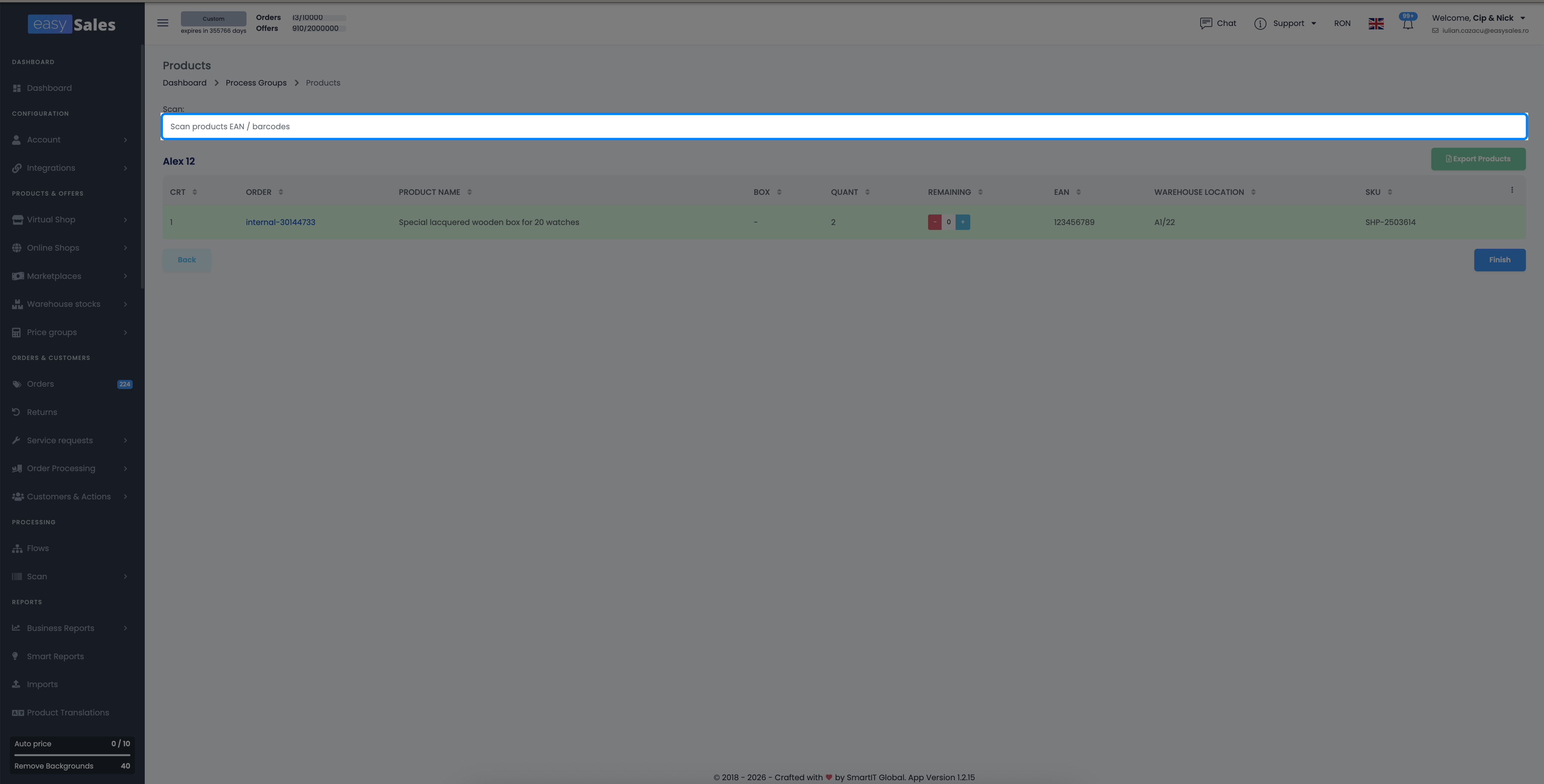
拣货与打包扫描
在拣货和打包该组时按 EAN 或 SKU 扫描商品。
第 1 步——创建组并添加订单
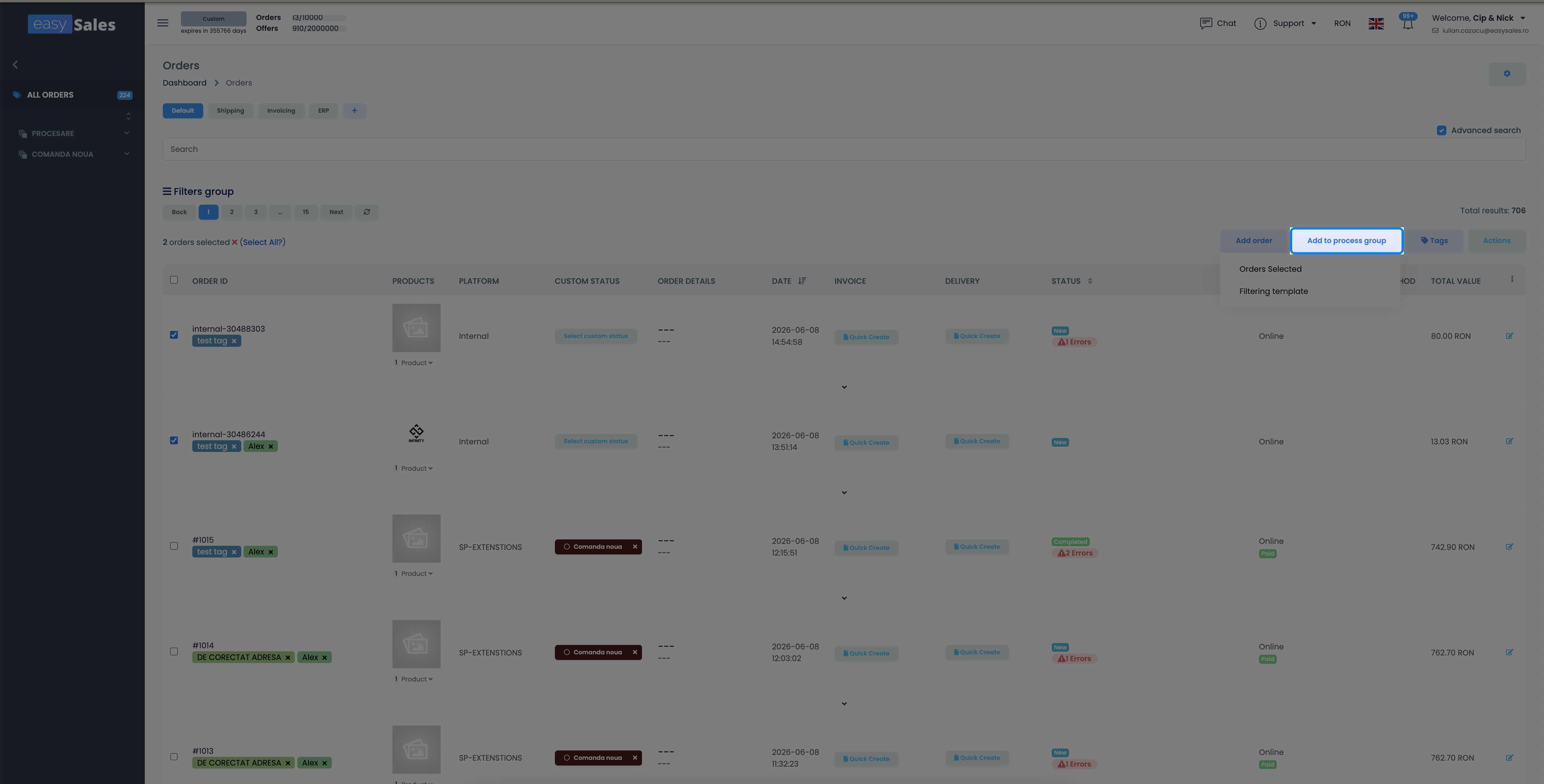
前往 订单 标签页,选择你想要的订单,用 Add to process group 把它们添加到新组或已有组。添加到组的订单会转入处理中状态,该组也可以分配给将要处理它的团队成员。
第 2 步——处理该组
从 订单处理 中打开该组。在组的订单视图里,你可以一次性为整批生成发票、运单和保修卡——每种都通过各自的选择器。
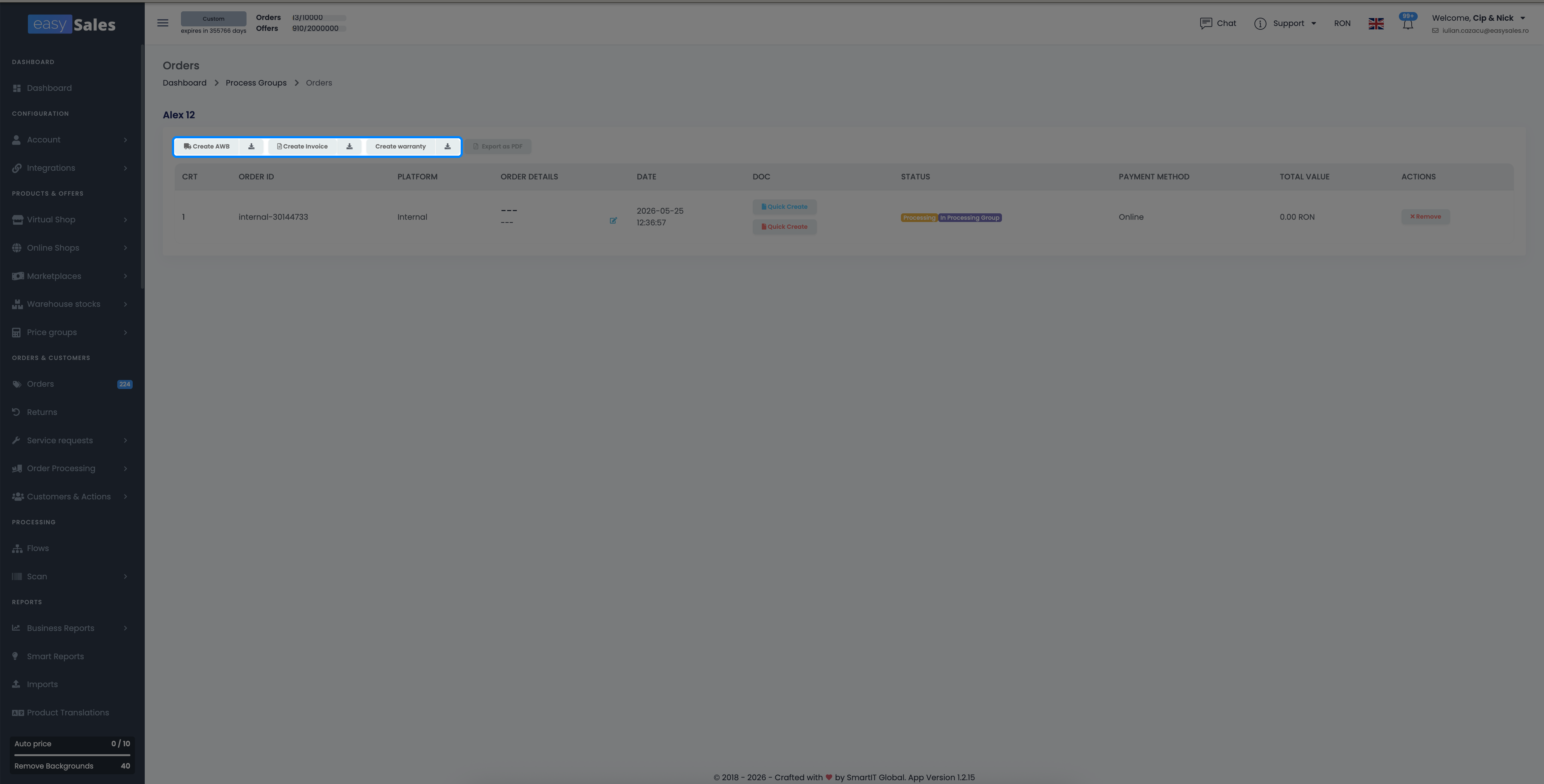
生成单据本身不会完成订单,也不会移动库存——这些仍遵循你正常的订单流程和库存设置。处理组只是让你在一次操作中产出所有单据。
下载单据
生成后,一键下载整批。easySales 会把各个文件合并为一个合并的发票 PDF 和一个运单 PDF(还有两者合一的选项),因此你可以一次性把整批送去打印。
从组中移除订单
对某笔订单改变了主意——或某笔在处理时报错了?打开该组,移除那笔订单,单独修复其所需内容,然后处理其余订单。
在拣货和打包时扫描商品
如果你有条码扫描枪,在组的 拣货 和 打包 板块中扫描商品——扫描枪按 EAN 或 SKU 匹配每件商品并扣减数量。每一行都显示该商品的库位,方便你的团队在货架上找到它。