如何在 easySales 中管理处理组:系列与筛选模板
用系列为处理组命名和编号,并通过扫描筛选模板的条形码,用合适的订单创建处理组。
系列与筛选模板概览
easySales 中的每个处理组都属于一个 系列。系列决定处理组的名称和编号,例如“eMAG 24”,方便你区分各批订单:按快递、按 marketplace 或按订单类型。
筛选模板 可以替你建好这样的处理组:扫描它的条形码,easySales 就会挑出符合条件的订单,放进你所选系列的一个新处理组。
先了解三件事:
- 每次把订单添加到某个系列,都会新建一个处理组。 订单永远不会被加入已有的处理组。
- 一个处理组最多容纳 50 个订单。
- 筛选模板只有在你扫描它的条形码时才会运行。 没有任何操作会自动运行。
将订单添加到系列
- 在 订单 中勾选要一起处理的订单。
- 点击 添加到流程组。
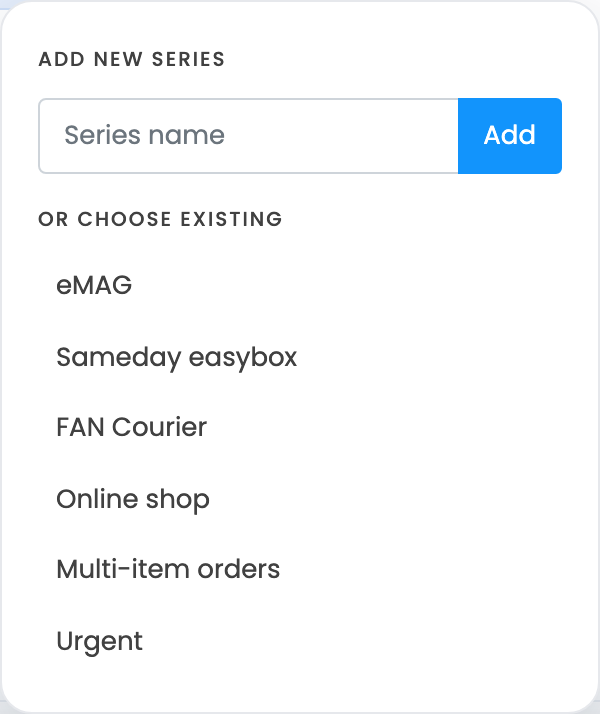
- 要新建系列,在 添加新系列 下输入系列名称,然后点击 添加。
- 在 或选择现有 下点击该系列。
easySales 会创建该系列的下一个处理组,把订单移入其中,并打开 过程组。已在某个处理组中的订单会被跳过。
📖
继续阅读
如何在 easySales 中使用处理组:批量创建运单、发票和单据
把最多 50 笔订单编成一组,一次运行创建它们的运单和发票,下载一个 PDF,并把该组送去拣货和打包。
→
管理系列
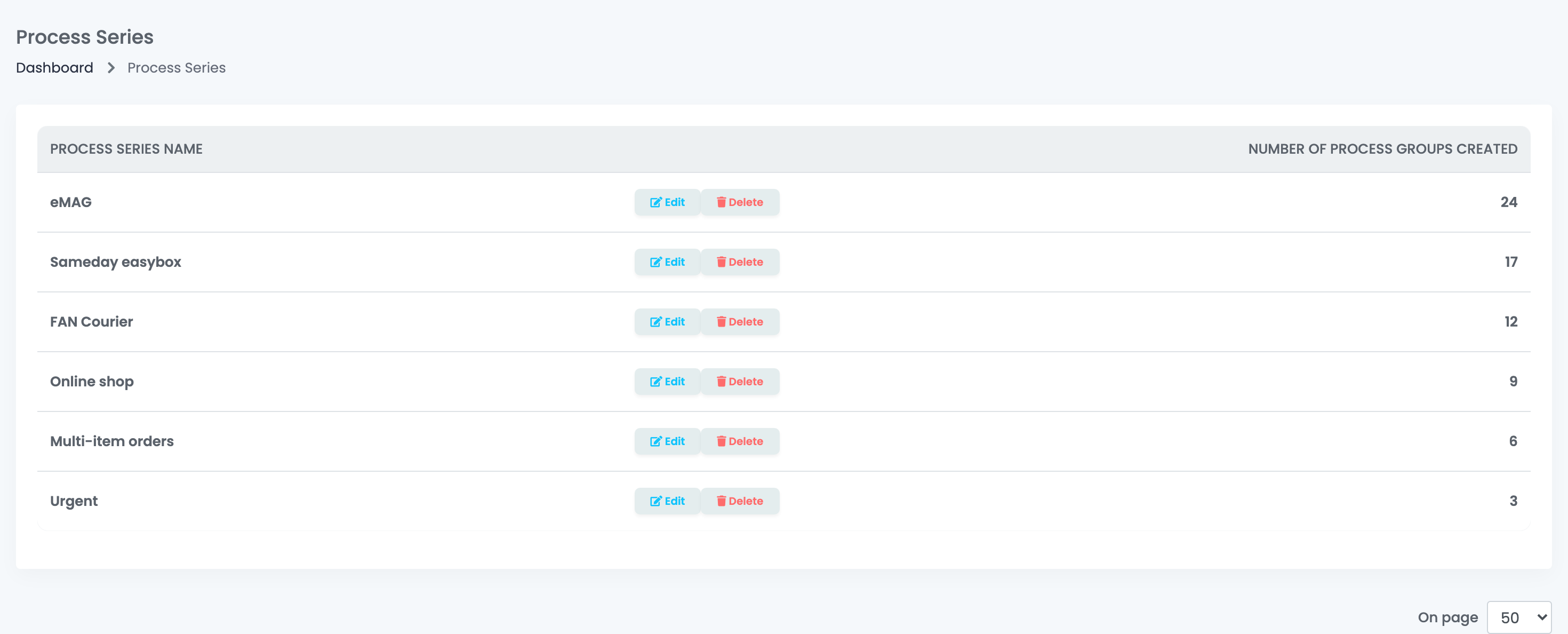
打开 过程组,点击 查看处理系列。列表显示每个系列及其 创建的进程组数。
- 编辑 用于重命名系列。新名称也会显示在该系列之前的所有处理组上。
- 删除 会移除该系列及其所有处理组,且无法撤销。这些处理组中的订单仍处于处理中,可以重新添加到处理组。
| 位置 | 显示内容 |
|---|---|
| 过程组 | 每个处理组及其系列名称和编号。可以按系列筛选处理组。 |
| 拣货导出 | 导出清单的表头中显示系列名称和处理组编号。 |
| 流程 | 筛选条件 订单处理系列 可让流程针对不同系列执行不同操作,例如在订单被添加到处理组时。 |
用筛选模板扫码创建处理组
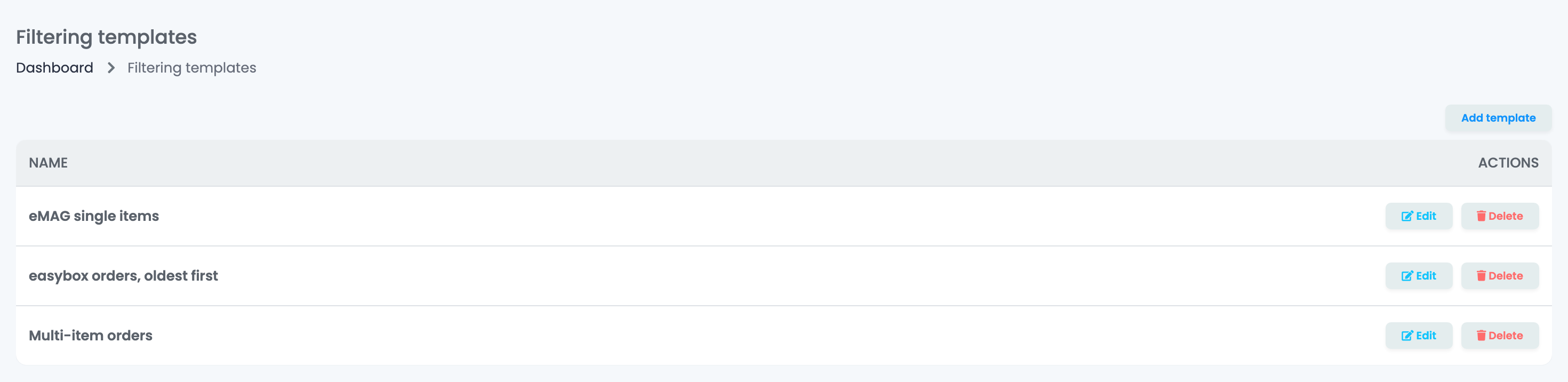
筛选模板会记住哪些订单进入处理组、归入哪个系列。在 WMS 系统 → 订单处理 → 筛选模板 中打开。
准备已保存的筛选
模板使用在 订单 列表中保存的筛选。先在那里设置筛选条件,例如 marketplace、状态和付款状态,然后通过 保存筛选 → 添加一个新的预设 保存。
创建模板
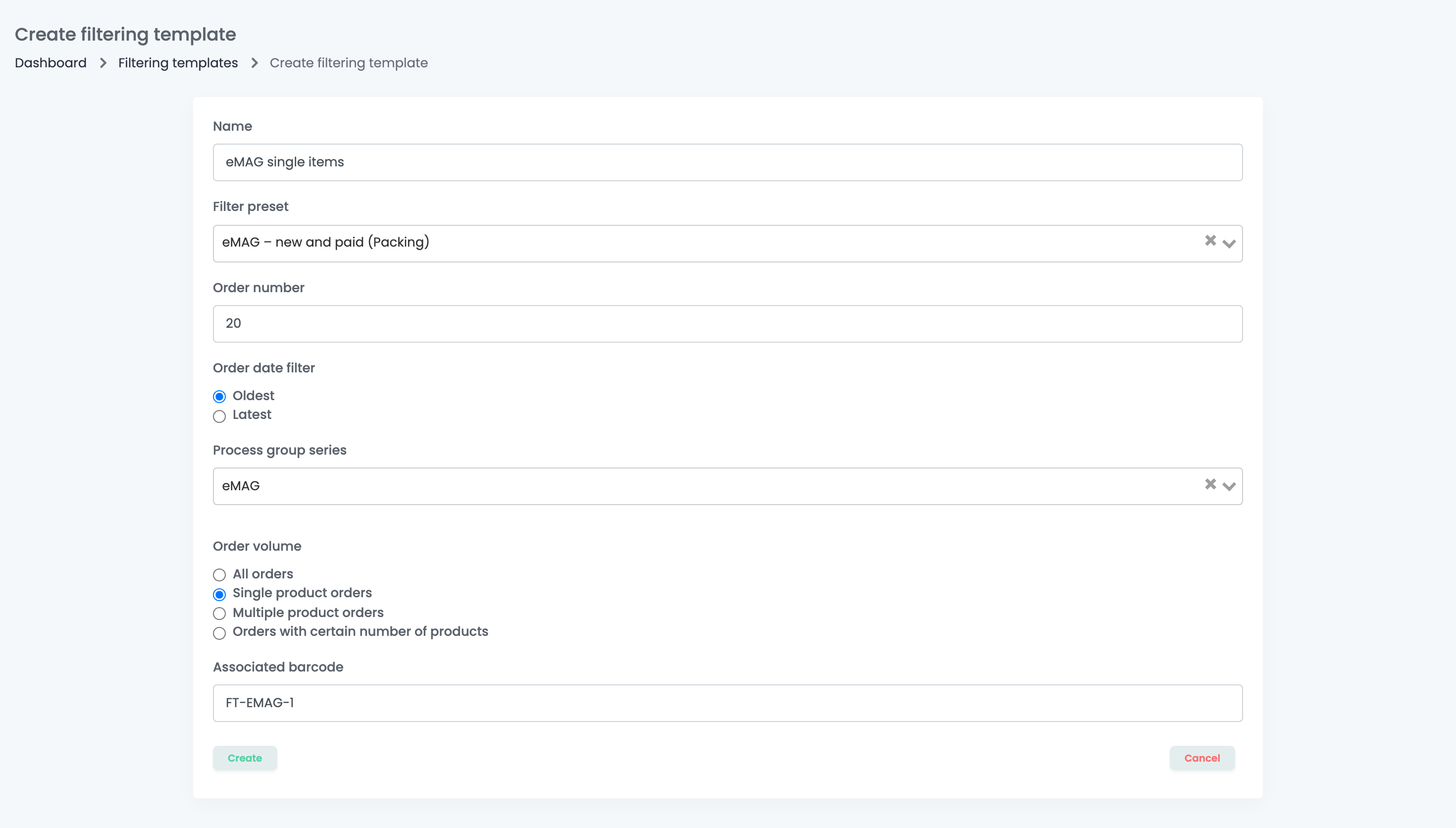
- 点击 添加模板。
- 填写下方说明的字段。
- 点击 创造。
| 字段 | 作用 |
|---|---|
| 名称 | 在列表中显示的名称。 |
| 筛选预设 | 在 订单 中保存的筛选。留空时,所有订单都可能被选取。 |
| 订单编号 | 一个处理组放入多少个订单,1 到 50。 |
| 订单日期筛选 | 先取 最早 还是 最新 的订单。 |
| 处理组系列 | 新处理组所属的系列。必填。 |
| 订单量 | 所有订单、单产品订单、多产品订单 或 包含特定产品数量的订单。统计的是订单中不同产品的数量,而不是件数。 |
| 关联条形码 | 运行模板时扫描的代码。没有它,模板就无法使用。 |
条形码需要你自己打印,例如贴在打包台的标签上,方便团队扫描。
扫描条形码
在以下任一位置扫描或输入模板的条形码:
- 过程组 中的 按条形码创建处理组:创建处理组。
- 拣货:创建处理组并立即开始拣货。
- 包装:创建处理组并打开以进行包装。
每次扫描会用符合条件且尚未进入处理组的订单创建一个处理组。再次扫描,即可用剩余订单创建下一个处理组。
📖
继续阅读
如何在 easySales 中拣货:拣货清单、拣货车和缺货产品
从一张按位置排序的清单中拣一组订单,支持多人同时拣货、拣货车和货筐,并了解缺货订单会如何处理。
→
📖
继续阅读
如何在 easySales 中扫描运单并打包订单:打包会话、产品核对和设置
按运单、订单号或处理组打开订单,用扫描器核对每件产品,完成订单并设置打包页面。
→
团队权限
团队成员需要 查看处理组 权限才能把订单添加到处理组并管理系列,需要 查看筛选模板 权限才能创建和修改模板。要在拣货或包装页面扫描模板,还需要该页面的访问权限。
遇到问题怎么办
| 现象 | 处理方法 |
|---|---|
| 我想往已有的处理组里再加订单 | 无法做到:每次 添加到流程组 都会创建一个新处理组。选择同一个系列即可延续编号。 |
| “No valid orders” | 所选订单都已在某个处理组中,或者目前没有订单符合该模板。 |
| “Maximum amount of 50 orders exceeded” | 每次最多选择 50 个订单。 |
| 一次扫描取到的订单比符合条件的少 | 一个处理组最多只取模板 订单编号 中设定的数量。再次扫描以处理剩余订单。 |
| 模板取到了已完成或未付款的订单 | 在 订单 中已保存的筛选里加入状态和付款状态。 |
| “No filtering template found for barcode: …” | 逐个字符核对模板的 关联条形码。 |
| 某个模板不见了 | 它在 订单 中使用的已保存筛选被删除了,删除该筛选也会删除使用它的模板。 |
| 添加到流程组 菜单里找不到较早的系列 | 该菜单只显示最近的 50 个系列。请重复使用少量系列,不要每天新建一个。 |