如何在 easySales 中拣货:拣货清单、拣货车和缺货产品
从一张按位置排序的清单中拣一组订单,支持多人同时拣货、拣货车和货筐,并了解缺货订单会如何处理。
拣货能做什么
拣货 为在你仓库里走动的人提供一张清单,列出一组订单需要从货架上取下的所有商品:每个产品只出现一次,附带总数、所在位置以及对应的订单。在 WMS 系统 → 扫描 → 拣货 中打开。
先了解三件事:
- 拣货只记录取走了什么,别的都不做。 它不会改动库存,不会生成运单标签或发票,也不会打包订单。库存会在之后减少:开具发票时(或订单完成时,取决于你的库存设置)。
- 先拣货,再生成运单标签。 生成运单标签(AWB)会让订单变为已完成,而处理组的拣货清单会排除已完成的订单。如果你的顺序相反,可以在拣货页面扫描该运单标签来拣这一单。
- 所有人共用同一个会话。 多人可以打开同一个处理组;各自拣的件数会累加。你离开的会话会保持打开,你或同事可以在任何设备上继续。
开始拣货
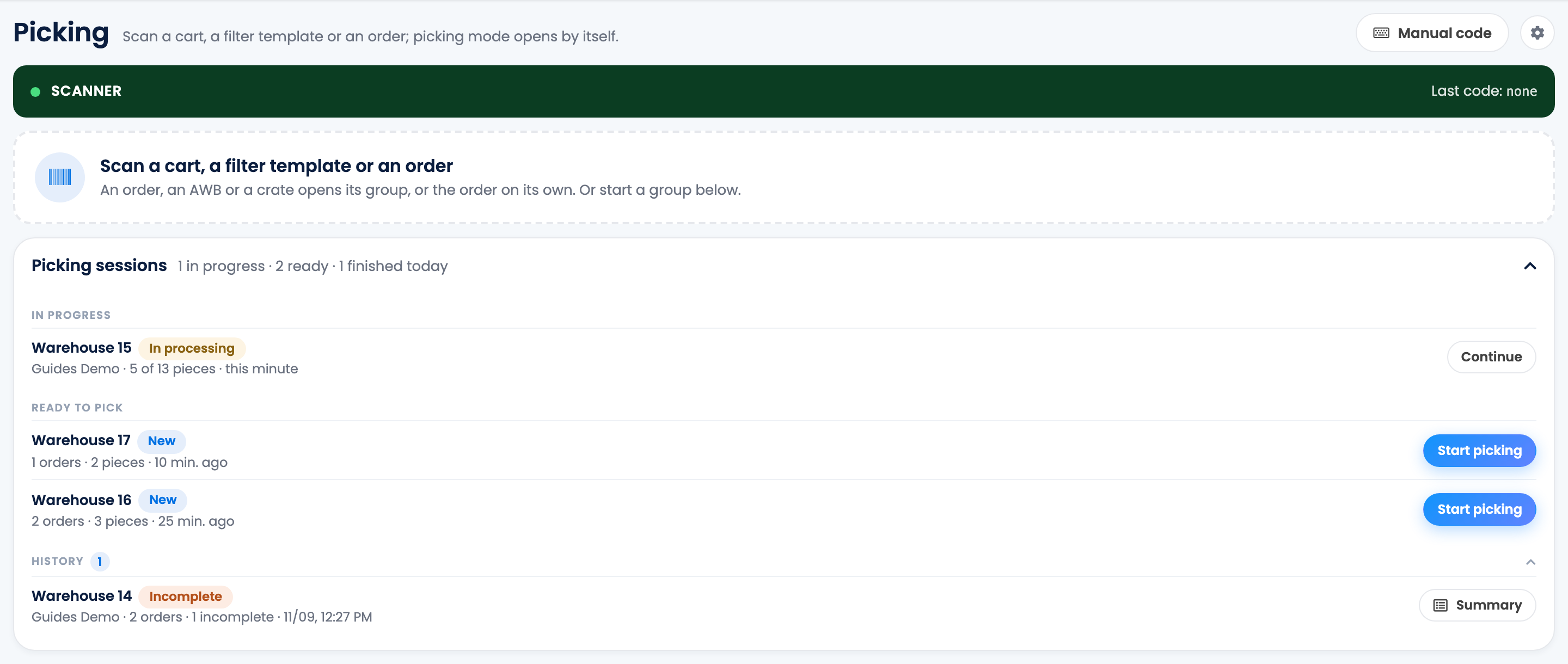
打开清单有几种方式:
- 拣货页面上的 拣货会话 列出 待拣货 的处理组(点击 开始拣货)、进行中 的会话(点击 继续)以及已结束会话的 历史。
- 在拣货页面扫描一个码:拣货车、筛选模板、订单、运单标签(AWB)或周转箱。订单、运单标签或周转箱会打开该订单所在的处理组;如果订单不在任何处理组中,则单独打开该订单。用 手动输入代码 可以手动输入,而不必扫描。
- 在 过程组 中,点击某个处理组上的 拣货。
- 在订单列表中,发送至拣货(在订单菜单或批量操作中)会在拣货页面打开所选订单。
在打开清单之前扫描的产品条码会被拒绝:请先打开一个处理组。
拣货清单
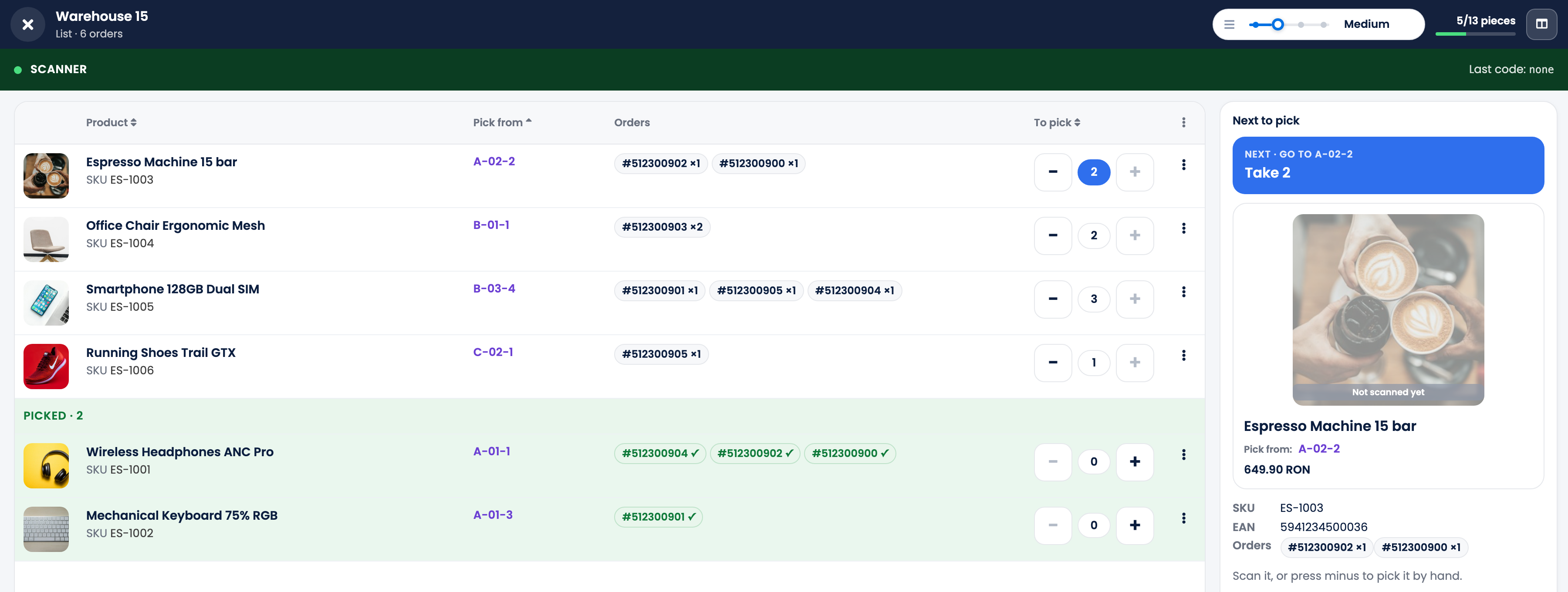
每一行是一个产品,显示清单中所有订单里该产品还需拣的数量。
- 拣货位置 显示产品在哪里:产品的 仓库位置,或者在仓库启用批次管理时,显示其批次所在的位置。没有位置的产品排在最后。
- 清单按位置从 A 到 Z 排序,拣货人可以按顺序走完每条通道。下一个待拣 卡片始终显示下一个位置以及要取的件数。
- 扫描产品 即拣一件。扫描会匹配 SKU、EAN、附加 EAN 或供应商 SKU。
- − 无需扫描、手动拣一件,仅限拥有 无需扫描即可将产品标记为已拣选或已打包 权限的人。+ 放回一件。没有输入数量的字段:扫一次或点一次就是一件。
- 已拣完的产品会移到清单末尾。
- 列 可以显示或隐藏图片、SKU、EAN、拣货位置、订单、仓库库存或被分配的用户等信息。你的列、排序方式和行高会为你保存。
- 导出产品 会下载一个 Excel 文件,列出剩余待拣的内容,每个产品一行。
该页面支持像键盘一样输入条码的扫描枪。在手机或手持扫描设备上会切换为紧凑布局。
结束会话
商品都放进拣货车后,点击 完成。如果有东西没找到,easySales 会针对每个剩余产品询问原因:
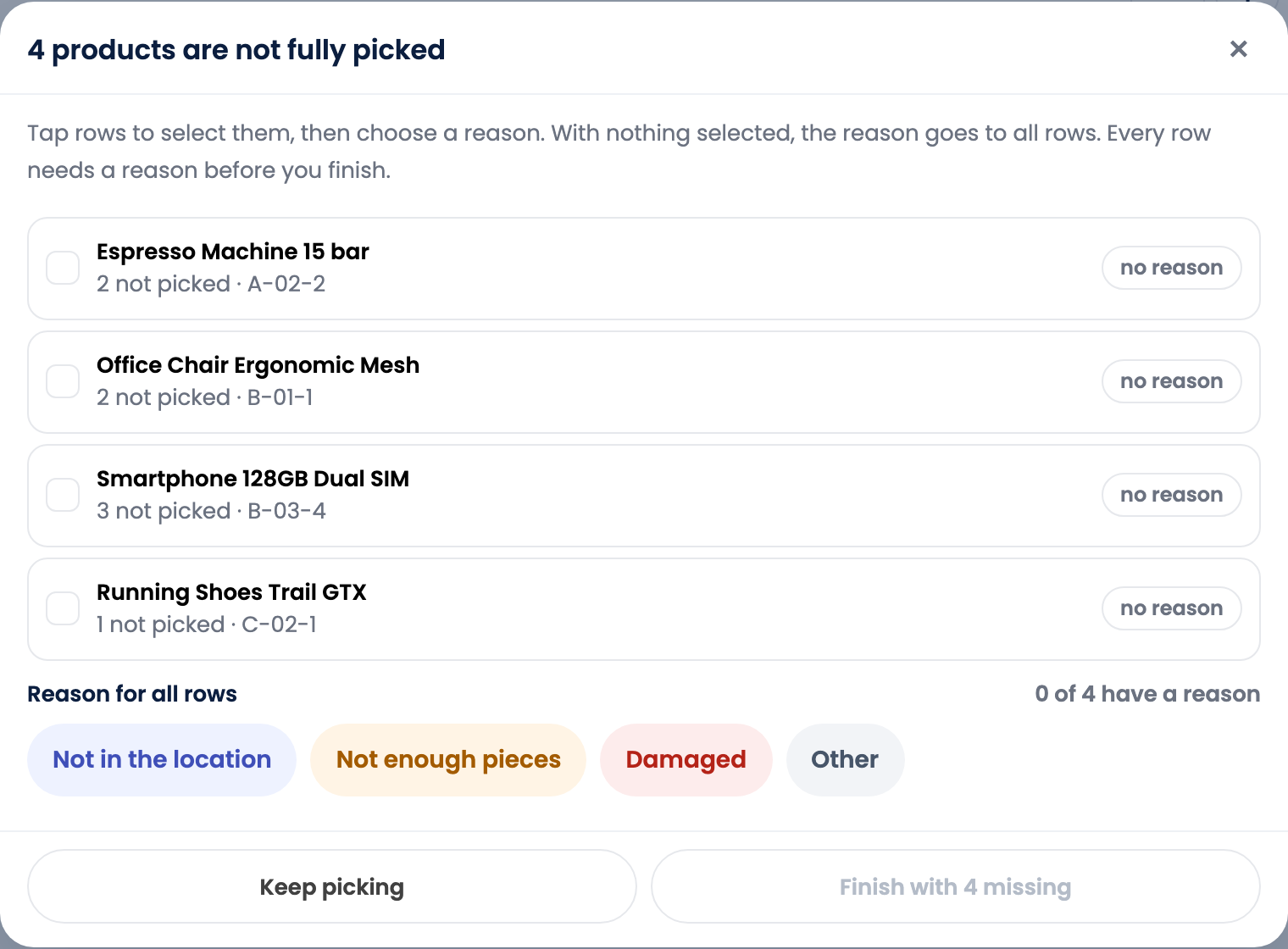
为选中的行或全部行选择 不在库位上、件数不足、已损坏 或 其他(附备注),然后完成。继续拣货 会带你回到清单。
| 订单 | easySales 的处理 |
|---|---|
| 所有件数都已拣 | 订单被标记为已拣。其实在拣完最后一件时就会标记,除非开启了 一次性完成整个处理组的拣货。 |
| 缺了一件 | 订单会收到一条内部备注 "Not picked: product x quantity (reason)"。如果订单原本处于处理中,会变为 不完整的。 |
| 整个处理组已完成 | 该处理组会出现在 包装 页面的待包装中。 |
如果想停下但不结束,用 × 关闭清单:会话保持 进行中,之后可以继续。
拣货车和货筐
一辆拣货车可以让一个人同时拣多个订单,每个订单放在自己的货筐里。在 WMS 系统 → 订单处理 → 拣货车和货筐 中点击 添加拣货车 创建拣货车,然后用 打印标签 打印拣货车及其货筐的标签。
- 在处理组打开时,于拣货页面扫描拣货车:拣货车会领取该处理组中接下来尚未拣货的订单,每个货筐一单,从最早的订单开始。
- 每一件都放进其所属订单的货筐。
- 打包时,扫描货筐会打开其订单,扫描拣货车会打开它的全部订单。
- 拣货车上的订单打包完成后,拣货车会重新变为空闲。释放 可以手动释放它。
拣货车只适用于处理组。以清单方式拣货的处理组,必须先结束该会话,拣货车才能在其上开始。
拣货设置
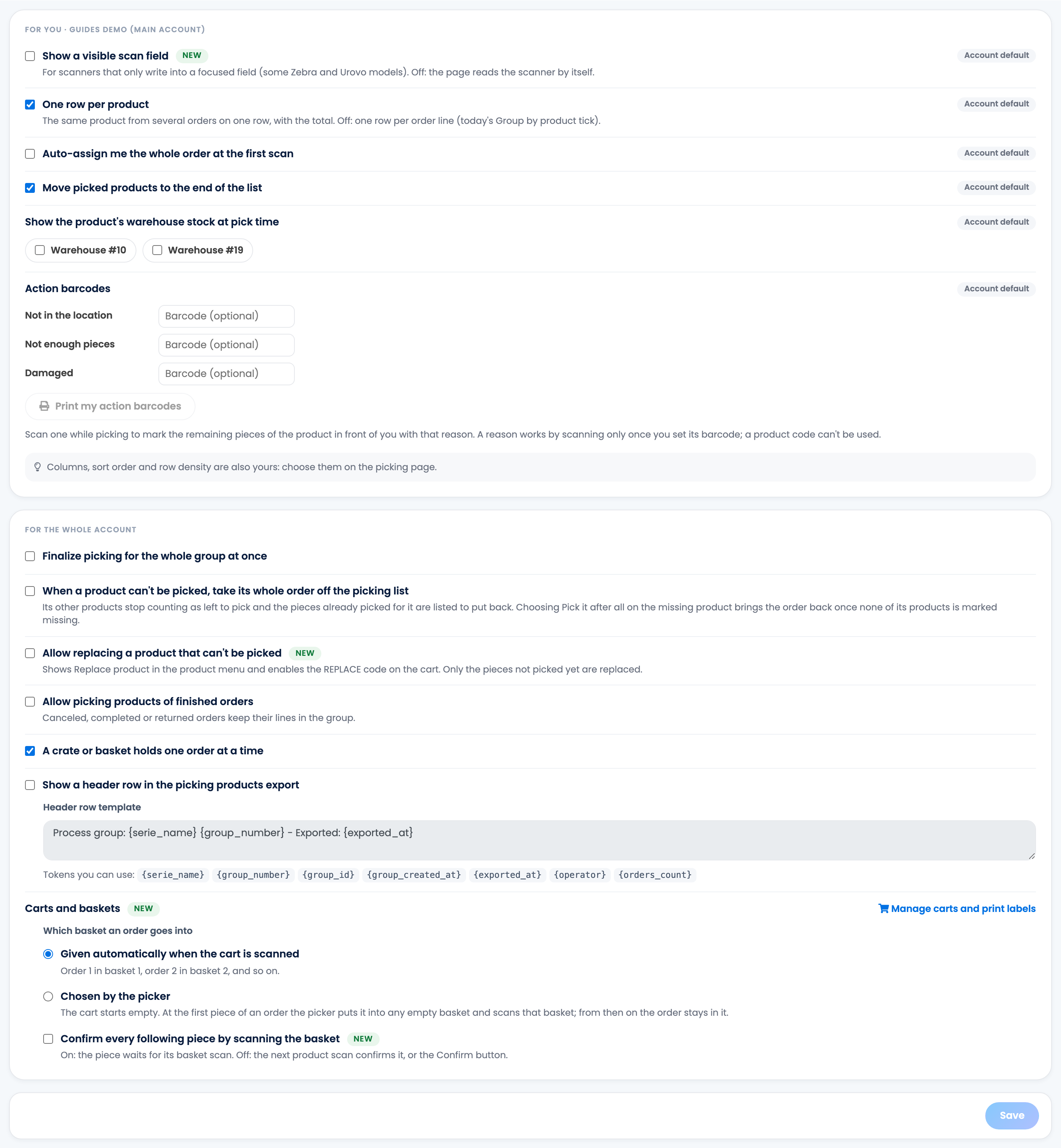
拣货页面上的齿轮图标会打开 拣货设置。第一部分只对你生效;第二部分对整个账户生效,可由账户所有者修改。
| 设置 | 作用 |
|---|---|
| 每个产品一行 | 开启:多个订单中的同一产品合为一行,显示总数。关闭:每个订单行单独一行。 |
| 将已拣产品移到列表末尾 | 让剩余待拣的内容保持在顶部。 |
| 首次扫描时自动将整个订单分配给我 | 你一扫描订单中的某个产品,该订单就分配给你。 |
| 操作条码 | 扫描这些条码,可将某产品剩余的件数标记为不在库位上、件数不足或已损坏。打印我的操作条码 用于打印它们。 |
| 一次性完成整个处理组的拣货 | 对整个账户生效:处理组结束时,订单一起被标记为已拣,而不是每个订单在拣完最后一件时就单独标记。 |
| 产品无法拣货时,将其整个订单移出拣货清单 | 该订单的其他产品不再计入待拣,已拣的件数会列出以便放回。 |
| 允许替换无法拣货的产品 | 在产品菜单中添加 替换产品。 |
| 允许拣选已完成订单的产品 | 已完成、已取消或已退货的订单在处理组清单中保留其订单行。 |
| 拣货车和货筐 | 订单的货筐是自动分配,还是由拣货人选择。 |
让后续步骤自动化
有三个自动化流程触发器与拣货相关:订单已添加到拣货组、订单拣货完成 和 产品无法拣货。例如,可以用它们在订单拣完后更改订单状态,或为缺货的订单打上标签。
📖
继续阅读
如何在 easySales 中使用处理组:批量发票与运单
处理组让你为一批订单一次性开具发票和运单,无需逐个打开。把最多 50 笔订单分组,分配给团队,然后批量生成单据并以单个 PDF 下载。本指南讲解如何创建组、处理组、下载单据,以及在拣货和打包时扫描。
→
出现异常时
| 现象 | 怎么做 |
|---|---|
| 处理组为空,或在拣货页面上找不到 | 其中的订单已完成,通常是因为已生成运单标签。请在生成运单标签之前拣货,扫描运单标签(AWB)来拣单个订单,或开启 允许拣选已完成订单的产品。 |
| "… 是产品。请先打开处理组" | 在打开清单前扫描了产品。请先开始一个处理组,或扫描拣货车、筛选模板、订单、运单标签(AWB)或周转箱。 |
| 没有 − 按钮 | 拣货人没有 无需扫描即可将产品标记为已拣选或已打包 权限。请扫描产品,或向账户所有者申请该权限。 |
| 拣货后库存没有变化 | 这是正常的:库存会在开具发票或订单完成时减少。 |
| 某个订单变为不完整的 | 有一件在结束时被标记为缺失。订单备注写明了是哪个产品以及原因。 |
| 拣货车无法在某个处理组上开始 | 该处理组正以清单方式拣货。请先结束那个会话。 |
📖
继续阅读
如何在 easySales 中扫描运单并打包订单
运单扫描让你的仓库团队通过扫描运单上的条码来核对并打包订单。正确的订单会立即打开,商品在你扫描时被逐一勾选,订单也会自动标记为已打包。本指南讲解在哪里找到扫描功能、打包如何运作,以及它如何与处理组衔接。
→