如何在 easySales 中扫描运单并打包订单
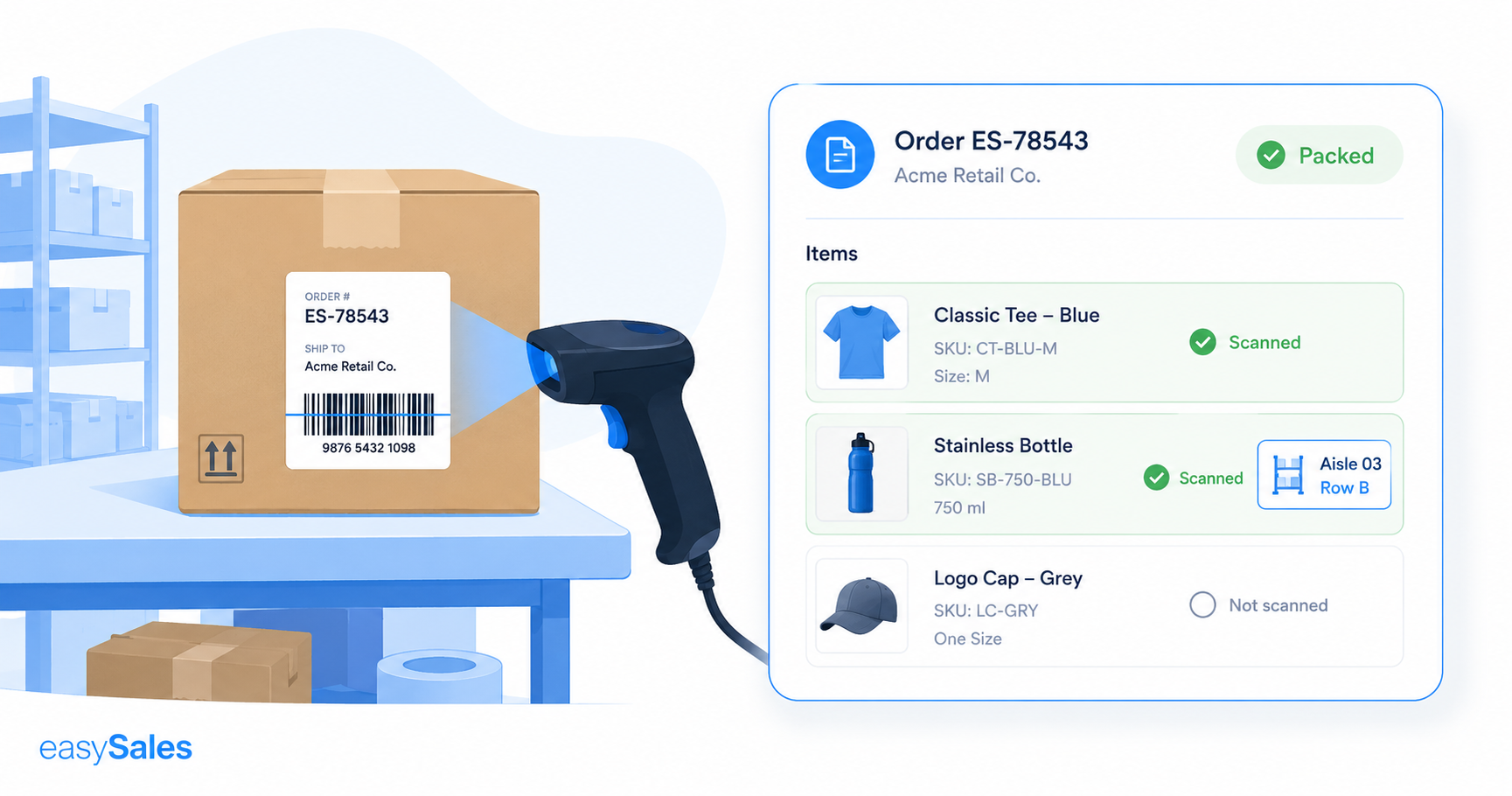
运单扫描让你的仓库团队通过扫描运单上的条码来核对并打包订单。正确的订单会立即打开,商品在你扫描时被逐一勾选,订单也会自动标记为已打包。本指南讲解在哪里找到扫描功能、打包如何运作,以及它如何与处理组衔接。

在繁忙的仓库里,代价高昂的错误发生在打包台上:盒子里装错商品,或正确的盒子寄给了错误的客户。运单扫描弥合了这一缺口。团队扫描运单上的条码,匹配的订单在屏幕上打开,每件商品在装入包裹时被逐一勾选。

运单扫描的作用

扫描运单条码会把包裹与其订单匹配,并引导打包员完成。它兼容标准条码扫描枪,并直接接入处理组用于大批量发货。

🔍

订单—包裹匹配

扫描运单会打开该包裹对应的确切订单。

更少发货错误

在包裹寄出前发现错装或漏装的商品。

🟢

视觉确认

随着数量被扣减,每件已扫描的商品变为绿色。

🔄

自动状态

扫描完成后订单被标记为已打包。

📟

任何标准扫描枪

兼容市售条码扫描枪。

📦

内置于处理组

在一个流程中拣货并打包整个处理组。

在哪里找到它

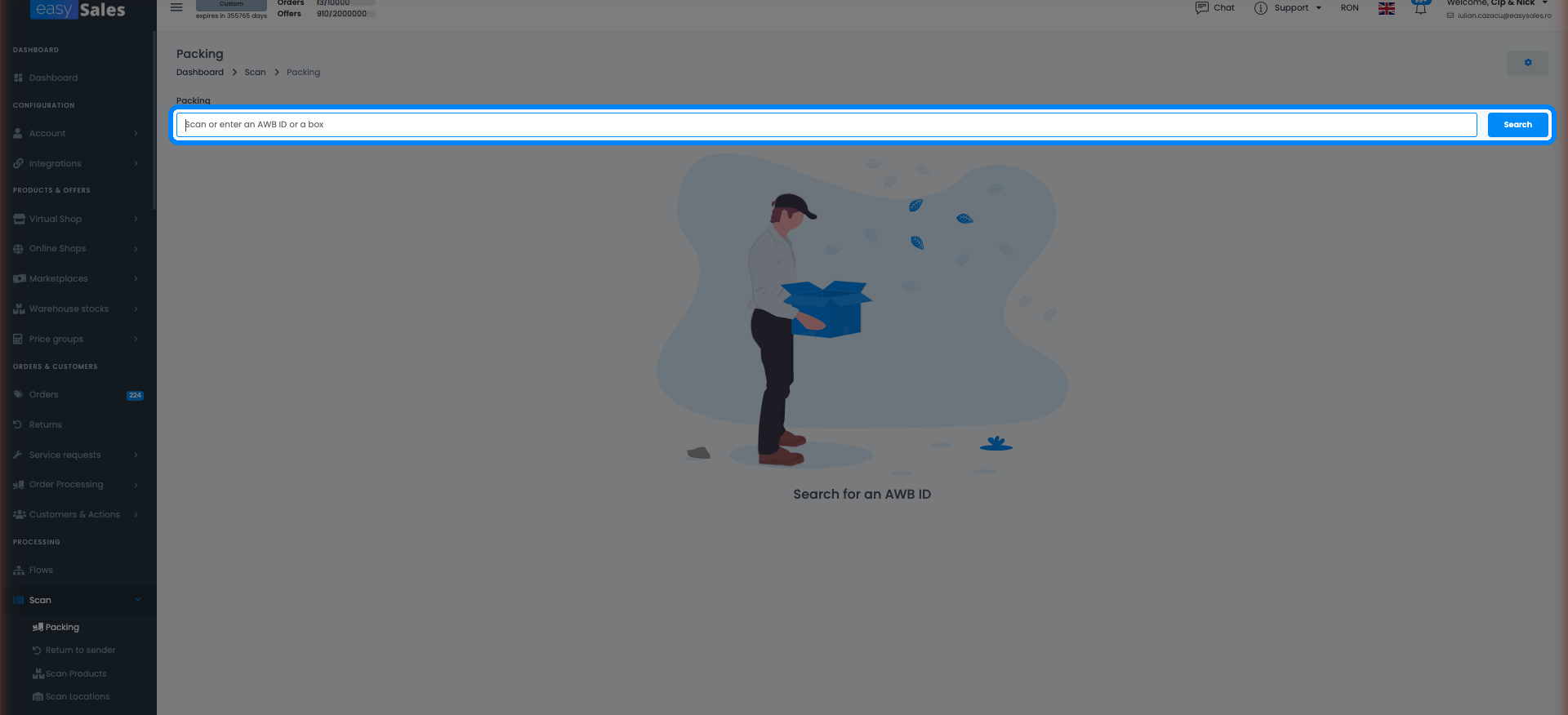
在左侧菜单中,打开 扫描 板块(条码扫描枪图标),选择 打包

easySales 的扫描 → 打包页面,带有 AWB 条码扫描输入框
打开扫描 → 打包,扫描运单标签上的 AWB 条码。

扫描、核对、打包

  1. 扫描运单上的 AWB 条码——匹配的订单会打开。
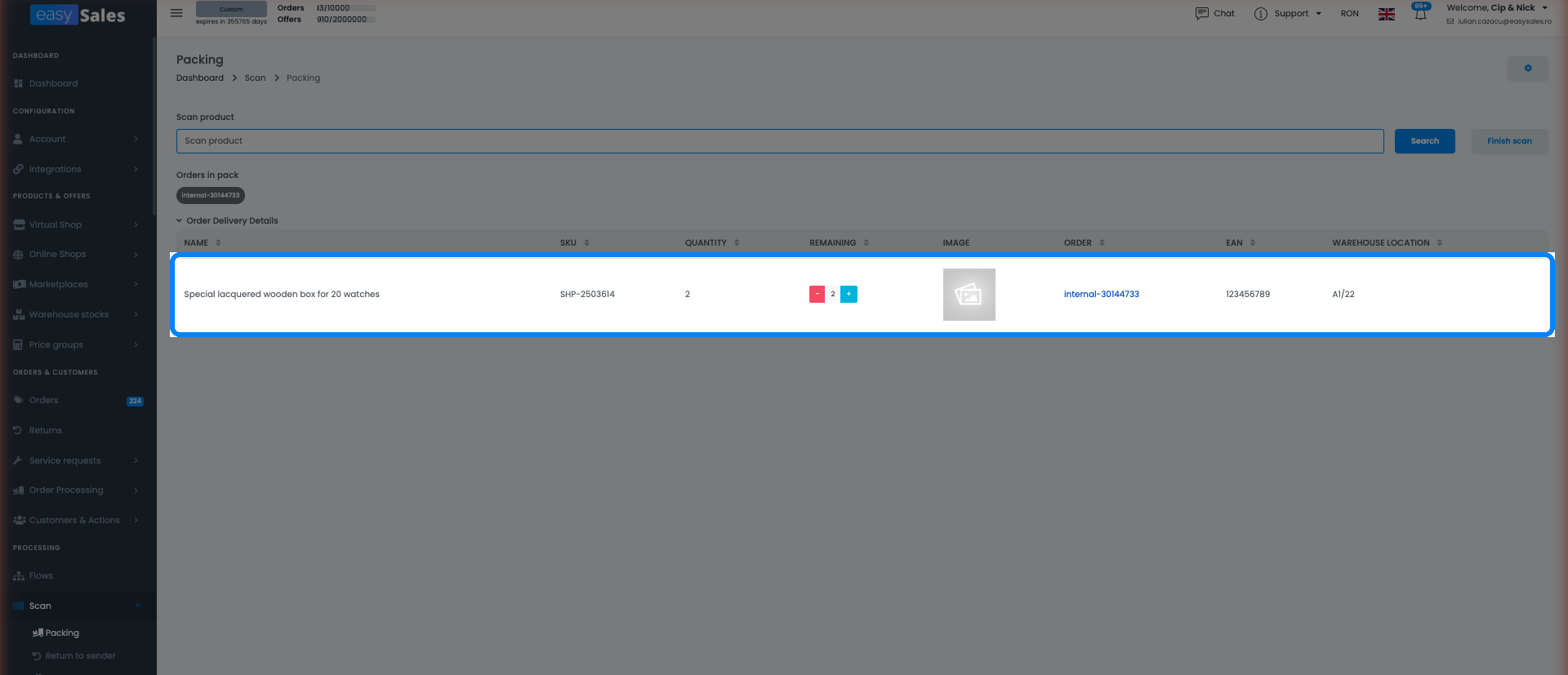
  2. 使用 仓库列 查看每件商品所在的通道和排。
  3. 扫描每件商品的 EAN;随着你扫描并扣减数量,该商品会变为绿色
在 easySales 运单扫描器中打开的订单,显示商品行、EAN、仓库库位和剩余数量
匹配的订单会列出其商品及 EAN 和仓库库位;每一行在你将其扫描至零时变为绿色。

订单被标记为已打包

完成后按 完成扫描,订单即在订单列表中进入已打包状态。

与处理组协同

运单扫描已内置于处理组,因此你可以在一个连续的流程中拣货并打包一整批订单,而不必逐个打开订单。

📖
继续阅读
如何在 easySales 中使用处理组:批量发票与运单
处理组让你为一批订单一次性开具发票和运单,无需逐个打开。把最多 50 笔订单分组,分配给团队,然后批量生成单据并以单个 PDF 下载。本指南讲解如何创建组、处理组、下载单据,以及在拣货和打包时扫描。
无需信用卡
14 天免费
您可以随时取消

放心打包,零错误发货

免费试用 easySales 14 天,让运单扫描在每个包裹离开仓库前进行核对。无需信用卡。

常见问题

在左侧菜单中,打开扫描板块(条码扫描枪图标),选择打包。

当扫描的条码与订单上保存的运单匹配时,订单才会打开。如果什么都没打开,请确认该订单的运单是在 easySales 中生成的。某些快递的打印标签携带的条码与跟踪单号不同;这种情况下,请扫描 easySales 在该货件上保存的条码。

当你扫描某件商品的 EAN 时,其数量会被扣减,商品在屏幕上变为绿色。当所有行都变绿时,订单就完全打包好了。

当你按下完成扫描时,订单会获得“已打包”标记——在订单列表中显示为一个徽章和筛选项,让团队其他成员看到哪些已准备好发货。这是订单上的一个标记,而不是订单状态的改变。

只有当某件商品设置了库位时,仓库列才会显示该商品的通道和排。在你的商品上添加库位,拣货员就能在扫描时快速找到它们。

可以。扫描已内置于处理组,因此你可以在一个连续的流程中拣货并打包一整批订单,而不必分别打开每个订单。

本指南对你有帮助吗?