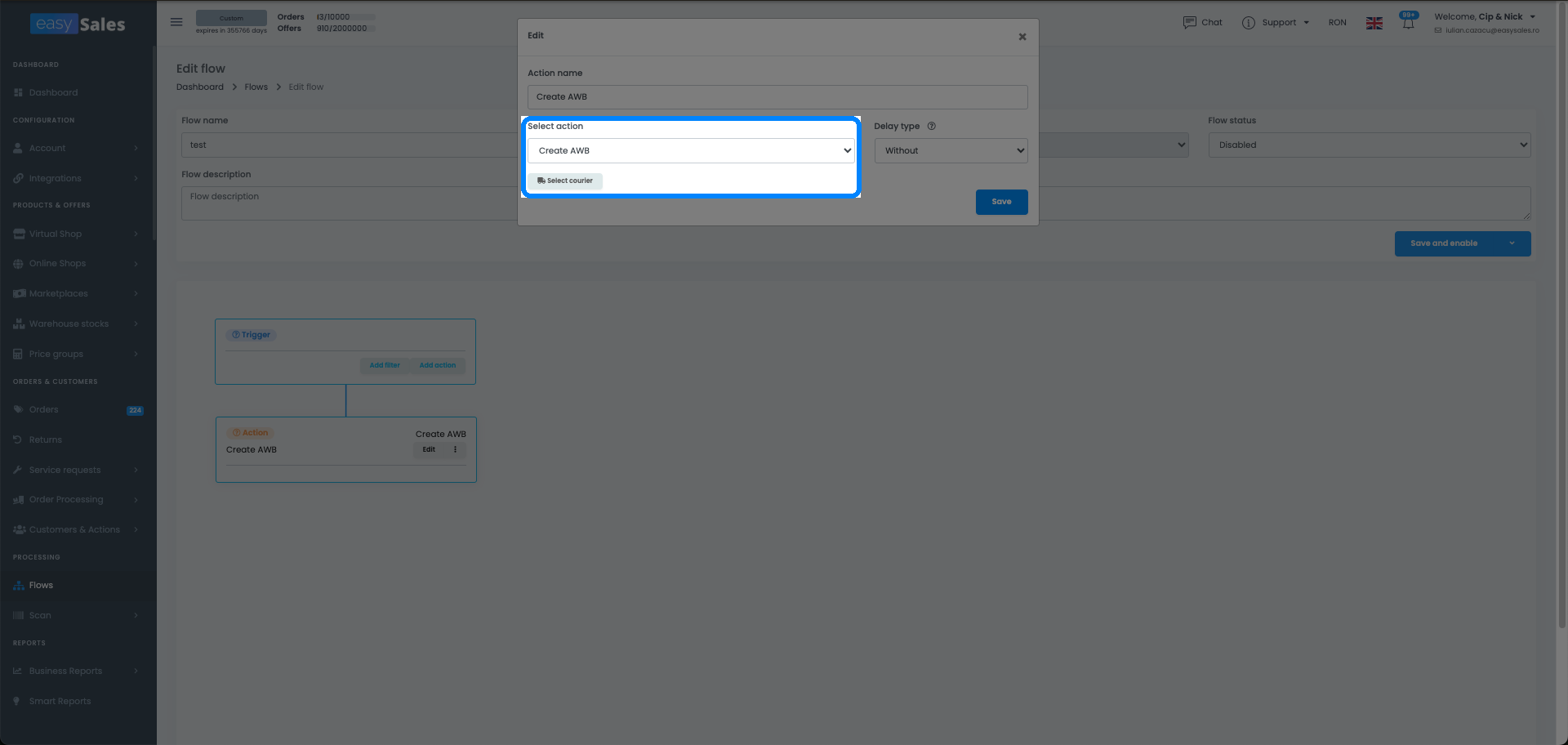
如何在 easySales 中生成运单(AWB):快速创建、高级运单与快递
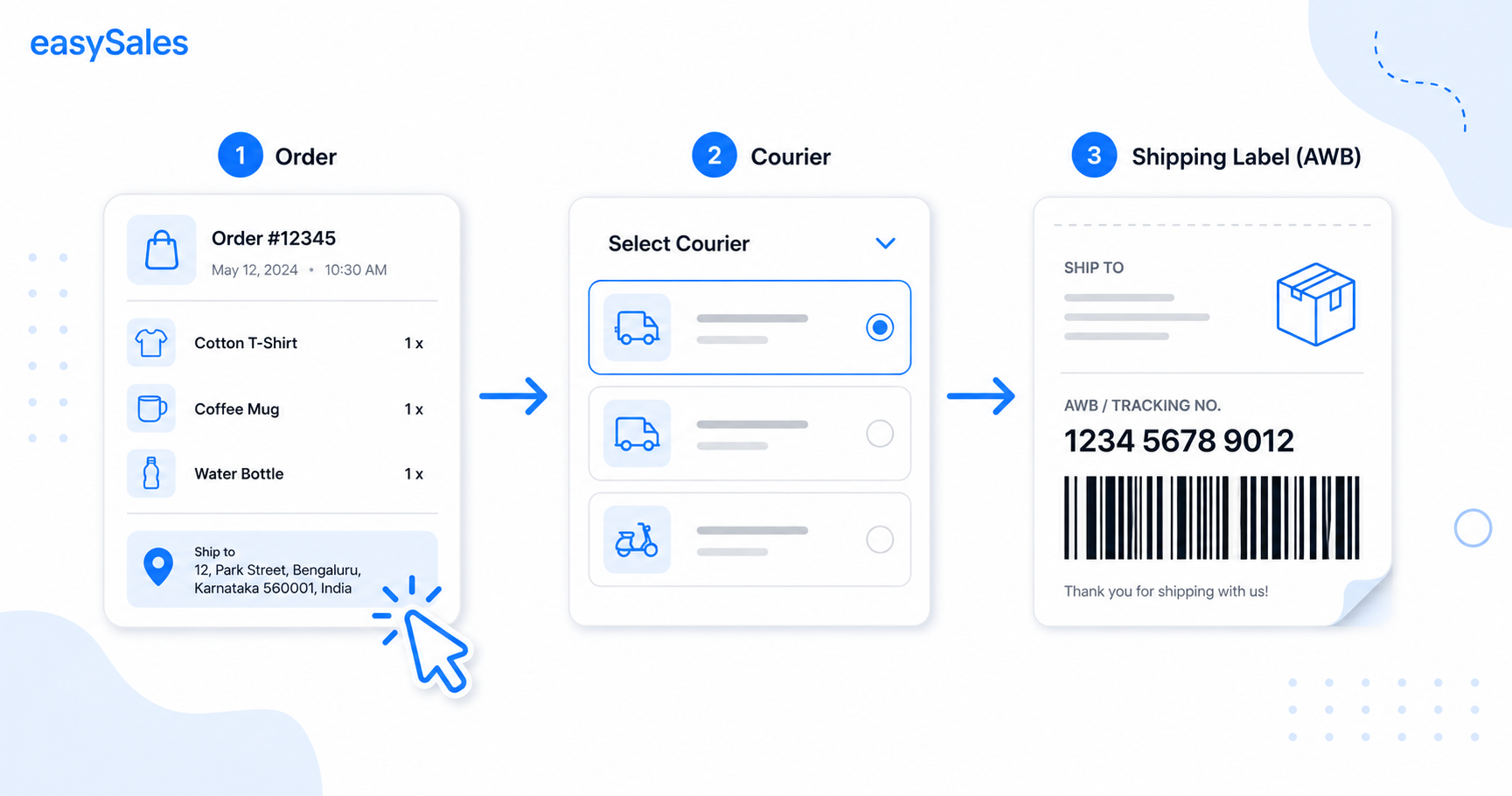
运单(AWB)是把订单送到客户手中的物流面单。easySales 一键即可在 60+ 家快递生成运单——多包裹发货还有高级模式——甚至能为未集成的快递保存面单。本指南讲解如何连接快递、快速创建与高级运单的区别、批量生成、生成时订单会发生什么,以及如何用自动化流程实现自动化。
运单(AWB)——也就是物流面单——把一笔已确认的订单变成一个正在送往客户的包裹。如果在快递自己的网站上手动生成,你每次都要重新输入地址、重量和内容。在 easySales 中订单数据已经就绪,所以在你连接的任何一家快递上,生成运单都只需一次点击。
什么是运单,easySales 做什么
一张运单包含跟踪单号、收件人和取件点信息,以及快递揽收和派送订单所需的包裹信息。easySales 根据你已有的订单构建运单,发送到快递的系统,然后把面单 PDF 和跟踪单号保存回订单上。它支持 60+ 家已集成的快递——FanCourier、Urgent Cargus、Sameday、DPD、GLS、Econt、Speedy、DHL、UPS、Packeta、InPost 等等。
先连接快递
在生成任何东西之前,请在 集成 → 快递 中连接快递账户。每家快递都有自己的连接表单,用于填写它所需的 API 密钥和取件信息。
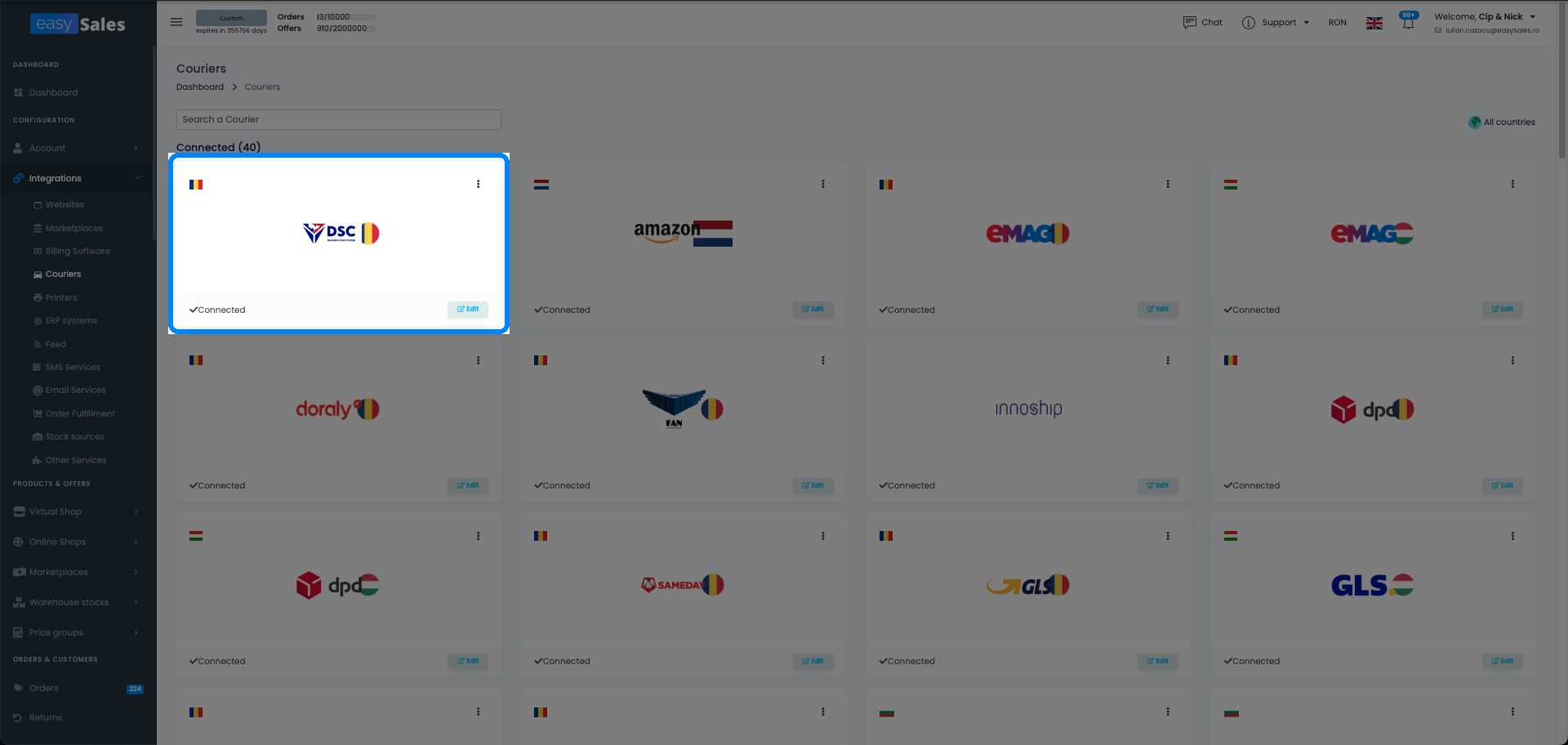
如果你在同一家快递有多个取件地址或多个账户,请把每一个都以各自的别名添加。生成时选择想要的别名,这样多仓库和多账户的配置就保持整齐。
eMAG 快递
对于 eMAG 订单,你可以配置一个专用的 eMAG 快递,并从 eMAG 平台中已定义的快递账户里选择——当 eMAG 在其侧管理承运商时很方便。eMAG 订单必须用这个 eMAG 快递发货;若要在 eMAG 上使用其他承运商,需先在账户设置中启用该选项。
生成运单的四种方式
根据你发货的订单数量以及发货所需的控制程度来选择方法:
快速创建
在订单列表中对一笔订单点击一次,即可用默认设置生成面单。
高级运单
在订单中设置多个包裹、重量、代收货款等。
批量生成
在同一快递账户上选择最多 50 笔订单,一次生成所有面单。
上传外部运单
用未集成的快递发货?上传面单,让跟踪信息留在订单上。
通过流程自动生成
让自动化流程在订单到达所选状态时创建运单。
快速创建——从订单列表一键生成
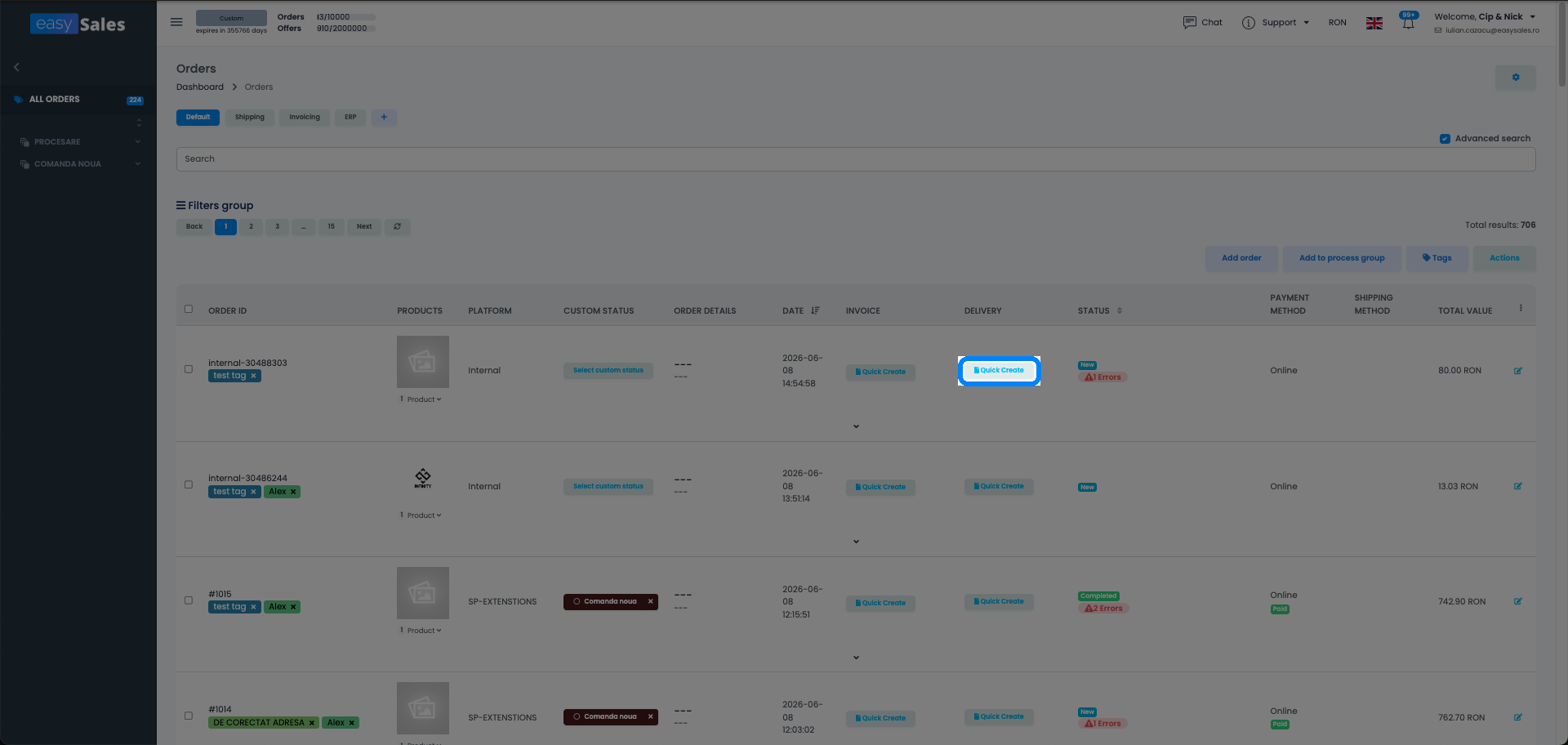
对大多数订单来说,快速创建就够了。在订单列表中,订单上的运单按钮会用你的默认设置生成面单——单个包裹、订单自身的重量,以及你选择的快递账户。面单和跟踪单号会直接保存到订单上。
高级运单——多个包裹与额外选项
当一笔发货需要超出默认设置的内容时,打开订单并使用高级运单。它会打开一个表单,让你在发送给快递之前查看并调整发货:
- 收件人信息——姓名(法人则为公司名称)、邮箱、电话,以及订单需要时的 IBAN、税号和注册号。
- 送货地址——街道、地区、州/县、国家和邮编,在支持的快递上提供地址自动补全。
- 信封和包裹——发货中各有多少个。
- 总重量——以千克为单位,当你不按包裹拆分时填写。
- 代收货款——快递在派送时代收的金额。
- 保价金额——在提供保价发货的快递上。
- 备注——给快递的自由文本。
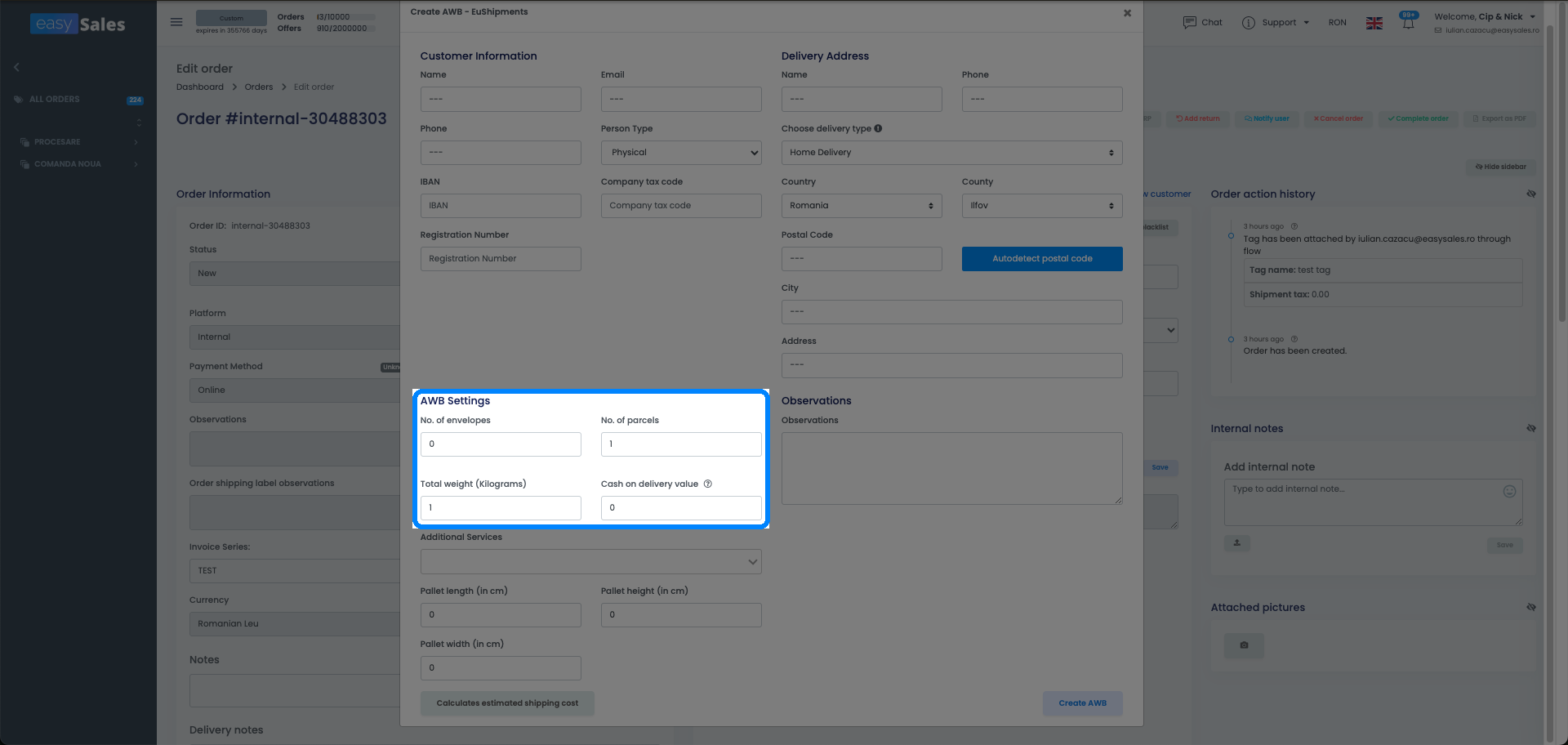
快速创建处理日常订单;高级运单用于大件、多箱或细节较多的发货。
| 快速创建 | 高级运单 | |
|---|---|---|
| 位置 | 订单列表,一键 | 在订单内 |
| 包裹 | 单个包裹 | 多个信封和包裹 |
| 细节 | 默认设置 | 重量、代收货款、保价、备注 |
| 适合 | 日常订单 | 大件或多箱发货 |
批量生成
要发一批货?在订单列表中选择多笔订单,使用批量生成运单操作,一次为它们全部生成面单。两条规则适用:所有选中的订单必须使用同一个快递账户,并且每次运行最多处理 50 笔订单。
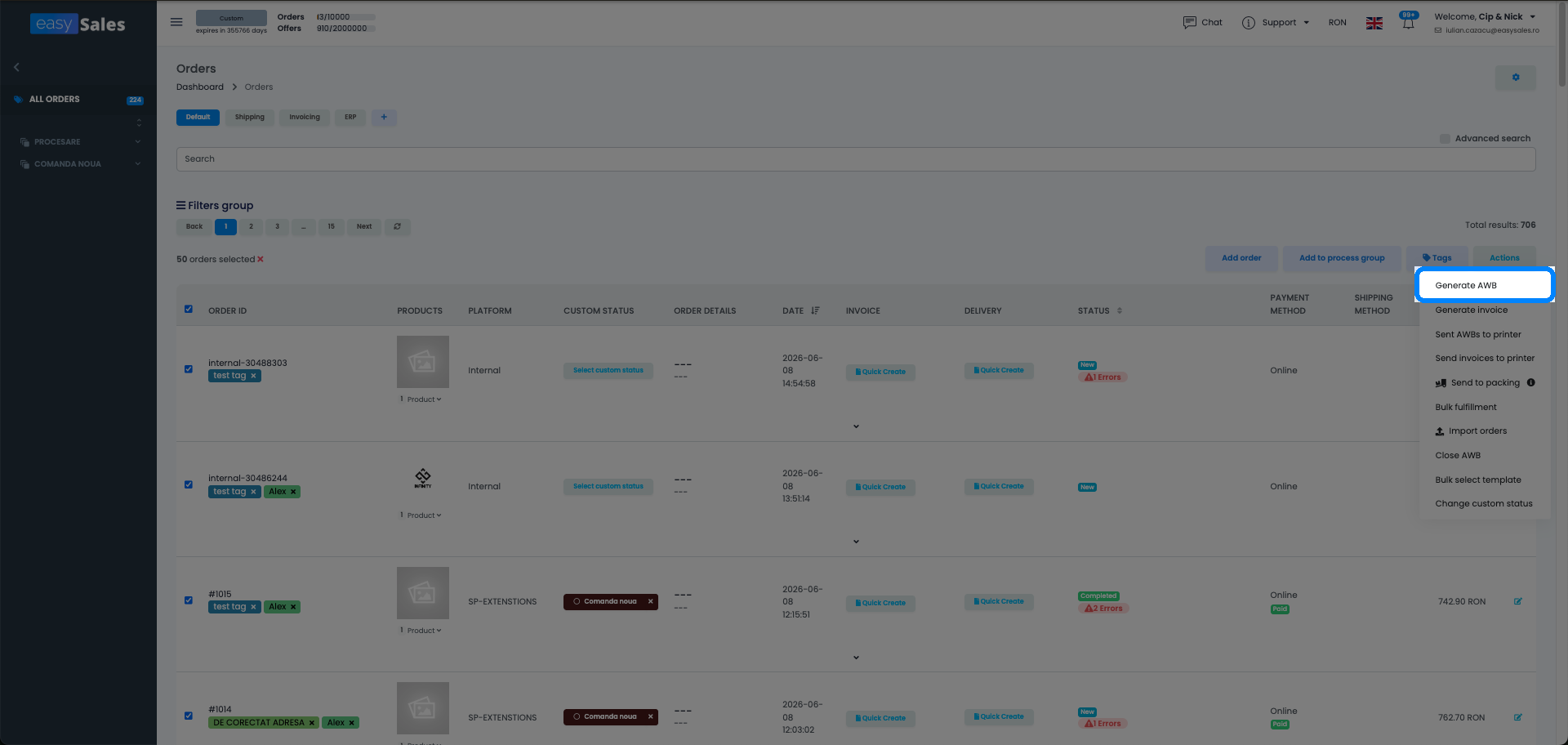
同一个批量菜单还能把生成的运单发送到打印机,并把选中的订单打包成一个打包组,因此整批货只需几次点击便能从面单走到打包完成。
使用未集成的快递
想用一个未集成的承运商发货——比如本国邮政?在该承运商处生成面单,然后在 easySales 中把运单上传到订单上:输入运单号、快递名称,并附上面单文件。跟踪信息会像集成快递一样留在订单上,你工作流程的其余部分照常进行。
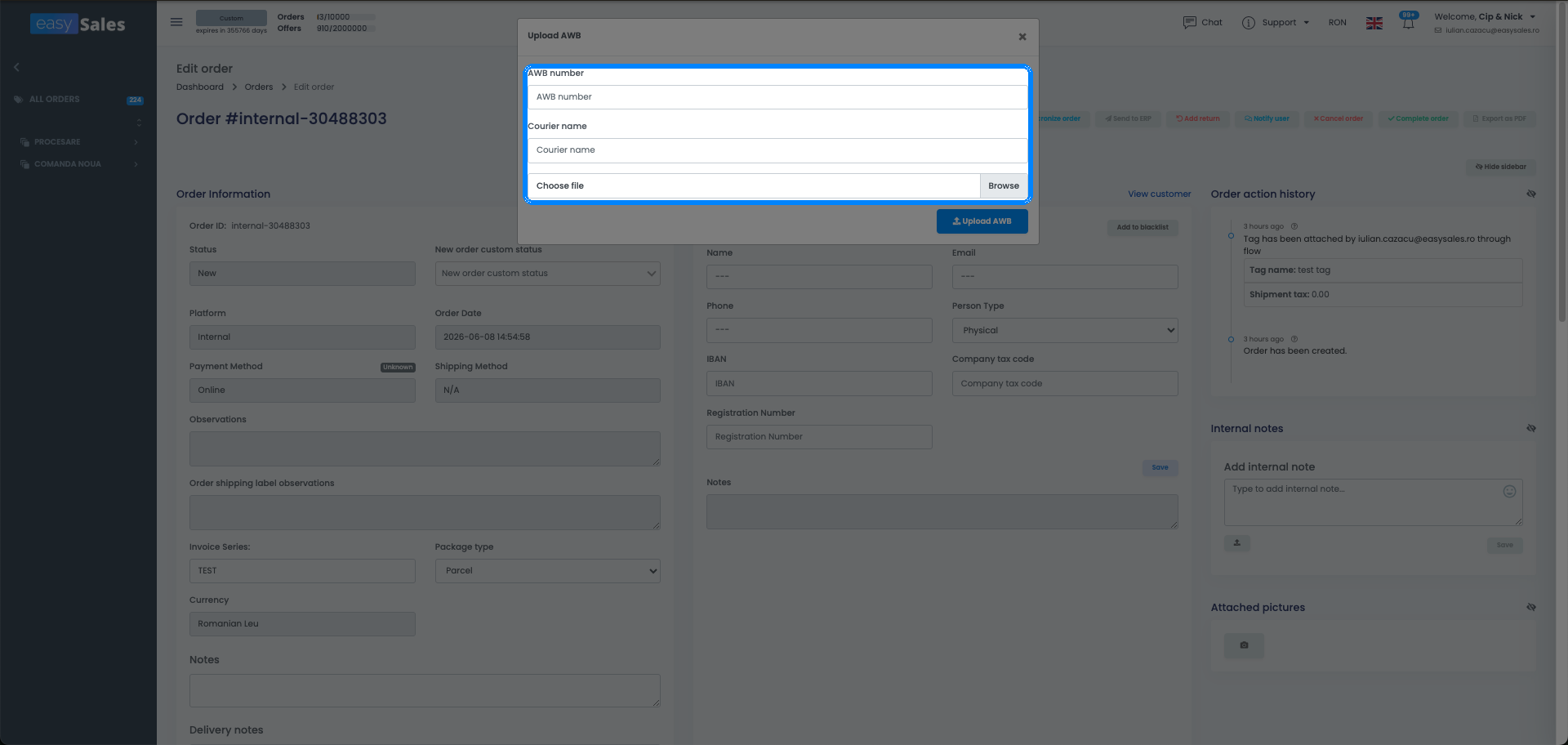
生成运单时会发生什么
生成面单除了打印之外还会做几件事:
生成的运单会留在订单上。需要第二份副本?再次点击同一个运单按钮——一旦存在面单,该按钮会下载已保存的 PDF,而不是创建新的(当订单上已有运单时,会阻止再次生成)。
何时无法生成运单
有几类订单按设计会拒绝运单,屏幕上的提示会告诉你属于哪种情况:
各平台的运单规则
某些平台以自己的方式处理运单——订单并未被阻止,你只需遵循该平台的规则:
- eMAG — eMAG 订单必须使用 eMAG 快递生成,除非你已在设置中启用用其他承运商发 eMAG。
- SHEIN — 如果由 SHEIN 负责配送,请用 Shein 快递生成;如果你自行发货,请使用你自己的快递。
- Temu — Temu 订单通过 Temu Buy Shipping 发货;请用 Temu 快递生成运单。如果你自行履约,easySales 会把你的跟踪单号回传给 Temu。
- Pepita — Pepita 通过 feed 集成,因此在 easySales 中生成的运单不会传送到 Pepita。
用自动化流程自动生成运单
你不必在每一笔订单上点击创建。借助自动化流程,你可以自动生成运单——例如当订单到达某个状态时——只需添加创建订单运单操作并选择它使用的快递和账户。再搭配打印和打包操作,就能把订单从新建一路推进到已发货,无需手动一步。