如何配置 easySales 的订单设置:库存、自定义状态、警报和买家订单页面
设置订单何时扣减库存、何时加回,创建自定义状态和警报,设置买家看到的订单页面以及订单 PDF。
订单设置的用途
订单设置 决定 easySales 如何处理你账户中的每一个订单:库存何时扣减、何时加回,你的团队使用哪些自定义状态,执行某个操作前会出现哪些提醒,买家在订单页面上看到什么,以及订单界面的外观。你可以在订单列表中点击 订单设置 按钮打开,或者从 设定值 → 页面设置 → 订单 进入。
先了解三点:
- 库存 选项卡对整个账户生效。 它适用于每个网店和 marketplace 的订单,因此勾错一个选项就会改变你所有产品的库存。
- 作用相同的两个选项会叠加生效。 如果两个选项都为同一个订单扣减库存,库存就会被扣减两次。当你勾选这样一对选项时,界面会显示警告。
- 界面 选项卡的大部分设置保存在你的浏览器中。 同事的电脑上,或者你换一台电脑,看到的都是默认布局。
| 选项卡 | 设置内容 |
|---|---|
| 警报 | 在创建标签或发票等操作之前显示的确认窗口。 |
| 界面 | 订单列表的布局。 |
| 常规设置 | 退货、单据下载和标签打印。 |
| 库存 | 订单何时占用、扣减和加回库存。 |
| 自定义状态 | 你自己的订单步骤,按分组排列。 |
| 外部订单页面 | 买家看到的订单页面。 |
| 订单 | easySales 中的订单页面。 |
| 订单 PDF | 订单 PDF 的模板。 |
库存:何时扣减库存,何时加回
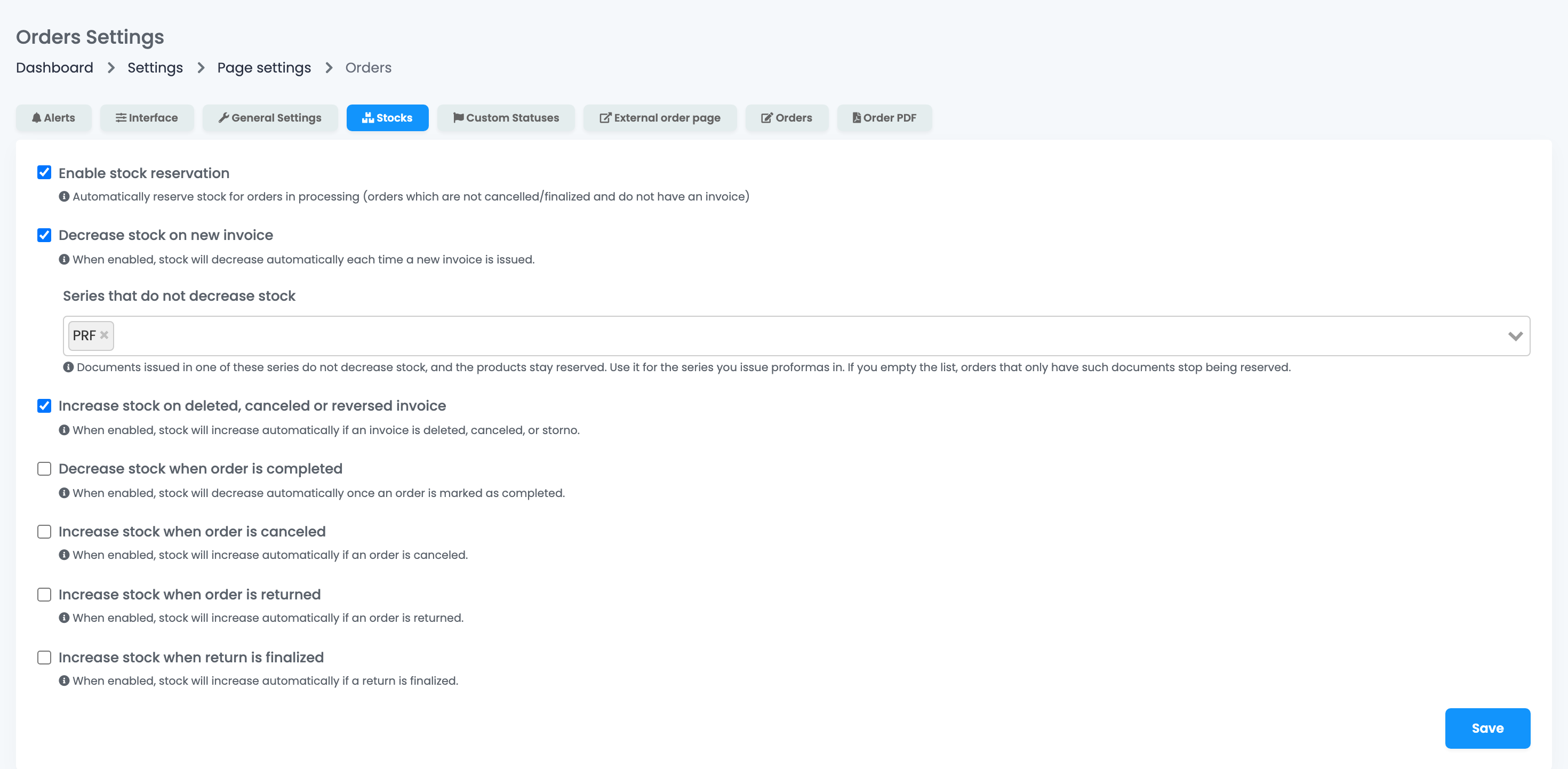
这些是最重要的选项。如果你从未修改过,easySales 的工作方式如下:
- 启用库存占用 已开启:未取消、未完成且没有发票的订单,其产品会处于占用状态,因此你发送到各渠道的库存会相应减少。
- 新发票时减少库存 已开启:开具发票后,产品从库存中扣除,占用随之结束。
- 删除、取消或冲销发票时增加库存 已开启:删除或取消发票,或开具冲销发票后,产品会加回库存。
- 关于订单和退货的四个选项处于关闭状态。
| 选项 | 默认 | 作用 |
|---|---|---|
| 启用库存占用 | 开启 | 占用没有发票的未完成订单中的产品。 |
| 新发票时减少库存 | 开启 | 开具发票时将产品从库存中扣除。 |
| 删除、取消或冲销发票时增加库存 | 开启 | 发票被删除或取消,或开具冲销发票时,将产品加回库存。 |
| 订单完成时减少库存 | 关闭 | 订单完成时将产品从库存中扣除。 |
| 订单取消时增加库存 | 关闭 | 订单取消时将产品加回库存。 |
| 订单退货时增加库存 | 关闭 | 订单变为退货状态时将产品加回库存。 |
| 退货完成时增加库存 | 关闭 | 你勾选恢复库存完成退货时,将产品加回库存。 |
避免库存被重复扣减或加回
扣减库存和加回库存,各自只选一个时机:
- 在开具发票时或在订单完成时扣减库存,不要两者都选。
- 加回库存时,在发票相关选项和订单相关选项中二选一。两者都开启时,同样的产品可能会被加回两次。
- 对于退货,在 订单退货时增加库存 和 退货完成时增加库存 中选择一个,不要两者都选。前者在订单变为退货状态时立即把产品加回库存;后者只在你勾选 恢复库存 完成退货时才加回。
不减少库存的发票系列
如果你在 easySales 中开具形式发票,请将其系列添加到 不减少库存的发票系列:输入系列并按回车键。属于这些系列的单据不会扣减库存,订单中的产品会一直处于占用状态,直到开具正式发票。如果之后清空列表,只有此类单据的订单将不再占用产品。
关闭库存占用
当你取消勾选 启用库存占用 并保存后,easySales 会释放你所有产品的占用,并将更新后的库存发送到你的渠道。重新勾选后,未完成订单中的产品会再次被占用。
常规设置
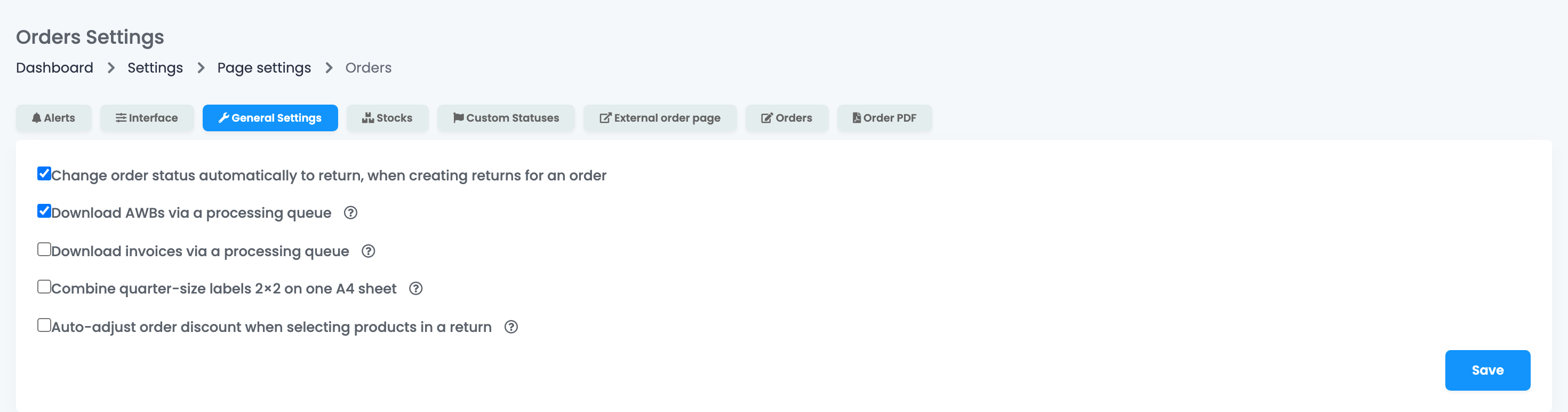
- 为订单创建退货时,自动将订单状态更改为退货(开启):新建退货后,订单会自动变为退货状态。
- 通过处理队列下载 AWB 和 通过处理队列下载发票(关闭):当你一次下载多个订单的单据时,easySales 会生成一个文件并通过电子邮件发给你,而不是在浏览器中下载。适用于单据较多或较大的情况。
- 将四分之一尺寸标签 2×2 合并到一张 A4 纸上(关闭):当你下载多个订单的标签时,四分之一页大小的标签会每四张排在一页 A4 上。整页标签和热敏标签仍然每页一张。
- 创建退货时根据所选产品自动调整订单折扣(关闭):当你只为部分产品创建退货时,订单的折扣会按这些产品的价值比例分摊。如果你的折扣是固定金额的优惠券,或只适用于单个产品,请保持关闭。
修改后点击 保存。
自定义状态
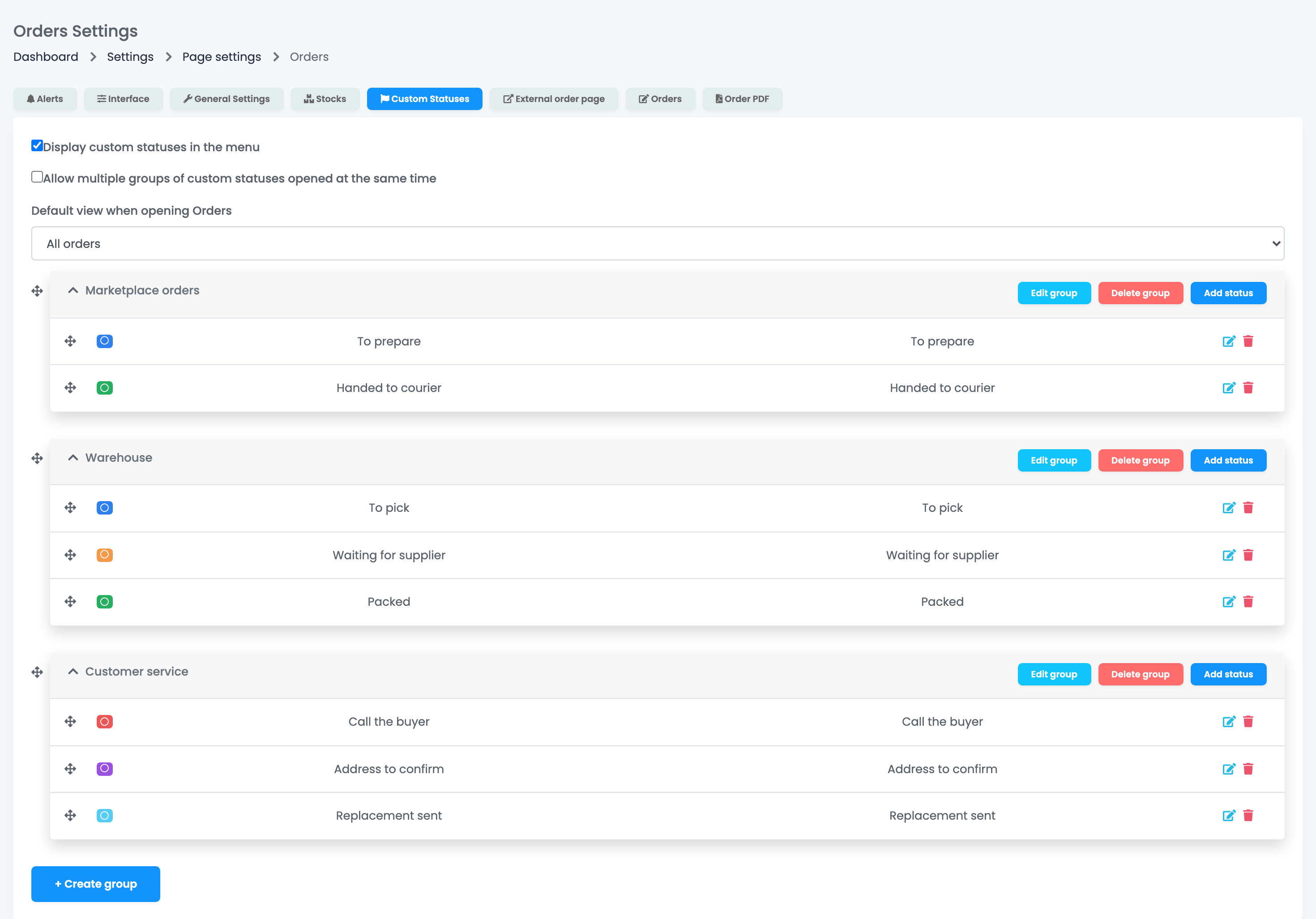
自定义状态是你自己定义的订单处理步骤,例如待拣货、等待供应商或致电买家,并按照你团队的工作方式分组。它们不会取代订单状态。
- 点击 创建分组 并为分组命名。
- 在分组中点击 添加状态,为状态设置名称和颜色。
- 拖动分组和状态来调整顺序。
在菜单中显示自定义状态 会在订单菜单中列出它们,并显示每个状态下的订单数量;打开订单时的默认视图 会让订单页面直接打开其中一个状态。允许同时打开多个自定义状态分组 可以让菜单中同时展开多个分组。这些选项在你修改后立即保存。删除某个状态时,easySales 会询问其订单要移到哪个状态。
警报
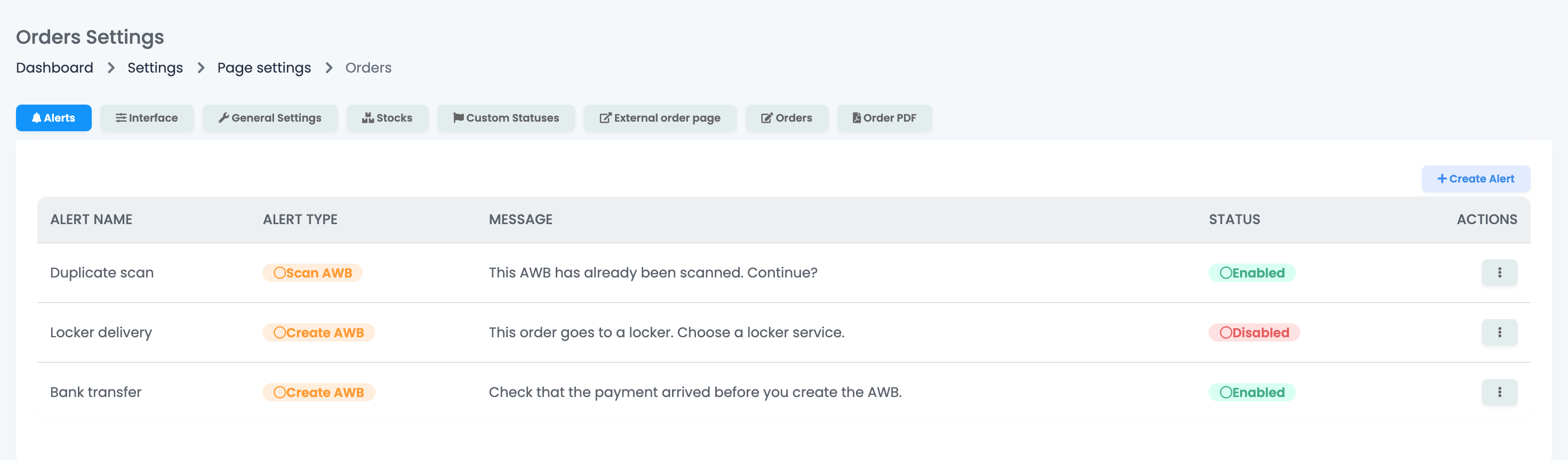
警报是一个在执行操作前出现的确认窗口,针对符合其筛选条件的订单。例如:在为通过银行转账付款的订单创建标签之前,先确认款项是否已到账。警报不会发送任何内容,只是在操作执行前请你确认。
- 点击 创建警报。
- 为它命名,并选择 警报类型:即它出现在哪个操作之前,例如 创建 AWB、创建发票、扫描 AWB 或 取消发票。
- 填写你的团队将会看到的 消息。
- 添加 筛选器:它适用的订单,例如付款方式、配送方式、订单状态或客户是否在黑名单中。
- 点击 保存并启用。
使用 操作 列中的菜单来编辑、禁用、克隆或删除警报。
外部订单页面
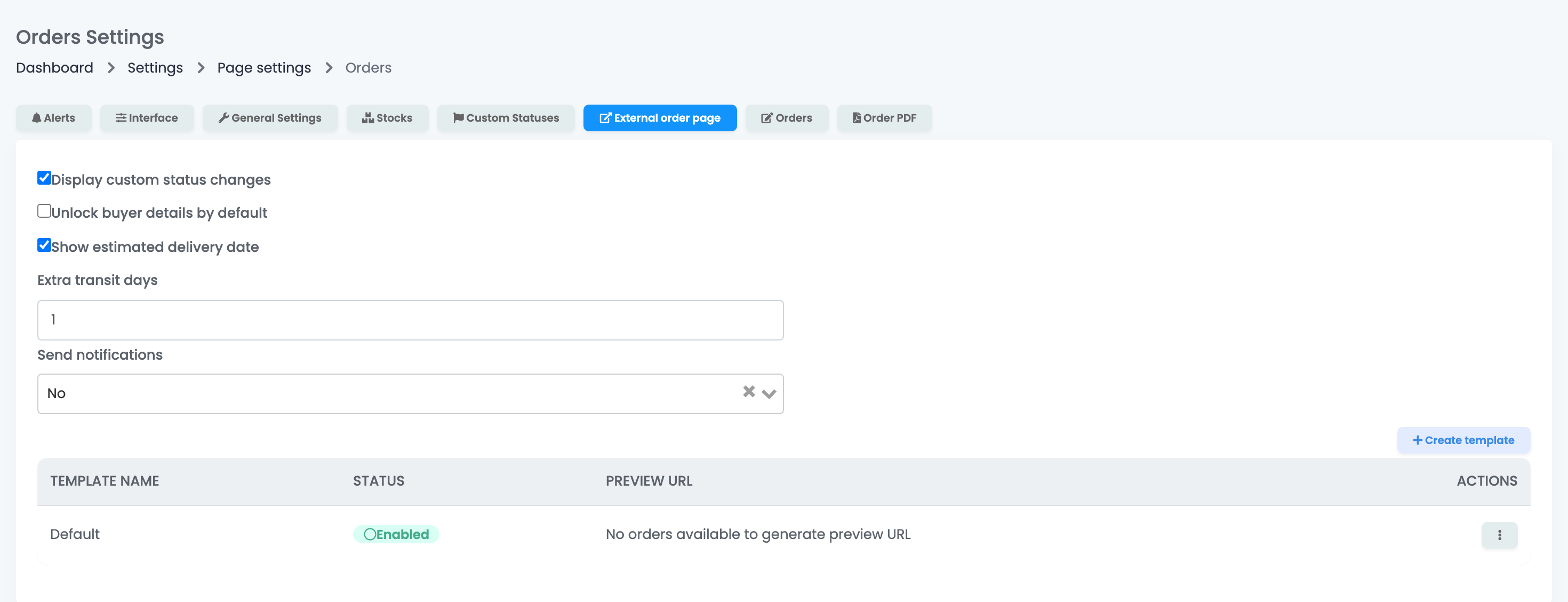
外部订单页面是买家无需账户、通过链接打开的页面:它显示订单和配送进度,并允许买家给你发送消息。你可以在客户通知中,通过外部订单页面链接变量发送此链接。
- 显示自定义状态变更 会在买家看到的订单历史中显示你的自定义状态。
- 默认解锁买家详情 会直接显示地址,而不要求买家输入订单的电话号码。
- 显示预计送达日期 会显示订单的最晚送达日期,再加上你输入的 额外运输天数。
- 发送通知:买家留言时给你发送电子邮件,你回复或更改自定义状态时给买家发送电子邮件,通过你选择的电子邮件连接发送。
下方的模板决定页面的外观:店铺名称、徽标、联系信息、语言、货币、颜色和版块。同一时间只有一个模板处于启用状态。这些选项在你修改后立即保存。
订单和界面
订单 选项卡设置订单页面:订单历史中显示哪些操作、侧边面板的顺序,以及为整个账户保存的四个选项:在订单编辑页面显示库存、在订单编辑页面显示原始货币、在订单编辑页面显示平台商品页面链接 和 允许添加和编辑发票收货人。
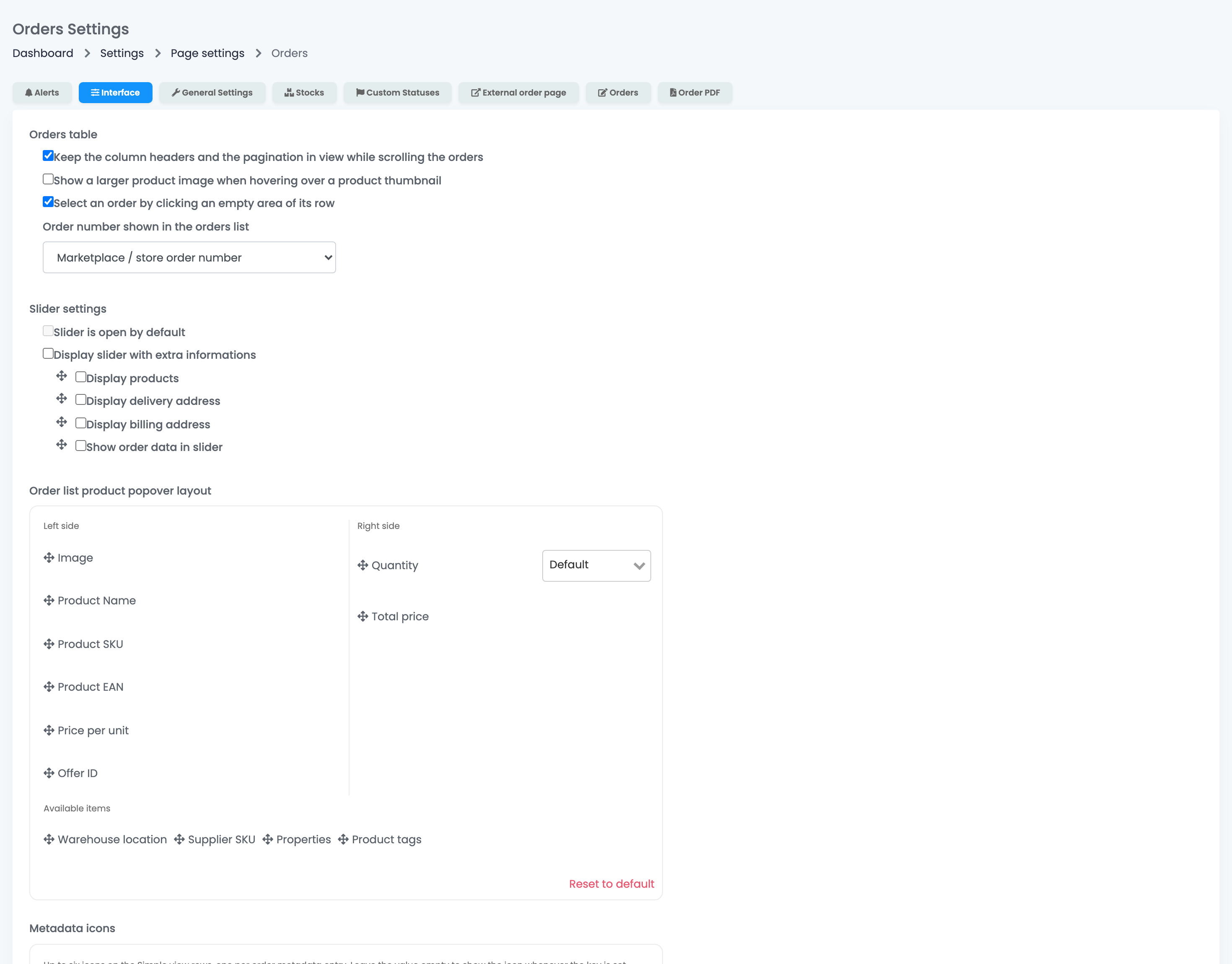
界面 选项卡设置订单列表:固定表头、产品预览、显示订单详情的侧边面板以及产品窗口。有两个选项适用于整个账户:订单列表中显示的订单号 和 点击订单行的空白区域即可选中该订单。其余设置只保存在你的浏览器中。
订单 PDF
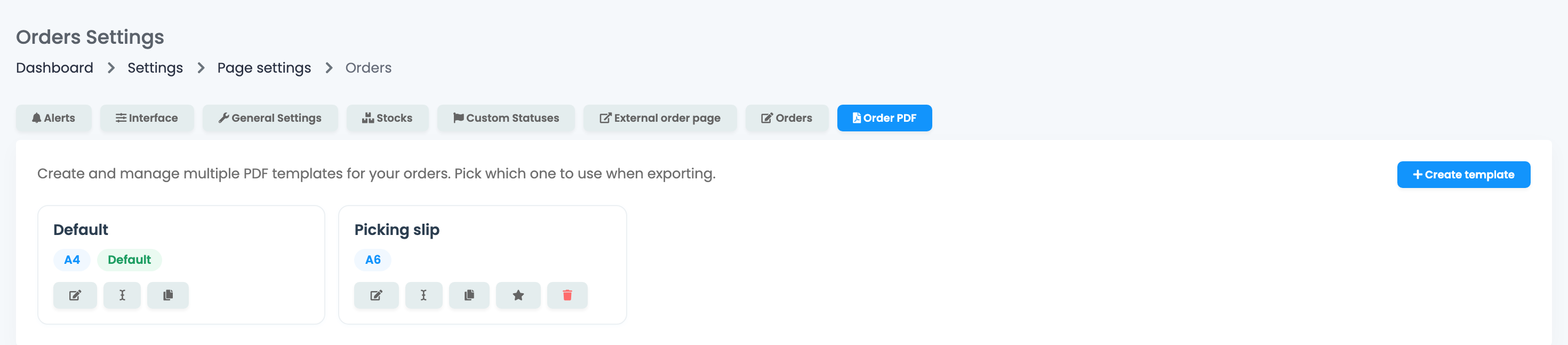
订单 PDF 模板决定你从订单列表导出订单 PDF 时其中包含的内容,例如 A6 大小的拣货单。点击 创建模板,选择纸张格式、版式和字段,然后使用每个模板上的按钮进行编辑、重命名、复制或设为默认。默认模板无法删除。
团队成员权限
在这里更改的设置对整个账户生效。团队成员需要 查看设置 权限才能保存 常规设置、自定义状态 和 订单 PDF;库存 选项卡和 订单 选项卡的四个选项只能从主账户更改。
常见问题排查
| 现象 | 处理方法 |
|---|---|
| 一个订单的库存被扣减了两次 | 新发票时减少库存 和 订单完成时减少库存 都已开启。只保留其中一个。 |
| 订单取消后库存没有加回 | 订单取消时增加库存 处于关闭状态。开启它,或者如果已开具发票,则冲销该发票。 |
| 形式发票扣减了我的库存 | 将形式发票的系列添加到 不减少库存的发票系列。 |
| 同事看不到我设置的订单列表布局 | 界面布局保存在各自的浏览器中。在同事的电脑上也设置一次。 |
| 团队成员无法保存库存选项卡 | 库存选项只能从主账户更改。 |
| 买家在订单页面上看不到地址 | 买家需要确认订单的电话号码,或者开启 默认解锁买家详情。 |