Jak przenosić oferty marketplace między produktami w easySales
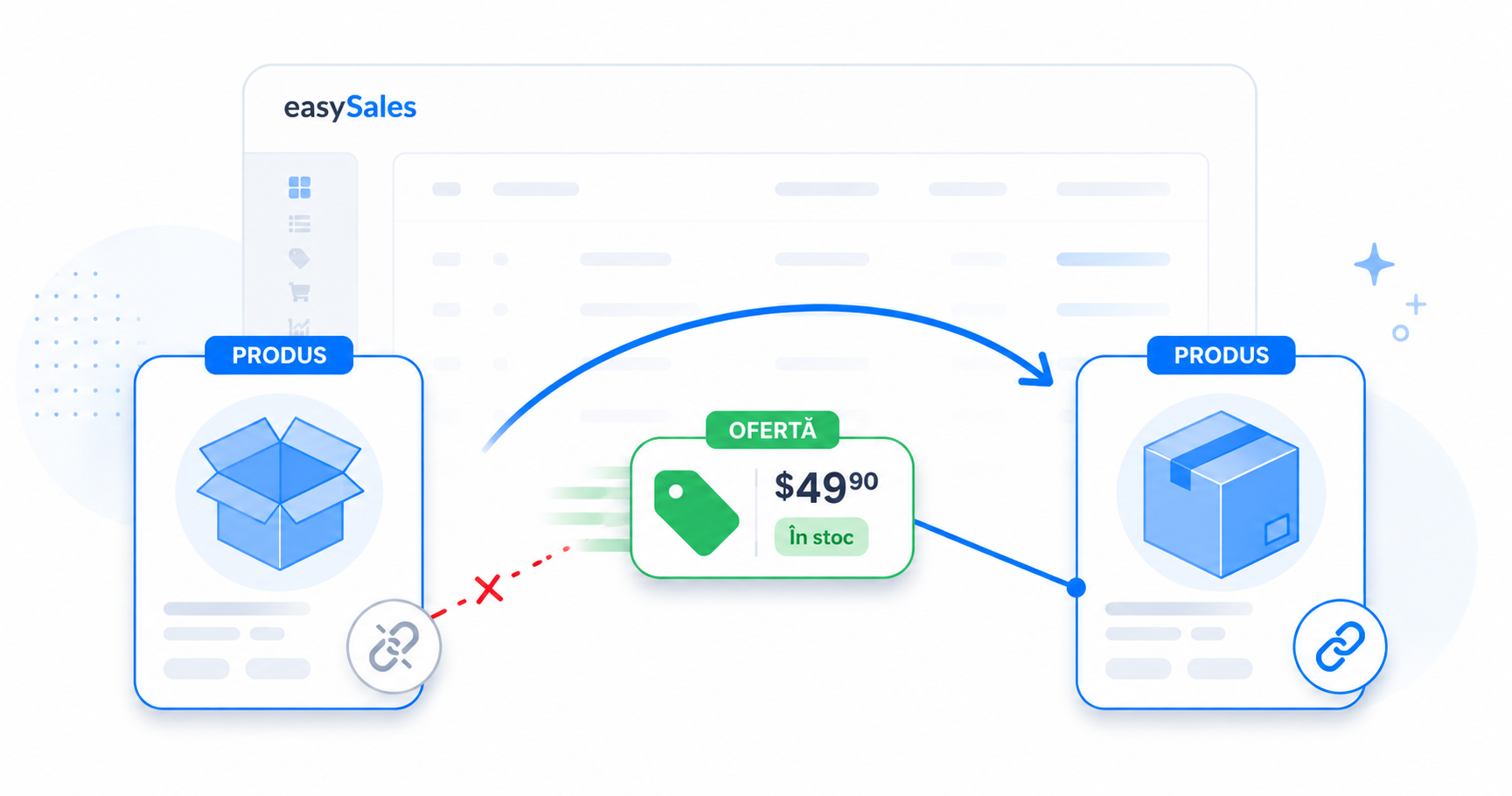
Przenieś ofertę marketplace z jednego produktu w katalogu na inny w easySales — bez naruszania aktywnej aukcji. Przenoś oferty pojedynczo, masowo z listy Produktów lub przez import Excel.
Czasami oferta zostaje powiązana z niewłaściwym produktem w katalogu. Ponowny import utworzył zduplikowany produkt, zbudowałeś czystszy produkt w Sklepie Wirtualnym i chcesz, by aktywna aukcja za nim podążyła, albo dwa produkty tak naprawdę powinny być jednym. Przeniesienie oferty naprawia powiązanie bez konieczności wycofywania i odbudowywania czegokolwiek na marketplace.
Ten przewodnik omawia, co tak naprawdę zmienia przeniesienie oferty, trzy sposoby, by to zrobić, oraz co dzieje się z ceną, stanem magazynowym i aukcją później.
Co tak naprawdę robi przeniesienie oferty
W easySales każda oferta marketplace jest powiązana z jednym produktem w katalogu — produktem ze Sklepu Wirtualnego (wewnętrzny katalog, który budujesz w easySales) lub produktem ze Sklepu Online (zsynchronizowanym z podłączonego sklepu). Produkt w katalogu przechowuje dane główne; oferta to sposób, w jaki ten produkt pojawia się na danym marketplace.
Przeniesienie oferty łączy ją ponownie z innym produktem w katalogu. To cała operacja: oferta odczytuje teraz swoje dane główne z produktu, do którego ją przeniosłeś. Czego nie robi, to naruszania strony marketplace — aukcja pozostaje aktywna, a jej identyfikator marketplace (eMAG PNK, Amazon ASIN itd.), cena, stan, tytuł i opis pozostają dokładnie takie same. Kupujący nie widzą żadnej przerwy.
Kiedy przenosisz ofertę
Typowe przypadki sprowadzają się do tego, że oferta wskazuje na niewłaściwy produkt:
- Ponowny import utworzył duplikat. Zaimportowałeś ten sam produkt ponownie ze strony lub feedu dostawcy i trafił jako nowy wpis w katalogu. Oferta jest na starym produkcie; chcesz ją na czystym. Gdy oferta jest już na czystym produkcie, zarchiwizuj opróżniony stary produkt, aby nie zaśmiecał katalogu.
- Odbudowałeś produkt w Sklepie Wirtualnym. Chcesz, by aktywna oferta czerpała z nowego produktu wewnętrznego zamiast z oryginalnego produktu ze Sklepu Online.
- Konsolidujesz duplikaty. Dwa produkty w katalogu to tak naprawdę ten sam artykuł — przenieś oferty na ten, który zostawiasz, a następnie zarchiwizuj drugi.
Trzy sposoby przenoszenia ofert
Wybierz metodę w zależności od tego, ile ofert przenosisz i gdzie jesteś, gdy decydujesz się je przenieść:
| Metoda | Najlepsza do |
|---|---|
| Lista Produktów | Przenoszenie ofert jednego produktu — jednej lub kilku naraz |
| Z zamówienia lub zwrotu | Naprawienie pojedynczego błędnego powiązania, gdy je zauważysz |
| Import Excel | Ponowne łączenie długich list ofert, po SKU lub EAN |
Metoda 1 — Przenoszenie ofert z listy Produktów
To główna ścieżka i obsługuje jedną ofertę lub wiele w jednym działaniu.
Otwórz Sklepy Online → Produkty, znajdź produkt, którego oferty chcesz przenieść, i kliknij przycisk przenoszenia ofert w jego wierszu (ikona dwóch strzałek / wymiany).
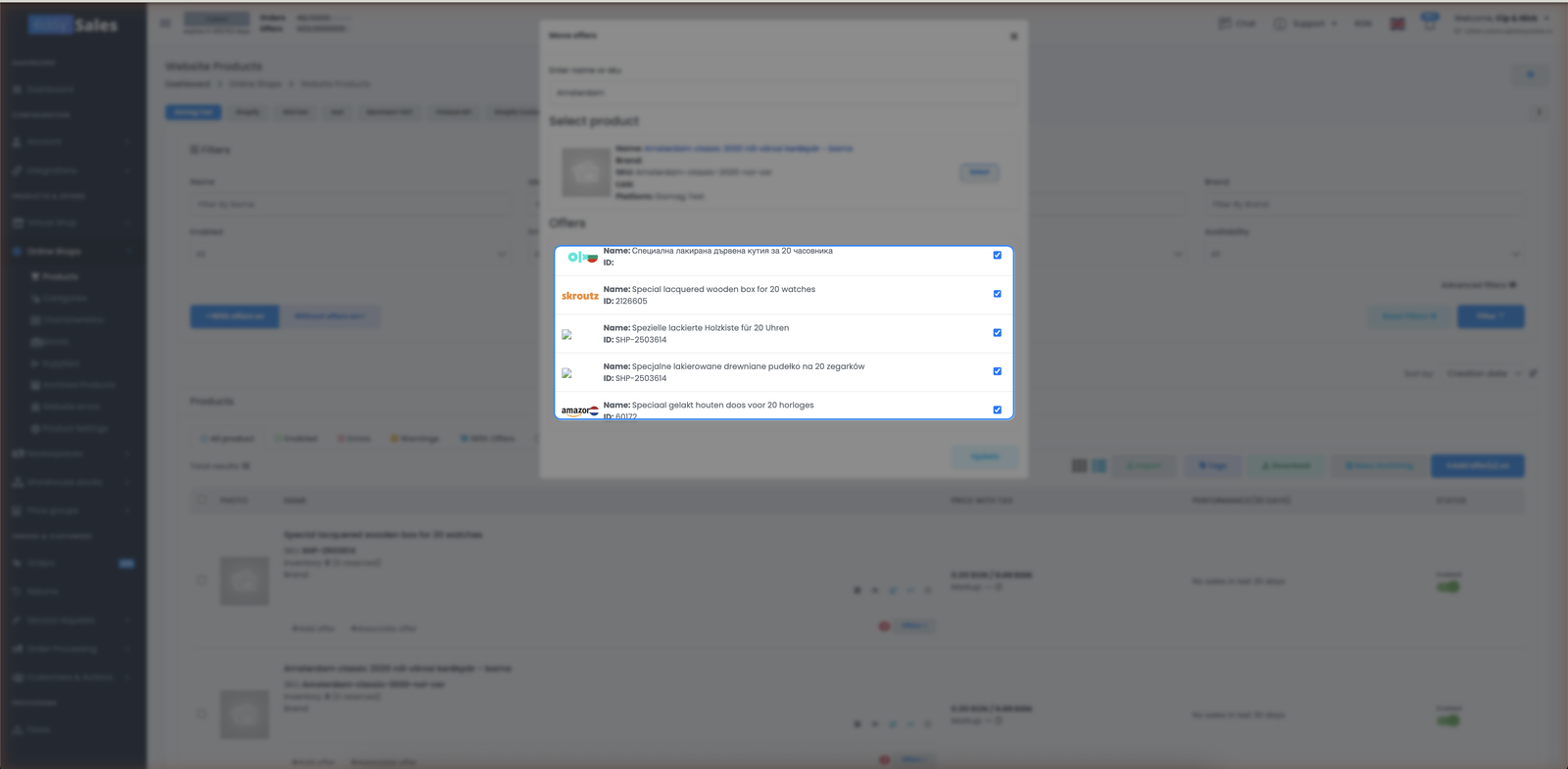
Otworzy się okno z listą wszystkich ofert powiązanych obecnie z tym produktem, na wszystkich marketplace’ach. Wyszukaj produkt docelowy po nazwie lub SKU, a następnie zaznacz oferty, które chcesz przenieść — domyślnie wszystkie są zaznaczone, więc odznacz te, które mają zostać. Potwierdź, a easySales ponownie połączy zaznaczone oferty z produktem docelowym.
Przeniesienie pojedynczej oferty wykonuje się natychmiast. Przeniesienie kilku kolejkuje pracę w tle, więc duża partia zwraca sterowanie od razu i przetwarza się w kolejnych chwilach, zamiast kazać ci czekać.
Metoda 2 — Przeniesienie pojedynczej oferty z zamówienia lub zwrotu
Nie zawsze zauważasz błędne powiązanie, dopóki nie spojrzysz na zamówienie lub zwrot. Gdy je otworzysz, możesz przenieść ofertę z danej pozycji bezpośrednio z tego ekranu — wyszukaj właściwy produkt i potwierdź, tak samo jak w oknie powyżej. To wersja Metody 1 dla pojedynczej oferty, dostępna dokładnie tam, gdzie zauważasz problem.
Metoda 3 — Masowe przenoszenie przez import Excel
Gdy masz długą listę ofert do ponownego powiązania, prowadź przeniesienie z arkusza zamiast klikać przez produkty pojedynczo.
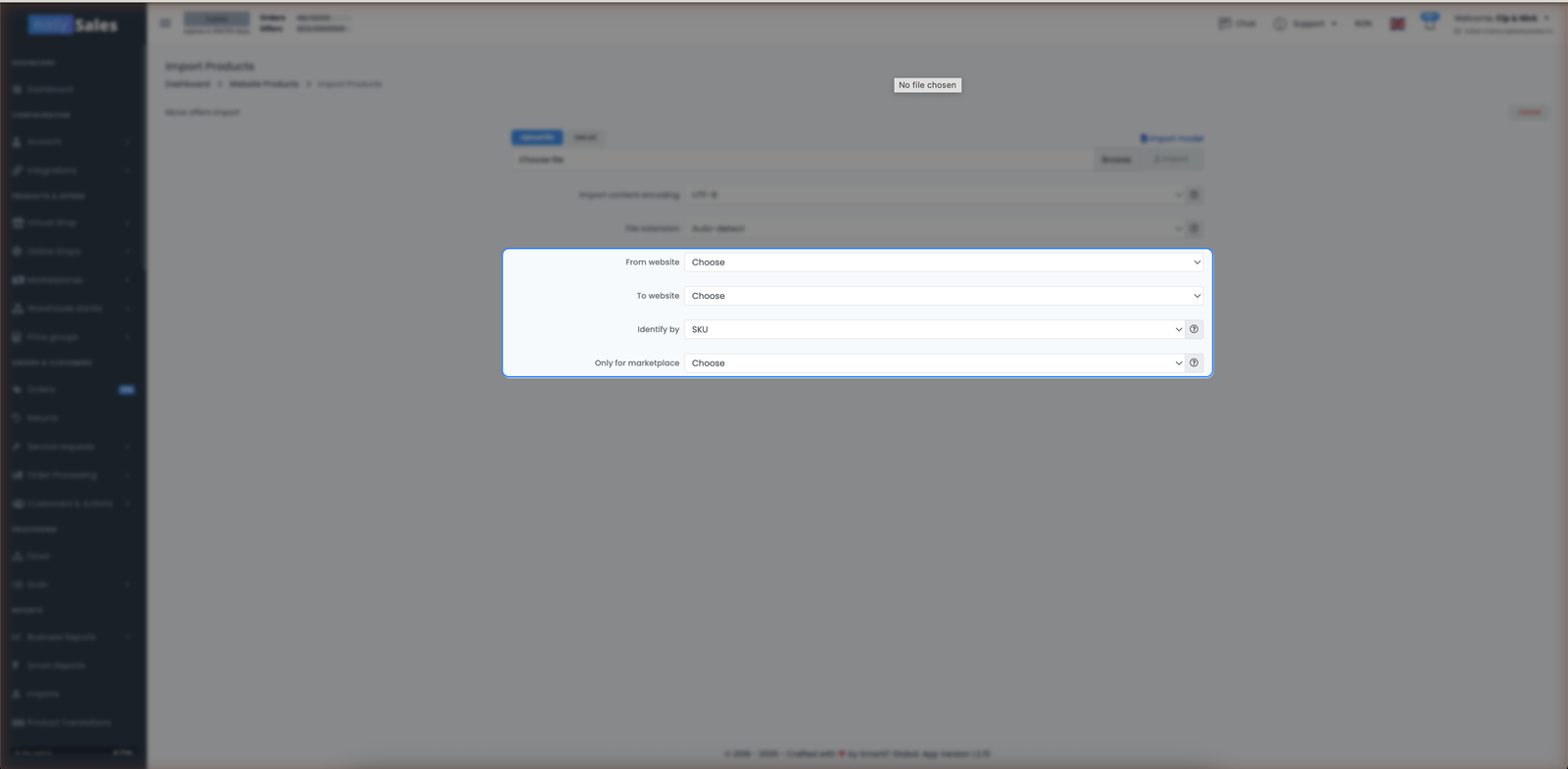
Przejdź do Sklepy Online → Produkty → Import i wybierz import Przenoszenie ofert. Ustawiasz, skąd i dokąd przenosisz, czy oferty są dopasowywane po SKU czy EAN, oraz opcjonalnie konkretny marketplace, by ograniczyć przeniesienie. Wgrywasz plik (XLSX lub CSV), a easySales ponownie łączy każdą dopasowaną ofertę w jednym przebiegu.
Co dzieje się po przeniesieniu
Przeniesienie to coś więcej niż cicha zmiana w bazie danych — easySales porządkuje oba produkty i ponownie publikuje dane oferty:
- Aukcja pozostaje aktywna i niezmieniona. Identyfikator marketplace, cena, stan, tytuł, opis — wszystko zachowane. Nic nie jest wycofywane ani tworzone od nowa.
- Oferty są ponownie wysyłane na marketplace. Gdy oferta trafi na produkt docelowy, easySales ponownie synchronizuje oferty tego produktu, aby marketplace odzwierciedlał nowe dane główne. To normalne — nie przejmuj się, jeśli zaraz po przeniesieniu uruchomi się synchronizacja.
- Pola powiązane odczytują teraz z nowego produktu. Jeśli cena lub stan są powiązane, oferta odtąd podąża za wartościami produktu docelowego.
- Brakujące tłumaczenia są kopiowane. Każdy język treści, którego brakowało produktowi docelowemu, jest kopiowany z oryginału, więc nie tracisz przetłumaczonych nazw ani opisów podczas przenoszenia.
- Wskaźniki statusu obu produktów się odświeżają. Produkt oryginalny traci marketplace, na którym nie ma już oferty; produkt docelowy go przejmuje. Wskaźniki błędów i ostrzeżeń przeliczają się na obu.
Przeniesienie zawsze dotyczy tylko zaznaczonych ofert. Produkt oryginalny nie jest usuwany — po prostu ma potem mniej ofert. Jeśli celowo przeniosłeś z niego wszystko, możesz go zarchiwizować, gdy będzie pusty.