Cum muți ofertele de marketplace între produse în easySales
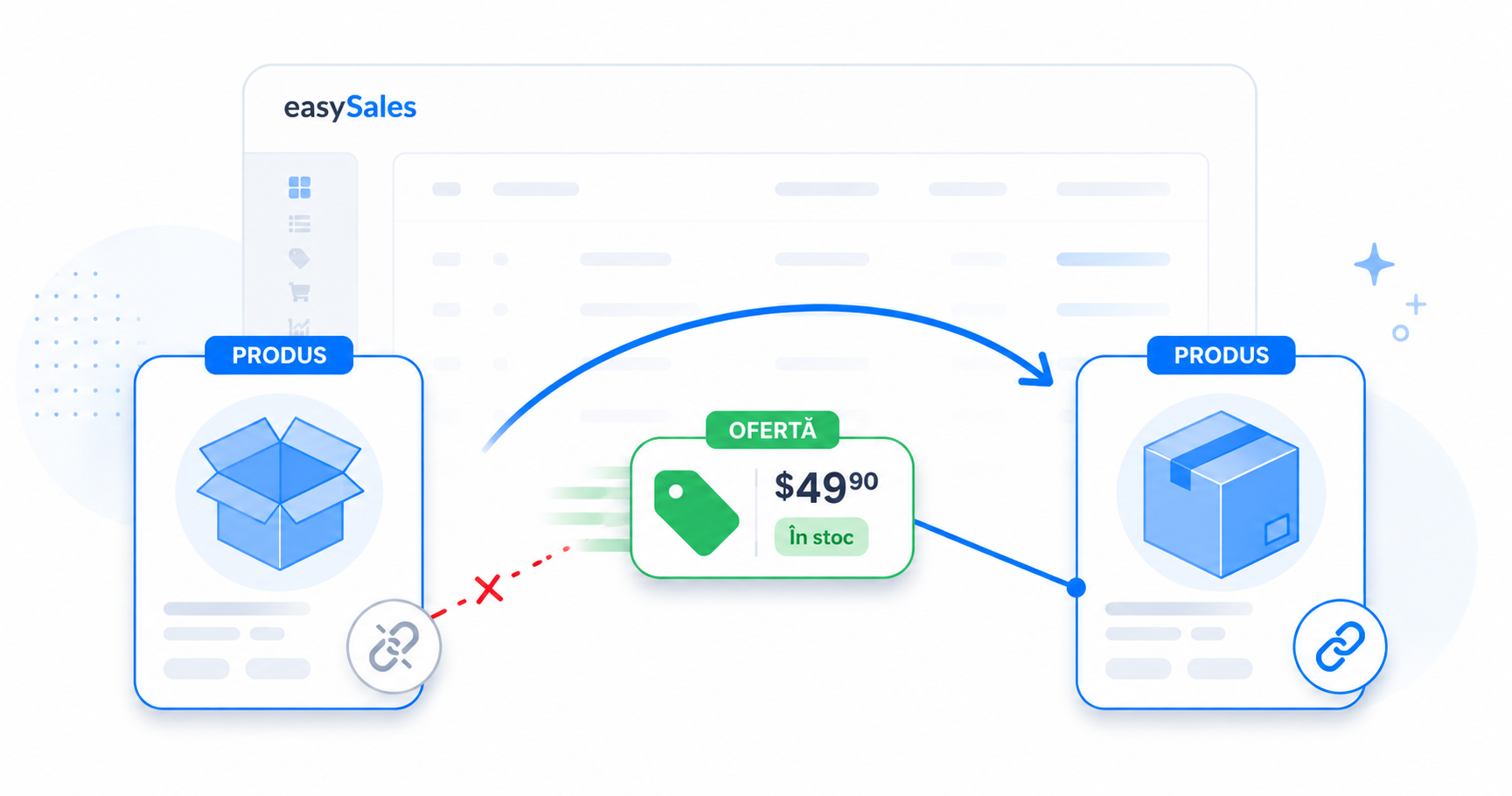
Mută o ofertă de marketplace de la un produs din catalog la altul în easySales — fără să atingi listarea activă. Mută ofertele individual, în masă din lista de Produse, sau prin import Excel.
Uneori o ofertă ajunge legată de produsul greșit din catalog. Un reimport a creat un produs duplicat, ai construit un produs mai curat în Magazinul Virtual și vrei ca listarea activă să-l urmeze, sau două produse ar fi trebuit de fapt să fie unul singur. Mutarea ofertei repară legătura fără să retragi și să reconstruiești nimic pe marketplace.
Acest ghid acoperă ce schimbă efectiv mutarea unei oferte, cele trei moduri de a o face și ce se întâmplă cu prețul, stocul și listarea după aceea.
Ce face de fapt mutarea unei oferte
În easySales, fiecare ofertă de marketplace este legată de un produs din catalog — un produs din Magazinul Virtual (un catalog intern pe care îl construiești în easySales) sau un produs din Magazinul Online (unul sincronizat dintr-un magazin conectat). Produsul din catalog deține datele principale; oferta este modul în care acel produs apare pe un marketplace.
Mutarea unei oferte o re-leagă de un alt produs din catalog. Asta e toată operațiunea: oferta își citește acum datele principale din produsul în care ai mutat-o. Ce nu face este să atingă partea de marketplace — listarea rămâne activă, iar ID-ul ei de marketplace (eMAG PNK, Amazon ASIN ș.a.m.d.), prețul, stocul, titlul și descrierea rămân exact cum erau. Cumpărătorii nu văd nicio întrerupere.
Când muți o ofertă
Cazurile uzuale se reduc toate la o ofertă care arată spre produsul greșit:
- Un reimport a creat un duplicat. Ai importat din nou același produs dintr-un site sau dintr-un feed de furnizor și a apărut ca o intrare nouă în catalog. Oferta e pe produsul vechi; o vrei pe cel curat. După ce oferta e pe produsul curat, arhivează-l pe cel vechi rămas gol, ca să nu îți aglomereze catalogul.
- Ai reconstruit produsul în Magazinul Virtual. Vrei ca oferta activă să tragă din noul produs intern în locul produsului original din Magazinul Online.
- Consolidezi duplicate. Două produse din catalog sunt de fapt același articol — mută ofertele pe cel pe care îl păstrezi, apoi arhivează-l pe celălalt.
Trei moduri de a muta oferte
Alege metoda în funcție de câte oferte muți și unde te afli când decizi să le muți:
| Metodă | Recomandat pentru |
|---|---|
| Lista de Produse | Mutarea ofertelor unui produs — una sau mai multe odată |
| Dintr-o comandă sau retur | Repararea unei singure legături greșite imediat ce o observi |
| Import Excel | Re-legarea listelor lungi de oferte, după SKU sau EAN |
Metoda 1 — Mută ofertele din lista de Produse
Este calea principală și gestionează o ofertă sau mai multe într-o singură acțiune.
Deschide Magazine Online → Produse, găsește produsul ale cărui oferte vrei să le muți și apasă butonul de mutare oferte de pe rândul lui (iconița cu două săgeți / exchange).
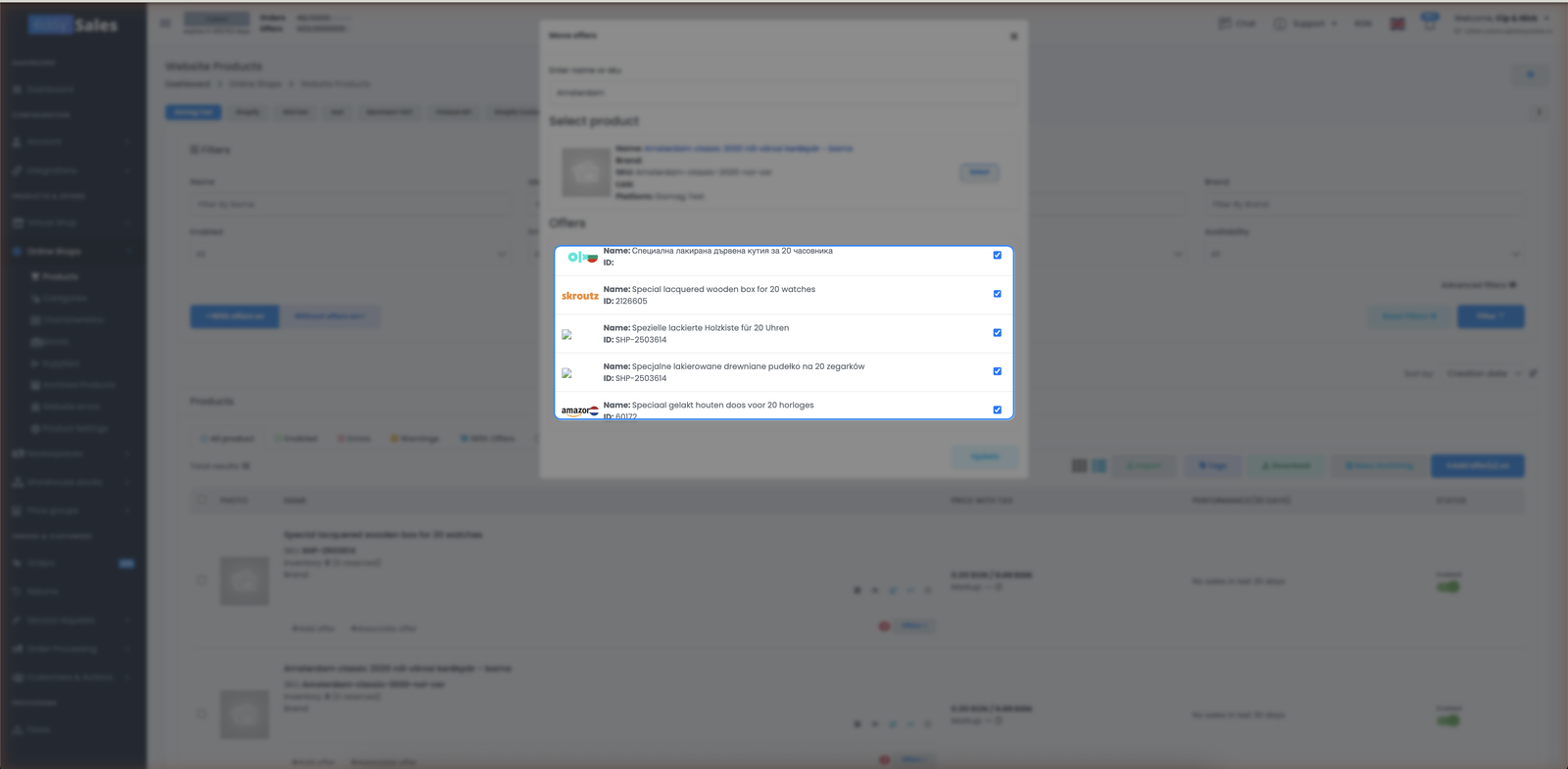
Se deschide o fereastră care listează toate ofertele legate în prezent de acel produs, pe toate marketplace-urile. Caută produsul țintă după nume sau SKU, apoi bifează ofertele pe care vrei să le muți — sunt toate selectate implicit, deci debifează-le pe cele care trebuie să rămână. Confirmă, iar easySales re-leagă ofertele selectate de produsul țintă.
Mutarea unei singure oferte rulează imediat. Mutarea mai multor oferte pune sarcina în coadă, în fundal, astfel încât un lot mare răspunde instant și se procesează în următoarele momente, fără să te facă să aștepți.
Metoda 2 — Mută o singură ofertă dintr-o comandă sau un retur
Nu observi întotdeauna legătura greșită până nu te uiți la o comandă sau la un retur. Când deschizi una, poți muta oferta de pe o linie direct din acel ecran — caută produsul corect și confirmă, la fel ca în fereastra de mai sus. Este varianta pentru o singură ofertă a Metodei 1, disponibilă exact acolo unde observi problema.
Metoda 3 — Mutare în masă prin import Excel
Când ai o listă lungă de oferte de re-legat, condu mutarea dintr-un fișier în loc să dai click prin produse unul câte unul.
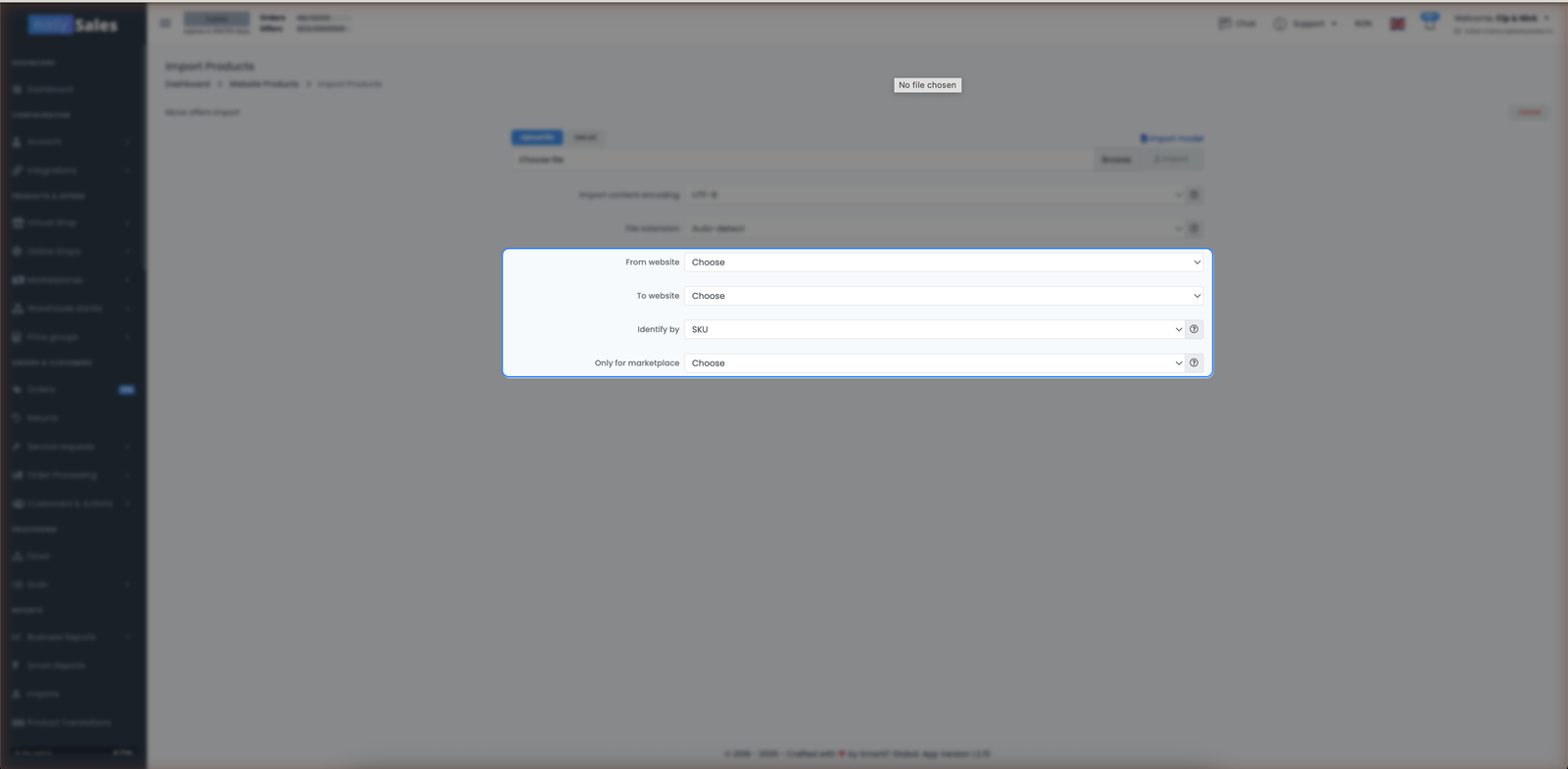
Mergi la Magazine Online → Produse → Import și alege importul Mutare oferte. Stabilești de unde și unde muți, dacă ofertele se potrivesc după SKU sau EAN și, opțional, un marketplace anume pentru a limita mutarea. Încarci fișierul (XLSX sau CSV), iar easySales re-leagă fiecare ofertă potrivită într-o singură rulare.
Ce se întâmplă după o mutare
O mutare e mai mult decât o schimbare discretă în baza de date — easySales pune ordine în ambele produse și re-publică datele ofertei:
- Listarea rămâne activă și neschimbată. ID de marketplace, preț, stoc, titlu, descriere — toate păstrate. Nimic nu e retras sau recreat.
- Ofertele sunt retrimise către marketplace. Odată ce o ofertă ajunge pe produsul țintă, easySales re-sincronizează ofertele acelui produs, astfel încât marketplace-ul să reflecte noile date principale. Este normal — nu te alarma dacă vezi o sincronizare imediat după o mutare.
- Câmpurile cuplate citesc acum din produsul nou. Dacă prețul sau stocul sunt cuplate, oferta urmează de acum valorile produsului țintă.
- Traducerile lipsă sunt copiate. Orice limbă de conținut pe care produsul țintă nu o avea este copiată din original, ca să nu pierzi nume sau descrieri traduse la mutare.
- Indicatorii de stare ai ambelor produse se actualizează. Produsul original renunță la marketplace-ul pe care nu mai are ofertă; produsul țintă îl preia. Indicatorii de erori și avertismente se recalculează pe ambele.
O mutare afectează doar ofertele pe care le-ai selectat. Produsul original nu este șters — pur și simplu are mai puține oferte după aceea. Dacă ai mutat tot de pe el intenționat, îl poți arhiva odată ce e gol.