Jak połączyć Temu z easySales: kompletny przewodnik integracji
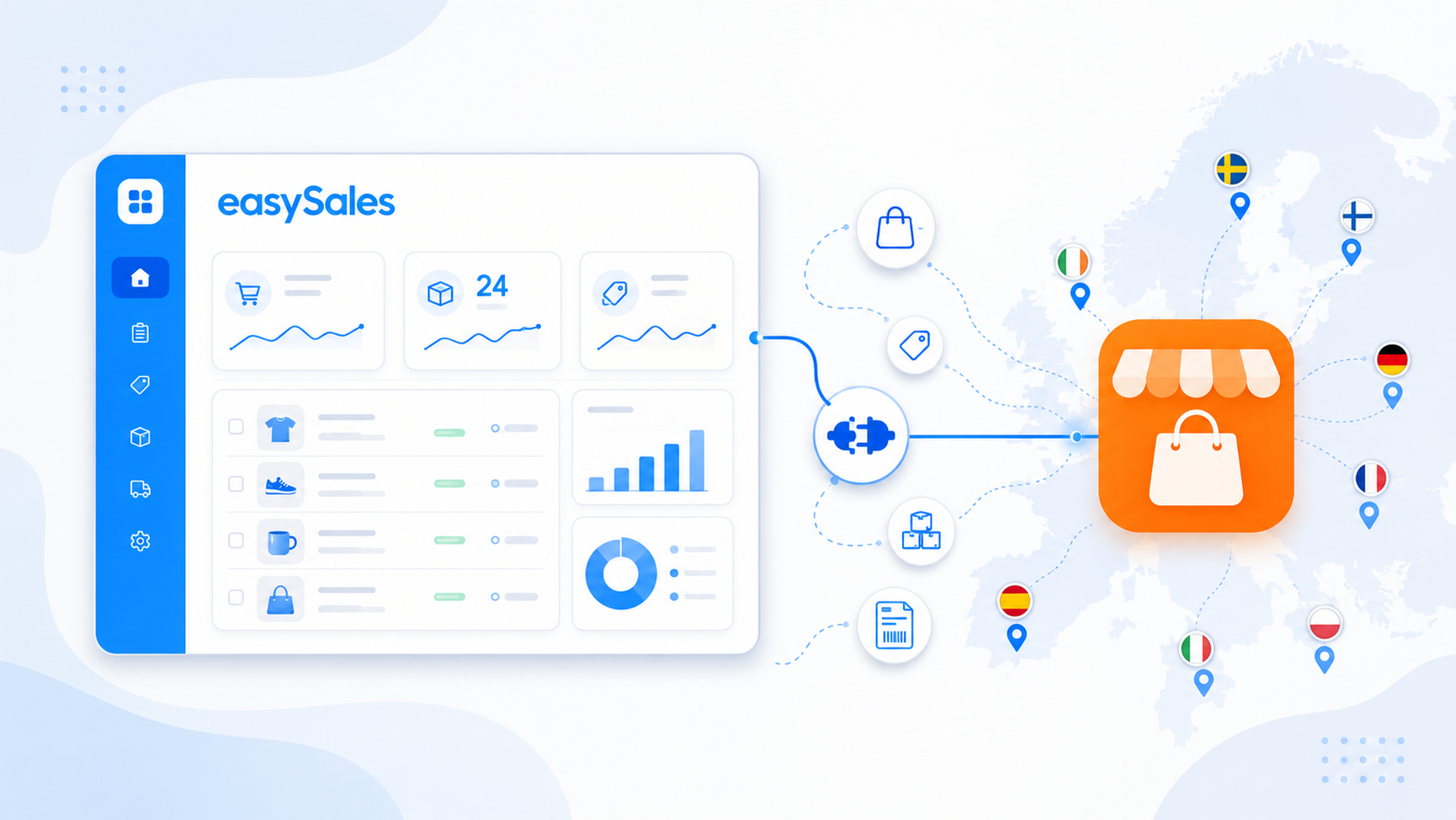
Połącz swoje konto sprzedawcy Temu z easySales za pomocą jednego access tokena — autoryzuj aplikację easySales w Temu Seller Central, skopiuj token, otwórz formularz połączenia w easySales, a następnie wklej go i uzupełnij ustawienia konta. Scentralizuj zamówienia Temu ze swoich europejskich rynków, wystawiaj faktury, kupuj etykiety wysyłkowe i publikuj katalog jako oferty, z zsynchronizowanym stanem magazynowym i cenami.
Dlaczego warto połączyć Temu z easySales
Sprzedajesz na Temu i chcesz mieć jedno miejsce do zarządzania zamówieniami, wystawiania faktur i utrzymywania ofert w synchronizacji? easySales gromadzi Twoje rynki Temu na jednym pulpicie, obok pozostałych kanałów sprzedaży.
Po połączeniu zamówienia z Temu trafiają do easySales, dzięki czemu możesz je fakturować, przetwarzać przepływami automatyzacji, kupować etykiety wysyłkowe i śledzić ich realizację. Katalog idzie w drugą stronę: easySales publikuje Twoje produkty jako oferty Temu i utrzymuje ich stany oraz ceny zaktualizowane, więc prowadzisz jeden katalog zamiast ręcznie edytować każdą ofertę.
Łączysz się za pomocą jednego access tokena ze swojego konta Temu — nie ma wtyczki do zainstalowania ani adresu IP do dodania na białą listę. Poniższe sekcje przeprowadzą Cię przez autoryzację easySales w Temu, skopiowanie tokena i wklejenie go do formularza połączenia.
Jak działa konektor Temu
easySales komunikuje się z Temu przez Open API Temu. Zamiast klucza i sekretu API, którymi zarządzasz samodzielnie, autoryzujesz aplikację easySales wewnątrz Temu Seller Central; Temu wystawia access token dla tej autoryzacji, a ten jeden token to to, co wklejasz do easySales. Token jest powiązany z kontem i regionem Temu, które autoryzowałeś, i może wygasnąć lub zostać cofnięty — więc jeśli synchronizacja kiedykolwiek się zatrzyma, ponowna autoryzacja w Temu i wklejenie świeżego tokena to rozwiązanie.
Warto zrozumieć podział, zanim zaczniesz:
- Zamówienia przychodzą. easySales importuje Twoje nowe i zaktualizowane zamówienia Temu, aby trafiały na ekran Zamówienia, gotowe do fakturowania, wysyłki i przepływów. Wczytywane są również Twoje istniejące oferty Temu, dzięki czemu możesz powiązać je z katalogiem.
- Oferty, stany i ceny wychodzą — po powiązaniu ofert. easySales jest źródłem prawdy dla Twoich ofert, ale synchronizacja nie jest automatyczna w chwili połączenia: każda oferta Temu musi zostać powiązana z produktem w Twoim katalogu easySales, zanim zostanie opublikowana i zaktualizowana. Następnie easySales wysyła ofertę i utrzymuje jej stan oraz cenę zaktualizowane według cyklicznego harmonogramu.
Wymagania wstępne — co przygotować, zanim zaczniesz
Kilka wymagań chroni połączenie przed niepowodzeniem przy pierwszej synchronizacji.
Aktywne konto sprzedawcy Temu
Potrzebujesz aktywnego konta sprzedawcy Temu ze sklepem w kraju, który chcesz połączyć.
Aplikacja easySales autoryzowana w Temu
W Temu Seller Central (Apps & Services / App Store) znajdź easySales, autoryzuj ją, przyznaj jej uprawnienia i skopiuj access token, który generuje Temu. Ten token wklejasz do easySales.
Przygotowana seria faktur
Seria rozliczeniowa zgodna z Twoim oprogramowaniem do fakturowania, aby importowane zamówienia Temu były numerowane poprawnie od samego początku.
Przygotowane dane o wadze i zgodności
Temu wymaga, aby każda oferta zawierała wagę i swoje dane zgodności UE (Manufacturer i Responsible person), i odrzuca oferty, w których ich brak. Przygotuj je przed publikacją.
Krok 1 — Autoryzuj easySales w Temu i skopiuj swój access token
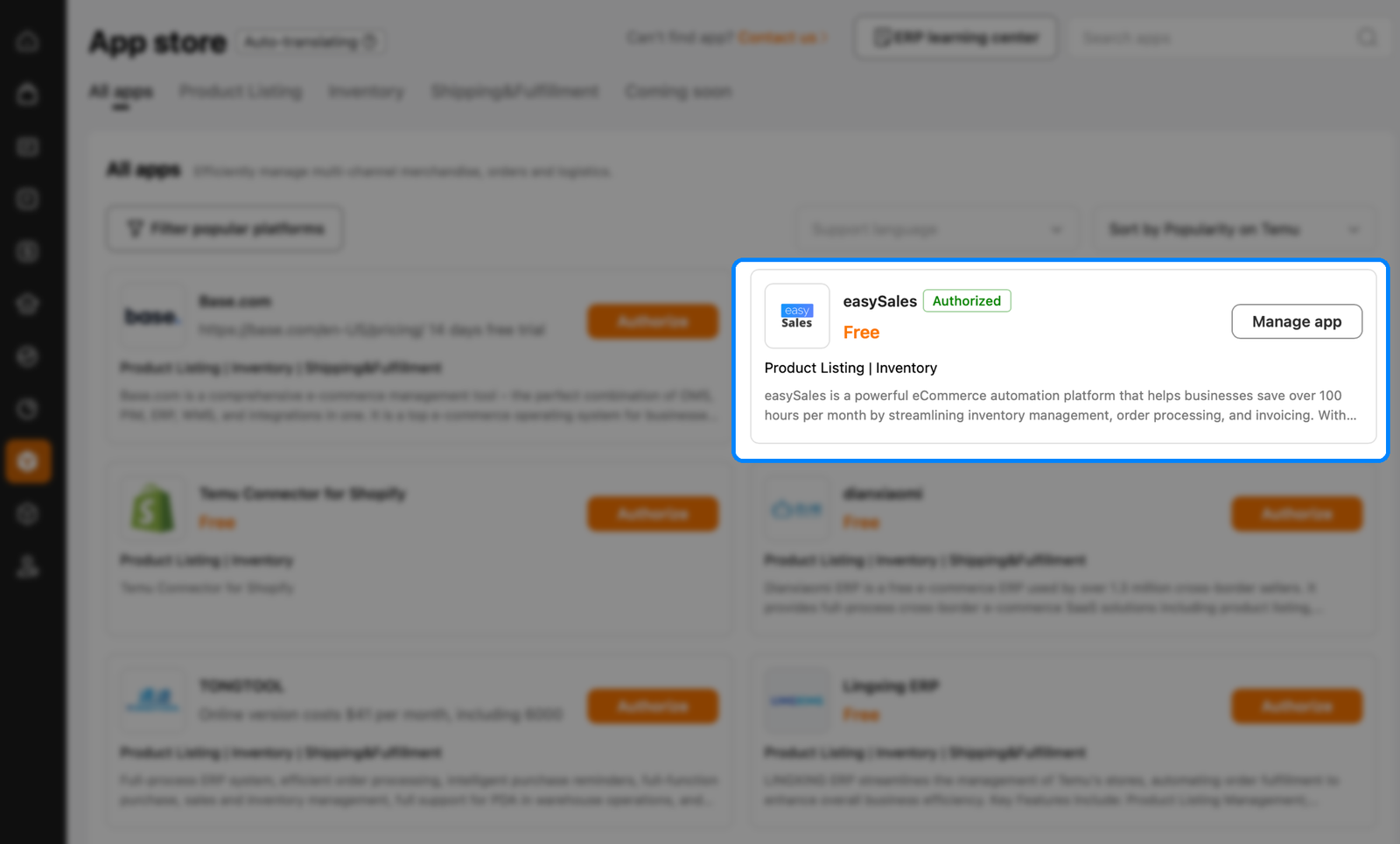
Zacznij po stronie Temu. Zaloguj się do Temu Seller Central i otwórz Apps and services → App Store. Znajdź aplikację easySales i kliknij Authorize. (Jeśli wcześniej autoryzowałeś easySales, pojawia się jako Authorized, zamiast tego z przyciskiem Manage app.)
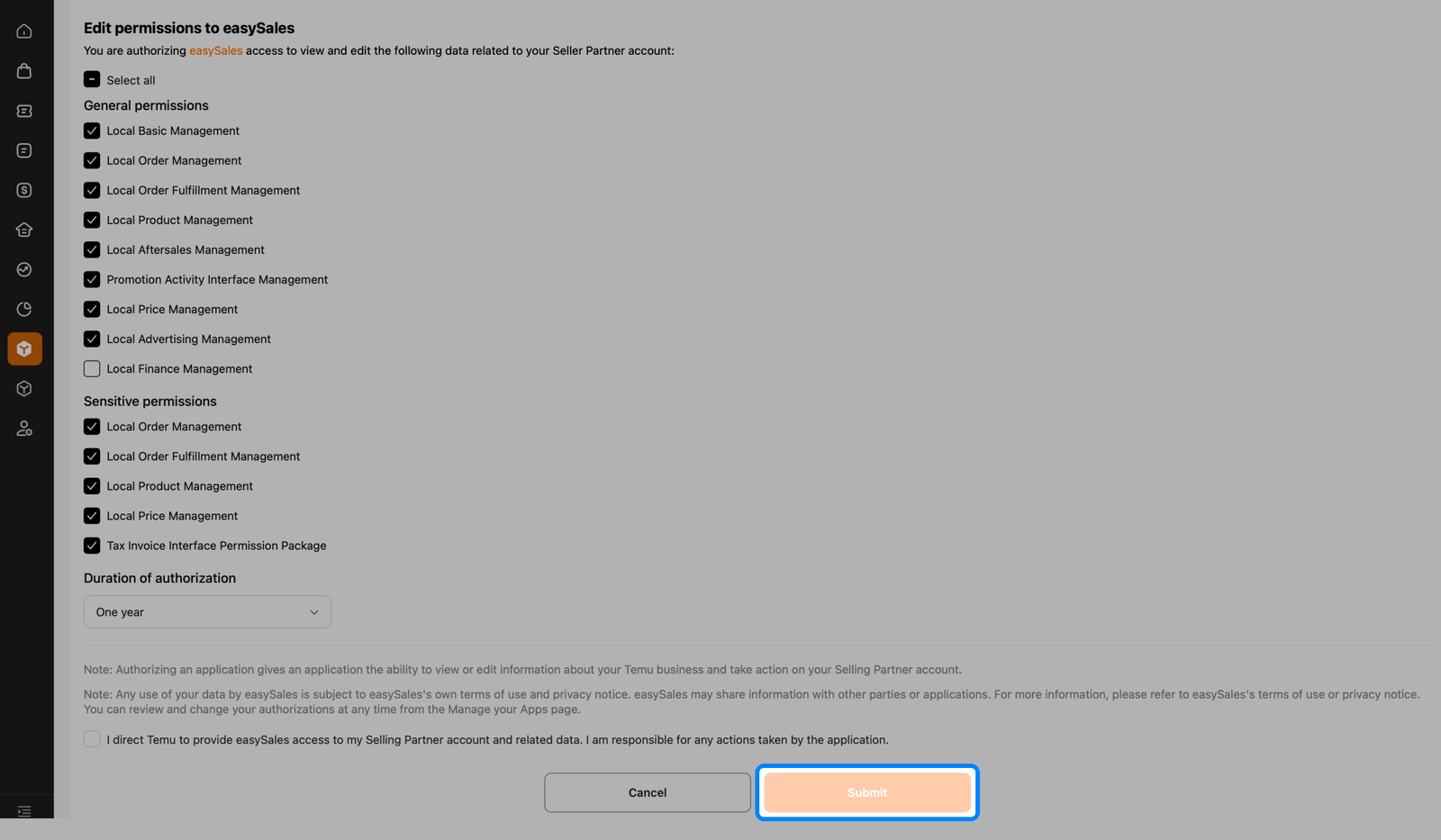
Na ekranie Edit permissions to easySales przyznaj uprawnienia potrzebne easySales, wybierz Duration of authorization, zaznacz pole potwierdzenia i kliknij Submit.
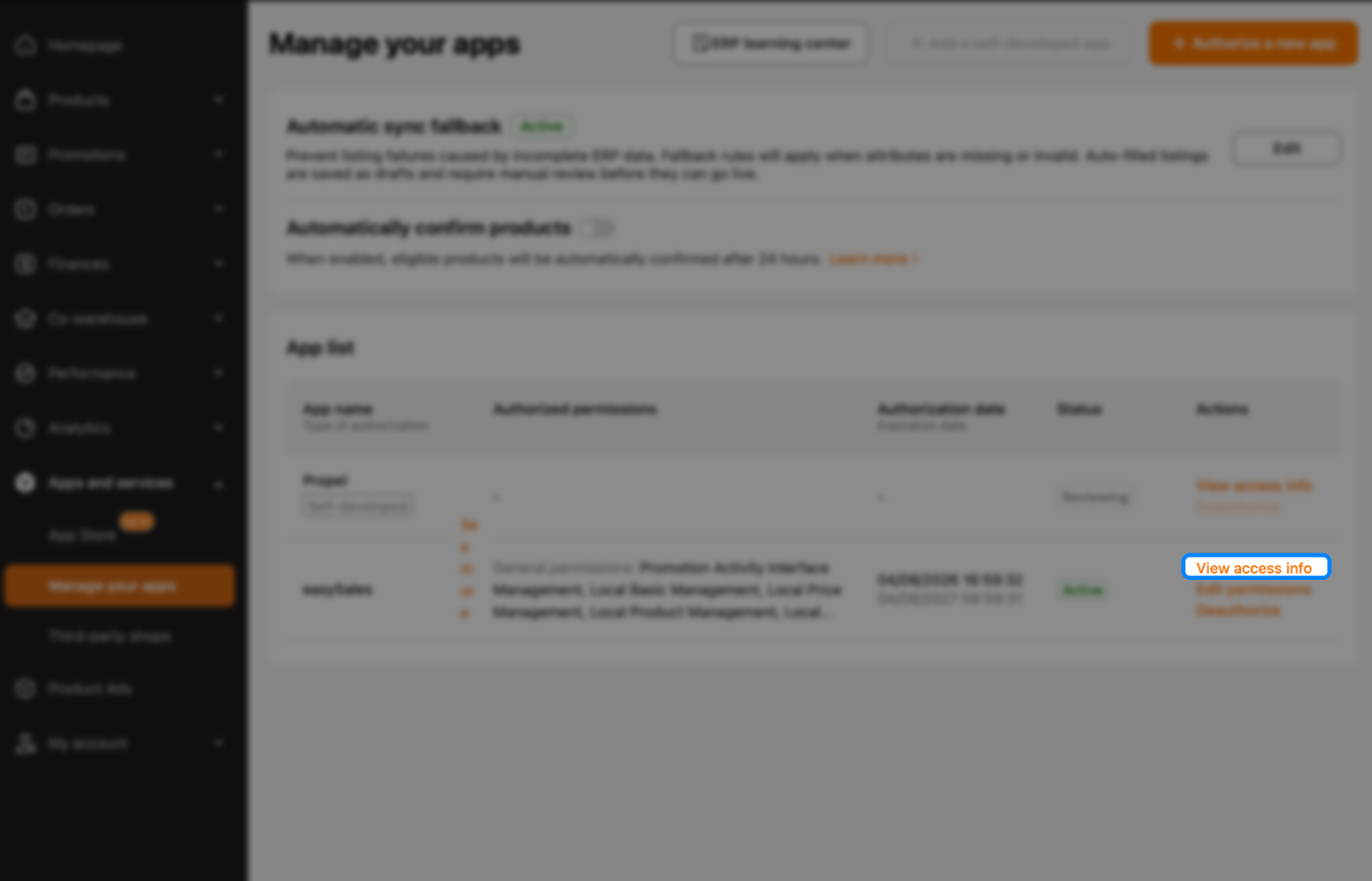
Z powrotem w Apps and services → Manage your apps easySales pokazuje się teraz jako Active. Otwórz jego akcję View access info, aby odsłonić access token i go skopiować — wkleisz go do easySales w Kroku 3.
Krok 2 — Otwórz formularz połączenia w easySales
W easySales przejdź do Integracje → Marketplace. Każdy kraj Temu ma własną kartę. Znajdź kartę Temu kraju, który łączysz, i kliknij na niej Connect.
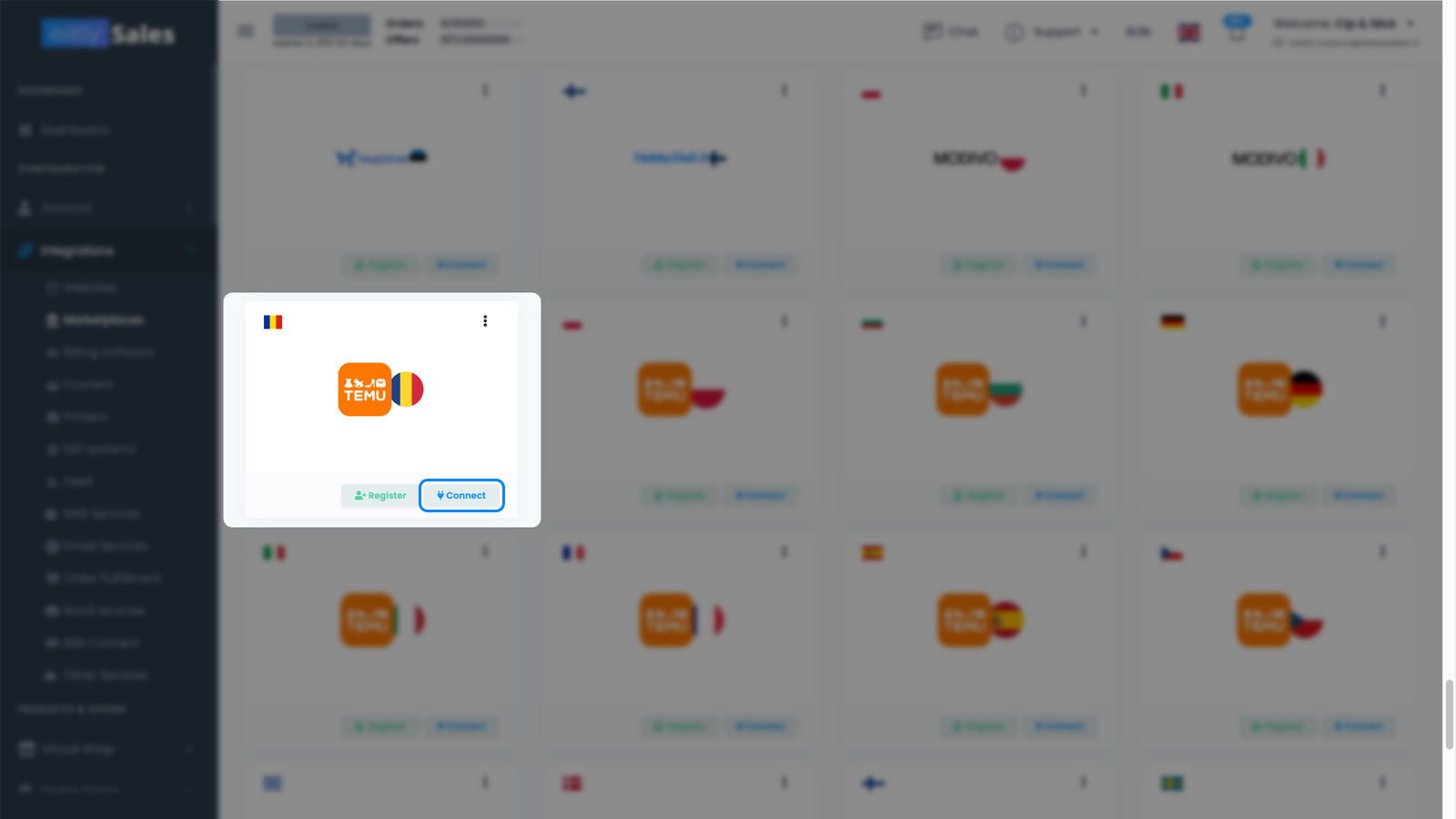
Formularz ustawień Temu otwiera się z dwiema zakładkami: Ustawienia główne (access token i podstawowa konfiguracja) oraz Ustawienia dodatkowe (zachowanie synchronizacji). Najpierw będziesz pracować w Ustawieniach głównych.
Krok 3 — Wklej token i uzupełnij ustawienia
W zakładce Ustawienia główne zacznij od dwóch pól, których easySales potrzebuje, aby dotrzeć do Twojego konta:
- Nazwa połączenia — etykieta wybrana przez Ciebie (na przykład „Temu RO"). Widoczna tylko w easySales, przydatna, gdy prowadzisz kilka połączeń Temu.
- New order custom status — opcjonalne; przypisuje niestandardowy status importowanym zamówieniom Temu, jeśli używasz niestandardowych statusów zamówień w easySales.
- Access token — token skopiowany z Temu Seller Central. Wymagany.
Kliknij Continue. easySales wykonuje wywołanie na żywo do Temu, aby zweryfikować token; gdy się powiedzie, ładuje szablony wysyłki i opcje podatkowe Twojego konta i odsłania resztę formularza.
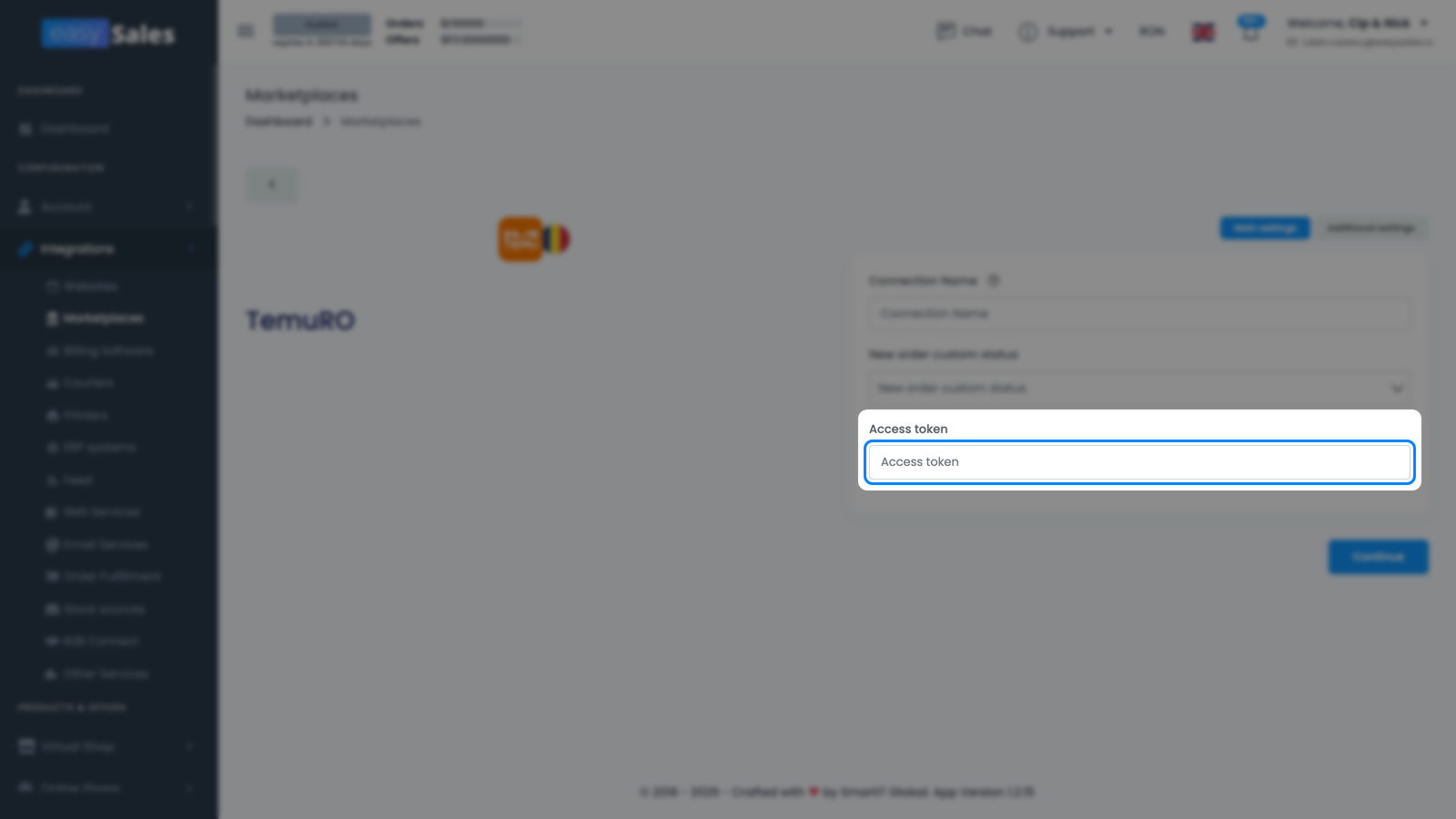
Teraz uzupełnij konfigurację konta:
- Seria faktury — domyślna seria rozliczeniowa przypisywana importowanym zamówieniom Temu, zgodna z serią używaną w Twoim oprogramowaniu do fakturowania. Możesz ją zmienić dla pojedynczego zamówienia.
- Narzut cenowy — opcjonalny procent dodawany do ceny produktu przy publikowaniu nowych ofert na Temu.
- Domyślny VAT dostawy — domyślna stawka VAT dostawy ustawiona na połączeniu.
- Domyślna stawka VAT — domyślny kod podatkowy stosowany do Twoich ofert i zamówień.
- Default shipping template — szablon wysyłki Temu używany dla Twoich ofert, załadowany z Twojego konta Temu.
- Default fulfillment type — kto realizuje zamówienie: Self Delivery (wysyłasz Ty) lub Platform Delivery (Temu zajmuje się realizacją).
- Delivery Days — czas realizacji publikowany razem z Twoimi ofertami.
Kliknij Zapisz, aby zakończyć.
Co dzieje się automatycznie po zapisaniu
Gdy połączenie zostanie zapisane, easySales konfiguruje integrację bez żadnego dalszego działania z Twojej strony.
- Planowana jest wstępna synchronizacja — easySales zaczyna importować Twoje ostatnie zamówienia Temu, abyś od razu miał z czym pracować.
- Nowe zamówienia Temu trafiają od tej chwili na Twój ekran Zamówienia, gotowe do faktur, wysyłki i przepływów automatyzacji.
- Twoje istniejące oferty Temu są importowane do Marketplace → Oferty (zakładka Temu) — ale nie są jeszcze zsynchronizowane. Każda zaimportowana oferta musi najpierw zostać powiązana z odpowiednim produktem w Twoim katalogu easySales; tylko powiązane oferty wysyłają aktualizacje stanu, ceny i treści do Temu.
Zamówienia przychodzą samoczynnie; umieszczenie ofert na Temu to celowy drugi krok, omówiony w Jak umieścić katalog na Temu poniżej.
| Z Temu → easySales | Z easySales → Temu |
|---|---|
| Zamówienia (nowe i zaktualizowane) | Oferty / ogłoszenia (z obrazami i specyfikacjami) |
| Twoje istniejące oferty Temu (importowane do powiązania) | Poziomy stanów |
| Status oferty, powody odrzucenia i tagi ruchu | Ceny |
| — | Etykiety wysyłkowe (przez Temu Buy Shipping) |
| — | Numery śledzenia i potwierdzenie wysyłki |
Temu w Europie — połącz każdy kraj raz
Temu działa na wielu europejskich rynkach — Rumunia, Polska, Bułgaria, Węgry, Niemcy i inne. Procedura połączenia jest identyczna dla każdego, a easySales zajmuje się różnicami zależnymi od kraju, gdy wybierzesz właściwą kartę:
- Punkt końcowy rynku podąża za krajem, który wybierzesz.
- Waluta podąża za krajem.
- Dostępne stawki VAT podążają za przepisami podatkowymi każdego kraju.
- Ponieważ access token jest powiązany z kontem i regionem Temu, które autoryzowałeś, połącz każdy kraj z jego własnej karty, używając access tokena tego konta Temu.
Jak umieścić katalog na Temu
Aby publikować produkty jako oferty Temu, musi być spełnionych kilka rzeczy. Po pierwsze, powiąż każdą ofertę z odpowiednim produktem w Twoim katalogu easySales — tylko powiązane oferty się synchronizują. Po drugie, zmapuj swoje kategorie do kategorii Temu i wypełnij wymagane atrybuty: Temu waliduje atrybuty kategorii rygorystycznie, a oferty z atrybutem umieszczonym na złym poziomie lub z brakującą wymaganą wartością są odrzucane, dopóki nie zostaną poprawione.
Temu ma też twarde wymagania dotyczące treści. Każda oferta potrzebuje wagi, a unijne przepisy o bezpieczeństwie produktów oznaczają, że każda oferta musi zawierać swoje dane Manufacturer i Responsible person — Temu odrzuca oferty, w których ich brak. Ustaw je masowo przez edycję masową lub import z Excela przed publikacją.
Dostrajanie połączenia z Temu
Zakładka Ustawienia dodatkowe kontroluje, jak easySales synchronizuje się z Temu po uruchomieniu połączenia.
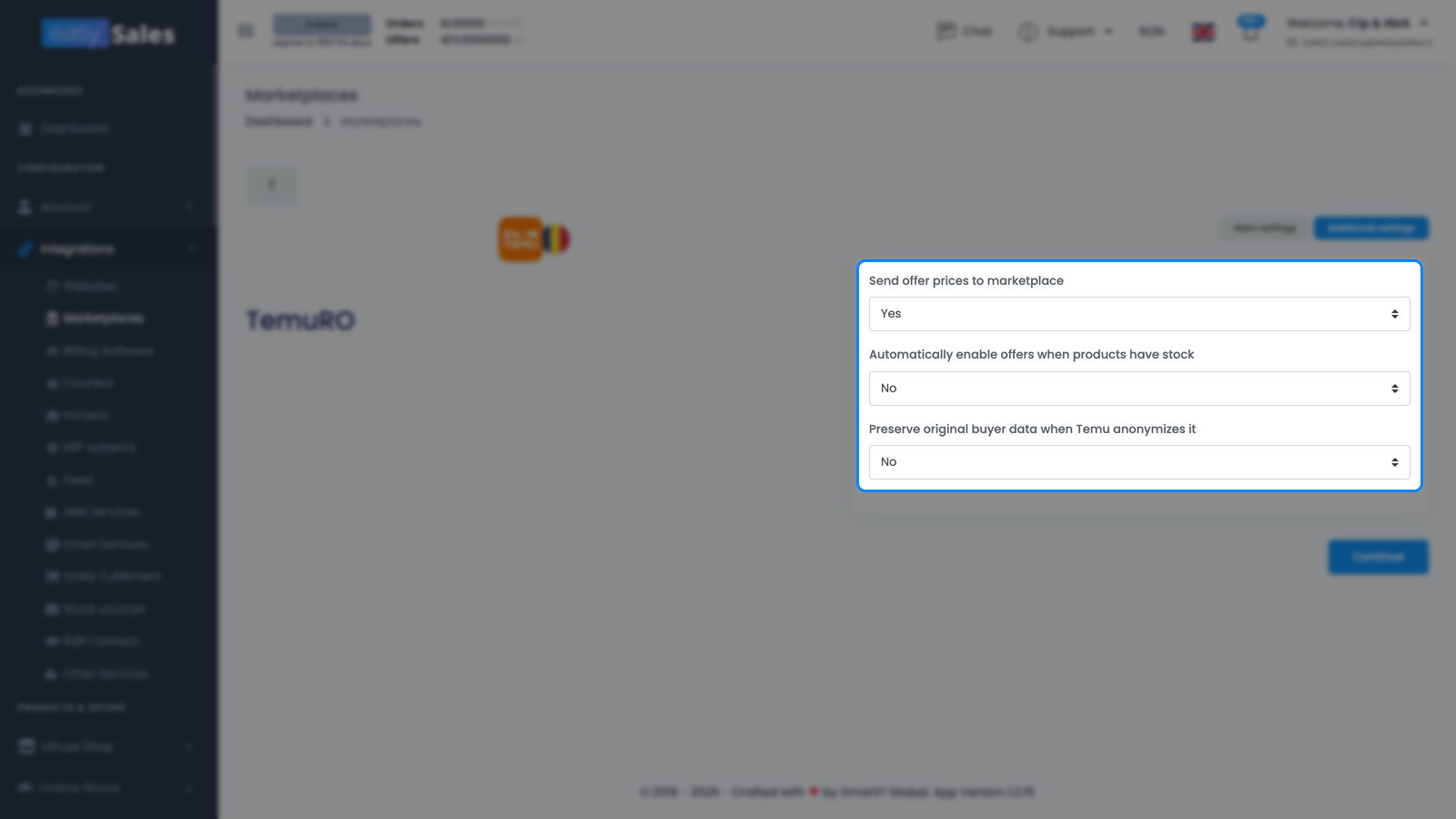
- Wysyłaj ceny ofert do marketplace — wypychaj zmiany cen z easySales do Twoich ofert Temu. Wyłącz, jeśli zarządzasz cenami bezpośrednio w Temu.
- Automatycznie włączaj oferty, gdy produkty mają stan — automatycznie reaktywuj ofertę, gdy jej produkt wróci na stan powyżej zera.
- Zachowaj oryginalne dane kupującego, gdy Temu je anonimizuje — zachowaj oryginalne dane kupującego na zamówieniu po tym, jak Temu je zanonimizuje.
Jesteś połączony — co dalej
Wraz z napływającymi zamówieniami następnym krokiem jest automatyzacja: skonfiguruj przepływy, które generują faktury i przetwarzają zamówienia w miarę ich napływania. easySales obsługuje również Temu Buy Shipping, więc możesz kupować etykiety wysyłkowe dla swoich zamówień Temu przez zintegrowanych przewoźników Temu.
Aby umieścić katalog na Temu, dodaj wagi i dane zgodności, zmapuj kategorie, powiąż oferty i pozwól easySales je publikować oraz utrzymywać. Po pierwszej partii ofert obserwuj kolumnę Błędy na stronie Oferty (Marketplace → Oferty, zakładka Temu) i skontaktuj się z pomocą techniczną, jeśli coś wygląda nie tak.
Połącz swoje konto Temu w kilka minut
Wypróbuj easySales za darmo przez 14 dni. Bez wtyczki, bez karty, bez kodu.