Как да свържете Temu с easySales: пълно ръководство за интеграция
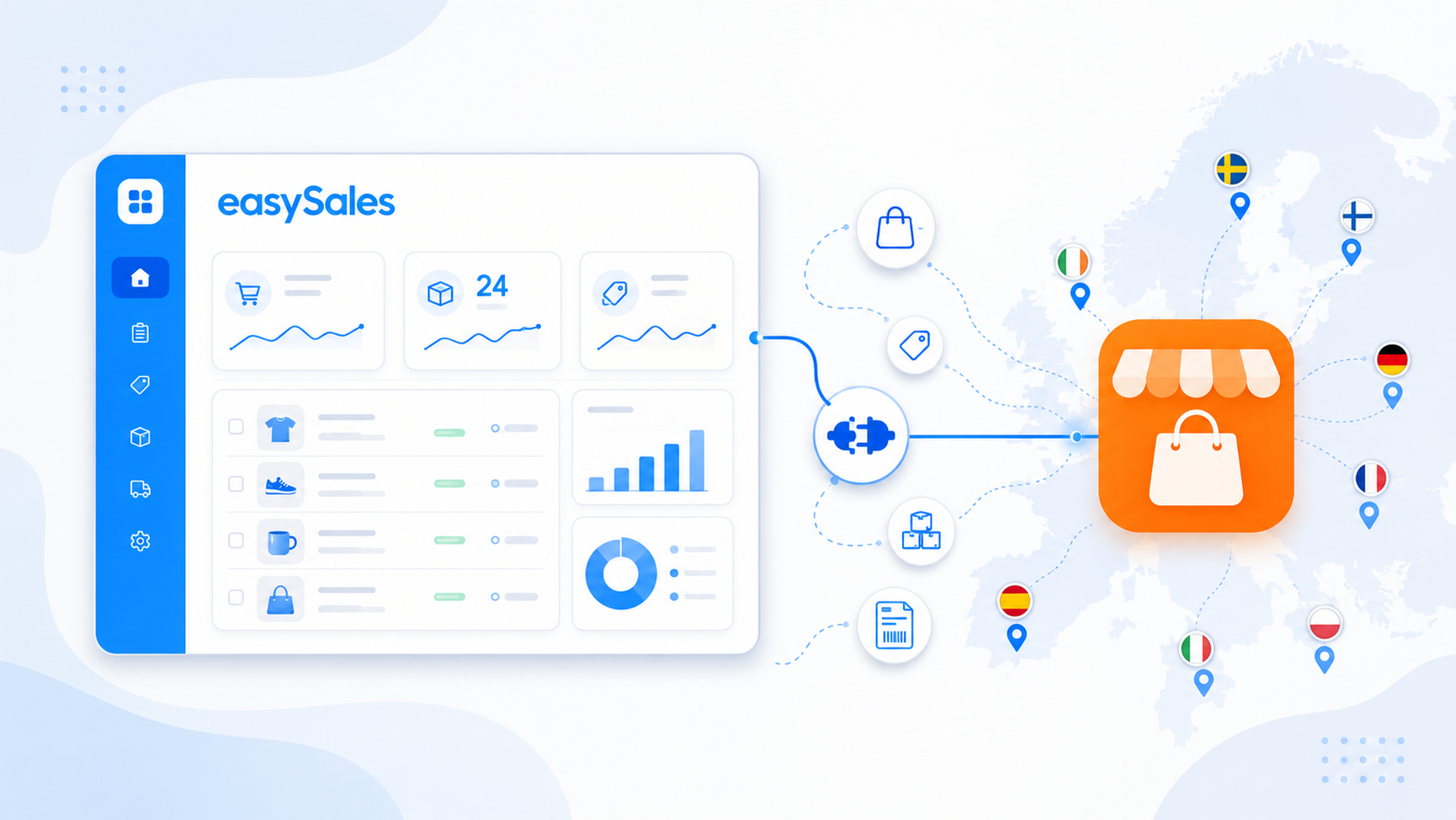
Свържете акаунта си на продавач в Temu с easySales с помощта на един access token — оторизирайте приложението easySales в Temu Seller Central, копирайте токена, отворете формата за свързване в easySales, след което го поставете и попълнете настройките на акаунта. Централизирайте поръчките от Temu от европейските си пазари, издавайте фактури, купувайте етикети за доставка и публикувайте каталога си като оферти, с наличности и цени, поддържани в синхрон.
Защо да свържете Temu с easySales
Продавате в Temu и искате едно място, от което да управлявате поръчките, да издавате фактури и да поддържате обявите си в синхрон? easySales събира вашите пазари в Temu в едно табло, заедно с останалите ви канали за продажба.
След свързването поръчките от Temu постъпват в easySales, за да можете да ги фактурирате, да ги обработвате с автоматизирани потоци, да купувате етикети за доставка и да следите изпълнението им. Каталогът върви в обратна посока: easySales публикува продуктите ви като оферти в Temu и поддържа наличностите и цените им актуализирани, така че поддържате един каталог, вместо да редактирате всяка обява на ръка.
Свързвате се с един access token от акаунта си в Temu — няма плъгин за инсталиране и няма IP адрес за добавяне в белия списък. Разделите по-долу ви превеждат през оторизирането на easySales в Temu, копирането на токена и поставянето му във формата за свързване.
Как работи конекторът за Temu
easySales комуникира с Temu през Open API на Temu. Вместо API ключ и секрет, които управлявате сами, вие оторизирате приложението easySales в Temu Seller Central; Temu издава access token за тази оторизация и този единствен токен е това, което поставяте в easySales. Токенът е обвързан с акаунта и региона в Temu, които сте оторизирали, и може да изтече или да бъде отменен — така че ако синхронизирането някога спре, повторното оторизиране в Temu и поставянето на нов токен е решението.
Полезно е да разберете разделението, преди да започнете:
- Поръчките влизат. easySales импортира новите и актуализираните ви поръчки от Temu, за да попаднат в екрана Поръчки, готови за фактуриране, доставка и потоци. Прочитат се и съществуващите ви обяви в Temu, за да можете да ги свържете с каталога си.
- Офертите, наличностите и цените излизат — след като офертите са свързани. easySales е източникът на истината за обявите ви, но синхронизирането не е автоматично в момента на свързването: всяка оферта в Temu трябва да бъде свързана с продукт от каталога ви в easySales, преди да се публикува и актуализира. След това easySales изпраща офертата и поддържа наличността и цената ѝ актуализирани по повтарящ се график.
Предпоставки — какво да подготвите, преди да започнете
Няколко изисквания предпазват връзката от провал при първата синхронизация.
Активен акаунт на продавач в Temu
Нужен ви е активен акаунт на продавач в Temu, с магазин в държавата, която искате да свържете.
Приложението easySales, оторизирано в Temu
В Temu Seller Central (Apps & Services / App Store) намерете easySales, оторизирайте го, предоставете разрешенията му и копирайте access token, който Temu генерира. Този токен поставяте в easySales.
Подготвена серия на фактурите
Серия за фактуриране, която съответства на вашия софтуер за фактуриране, за да бъдат импортираните поръчки от Temu номерирани правилно от самото начало.
Подготвени данни за тегло и съответствие
Temu изисква всяка оферта да носи тегло и данните си за съответствие с ЕС (Manufacturer и Responsible person) и отхвърля офертите, на които липсват. Подгответе ги преди публикуване.
Стъпка 1 — Оторизирайте easySales в Temu и копирайте своя access token
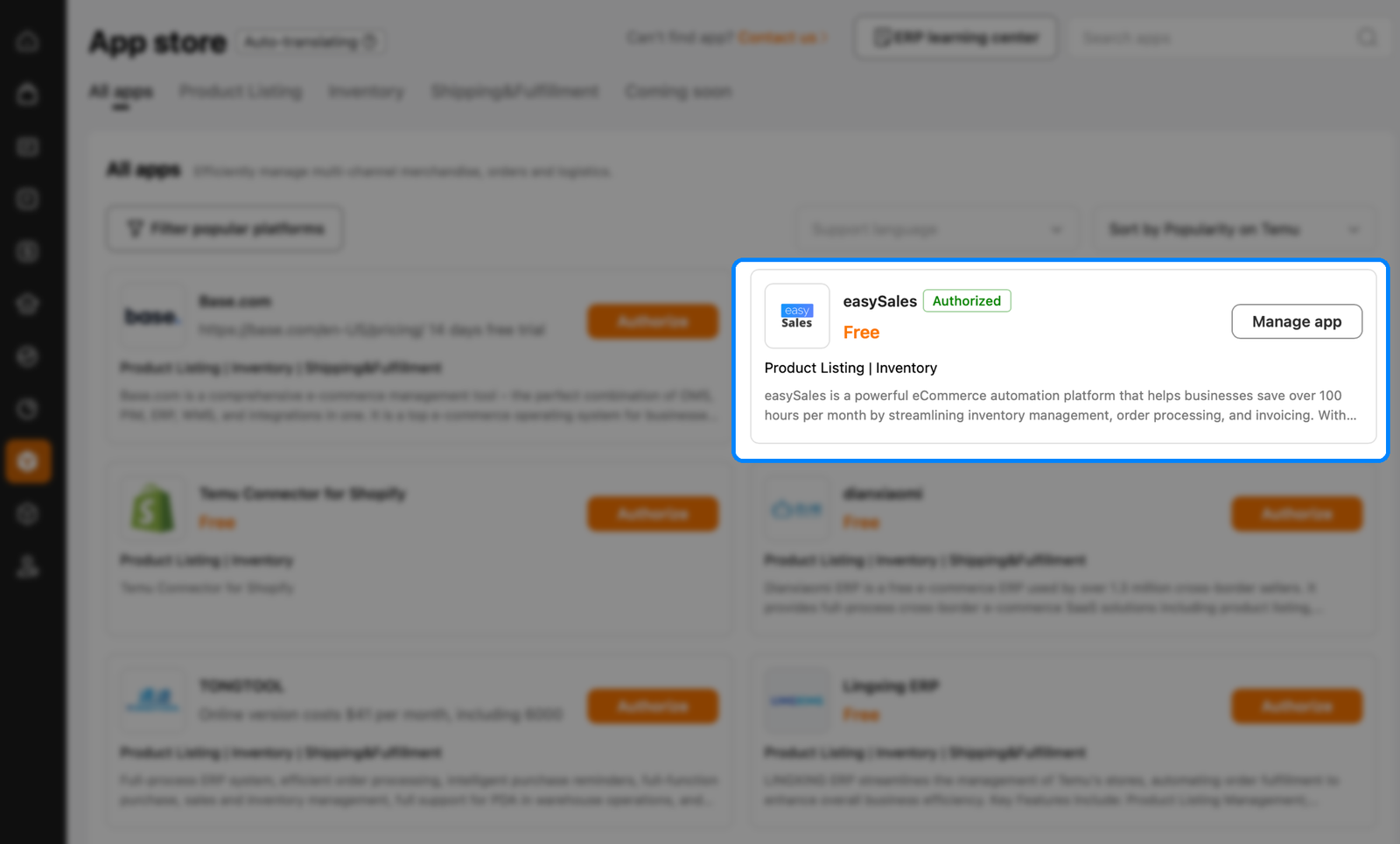
Започнете от страната на Temu. Влезте в Temu Seller Central и отворете Apps and services → App Store. Намерете приложението easySales и щракнете Authorize. (Ако вече сте оторизирали easySales, то се показва като Authorized, с бутон Manage app вместо това.)
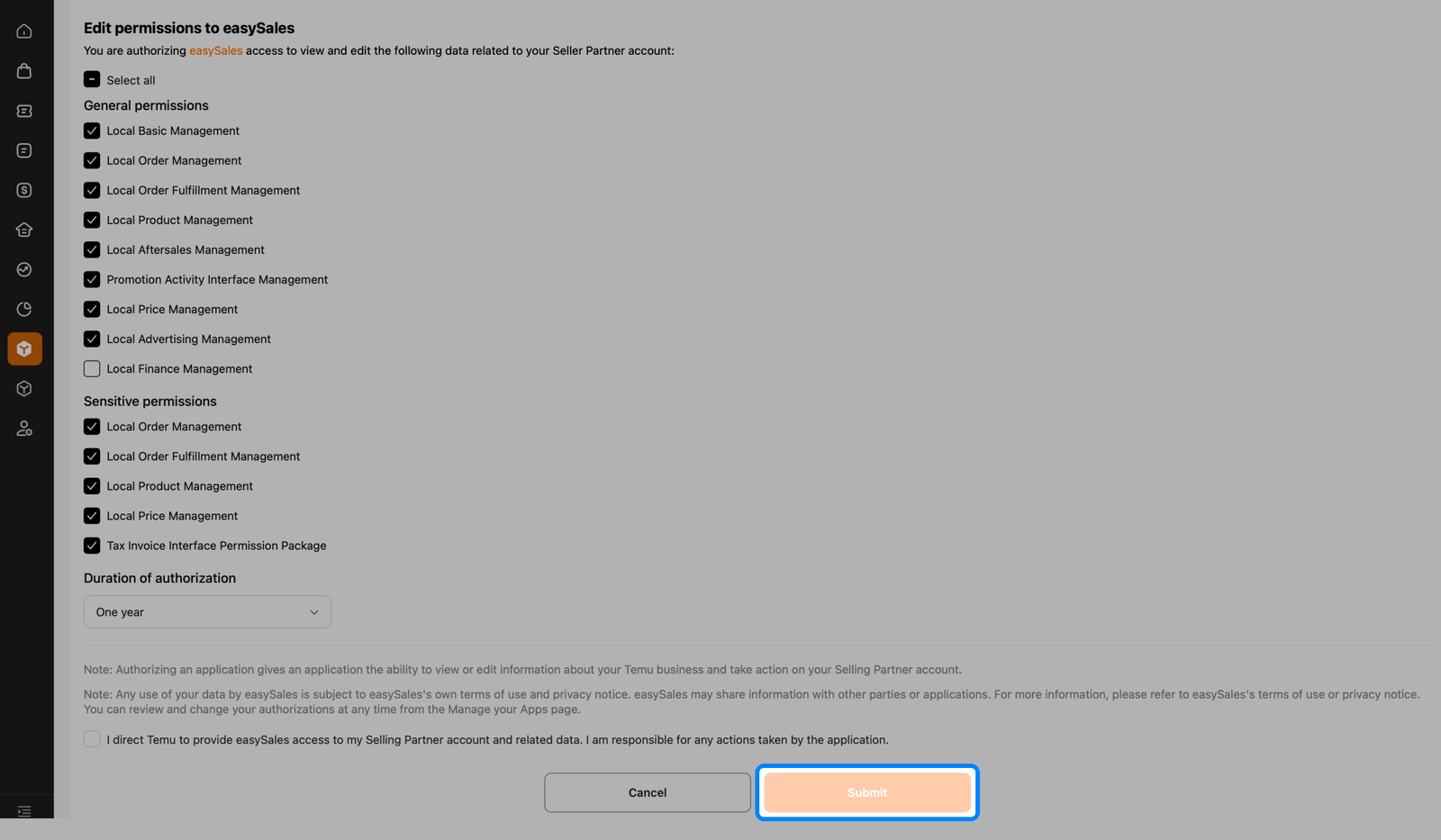
На екрана Edit permissions to easySales предоставете разрешенията, които са нужни на easySales, изберете Duration of authorization, отметнете полето за потвърждение и щракнете Submit.
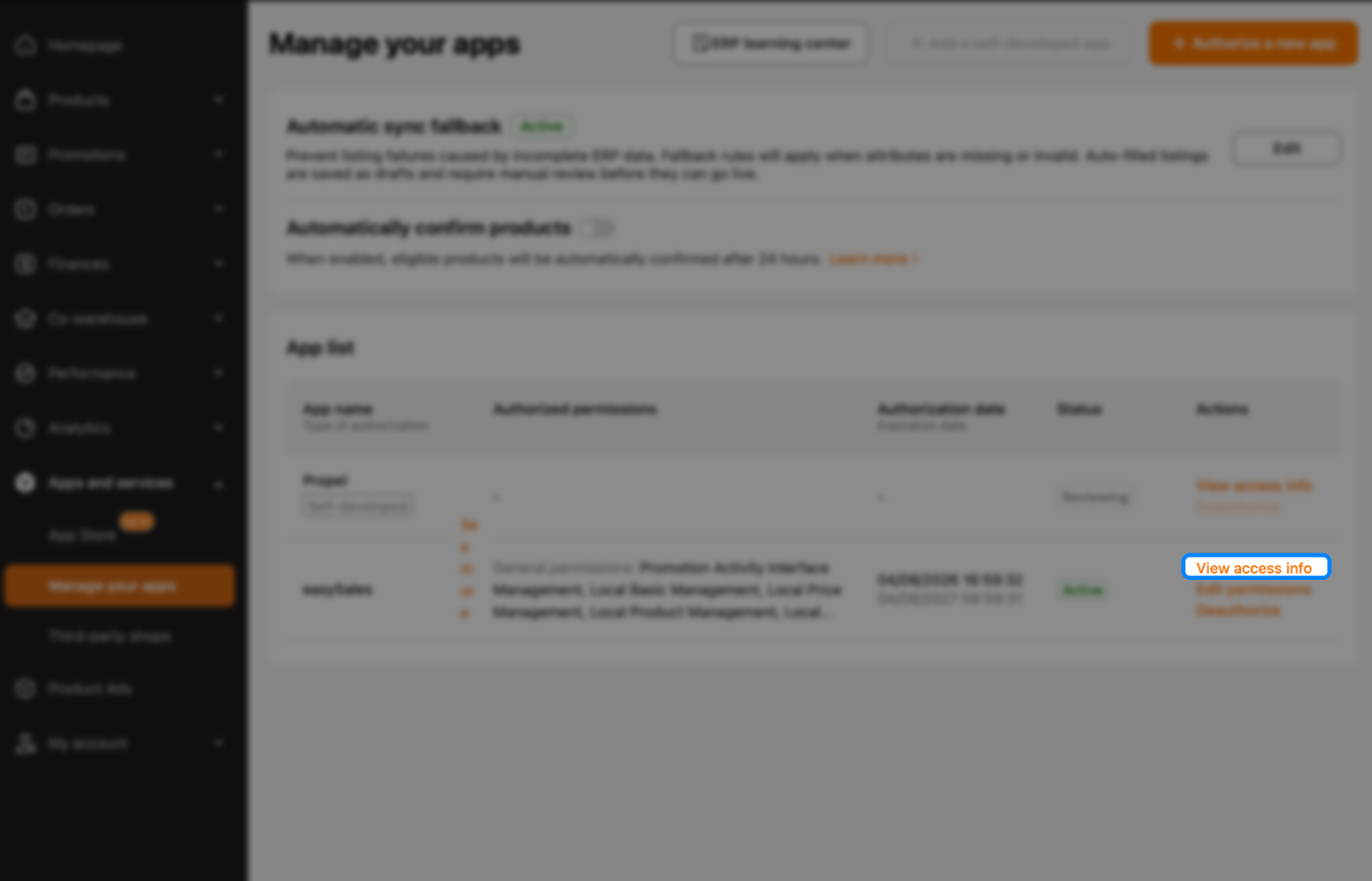
Обратно под Apps and services → Manage your apps, easySales вече се показва като Active. Отворете действието му View access info, за да разкриете access token и да го копирате — ще го поставите в easySales на Стъпка 3.
Стъпка 2 — Отворете формата за свързване в easySales
В easySales отидете на Интеграции → Маркетплейси. Всяка държава на Temu има собствена карта. Намерете картата на Temu за държавата, която свързвате, и щракнете Connect върху нея.
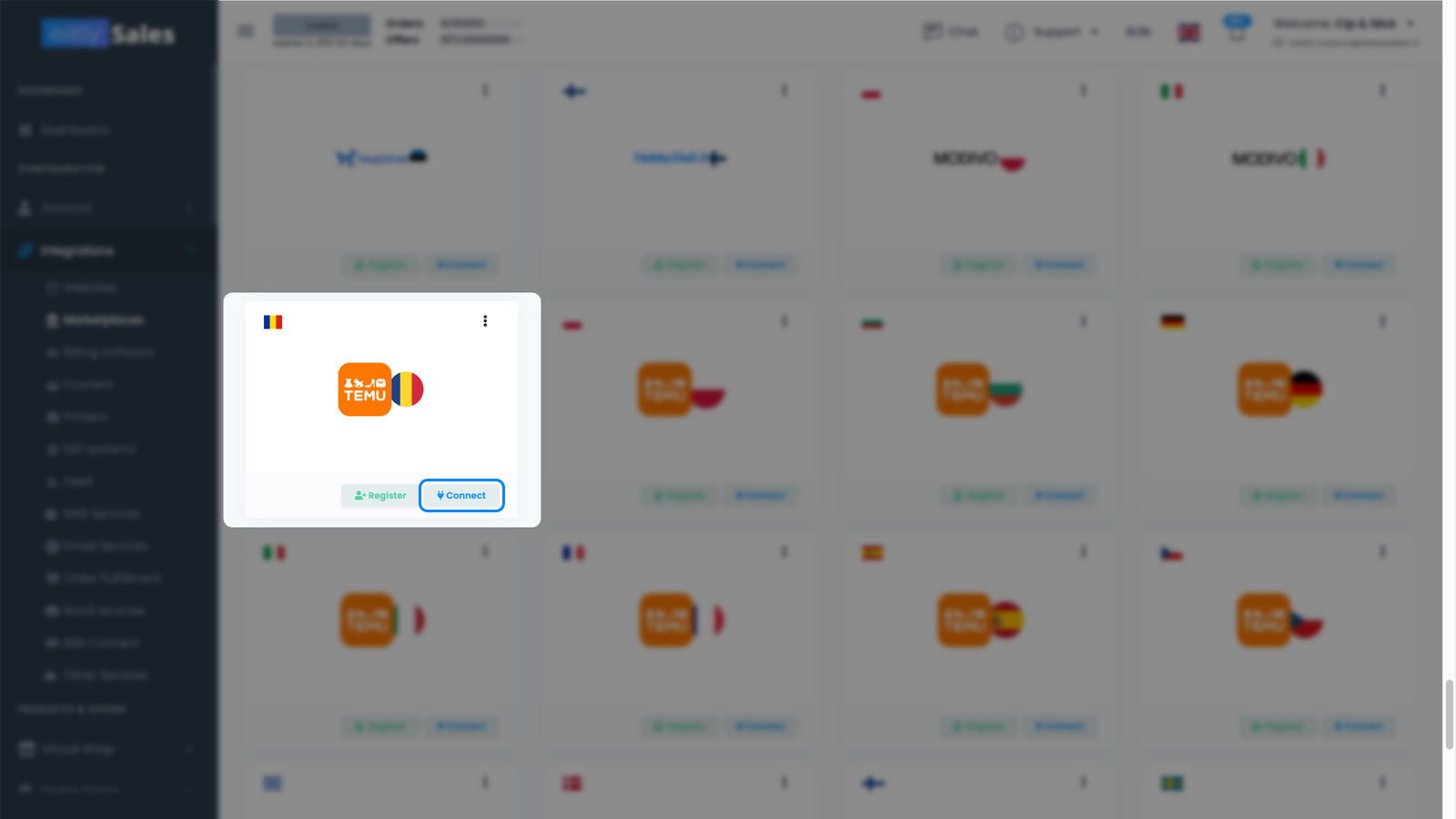
Формата за настройки на Temu се отваря с два раздела: Основни настройки (access token и основна конфигурация) и Допълнителни настройки (поведение при синхронизиране). Първо ще работите в Основни настройки.
Стъпка 3 — Поставете токена и попълнете настройките
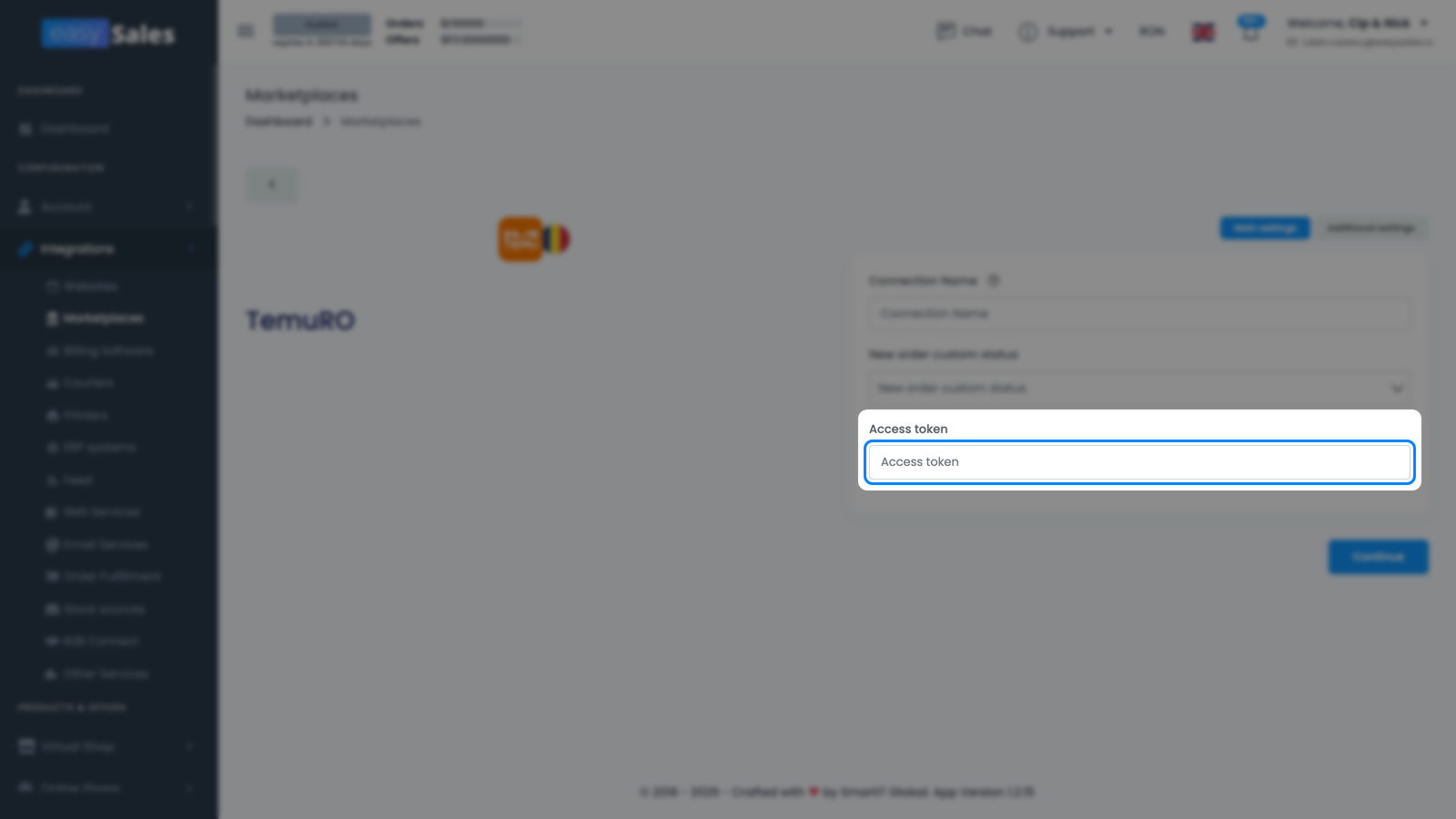
В раздела Основни настройки започнете с двете полета, които са нужни на easySales, за да достигне до акаунта ви:
- Име на връзката — етикет по ваш избор (например „Temu RO"). Видим само в easySales, полезен, когато управлявате няколко връзки към Temu.
- New order custom status — незадължително; присвоява персонализиран статус на импортираните поръчки от Temu, ако използвате персонализирани статуси на поръчки в easySales.
- Access token — токенът, който сте копирали от Temu Seller Central. Задължителен.
Щракнете Continue. easySales прави обаждане на живо към Temu, за да валидира токена; когато успее, зарежда шаблоните за доставка и данъчните опции на акаунта ви и разкрива останалата част от формата.
Сега попълнете конфигурацията на акаунта:
- Серия на фактурата — серията за фактуриране по подразбиране, присвоявана на импортираните поръчки от Temu, съответстваща на серията, която използвате във вашия софтуер за фактуриране. Можете да я промените за отделна поръчка.
- Надбавка към цената — незадължителен процент, добавян върху цената на продукта при публикуване на нови оферти в Temu.
- ДДС за доставка по подразбиране — ставката ДДС за доставка по подразбиране, зададена на връзката.
- ДДС ставка по подразбиране — данъчният код по подразбиране, прилаган към офертите и поръчките ви.
- Default shipping template — шаблонът за доставка на Temu, използван за офертите ви, зареден от акаунта ви в Temu.
- Default fulfillment type — кой изпълнява поръчката: Self Delivery (вие изпращате) или Platform Delivery (Temu се грижи за изпълнението).
- Delivery Days — времето за обработка, публикувано заедно с офертите ви.
Щракнете Запази, за да завършите.
Какво се случва автоматично след като запишете
След като връзката е записана, easySales настройва интеграцията без никакво допълнително действие от ваша страна.
- Насрочва се първоначална синхронизация — easySales започва да импортира скорошните ви поръчки от Temu, за да имате веднага с какво да работите.
- Новите поръчки от Temu постъпват оттам нататък в екрана ви Поръчки, готови за фактури, доставка и автоматизирани потоци.
- Съществуващите ви обяви в Temu се импортират в Маркетплейси → Оферти (раздела Temu) — но все още не са синхронизирани. Всяка импортирана оферта трябва първо да бъде свързана със съответния продукт от каталога ви в easySales; само свързаните оферти изпращат актуализации на наличности, цени и съдържание към Temu.
Поръчките влизат от само себе си; качването на обявите ви в Temu е преднамерена втора стъпка, разгледана в Как да качите каталога си в Temu по-долу.
| От Temu → easySales | От easySales → Temu |
|---|---|
| Поръчки (нови и актуализирани) | Оферти / обяви (с изображения и спецификации) |
| Съществуващите ви обяви в Temu (импортирани за свързване) | Нива на наличности |
| Статус на офертата, причини за отхвърляне и етикети за трафик | Цени |
| — | Етикети за доставка (чрез Temu Buy Shipping) |
| — | Номера за проследяване и потвърждение на доставката |
Temu из Европа — свържете всяка държава веднъж
Temu работи на много европейски пазара — Румъния, Полша, България, Унгария, Германия и други. Процедурата за свързване е идентична за всеки, а easySales се погрижва за разликите по държава, след като изберете правилната карта:
- Крайната точка на пазара следва държавата, която изберете.
- Валутата следва държавата.
- Наличните ДДС ставки следват данъчните правила на всяка държава.
- Тъй като access token е обвързан с акаунта и региона в Temu, които сте оторизирали, свържете всяка държава от собствената ѝ карта, използвайки access token за този акаунт в Temu.
Как да качите каталога си в Temu
За да публикувате продукти като оферти в Temu, трябва да са налице няколко неща. Първо, свържете всяка оферта със съответния продукт от каталога си в easySales — само свързаните оферти се синхронизират. Второ, съпоставете категориите си с тези на Temu и попълнете задължителните атрибути: Temu валидира атрибутите на категорията стриктно, а оферти с атрибут, поставен на грешно ниво, или с липсваща задължителна стойност се отхвърлят, докато не бъдат коригирани.
Temu има и строги изисквания за съдържание. Всяка оферта се нуждае от тегло, а правилата на ЕС за безопасност на продуктите означават, че всяка оферта трябва да носи данните си за Manufacturer и Responsible person — Temu отхвърля офертите, на които липсват. Задайте ги масово чрез масово редактиране или импорт от Excel преди публикуване.
Фина настройка на връзката с Temu
Разделът Допълнителни настройки контролира как easySales синхронизира с Temu, след като връзката е активна.
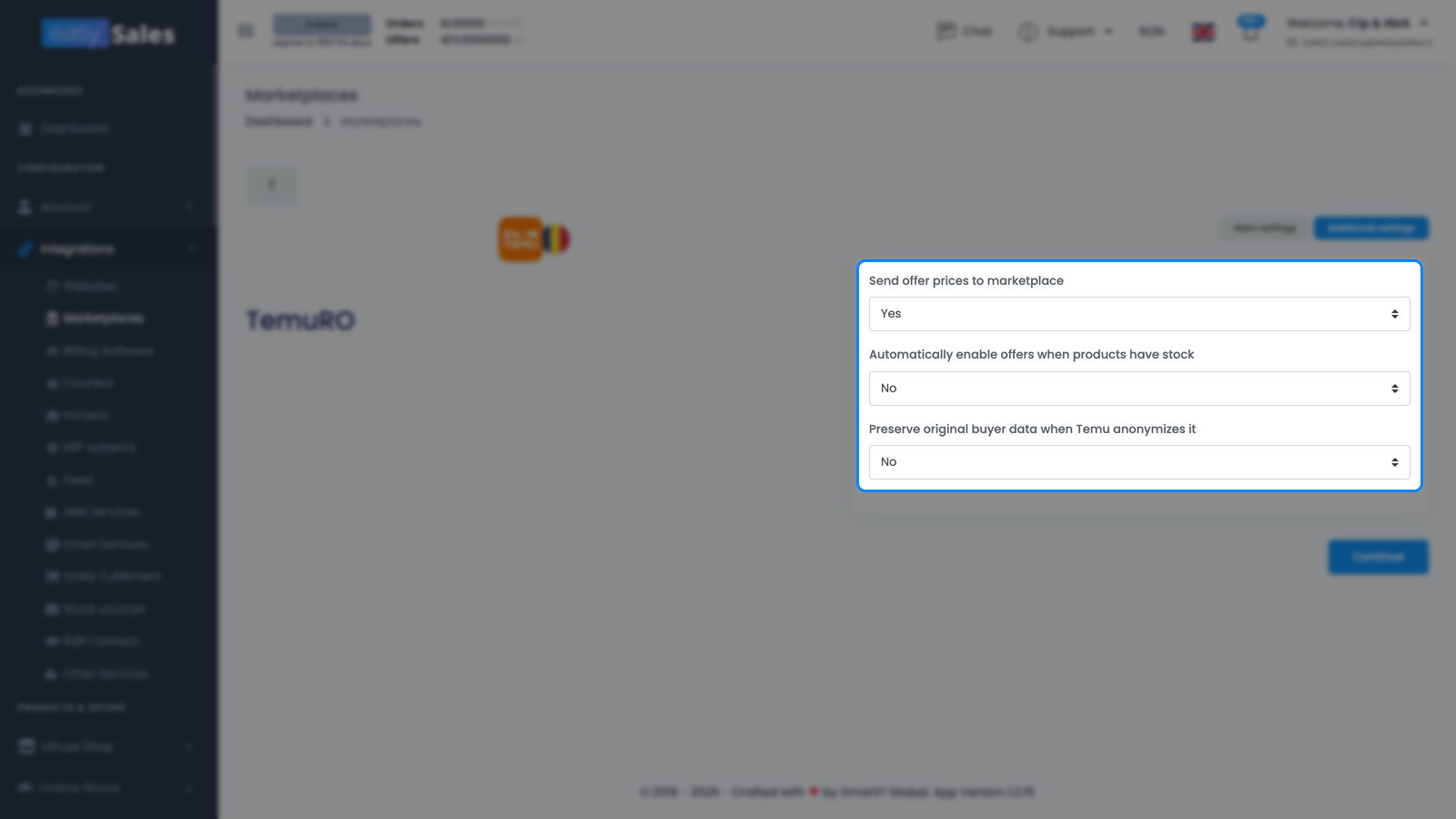
- Изпращане на цените на офертите към пазара — изпращайте промените на цените от easySales към офертите ви в Temu. Изключете, ако управлявате цените директно в Temu.
- Автоматично активиране на офертите, когато продуктите имат наличност — реактивирайте оферта автоматично, след като продуктът ѝ се върне в наличност над нула.
- Запазване на оригиналните данни на купувача, когато Temu ги анонимизира — запазете оригиналните данни на купувача в поръчката, след като Temu ги анонимизира.
Свързани сте — какво следва
С постъпващите поръчки следващата стъпка е автоматизацията: настройте потоци, които да генерират фактури и да обработват поръчките, докато пристигат. easySales поддържа и Temu Buy Shipping, така че можете да купувате етикети за доставка за поръчките си в Temu чрез интегрираните куриери на Temu.
За да качите каталога си в Temu, добавете тегла и данни за съответствие, съпоставете категориите си, свържете офертите си и оставете easySales да ги публикува и поддържа. След първата си партида оферти следете колоната Грешки на страницата Оферти (Маркетплейси → Оферти, раздела Temu) и се свържете с поддръжката, ако нещо изглежда нередно.
Свържете акаунта си в Temu за минути
Опитайте easySales безплатно за 14 дни. Без плъгин, без кредитна карта, без код.