Hogyan kösd össze a Temut az easySales-szel: teljes integrációs útmutató
Kösd össze a Temu eladói fiókodat az easySales-szel egyetlen access token segítségével — engedélyezd az easySales alkalmazást a Temu Seller Centralban, másold ki a tokent, nyisd meg a csatlakoztatási űrlapot az easySales-ben, majd illeszd be és töltsd ki a fiók beállításait. Központosítsd a Temu rendeléseket az európai piactereiden, állíts ki számlákat, vásárolj szállítási címkéket, és tedd közzé a katalógusodat ajánlatként, szinkronban tartott készlettel és árakkal.
Miért érdemes összekötni a Temut az easySales-szel
A Temun értékesítesz, és egyetlen helyet szeretnél a rendelések kezelésére, számlák kiállítására és a listázásaid szinkronban tartására? Az easySales egyetlen felületre hozza a Temu piactereidet, a többi értékesítési csatornád mellé.
A csatlakozás után a Temu rendelések beáramlanak az easySales-be, így ki tudod számlázni, automatizálási folyamatokkal feldolgozni, szállítási címkéket vásárolni és nyomon követni a teljesítésüket. A katalógusod fordított irányba megy: az easySales Temu ajánlatként teszi közzé a termékeidet, és szinkronban tartja a készletüket és áraikat, így egyetlen katalógust tartasz fenn ahelyett, hogy minden listázást kézzel szerkesztenél.
Egyetlen access tokennel csatlakozol a Temu fiókodból — nincs telepítendő bővítmény és nincs beállítandó IP-engedélyezés. Az alábbi szakaszok végigvezetnek az easySales Temuban való engedélyezésén, a token kimásolásán és a csatlakoztatási űrlapba illesztésén.
Hogyan működik a Temu csatlakozó
Az easySales a Temu Open API-ján keresztül kommunikál a Temuval. Egy általad kezelt API-kulcs és titok helyett engedélyezed az easySales alkalmazást a Temu Seller Centralon belül; a Temu access tokent állít ki ehhez az engedélyezéshez, és ez az egyetlen token az, amit beillesztesz az easySales-be. A token ahhoz a Temu fiókhoz és régióhoz van kötve, amelyet engedélyeztél, és lejárhat vagy visszavonható — így ha a szinkronizálás valaha leáll, a Temuban való újraengedélyezés és egy friss token beillesztése a megoldás.
Érdemes megérteni a felosztást, mielőtt elkezded:
- A rendelések beérkeznek. Az easySales importálja az új és frissített Temu rendeléseidet, így a Rendelések képernyőre kerülnek, készen a számlázásra, szállításra és a folyamatokra. A meglévő Temu listázásaidat is beolvassa, így összekötheted őket a katalógusoddal.
- Az ajánlatok, a készlet és az árak kimennek — amint az ajánlatok össze vannak kötve. Az easySales az igazság forrása a listázásaidhoz, de a szinkronizálás nem automatikus a csatlakozás pillanatában: minden Temu ajánlatot össze kell kötni egy termékkel az easySales katalógusodban, mielőtt közzéteszi és frissíti. Ezután az easySales feltölti az ajánlatot, és visszatérő ütemezés szerint frissítve tartja a készletét és árát.
Előfeltételek — mit készíts elő, mielőtt elkezded
Néhány követelmény megakadályozza, hogy a kapcsolat már az első szinkronizálásnál elbukjon.
Egy aktív Temu eladói fiók
Szükséged van egy élő Temu eladói fiókra, üzlettel abban az országban, amelyet csatlakoztatni szeretnél.
Az easySales alkalmazás engedélyezve a Temuban
A Temu Seller Centralban (Apps & Services / App Store) keresd meg az easySales-t, engedélyezd, add meg az engedélyeit, és másold ki a Temu által generált access tokent. Ezt a tokent illeszted be az easySales-be.
Egy előkészített számlasorozat
Egy számlázási sorozat, amely megegyezik a számlázó szoftvereddel, hogy az importált Temu rendelések a kezdetektől helyesen legyenek számozva.
Előkészített súly- és megfelelőségi adatok
A Temu megköveteli, hogy minden ajánlat tartalmazzon súlyt és az uniós megfelelőségi adatait (Manufacturer és Responsible person), és elutasítja a hiányos ajánlatokat. Készítsd elő ezeket a közzététel előtt.
1. lépés — Engedélyezd az easySales-t a Temuban, és másold ki az access tokent
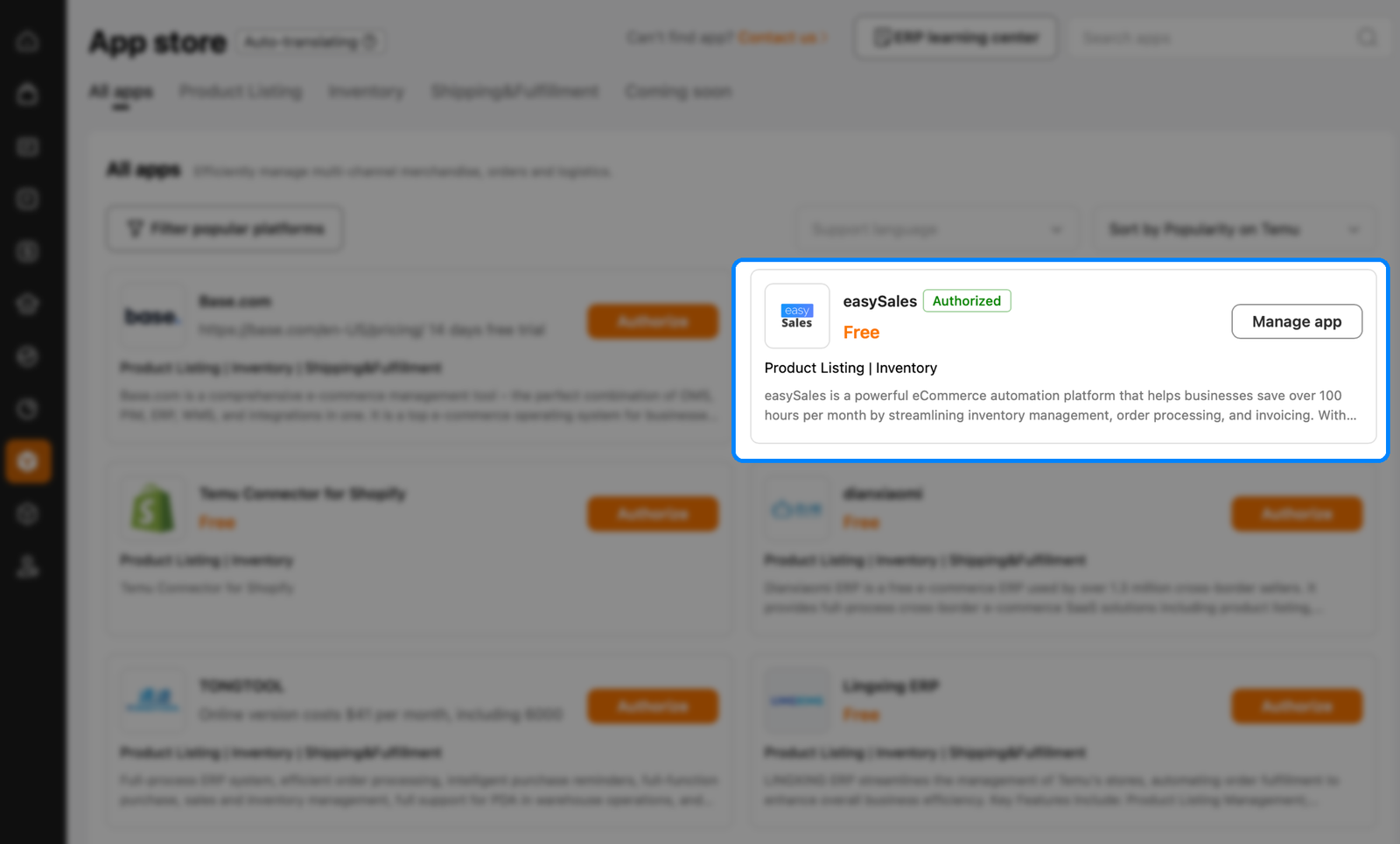
Kezdd a Temu oldalán. Jelentkezz be a Temu Seller Centralba, és nyisd meg az Apps and services → App Store menüpontot. Keresd meg az easySales alkalmazást, és kattints az Authorize gombra. (Ha korábban már engedélyezted az easySales-t, Authorized állapotúként jelenik meg, helyette egy Manage app gombbal.)
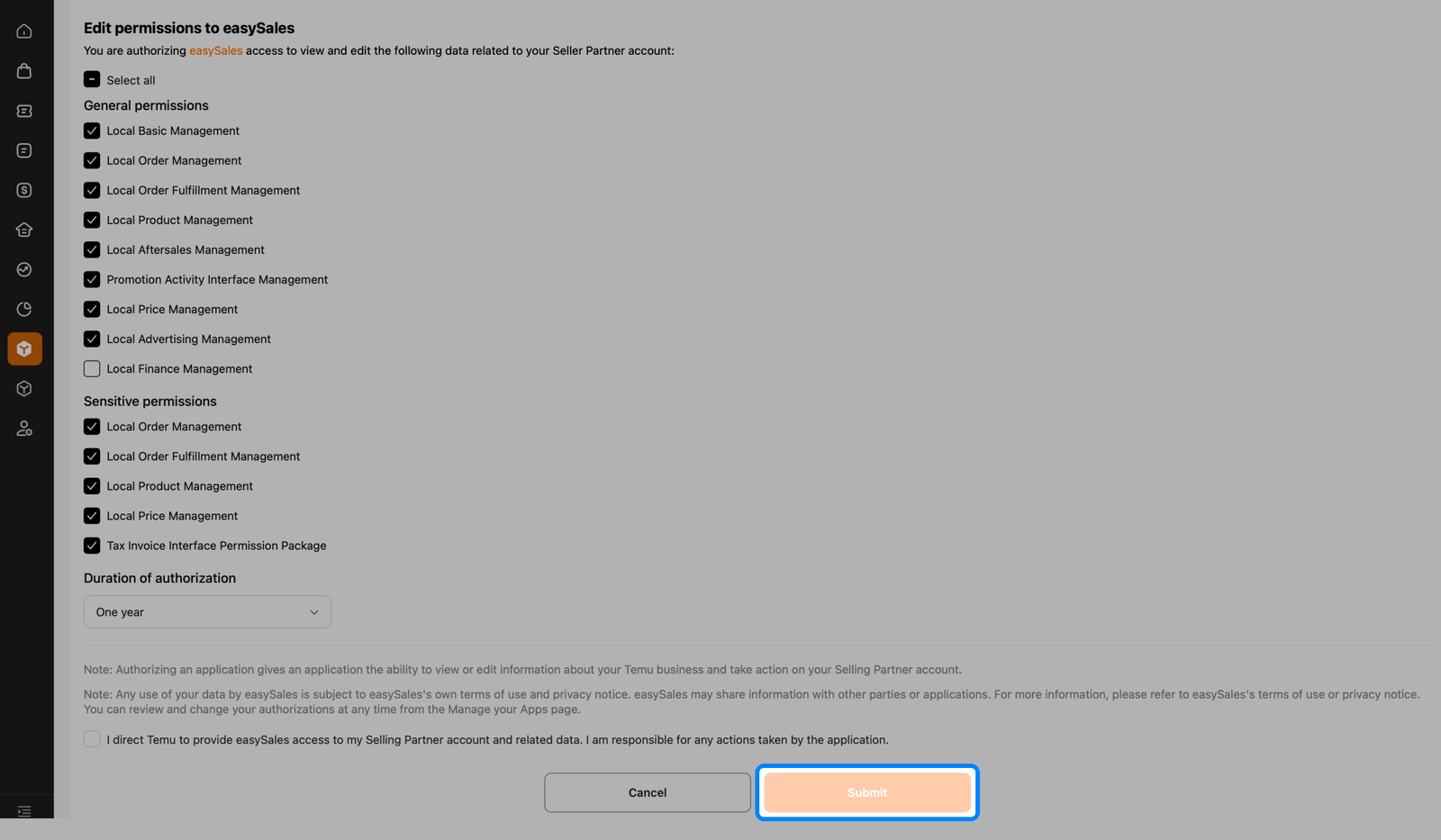
Az Edit permissions to easySales képernyőn add meg az easySales-nek szükséges engedélyeket, válaszd ki a Duration of authorization értékét, jelöld be a megerősítő négyzetet, és kattints a Submit gombra.
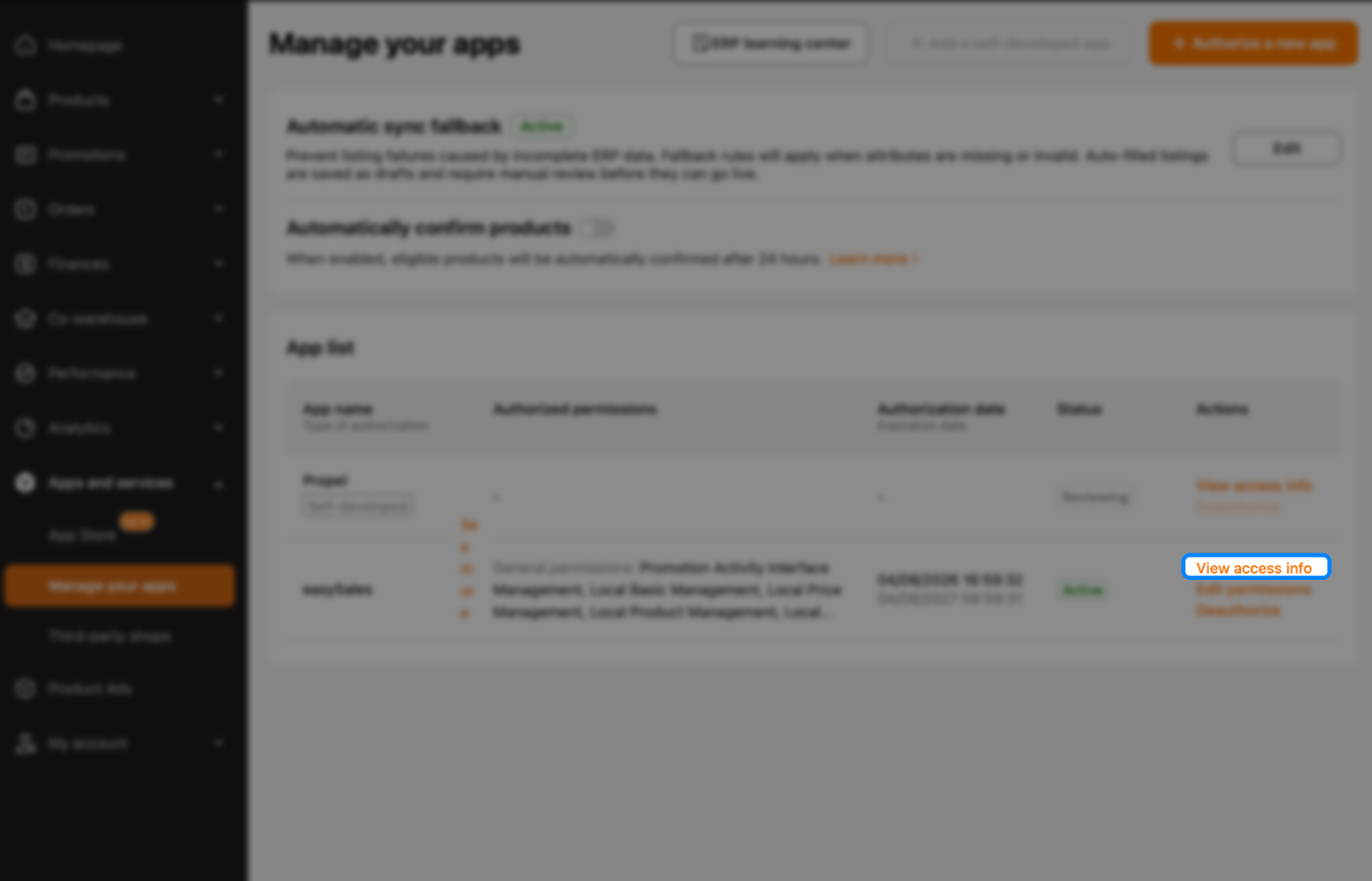
Visszatérve az Apps and services → Manage your apps menübe, az easySales most Active állapotúként jelenik meg. Nyisd meg a View access info műveletét az access token felfedéséhez, és másold ki — a 3. lépésben illeszted be az easySales-be.
2. lépés — Nyisd meg a csatlakoztatási űrlapot az easySales-ben
Az easySales-ben lépj az Integrációk → Marketplace-ek menüpontra. Minden Temu országnak saját kártyája van. Keresd meg a csatlakoztatni kívánt ország Temu kártyáját, és kattints rajta a Connect gombra.
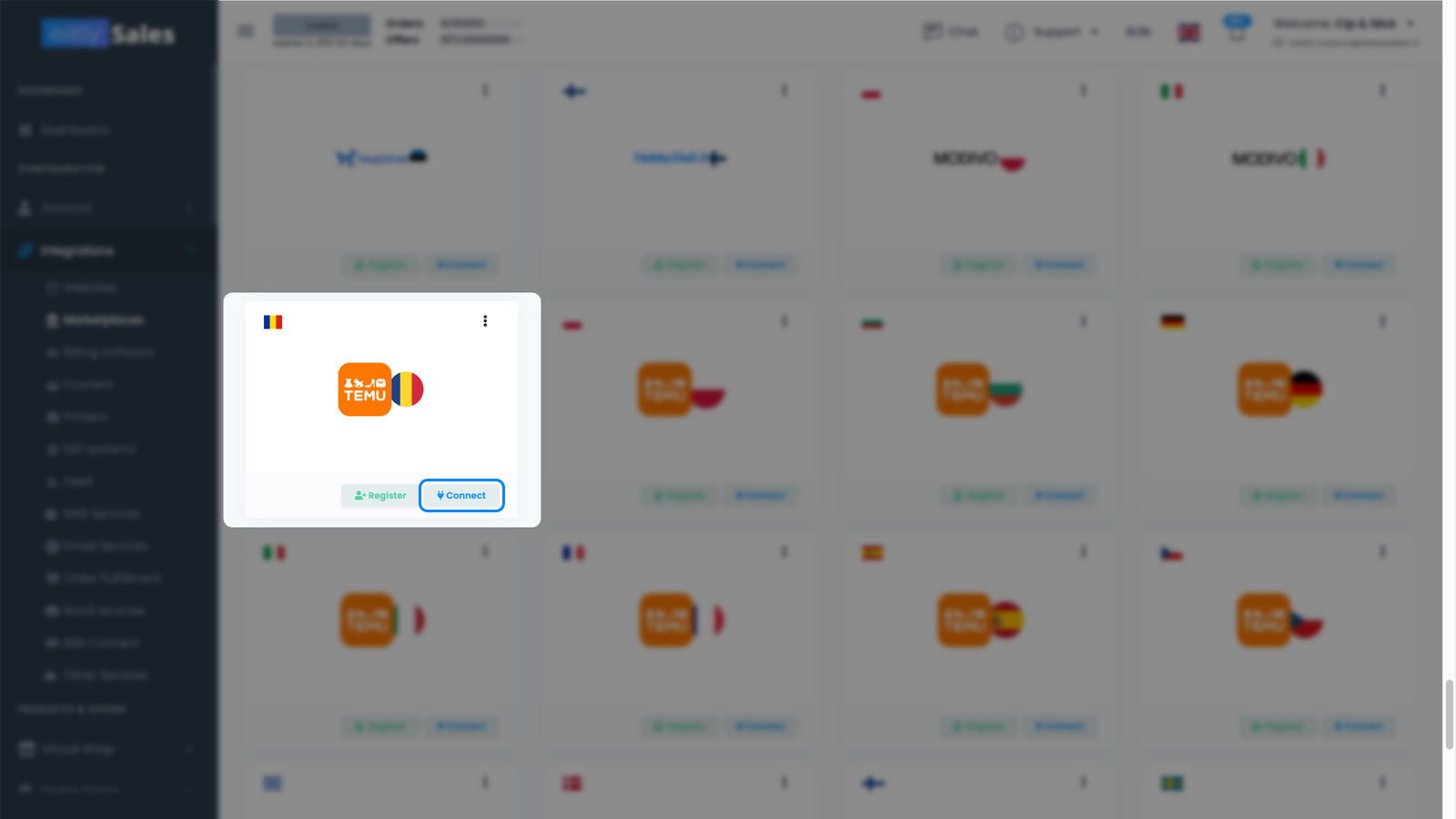
A Temu beállítási űrlap két füllel nyílik meg: Fő beállítások (az access token és az alapkonfiguráció) és További beállítások (szinkronizálási viselkedés). Először a Fő beállításokban fogsz dolgozni.
3. lépés — Illeszd be a tokent, és töltsd ki a beállításokat
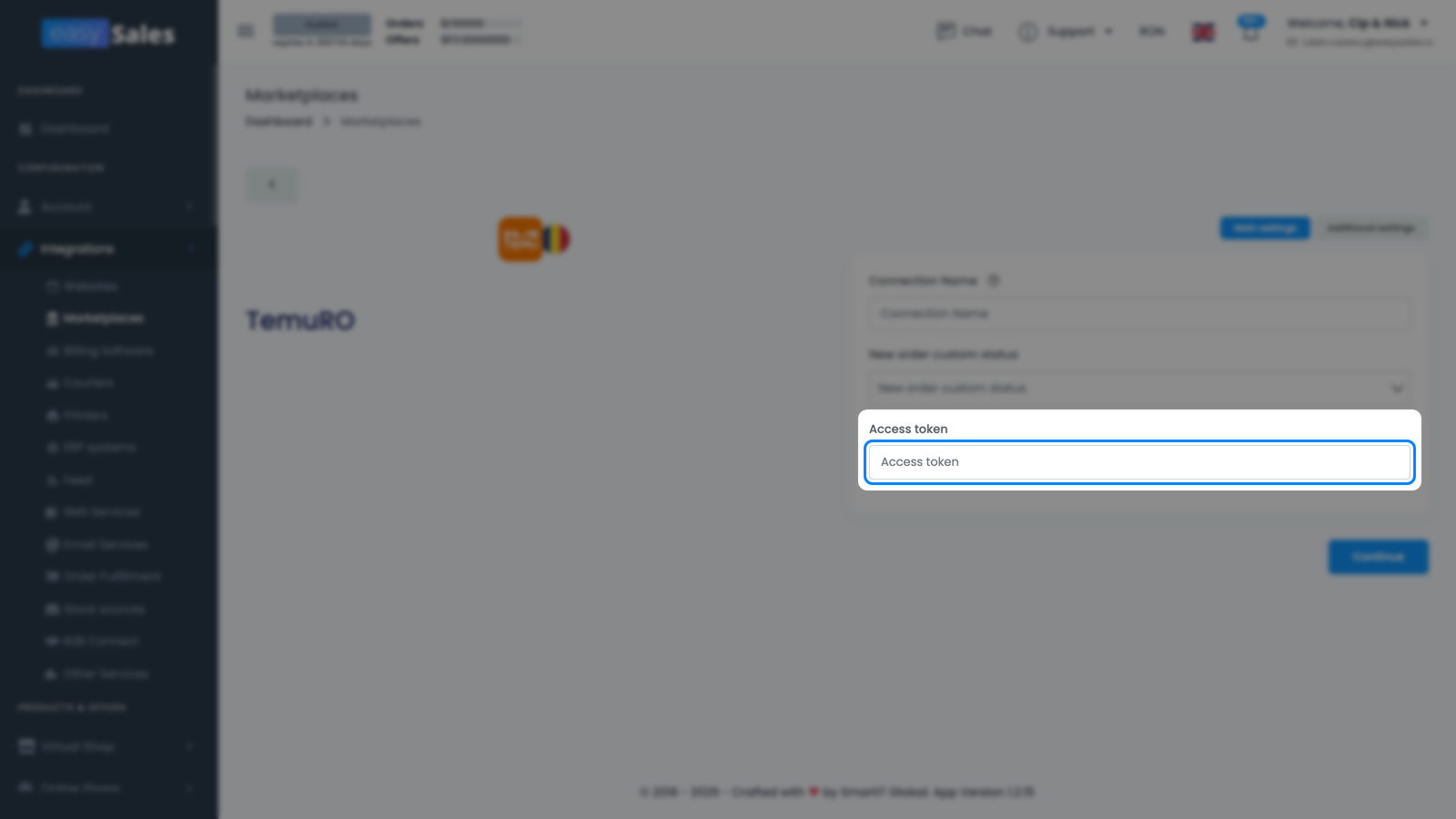
A Fő beállítások fülön kezdd azzal a két mezővel, amelyre az easySales-nek szüksége van a fiókod eléréséhez:
- Kapcsolat neve — egy általad választott címke (például „Temu RO"). Csak az easySales-en belül látható, hasznos, ha több Temu kapcsolatot futtatsz.
- New order custom status — opcionális; egyedi állapotot rendel az importált Temu rendelésekhez, ha egyedi rendelési állapotokat használsz az easySales-ben.
- Access token — a Temu Seller Centralból kimásolt token. Kötelező.
Kattints a Continue gombra. Az easySales élő hívást intéz a Temuhoz a token érvényesítésére; ha sikerül, betölti a fiókod szállítási sablonjait és adóbeállításait, és felfedi az űrlap többi részét.
Most töltsd ki a fiókkonfigurációt:
- Számlasorozat — az importált Temu rendelésekhez rendelt alapértelmezett számlázási sorozat, amely megegyezik a számlázó szoftveredben használt sorozattal. Rendelésenként módosíthatod.
- Ár-hozzáadás — egy opcionális százalék, amelyet a termék ára fölé adnak, amikor új ajánlatokat teszel közzé a Temun.
- Alapértelmezett szállítási ÁFA — a kapcsolaton beállított alapértelmezett szállítási ÁFA-kulcs.
- Alapértelmezett ÁFA-kulcs — az ajánlataidra és rendeléseidre alkalmazott alapértelmezett adókód.
- Default shipping template — az ajánlataidhoz használt Temu szállítási sablon, a Temu fiókodból betöltve.
- Default fulfillment type — ki teljesíti a rendelést: Self Delivery (te szállítasz) vagy Platform Delivery (a Temu intézi a teljesítést).
- Delivery Days — az ajánlataiddal együtt közzétett feldolgozási idő.
A befejezéshez kattints a Mentés gombra.
Mi történik automatikusan a mentés után
Amint a kapcsolat elmentődik, az easySales minden további beavatkozásod nélkül beállítja az integrációt.
- Ütemez egy kezdeti szinkronizálást — az easySales megkezdi a legutóbbi Temu rendeléseid importálását, hogy azonnal legyen mivel dolgoznod.
- Az új Temu rendelések ettől kezdve a Rendelések képernyődre érkeznek, készen a számlákra, szállításra és az automatizálási folyamatokra.
- A meglévő Temu listázásaid importálódnak a Marketplace-ek → Ajánlatok felületre (a Temu fülre) — de még nincsenek szinkronizálva. Minden importált ajánlatot előbb össze kell kötni a megfelelő termékkel az easySales katalógusodban; csak az összekötött ajánlatok küldenek készlet-, ár- és tartalomfrissítéseket a Temunak.
A rendelések maguktól beáramlanak; a listázásaid Temura juttatása egy szándékos második lépés, amelyet a Hogyan juttatod a katalógusodat a Temura rész tárgyal alább.
| Temu → easySales | easySales → Temu |
|---|---|
| Rendelések (új és frissített) | Ajánlatok / listázások (képekkel és specifikációkkal) |
| A meglévő Temu listázásaid (importálva összekötéshez) | Készletszintek |
| Ajánlatállapot, elutasítási okok és forgalmi címkék | Árak |
| — | Szállítási címkék (Temu Buy Shipping révén) |
| — | Nyomkövetési számok és szállítási visszaigazolás |
Temu Európa-szerte — kösd össze minden országot egyszer
A Temu számos európai piactéren fut — Románia, Lengyelország, Bulgária, Magyarország, Németország és több. A csatlakoztatási eljárás mindegyiknél azonos, és az easySales elintézi az országonkénti különbségeket, amint a megfelelő kártyát választod:
- A piactér végpontja a kiválasztott országot követi.
- A pénznem az országot követi.
- Az elérhető ÁFA-kulcsok az egyes országok adószabályait követik.
- Mivel az access token ahhoz a Temu fiókhoz és régióhoz van kötve, amelyet engedélyeztél, minden országot a saját kártyájáról köss össze, az adott Temu fiók access tokenjével.
Hogyan juttatod a katalógusodat a Temura
Ahhoz, hogy termékeket Temu ajánlatként tegyél közzé, néhány dolognak teljesülnie kell. Először kösd össze minden ajánlatot a megfelelő termékkel az easySales katalógusodban — csak az összekötött ajánlatok szinkronizálódnak. Másodszor képezd le a kategóriáidat a Temuéira, és töltsd ki a kötelező attribútumokat: a Temu szigorúan ellenőrzi a kategóriaattribútumokat, és a rossz szinten elhelyezett attribútummal vagy hiányzó kötelező értékkel rendelkező ajánlatokat elutasítja, amíg ki nem javítod.
A Temunak szigorú tartalmi követelményei is vannak. Minden ajánlatnak szüksége van egy súlyra, és az uniós termékbiztonsági szabályok miatt minden ajánlatnak tartalmaznia kell a Manufacturer és a Responsible person adatait — a Temu elutasítja azokat az ajánlatokat, amelyekből hiányoznak. Ezeket tömegesen állítsd be tömeges szerkesztéssel vagy Excel-importtal a közzététel előtt.
A Temu kapcsolat finomhangolása
A További beállítások fül szabályozza, hogyan szinkronizál az easySales a Temuval, miután a kapcsolat élővé válik.
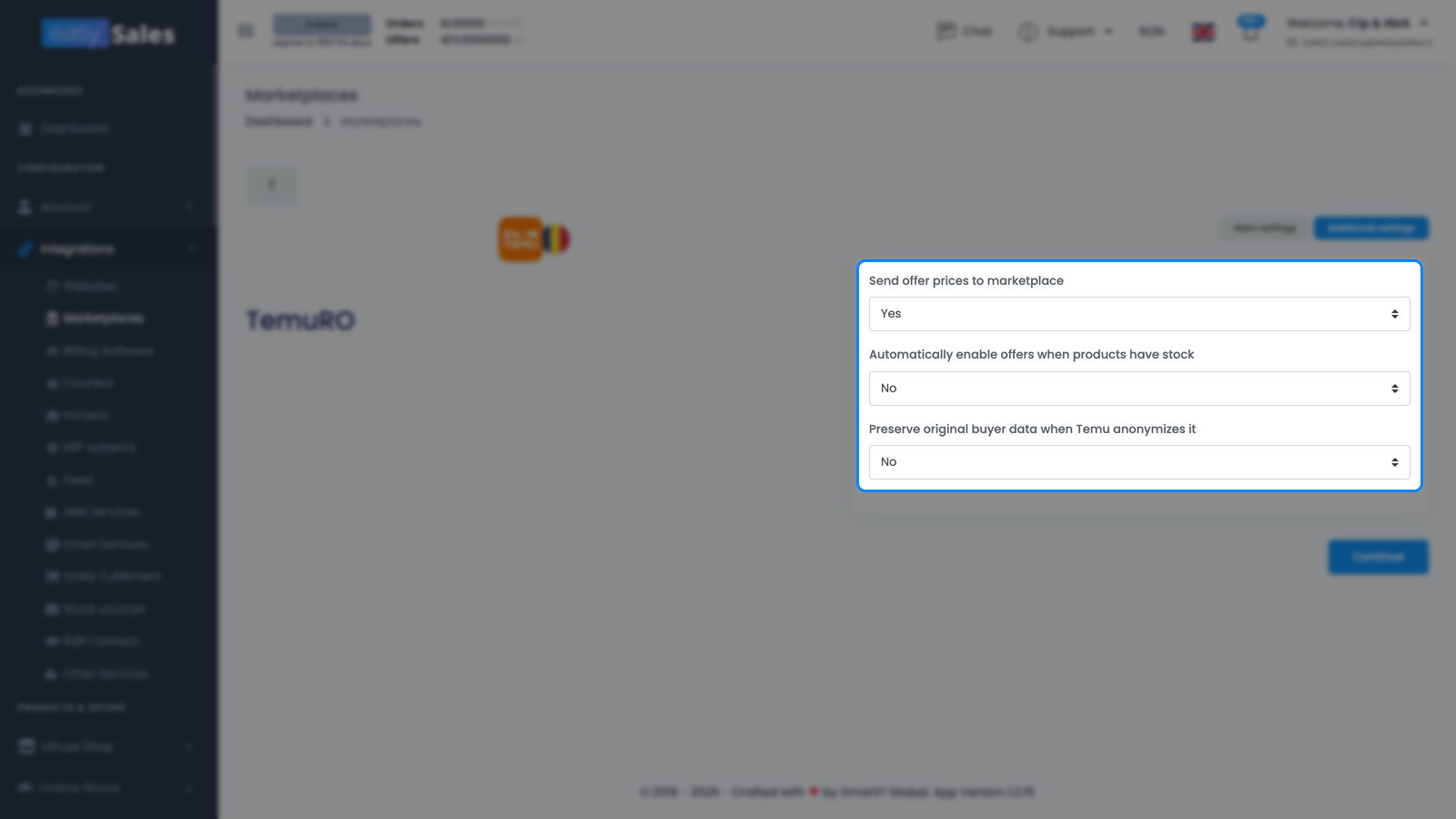
- Ajánlati árak küldése a piactérre — az árváltozások feltöltése az easySales-ből a Temu ajánlataidra. Kapcsold ki, ha az árakat közvetlenül a Temun kezeled.
- Ajánlatok automatikus engedélyezése, amikor a termékeknek van készlete — az ajánlat automatikus újraaktiválása, amint a terméke nulla fölé kerül vissza készleten.
- Az eredeti vásárlói adatok megőrzése, amikor a Temu anonimizálja azokat — az eredeti vásárlói adatok megtartása a rendelésen, miután a Temu anonimizálta őket.
Csatlakoztál — mi a következő lépés
A beérkező rendelésekkel a következő lépés az automatizálás: állíts be folyamatokat, amelyek számlákat generálnak és feldolgozzák a rendeléseket, ahogy beérkeznek. Az easySales támogatja a Temu Buy Shipping-et is, így szállítási címkéket vásárolhatsz a Temu rendeléseidhez a Temu integrált futárain keresztül.
Ahhoz, hogy a katalógusodat a Temura juttasd, adj hozzá súlyokat és megfelelőségi adatokat, képezd le a kategóriáidat, kösd össze az ajánlataidat, és hagyd, hogy az easySales közzétegye és karbantartsa őket. Az első ajánlatköteged után tartsd szemmel az Ajánlatok oldal Hibák oszlopát (Marketplace-ek → Ajánlatok, Temu fül), és fordulj a támogatáshoz, ha valami furcsának tűnik.
Kösd össze a Temu fiókodat percek alatt
Próbáld ki az easySales-t ingyen 14 napig. Nincs bővítmény, nincs bankkártya, nincs kód.