So verbinden Sie Temu mit easySales: eine vollständige Integrationsanleitung
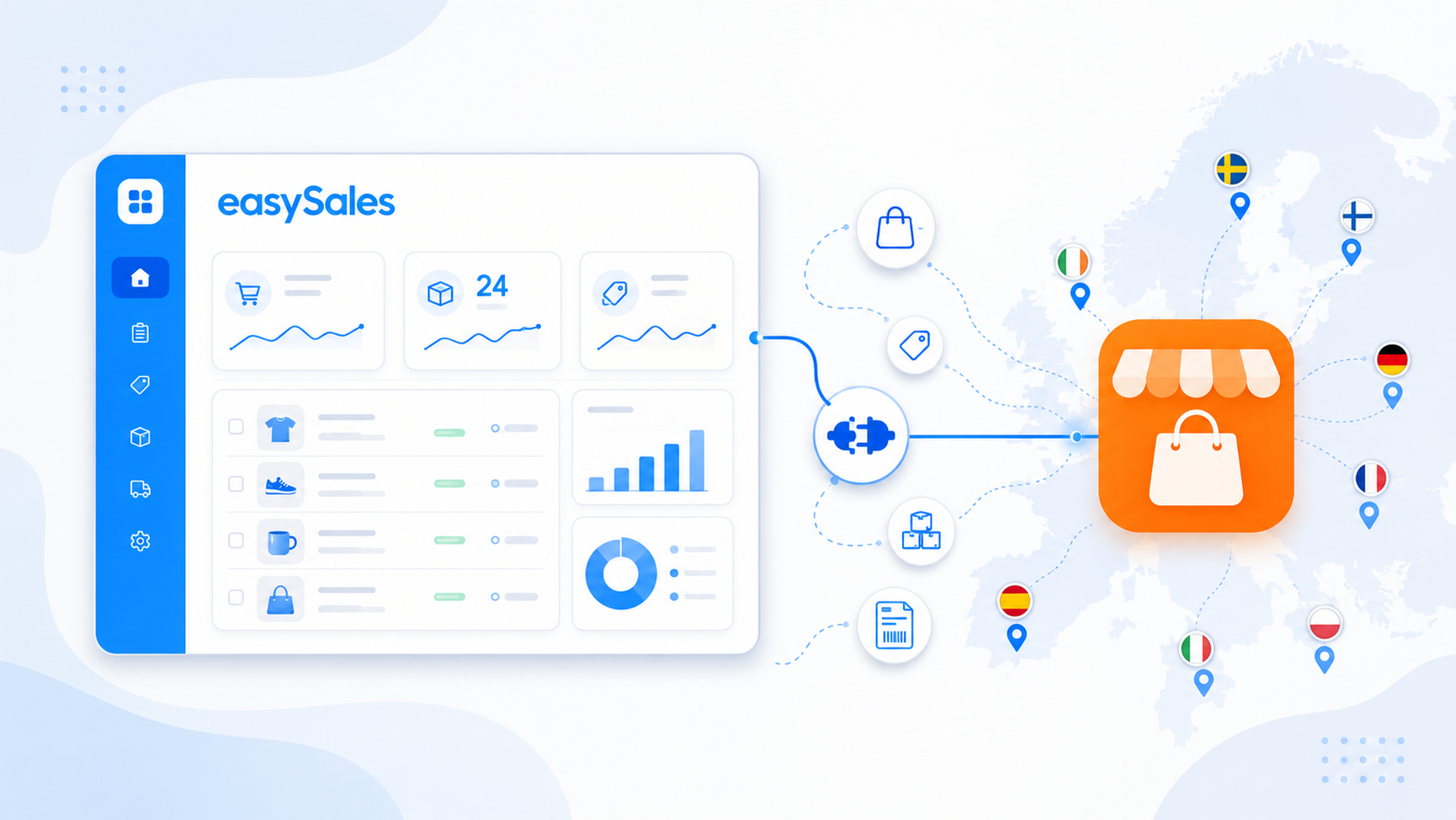
Verbinden Sie Ihr Temu-Verkäuferkonto mit easySales über einen einzigen Access-Token — autorisieren Sie die easySales-App im Temu Seller Central, kopieren Sie den Token, öffnen Sie das Verbindungsformular in easySales und fügen Sie ihn dann ein und vervollständigen Sie Ihre Kontoeinstellungen. Zentralisieren Sie Temu-Bestellungen aus Ihren europäischen Marktplätzen, erstellen Sie Rechnungen, kaufen Sie Versandetiketten und veröffentlichen Sie Ihren Katalog als Angebote — mit synchron gehaltenem Bestand und Preisen.
Warum Sie Temu mit easySales verbinden sollten
Sie verkaufen auf Temu und möchten einen einzigen Ort, um Bestellungen zu verwalten, Rechnungen zu erstellen und Ihre Angebote synchron zu halten? easySales bringt Ihre Temu-Marktplätze in ein einziges Dashboard, neben Ihren übrigen Verkaufskanälen.
Nach der Verbindung fließen Temu-Bestellungen in easySales, sodass Sie sie in Rechnung stellen, mit Automatisierungsflows verarbeiten, Versandetiketten kaufen und ihre Abwicklung verfolgen können. Ihr Katalog geht den umgekehrten Weg: easySales veröffentlicht Ihre Produkte als Temu-Angebote und hält deren Bestand und Preise aktuell, sodass Sie einen einzigen Katalog pflegen, anstatt jedes Angebot von Hand zu bearbeiten.
Sie verbinden sich mit einem einzigen Access-Token aus Ihrem Temu-Konto — kein Plugin zu installieren, keine IP-Freigabe. Die folgenden Abschnitte führen Sie durch die Autorisierung von easySales in Temu, das Kopieren des Tokens und das Einfügen in das Verbindungsformular.
Wie der Temu-Konnektor funktioniert
easySales kommuniziert über die Open-API von Temu mit Temu. Anstelle eines API-Schlüssels und -Secrets, die Sie selbst verwalten, autorisieren Sie die easySales-App innerhalb des Temu Seller Central; Temu stellt für diese Autorisierung einen Access-Token aus, und dieser eine Token ist es, den Sie in easySales einfügen. Der Token ist an das Temu-Konto und die Region gebunden, die Sie autorisiert haben, und kann ablaufen oder widerrufen werden — falls die Synchronisierung also jemals stoppt, ist die erneute Autorisierung in Temu und das Einfügen eines frischen Tokens die Lösung.
Es hilft, die Aufteilung zu verstehen, bevor Sie beginnen:
- Bestellungen kommen herein. easySales importiert Ihre neuen und aktualisierten Temu-Bestellungen, sodass sie im Bildschirm Bestellungen landen, bereit zur Rechnungsstellung, zum Versand und für Flows. Auch Ihre bestehenden Temu-Listings werden eingelesen, sodass Sie sie mit Ihrem Katalog verknüpfen können.
- Angebote, Bestand und Preise gehen hinaus — sobald die Angebote verknüpft sind. easySales ist die maßgebliche Quelle für Ihre Angebote, aber die Synchronisierung erfolgt nicht automatisch im Moment der Verbindung: Jedes Temu-Angebot muss mit einem Produkt in Ihrem easySales-Katalog verknüpft werden, bevor es veröffentlicht und aktualisiert wird. Danach überträgt easySales das Angebot und hält dessen Bestand und Preis nach einem wiederkehrenden Zeitplan aktuell.
Voraussetzungen — was Sie vorbereiten sollten, bevor Sie beginnen
Ein paar Anforderungen bewahren die Verbindung davor, schon bei der ersten Synchronisierung zu scheitern.
Ein aktives Temu-Verkäuferkonto
Sie benötigen ein aktives Temu-Verkäuferkonto mit einem Shop in dem Land, das Sie verbinden möchten.
Die easySales-App in Temu autorisiert
Suchen Sie im Temu Seller Central (Apps & Services / App Store) easySales, autorisieren Sie es, gewähren Sie ihm die Berechtigungen und kopieren Sie den Access-Token, den Temu generiert. Diesen Token fügen Sie in easySales ein.
Eine bereitstehende Rechnungsserie
Eine Abrechnungsserie, die zu Ihrer Rechnungssoftware passt, damit importierte Temu-Bestellungen von Anfang an korrekt nummeriert werden.
Vorbereitete Gewichts- und Compliance-Daten
Temu verlangt, dass jedes Angebot ein Gewicht und seine EU-Compliance-Angaben (Manufacturer und Responsible person) trägt, und lehnt Angebote ab, denen diese fehlen. Bereiten Sie diese vor der Veröffentlichung vor.
Schritt 1 — Autorisieren Sie easySales in Temu und kopieren Sie Ihren Access-Token
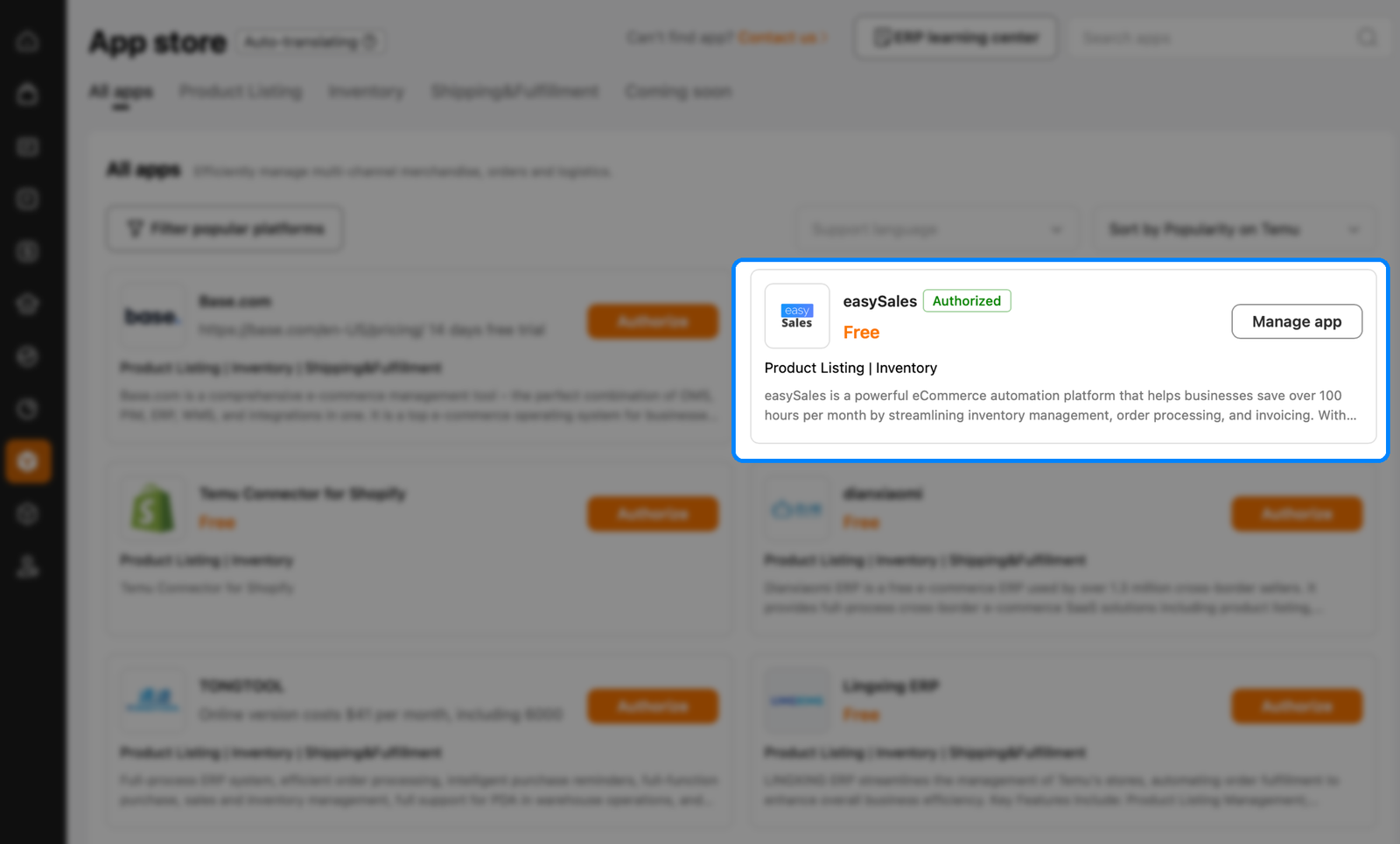
Beginnen Sie auf der Temu-Seite. Melden Sie sich im Temu Seller Central an und öffnen Sie Apps and services → App Store. Suchen Sie die App easySales und klicken Sie auf Authorize. (Wenn Sie easySales zuvor autorisiert haben, erscheint es als Authorized, stattdessen mit einem Button Manage app.)
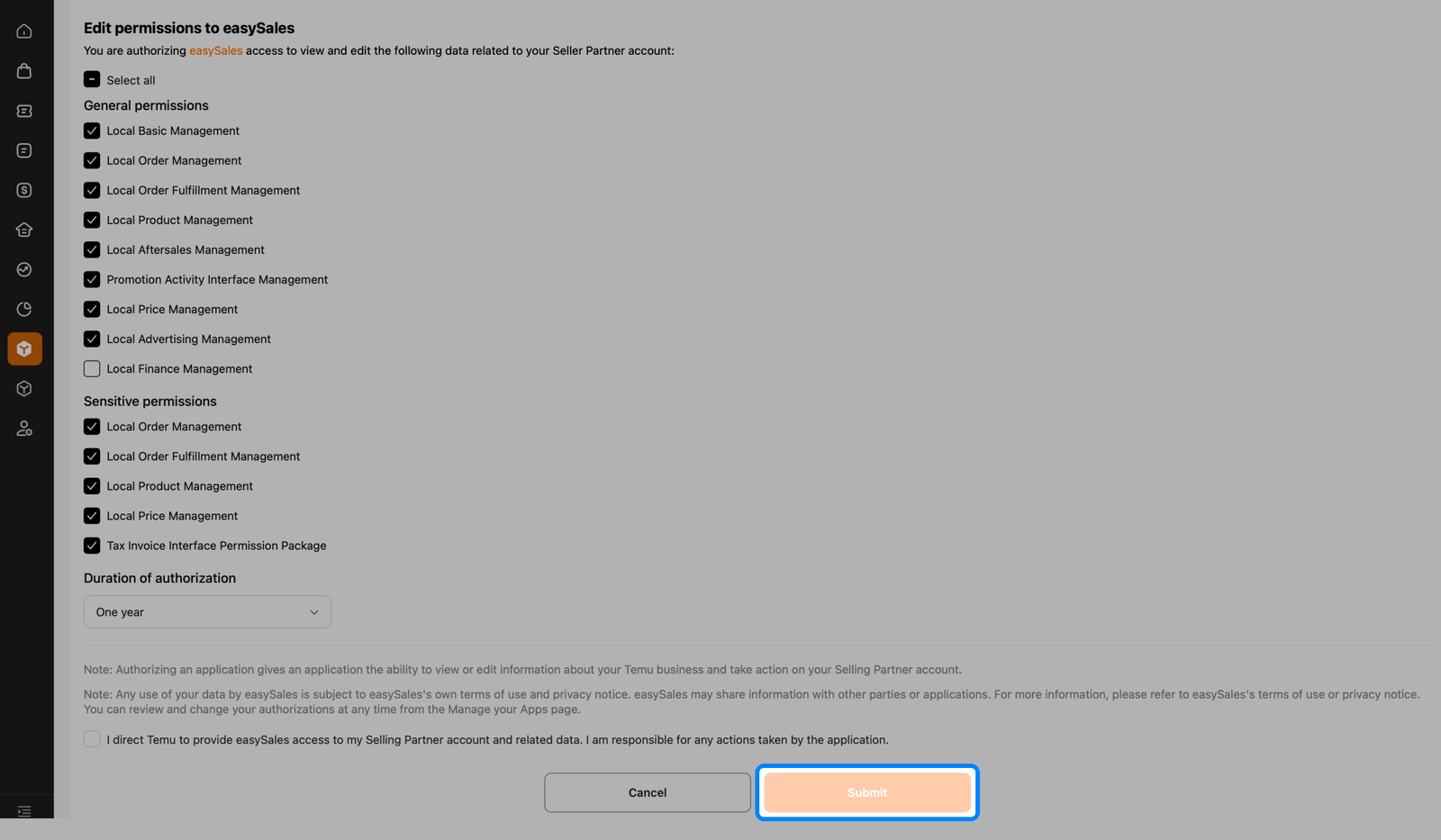
Gewähren Sie im Bildschirm Edit permissions to easySales die Berechtigungen, die easySales benötigt, wählen Sie die Duration of authorization, setzen Sie das Bestätigungshäkchen und klicken Sie auf Submit.
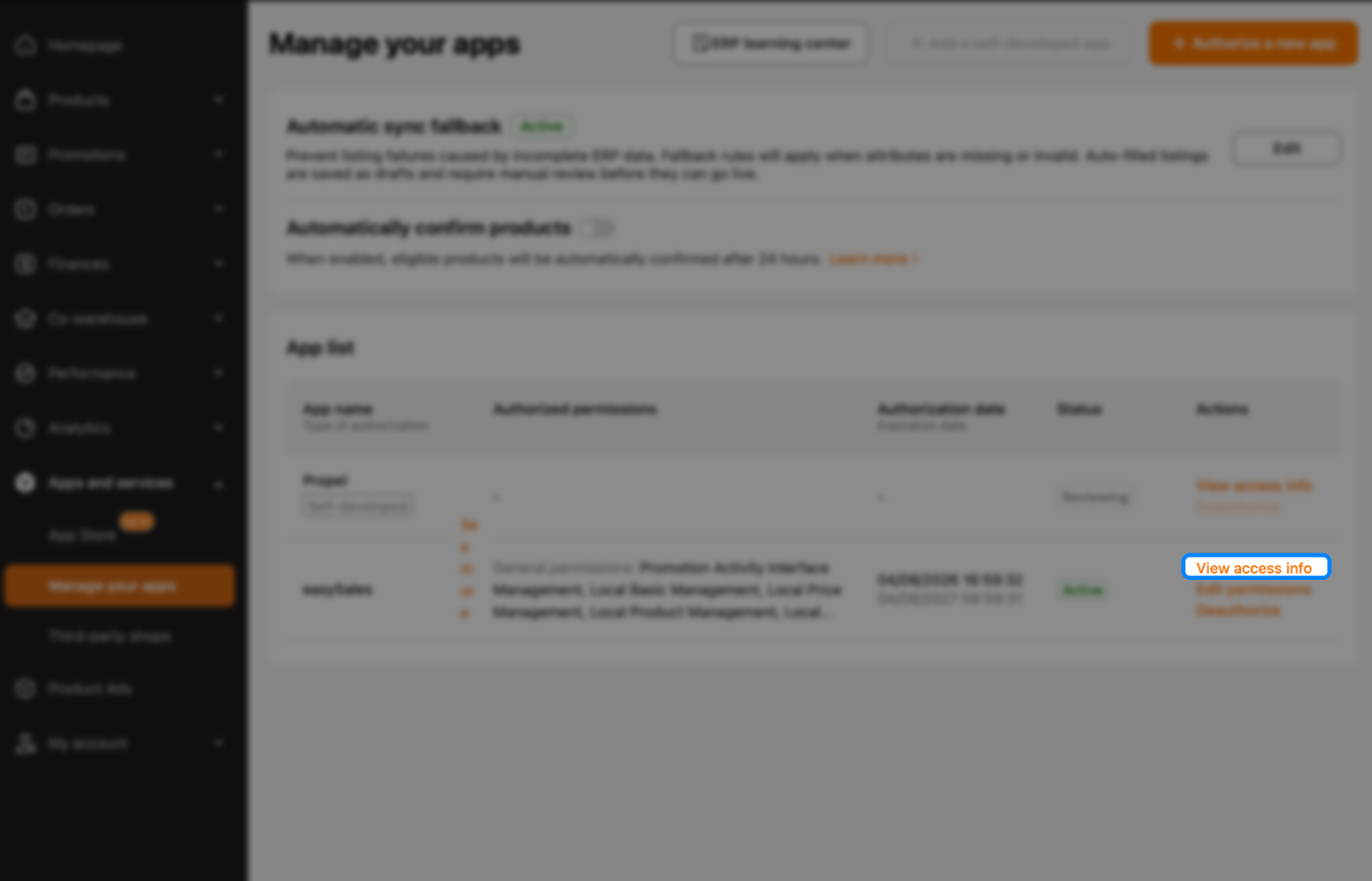
Zurück unter Apps and services → Manage your apps wird easySales nun als Active angezeigt. Öffnen Sie dessen Aktion View access info, um den access token einzublenden und zu kopieren — Sie fügen ihn in Schritt 3 in easySales ein.
Schritt 2 — Öffnen Sie das Verbindungsformular in easySales
Gehen Sie in easySales zu Integrationen → Marktplätze. Jedes Temu-Land hat seine eigene Karte. Suchen Sie die Temu-Karte für das Land, das Sie verbinden, und klicken Sie darauf auf Connect.
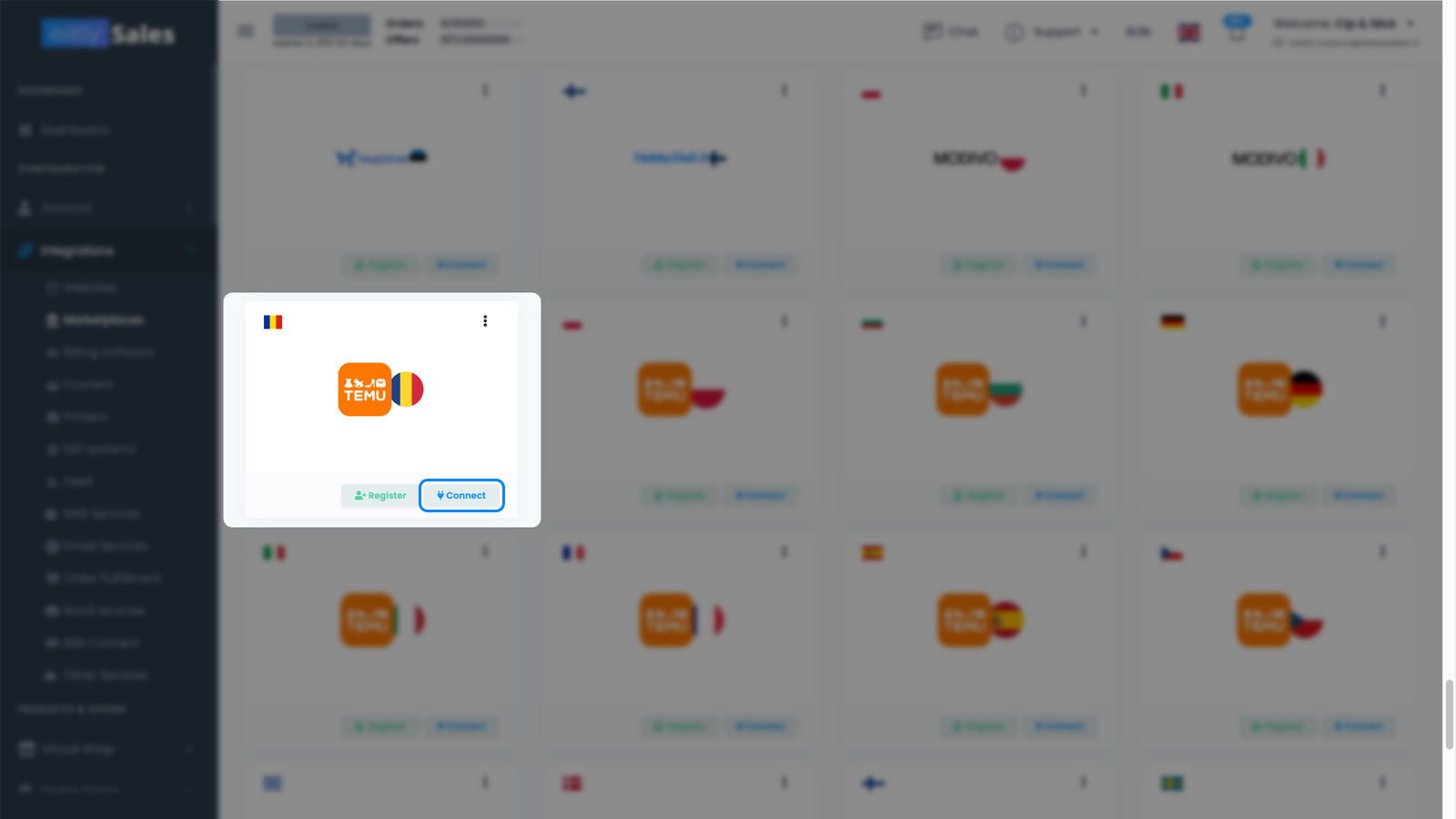
Das Temu-Einstellungsformular öffnet sich mit zwei Tabs: Haupteinstellungen (der Access-Token und die Kernkonfiguration) und Zusätzliche Einstellungen (Synchronisierungsverhalten). Sie arbeiten zuerst in den Haupteinstellungen.
Schritt 3 — Fügen Sie den Token ein und vervollständigen Sie die Einstellungen
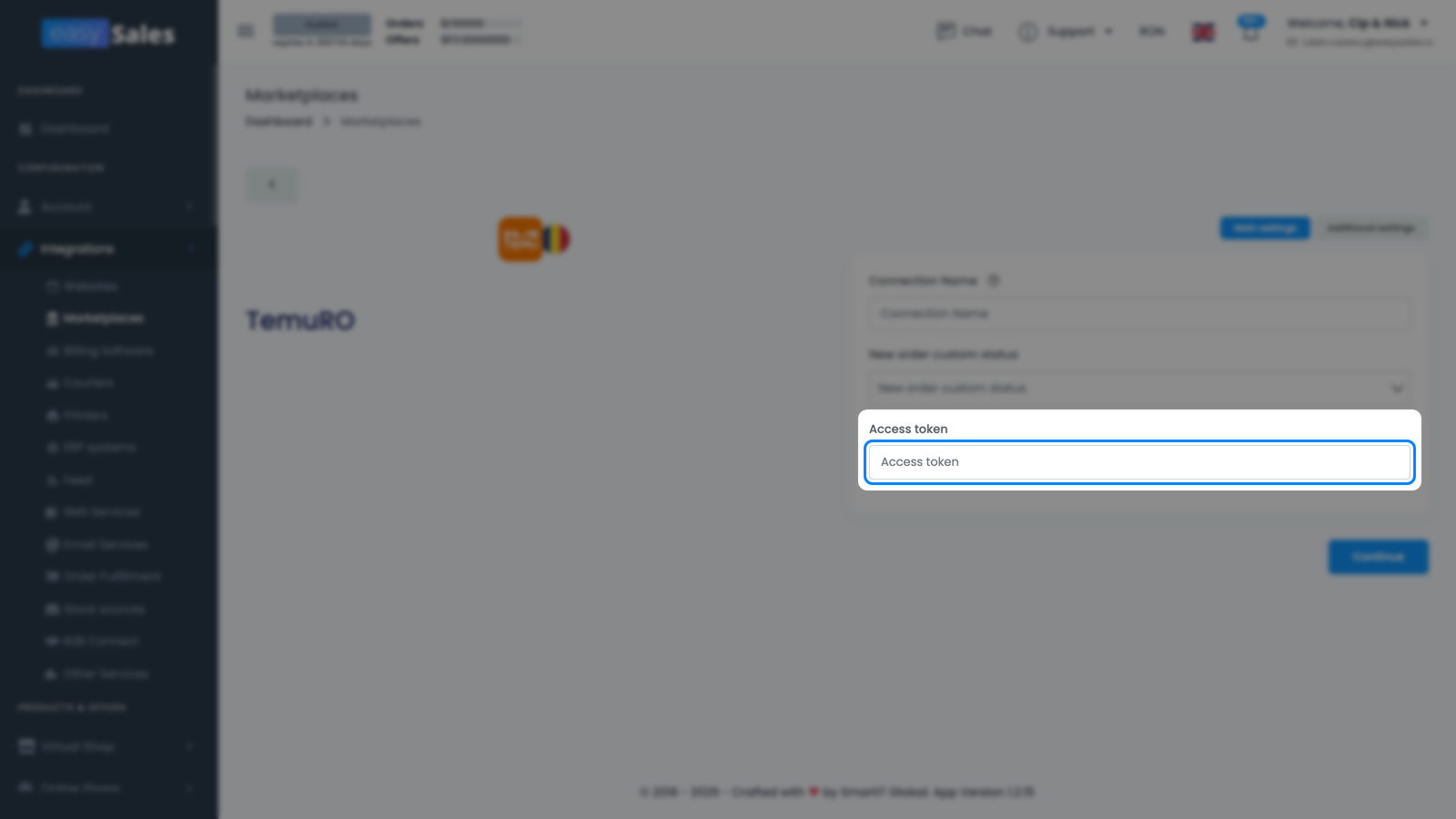
Beginnen Sie im Tab Haupteinstellungen mit den beiden Feldern, die easySales benötigt, um Ihr Konto zu erreichen:
- Verbindungsname — eine von Ihnen gewählte Bezeichnung (zum Beispiel „Temu RO"). Nur innerhalb von easySales sichtbar, praktisch, wenn Sie mehrere Temu-Verbindungen betreiben.
- New order custom status — optional; weist importierten Temu-Bestellungen einen benutzerdefinierten Status zu, wenn Sie in easySales benutzerdefinierte Bestellstatus verwenden.
- Access token — der Token, den Sie aus dem Temu Seller Central kopiert haben. Erforderlich.
Klicken Sie auf Continue. easySales führt einen Live-Aufruf an Temu aus, um den Token zu validieren; bei Erfolg lädt es die Versandvorlagen und Steueroptionen Ihres Kontos und blendet den Rest des Formulars ein.
Vervollständigen Sie nun die Kontokonfiguration:
- Rechnungsserie — die Standard-Abrechnungsserie, die importierten Temu-Bestellungen zugewiesen wird, passend zur Serie, die Sie in Ihrer Rechnungssoftware verwenden. Sie können sie pro Bestellung ändern.
- Preisaufschlag — ein optionaler Prozentsatz, der beim Veröffentlichen neuer Angebote auf Temu auf Ihren Produktpreis aufgeschlagen wird.
- Standard-Versand-MwSt. — der auf der Verbindung eingestellte Standard-Versand-MwSt.-Satz.
- Standard-MwSt.-Satz — der Standard-Steuercode, der auf Ihre Angebote und Bestellungen angewendet wird.
- Default shipping template — die für Ihre Angebote verwendete Temu-Versandvorlage, aus Ihrem Temu-Konto geladen.
- Default fulfillment type — wer die Bestellung abwickelt: Self Delivery (Sie versenden) oder Platform Delivery (Temu übernimmt die Abwicklung).
- Delivery Days — die Bearbeitungszeit, die mit Ihren Angeboten veröffentlicht wird.
Klicken Sie zum Abschluss auf Speichern.
Was nach dem Speichern automatisch passiert
Sobald die Verbindung gespeichert ist, richtet easySales die Integration ohne weiteres Zutun Ihrerseits ein.
- Eine erste Synchronisierung wird geplant — easySales beginnt, Ihre jüngsten Temu-Bestellungen zu importieren, damit Sie sofort etwas zum Arbeiten haben.
- Neue Temu-Bestellungen erscheinen von da an in Ihrem Bildschirm Bestellungen, bereit für Rechnungen, Versand und Automatisierungsflows.
- Ihre bestehenden Temu-Listings werden in Marktplätze → Angebote (den Temu-Tab) importiert — aber sie sind noch nicht synchronisiert. Jedes importierte Angebot muss zuerst mit dem passenden Produkt in Ihrem easySales-Katalog verknüpft werden; nur verknüpfte Angebote senden Bestands-, Preis- und Inhaltsaktualisierungen an Temu.
Bestellungen kommen von selbst herein; Ihre Listings auf Temu zu bringen ist ein bewusster zweiter Schritt, behandelt unter So bringen Sie Ihren Katalog auf Temu weiter unten.
| Von Temu → easySales | Von easySales → Temu |
|---|---|
| Bestellungen (neu und aktualisiert) | Angebote / Listings (mit Bildern und Spezifikationen) |
| Ihre bestehenden Temu-Listings (importiert zum Verknüpfen) | Bestandsmengen |
| Angebotsstatus, Ablehnungsgründe und Traffic-Tags | Preise |
| — | Versandetiketten (über Temu Buy Shipping) |
| — | Sendungsnummern und Versandbestätigung |
Temu in ganz Europa — jedes Land einmal verbinden
Temu läuft auf vielen europäischen Marktplätzen — Rumänien, Polen, Bulgarien, Ungarn, Deutschland und mehr. Das Verbindungsverfahren ist für jeden identisch, und easySales erledigt die länderspezifischen Unterschiede, sobald Sie die richtige Karte wählen:
- Der Marktplatz-Endpunkt folgt dem Land, das Sie auswählen.
- Die Währung folgt dem Land.
- Die verfügbaren MwSt.-Sätze folgen den Steuerregeln des jeweiligen Landes.
- Da der Access-Token an das Temu-Konto und die Region gebunden ist, die Sie autorisiert haben, verbinden Sie jedes Land von seiner eigenen Karte aus, mit dem Access-Token dieses Temu-Kontos.
So bringen Sie Ihren Katalog auf Temu
Um Produkte als Temu-Angebote zu veröffentlichen, müssen einige Dinge vorhanden sein. Erstens: Verknüpfen Sie jedes Angebot mit dem passenden Produkt in Ihrem easySales-Katalog — nur verknüpfte Angebote werden synchronisiert. Zweitens: Ordnen Sie Ihre Kategorien denen von Temu zu und füllen Sie die Pflichtattribute aus: Temu validiert Kategorieattribute streng, und Angebote mit einem Attribut auf der falschen Ebene oder einem fehlenden Pflichtwert werden abgelehnt, bis sie korrigiert sind.
Temu hat auch harte Inhaltsanforderungen. Jedes Angebot benötigt ein Gewicht, und die EU-Produktsicherheitsvorschriften bedeuten, dass jedes Angebot seine Angaben zu Manufacturer und Responsible person tragen muss — Temu lehnt Angebote ab, denen diese fehlen. Setzen Sie diese vor der Veröffentlichung in großen Mengen über Massenbearbeitung oder Excel-Import.
Feinabstimmung Ihrer Temu-Verbindung
Der Tab Zusätzliche Einstellungen steuert, wie easySales mit Temu synchronisiert, nachdem die Verbindung aktiv ist.
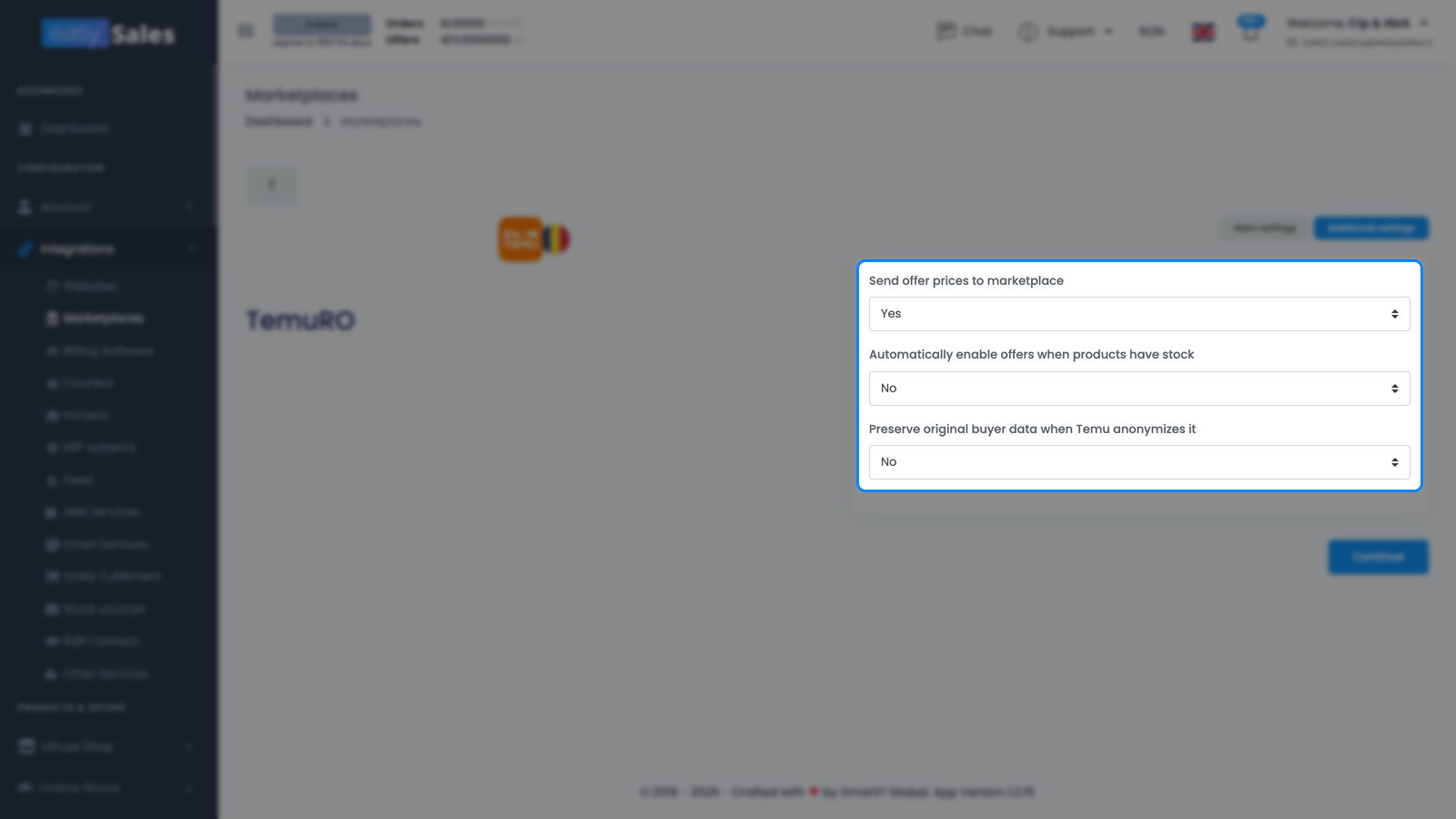
- Angebotspreise an den Marktplatz senden — übertragen Sie Preisänderungen aus easySales an Ihre Temu-Angebote. Deaktivieren Sie dies, wenn Sie die Preise direkt in Temu verwalten.
- Angebote automatisch aktivieren, wenn Produkte Bestand haben — reaktivieren Sie ein Angebot automatisch, sobald sein Produkt wieder über null auf Lager ist.
- Ursprüngliche Käuferdaten bewahren, wenn Temu sie anonymisiert — behalten Sie die ursprünglichen Käuferangaben auf der Bestellung, nachdem Temu sie anonymisiert hat.
Sie sind verbunden — was kommt als Nächstes
Mit eingehenden Bestellungen ist der nächste Schritt die Automatisierung: Richten Sie Flows ein, die Rechnungen erstellen und Bestellungen verarbeiten, sobald sie eingehen. easySales unterstützt außerdem Temu Buy Shipping, sodass Sie Versandetiketten für Ihre Temu-Bestellungen über die integrierten Zusteller von Temu kaufen können.
Um Ihren Katalog auf Temu zu bringen, fügen Sie Gewichte und Compliance-Angaben hinzu, ordnen Sie Ihre Kategorien zu, verknüpfen Sie Ihre Angebote und lassen Sie easySales sie veröffentlichen und pflegen. Behalten Sie nach Ihrer ersten Angebotscharge die Spalte Fehler auf der Seite Angebote (Marktplätze → Angebote, Temu-Tab) im Auge und wenden Sie sich an den Support, wenn etwas nicht stimmt.
Verbinden Sie Ihr Temu-Konto in wenigen Minuten
Testen Sie easySales 14 Tage kostenlos. Kein Plugin, keine Kreditkarte, kein Code.