Jak połączyć Shein z easySales: kompletny przewodnik integracji
Połącz swój sklep Shein z easySales w kilku krokach — autoryzujesz easySales na Shein Open Platform, a następnie konfigurujesz połączenie w easySales. Nie ma kluczy API do skopiowania. Po połączeniu zarządzasz zamówieniami Shein, synchronizujesz stany magazynowe i ceny, generujesz faktury i ponownie wykorzystujesz ten sam katalog, który już sprzedajesz na innych marketplace’ach.
Dlaczego połączyć Shein z easySales
Sprzedajesz na Shein i chcesz mieć jedno miejsce do zarządzania zamówieniami, synchronizacji stanów i cen, generowania faktur oraz ponownego wykorzystania produktów, które już sprzedajesz na innych kanałach? easySales obsługuje to wszystko z jednego pulpitu.
Po połączeniu easySales pobiera Twoje zamówienia z Shein i utrzymuje Twoje stany oraz ceny w zgodzie z resztą katalogu. Połączenie przebiega przez Shein Open Platform: autoryzujesz easySales raz, a easySales bezpiecznie przechowuje dane uwierzytelniające — nie ma klucza API do ręcznego kopiowania.
Na liście marketplace’ów w easySales Shein pojawia się jako SheinRO. To jest kanał, który łączysz.
Co robi integracja z Shein
Zamówienia
Pobieraj zamówienia Shein do easySales i przetwarzaj je obok innych kanałów.
Stany
Utrzymuj dostępność na Shein w zgodzie z resztą katalogu.
Ceny
Wysyłaj swoje ceny do Shein i utrzymuj je aktualne.
Jeden katalog
Wykorzystaj ponownie te same produkty, które już sprzedajesz na innych marketplace’ach.
Zanim zaczniesz — co przygotować
Kilka rzeczy sprawia, że połączenie i Twoje oferty działają płynnie.
- Aktywne konto sprzedawcy Shein na Shein Open Platform, z uprawnieniem do autoryzowania aplikacji zewnętrznych.
- Możliwość zalogowania się na to konto Shein podczas łączenia — autoryzacja odbywa się po stronie Shein.
- Dane VAT i podatkowe pod ręką, aby wypełnić ustawienia połączenia za jednym razem.
Krok 1 — Rozpocznij połączenie w easySales
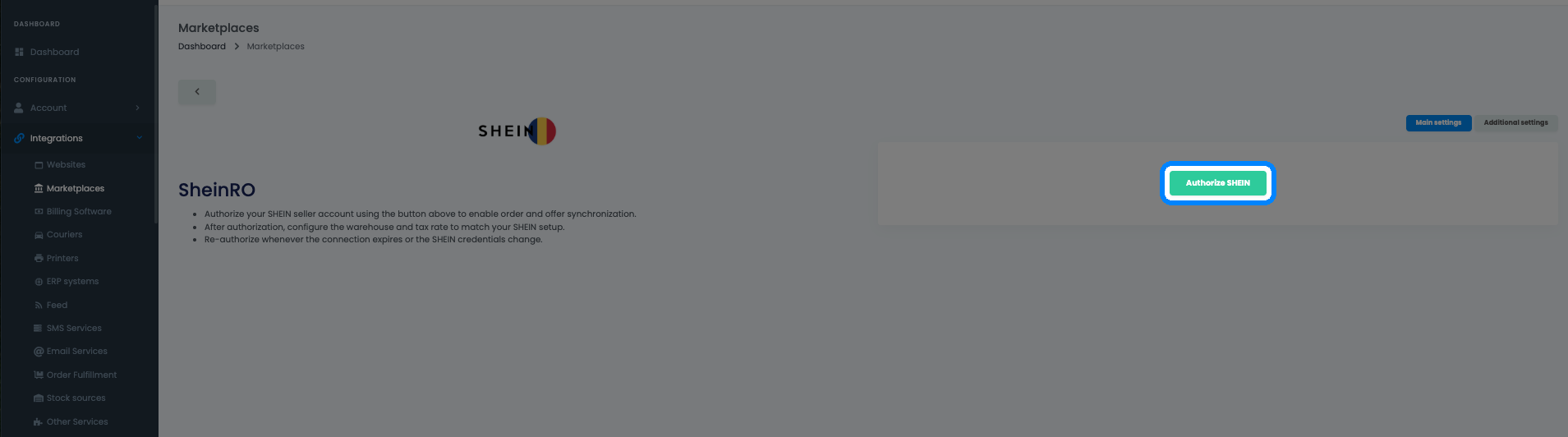
Otwórz Integrations → Marketplaces w easySales i wybierz Shein (widoczny jako SheinRO). Na karcie Main settings kliknij przycisk autoryzacji, aby rozpocząć.
Krok 2 — Autoryzuj na Shein Open Platform
easySales przenosi Cię na Shein Open Platform, aby zatwierdzić połączenie. Zaloguj się na swoje konto sprzedawcy Shein i przyznaj easySales żądany dostęp. Shein następnie odsyła Cię z powrotem do easySales, który bezpiecznie przechowuje Twoje połączenie i automatycznie kończy konfigurację — bez tokenu do skopiowania.
Krok 3 — Skonfiguruj połączenie z Shein w easySales
Po powrocie do easySales karta Main settings pokazuje teraz formularz połączenia. Wypełnij go i kliknij Save.
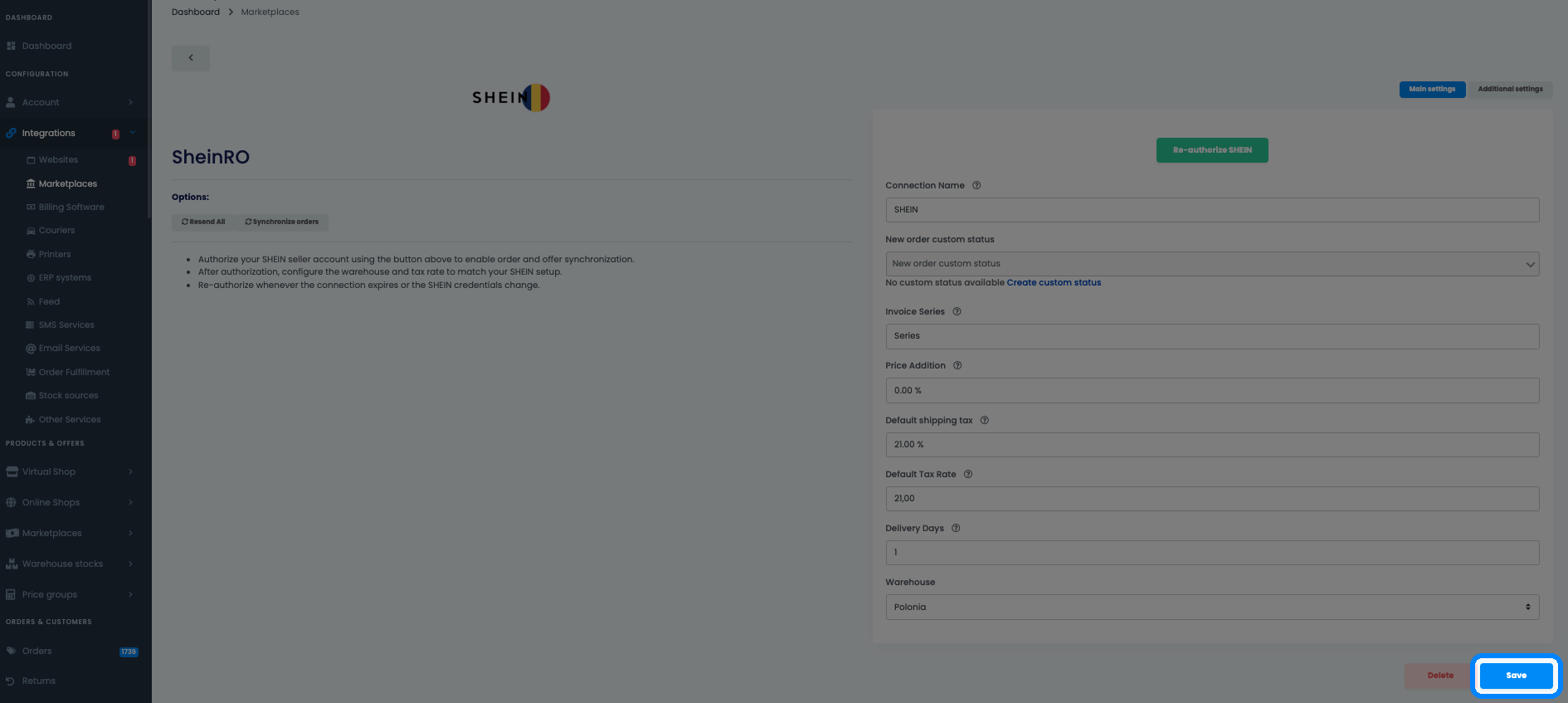
- Connection Name — etykieta, którą wybierasz dla tego połączenia. Widoczna tylko wewnątrz easySales.
- New order custom status — opcjonalnie: niestandardowy status stosowany do nowych zamówień Shein. Pozostaw bez zmian, jeśli nie używasz statusów niestandardowych, lub utwórz jeden z tego samego pola.
- Invoice Series — seria, której easySales używa do faktur za zamówienia Shein.
- Price Addition — opcjonalny procent dodawany do Twojej ceny oferty dla Shein.
- Default shipping tax i Default Tax Rate — stawki VAT, które easySales stosuje do wysyłki i do produktów. Wpisz stawki, które Cię dotyczą.
- Delivery Days — czas realizacji/dostawy komunikowany dla Twoich ofert Shein.
- Warehouse — magazyn, którego easySales używa jako źródła stanu dla tego połączenia.
Dostrajanie połączenia z Shein
Karta Additional settings kontroluje, jak easySales wysyła dane do Shein:
- Send offer prices to marketplace — czy easySales wysyła Twoje ceny do Shein.
- Send offer stock to marketplace — czy easySales wysyła Twoje stany do Shein.
- Automatically enable offers when products have stock — czy oferta jest włączana automatycznie, gdy produkt wróci na stan.
Każde z nich możesz zmienić później — otwórz ponownie połączenie, dostosuj i zapisz.
Co dzieje się automatycznie po połączeniu
Po połączeniu i skonfigurowaniu easySales pobiera Twoje zamówienia Shein, abyś mógł je przetwarzać obok innych kanałów — generując faktury i listy przewozowe — oraz utrzymuje stany i ceny w zgodzie z Shein zgodnie z Twoimi ustawieniami w Additional settings. Ekran połączenia daje też akcje Synchronize orders i Resend all, jeśli kiedykolwiek zechcesz uruchomić synchronizację ręcznie.
Wystawianie produktów na Shein: kategorie, atrybuty i osoba odpowiedzialna
Zanim produkty staną się aktywne na Shein, muszą zostać dopasowane do kategorii Shein i mieć atrybuty, których Shein oczekuje dla każdej kategorii. Produkty bez wymaganych atrybutów są odrzucane przez Shein jako niekompletne.
Jesteś połączony — co dalej
Z połączonym Shein Twoje zamówienia trafiają do tego samego procesu, co reszta Twoich marketplace’ów. Dopasuj produkty do kategorii Shein, uzupełnij wymagane atrybuty i pozwól easySales utrzymywać stany, ceny i zamówienia w synchronizacji. Jeśli autoryzacja kiedykolwiek wygaśnie, połącz się ponownie z tego samego ekranu za pomocą przycisku ponownej autoryzacji — Twoje ustawienia i dopasowania pozostaną nienaruszone.
Prowadź Shein obok wszystkich innych marketplace’ów
Wypróbuj easySales za darmo przez 14 dni — połącz Shein i zarządzaj zamówieniami, stanami, cenami i fakturami z jednego miejsca. Bez karty kredytowej.