Shein mit easySales verbinden: die vollständige Integrationsanleitung
Verbinden Sie Ihren Shein-Shop in wenigen Schritten mit easySales – autorisieren Sie easySales auf der Shein Open Platform und konfigurieren Sie anschließend die Verbindung in easySales. Es müssen keine API-Schlüssel kopiert werden. Nach der Verbindung verwalten Sie Shein-Bestellungen, synchronisieren Bestand und Preise, erstellen Rechnungen und nutzen denselben Katalog wieder, den Sie bereits auf anderen Marktplätzen verkaufen.
Warum Shein mit easySales verbinden
Sie verkaufen auf Shein und möchten Bestellungen an einem Ort verwalten, Bestand und Preise synchronisieren, Rechnungen erstellen und dieselben Produkte wiederverwenden, die Sie bereits über andere Kanäle verkaufen? easySales erledigt das von einem einzigen Dashboard aus.
Nach der Verbindung holt easySales Ihre Shein-Bestellungen ein und hält Ihren Bestand und Ihre Preise mit dem Rest Ihres Katalogs im Einklang. Die Verbindung läuft über die Shein Open Platform: Sie autorisieren easySales einmalig, und easySales speichert die Zugangsdaten sicher – es müssen keine API-Schlüssel von Hand kopiert werden.
In Ihrer easySales-Marktplatzliste erscheint Shein als SheinRO. Das ist der Kanal, den Sie verbinden.
Was die Shein-Integration leistet
Bestellungen
Holen Sie Shein-Bestellungen in easySales ein und bearbeiten Sie sie zusammen mit Ihren anderen Kanälen.
Bestand
Halten Sie die Shein-Verfügbarkeit mit dem Rest Ihres Katalogs im Einklang.
Preise
Übermitteln Sie Ihre Preise an Shein und halten Sie sie aktuell.
Ein Katalog
Nutzen Sie dieselben Produkte wieder, die Sie bereits auf Ihren anderen Marktplätzen verkaufen.
Voraussetzungen – was Sie vor dem Start vorbereiten sollten
Einige Dinge sorgen dafür, dass die Verbindung und Ihre Listings reibungslos funktionieren.
- Ein aktives Shein-Verkäuferkonto auf der Shein Open Platform mit der Berechtigung, externe Anwendungen zu autorisieren.
- Die Möglichkeit, sich während der Verbindung in dieses Shein-Verkäuferkonto anzumelden – die Autorisierung erfolgt auf Seiten von Shein.
- Ihre USt- und Steuerangaben griffbereit, damit Sie die Verbindungseinstellungen in einem Durchgang ausfüllen können.
Schritt 1 – Verbindung in easySales starten
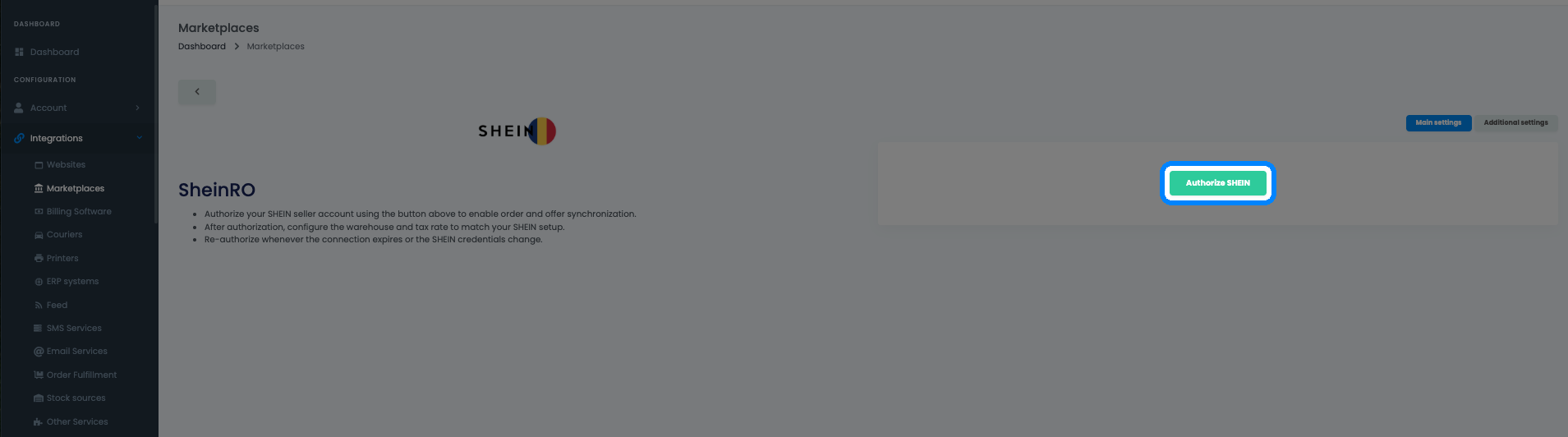
Öffnen Sie in easySales Integrationen → Marktplätze und wählen Sie Shein (gelistet als SheinRO). Klicken Sie auf der Registerkarte Haupteinstellungen auf die Schaltfläche zum Autorisieren, um zu beginnen.
Schritt 2 – Auf der Shein Open Platform autorisieren
easySales leitet Sie zur Shein Open Platform weiter, um die Verbindung zu bestätigen. Melden Sie sich in Ihrem Shein-Verkäuferkonto an und gewähren Sie easySales den angeforderten Zugriff. Shein leitet Sie anschließend zu easySales zurück, das Ihre Verbindung sicher speichert und die Einrichtung automatisch abschließt – kein Token zum Kopieren.
Schritt 3 – Shein-Verbindung in easySales konfigurieren
Zurück in easySales zeigt die Registerkarte „Haupteinstellungen“ nun das Verbindungsformular an. Füllen Sie es aus und klicken Sie auf Speichern.
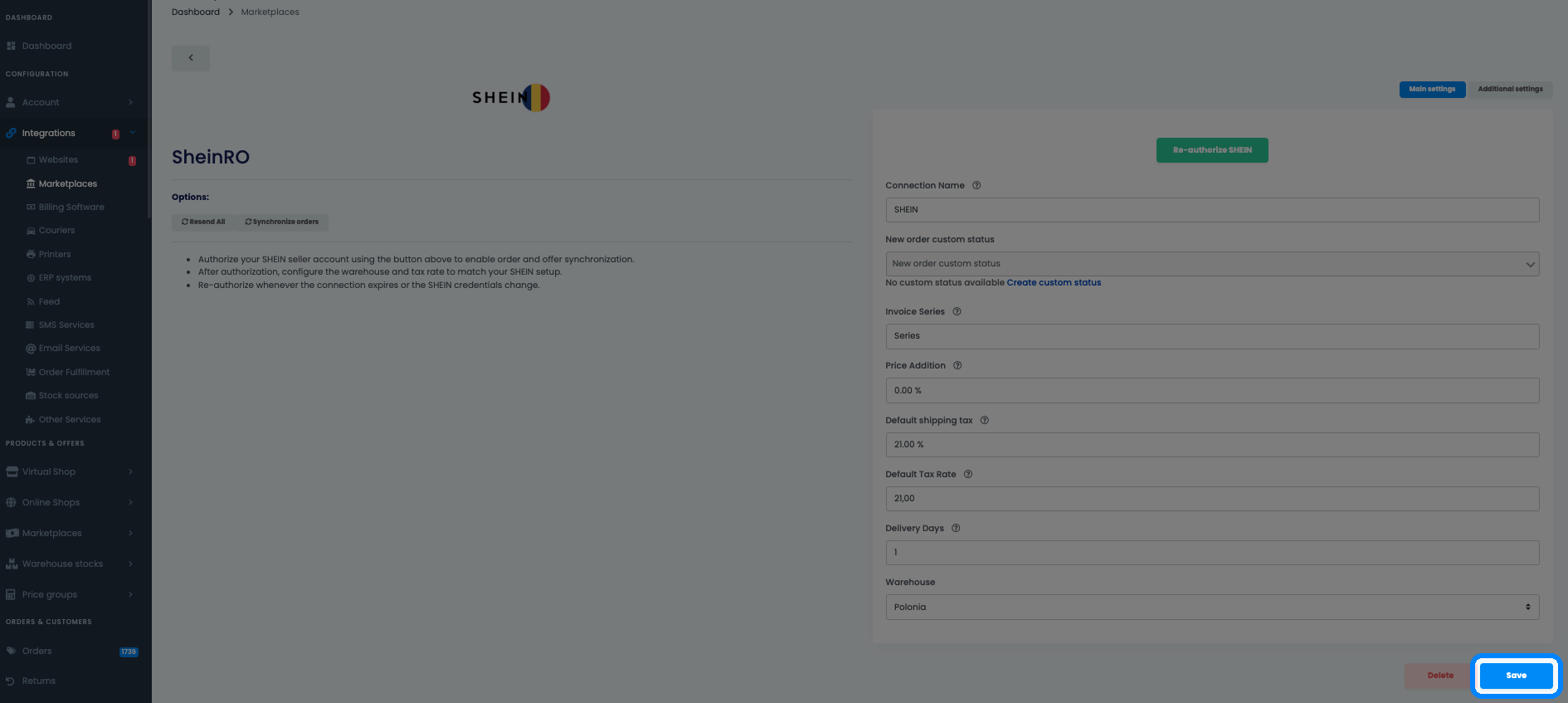
- Verbindungsname – eine Bezeichnung, die Sie für diese Verbindung wählen. Nur innerhalb von easySales sichtbar.
- Benutzerdefinierter Status für neue Bestellung – optional: ein benutzerdefinierter Status, der neuen Shein-Bestellungen zugewiesen wird. Lassen Sie ihn unverändert, wenn Sie keine benutzerdefinierten Status verwenden, oder erstellen Sie einen direkt in diesem Feld.
- Rechnungsserie – die Serie, die easySales für Rechnungen zu Shein-Bestellungen verwendet.
- Preisaufschlag – ein optionaler Prozentsatz, der auf Ihren Angebotspreis für Shein aufgeschlagen wird.
- Standard-Versandsteuer und Standard-Steuersatz – die USt-Sätze, die easySales auf den Versand und auf Produkte anwendet. Geben Sie die für Sie geltenden Sätze ein.
- Liefertage – die Bearbeitungs-/Lieferzeit, die für Ihre Shein-Angebote kommuniziert wird.
- Lager – das Lager, das easySales als Bestandsquelle für diese Verbindung verwendet.
Ihre Shein-Verbindung feinjustieren
Die Registerkarte Zusätzliche Einstellungen steuert, wie easySales Daten an Shein übermittelt:
- Angebotspreise an den Marktplatz senden – ob easySales Ihre Preise an Shein übermittelt.
- Angebotsbestand an den Marktplatz senden – ob easySales Ihren Bestand an Shein übermittelt.
- Angebote automatisch aktivieren, wenn Produkte Bestand haben – ob ein Angebot automatisch aktiviert wird, sobald das Produkt wieder auf Lager ist.
Sie können all dies später ändern – öffnen Sie die Verbindung erneut, passen Sie sie an und speichern Sie.
Was nach der Verbindung automatisch passiert
Sobald die Verbindung hergestellt und konfiguriert ist, holt easySales Ihre Shein-Bestellungen ein, damit Sie sie zusammen mit Ihren anderen Kanälen bearbeiten können – einschließlich der Erstellung von Rechnungen und AWBs – und hält Bestand und Preise gemäß Ihren Zusätzlichen Einstellungen mit Shein im Einklang. Der Verbindungsbildschirm bietet Ihnen außerdem die Aktionen Bestellungen synchronisieren und Alle erneut senden, falls Sie eine Synchronisierung jemals manuell auslösen müssen.
Ihre Produkte auf Shein listen: Kategorien, Attribute und verantwortliche Person
Bevor Produkte auf Shein live gehen können, müssen sie Shein-Kategorien zugeordnet werden und die Attribute tragen, die Shein für die jeweilige Kategorie erwartet. Produkte, denen erforderliche Attribute fehlen, werden von Shein als unvollständig abgelehnt.
Sie sind verbunden – wie geht es weiter
Mit verbundenem Shein fließen Ihre Bestellungen in denselben Arbeitsablauf wie der Rest Ihrer Marktplätze. Ordnen Sie Ihre Produkte Shein-Kategorien zu, vervollständigen Sie die erforderlichen Attribute und lassen Sie easySales Bestand, Preise und Bestellungen synchron halten. Sollte Ihre Autorisierung jemals ablaufen, stellen Sie die Verbindung über dieselbe Ansicht mit der Schaltfläche zum erneuten Autorisieren wieder her – Ihre Einstellungen und Zuordnungen bleiben erhalten.
Betreiben Sie Shein neben all Ihren anderen Marktplätzen
Testen Sie easySales 14 Tage lang kostenlos – verbinden Sie Shein und verwalten Sie Bestellungen, Bestand, Preise und Rechnungen an einem Ort. Keine Kreditkarte erforderlich.