Как да свържете Shein с easySales: пълно ръководство за интеграция
Свържете магазина си в Shein с easySales за няколко стъпки — оторизирате easySales в Shein Open Platform, след което конфигурирате връзката в easySales. Няма API ключове за копиране. След свързването управлявате поръчките от Shein, синхронизирате наличностите и цените, генерирате фактури и използвате същия каталог, който вече продавате на други маркетплейси.
Защо да свържете Shein с easySales
Продавате в Shein и искате едно място, където да управлявате поръчките, да синхронизирате наличностите и цените, да генерирате фактури и да използвате същите продукти, които вече продавате на други канали? easySales се справя с всичко това от едно табло.
След свързването easySales изтегля поръчките ви от Shein и поддържа наличностите и цените ви в синхрон с останалата част от каталога. Връзката минава през Shein Open Platform: оторизирате easySales веднъж и easySales съхранява идентификационните данни сигурно — няма API ключ за копиране на ръка.
В списъка ви с маркетплейси в easySales Shein се показва като SheinRO. Това е каналът, който свързвате.
Какво прави интеграцията с Shein
Поръчки
Изтегляйте поръчките от Shein в easySales и ги обработвайте заедно с другите си канали.
Наличности
Поддържайте наличността в Shein в синхрон с останалата част от каталога.
Цени
Изпращайте цените си към Shein и ги поддържайте актуални.
Един каталог
Използвайте отново същите продукти, които вече продавате на другите си маркетплейси.
Преди да започнете — какво да подготвите
Няколко неща поддържат връзката и обявите ви да работят гладко.
- Активен профил на продавач в Shein в Shein Open Platform, с разрешение да оторизирате външни приложения.
- Възможността да влезете в този профил в Shein по време на свързването — оторизацията се извършва от страната на Shein.
- Данните ви за ДДС и данъци под ръка, за да попълните настройките на връзката наведнъж.
Стъпка 1 — Стартирайте връзката в easySales
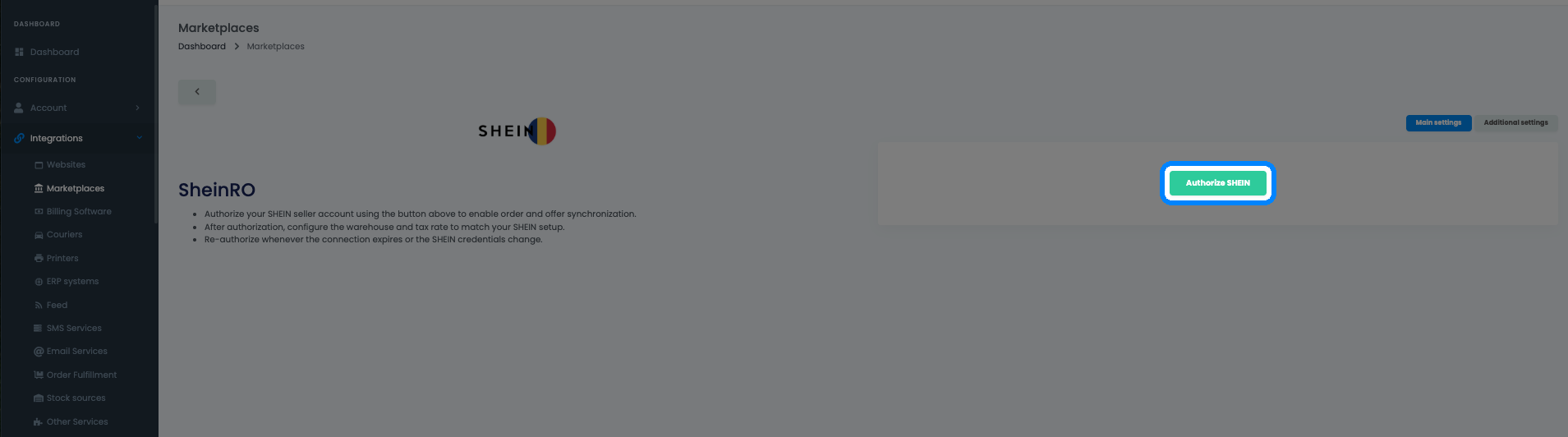
Отворете Integrations → Marketplaces в easySales и изберете Shein (показан като SheinRO). В раздела Main settings щракнете върху бутона за оторизация, за да започнете.
Стъпка 2 — Оторизирайте в Shein Open Platform
easySales ви изпраща към Shein Open Platform, за да одобрите връзката. Влезте в профила си на продавач в Shein и предоставете на easySales искания достъп. След това Shein ви връща в easySales, който съхранява връзката ви сигурно и завършва настройката автоматично — без токен за копиране.
Стъпка 3 — Конфигурирайте връзката с Shein в easySales
Обратно в easySales, разделът Main settings вече показва формуляра на връзката. Попълнете го и щракнете Save.
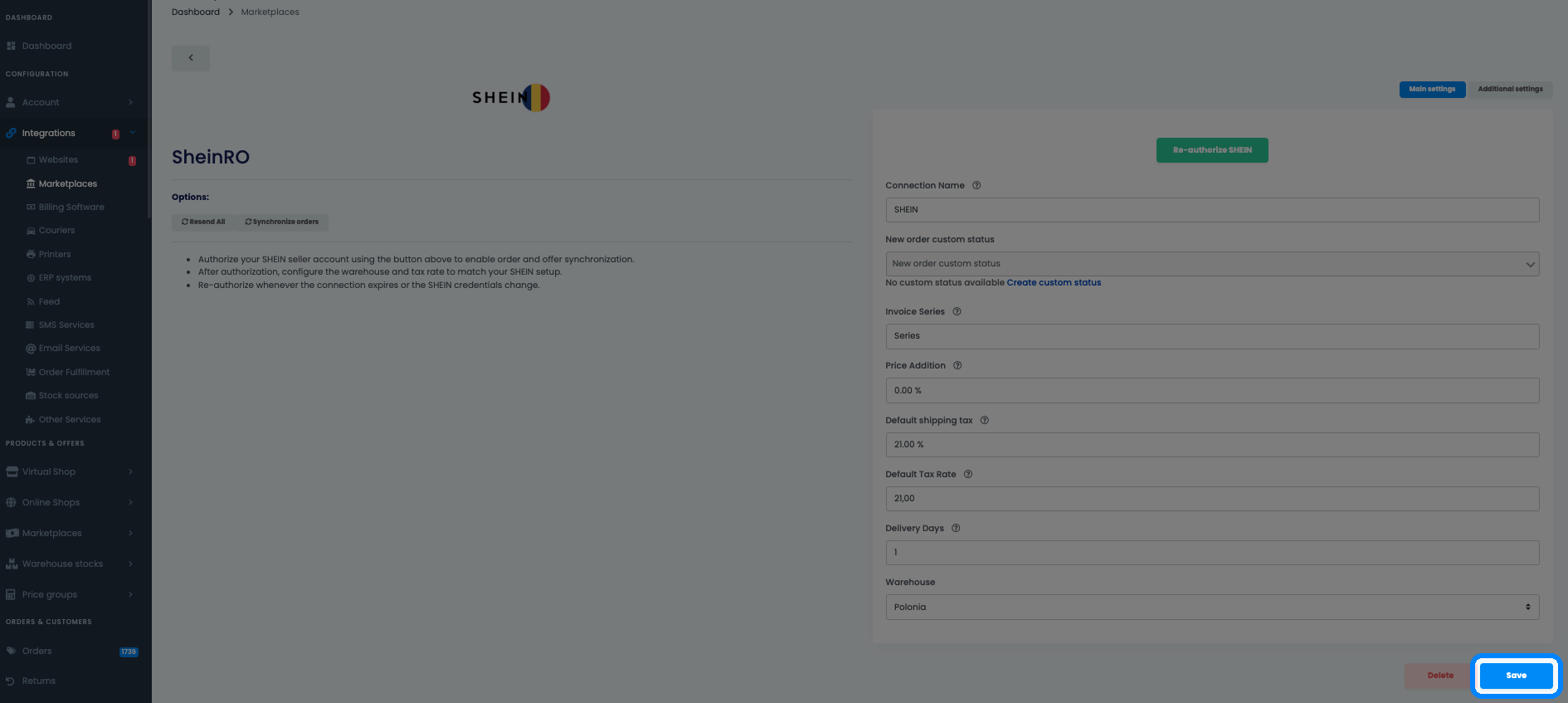
- Connection Name — етикет, който избирате за тази връзка. Видим само в easySales.
- New order custom status — по избор: персонализиран статус, прилаган към нови поръчки от Shein. Оставете го така, ако не използвате персонализирани статуси, или създайте такъв от същото поле.
- Invoice Series — серията, която easySales използва за фактурите по поръчките от Shein.
- Price Addition — незадължителен процент, добавен върху офертната ви цена за Shein.
- Default shipping tax и Default Tax Rate — ставките на ДДС, които easySales прилага за доставката и за продуктите. Въведете ставките, които се отнасят за вас.
- Delivery Days — времето за обработка/доставка, съобщено за офертите ви в Shein.
- Warehouse — складът, който easySales използва като източник на наличности за тази връзка.
Фина настройка на връзката с Shein
Разделът Additional settings управлява как easySales изпраща данни към Shein:
- Send offer prices to marketplace — дали easySales изпраща цените ви към Shein.
- Send offer stock to marketplace — дали easySales изпраща наличностите ви към Shein.
- Automatically enable offers when products have stock — дали офертата се активира автоматично, щом продуктът отново е в наличност.
Можете да промените всяка от тях по-късно — отворете отново връзката, коригирайте и запазете.
Какво се случва автоматично след свързването
След свързване и конфигуриране easySales изтегля поръчките ви от Shein, за да ги обработвате заедно с другите си канали — генерирайки фактури и товарителници — и поддържа наличностите и цените в синхрон с Shein според настройките ви в Additional settings. Екранът на връзката ви дава и действията Synchronize orders и Resend all, ако някога трябва да задействате синхронизация ръчно.
Обявяване на продуктите в Shein: категории, атрибути и отговорно лице
Преди продуктите да станат активни в Shein, те трябва да бъдат съпоставени с категории на Shein и да имат атрибутите, които Shein очаква за всяка категория. Продуктите без задължителни атрибути се отхвърлят от Shein като непълни.
Свързани сте — какво следва
Със свързан Shein поръчките ви влизат в същия работен процес като останалите ви маркетплейси. Съпоставете продуктите си с категории на Shein, попълнете задължителните атрибути и оставете easySales да поддържа наличностите, цените и поръчките в синхрон. Ако оторизацията някога изтече, свържете се отново от същия екран чрез бутона за повторна оторизация — настройките и съпоставянията ви остават непокътнати.
Управлявайте Shein заедно с всичките си други маркетплейси
Опитайте easySales безплатно за 14 дни — свържете Shein и управлявайте поръчки, наличности, цени и фактури от едно място. Без банкова карта.