Hogyan csatlakoztasd a Sheint az easySales-hez: teljes integrációs útmutató
Csatlakoztasd Shein-üzletedet az easySales-hez néhány lépésben — engedélyezd az easySales-t a Shein Open Platformon, majd állítsd be a kapcsolatot az easySales-ben. Nincs API-kulcs, amit be kellene másolnod. A csatlakozás után egy helyen kezeled a Shein-rendeléseket, szinkronizálod a készletet és az árakat, számlákat állítasz ki, és ugyanazt a katalógust használod, amit más piactereken is árulsz.
Miért csatlakoztasd a Sheint az easySales-hez
Sheinen árulsz, és egy helyen szeretnéd kezelni a rendeléseket, szinkronizálni a készletet és az árakat, számlákat kiállítani, és újrahasználni a más csatornákon már árult termékeket? Az easySales mindezt egyetlen irányítópultról kezeli.
A csatlakozás után az easySales behúzza a Shein-rendeléseidet, és a készletedet és áraidat összhangban tartja a katalógusod többi részével. A kapcsolat a Shein Open Platformon keresztül megy: egyszer engedélyezed az easySales-t, és az easySales biztonságosan tárolja a hitelesítő adatokat — nincs kézzel bemásolandó API-kulcs.
Az easySales piactér-listádban a Shein SheinRO néven jelenik meg. Ez az a csatorna, amelyet csatlakoztatsz.
Mit csinál a Shein integráció
Rendelések
Húzd be a Shein-rendeléseket az easySales-be, és dolgozd fel őket a többi csatornáddal együtt.
Készlet
Tartsd a Shein elérhetőségét összhangban a katalógusod többi részével.
Árak
Küldd az áraidat a Sheinhez, és tartsd őket naprakészen.
Egy katalógus
Használd újra ugyanazokat a termékeket, amelyeket már a többi piactereden árulsz.
Mielőtt elkezdenéd — mit készíts elő
Néhány dolog gondoskodik arról, hogy a kapcsolat és a listáid zökkenőmentesen működjenek.
- Egy aktív Shein eladói fiók a Shein Open Platformon, külső alkalmazások engedélyezésére vonatkozó jogosultsággal.
- Az a lehetőség, hogy a csatlakozás során bejelentkezz abba a Shein-fiókba — az engedélyezés a Shein oldalán történik.
- Az áfa- és adóadataid kéznél, hogy egy menetben kitölthesd a kapcsolat beállításait.
1. lépés — Indítsd el a kapcsolatot az easySales-ben
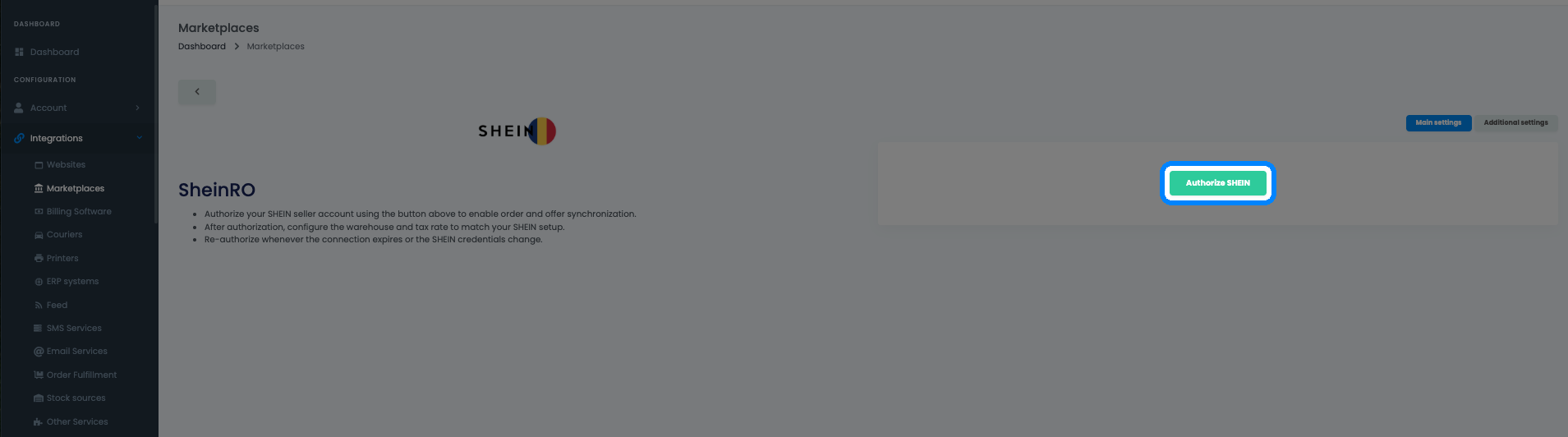
Nyisd meg az Integrations → Marketplaces menüt az easySales-ben, és válaszd a Shein elemet (SheinRO néven). A Main settings fülön kattints az engedélyező gombra a kezdéshez.
2. lépés — Engedélyezés a Shein Open Platformon
Az easySales átküld a Shein Open Platformra, hogy jóváhagyd a kapcsolatot. Jelentkezz be a Shein eladói fiókodba, és add meg az easySales által kért hozzáférést. A Shein ezután visszaküld az easySales-be, amely biztonságosan tárolja a kapcsolatot, és automatikusan befejezi a beállítást — nincs bemásolandó token.
3. lépés — Állítsd be a Shein-kapcsolatot az easySales-ben
Az easySales-be visszatérve a Main settings fül most a kapcsolat űrlapját mutatja. Töltsd ki, és kattints a Save gombra.
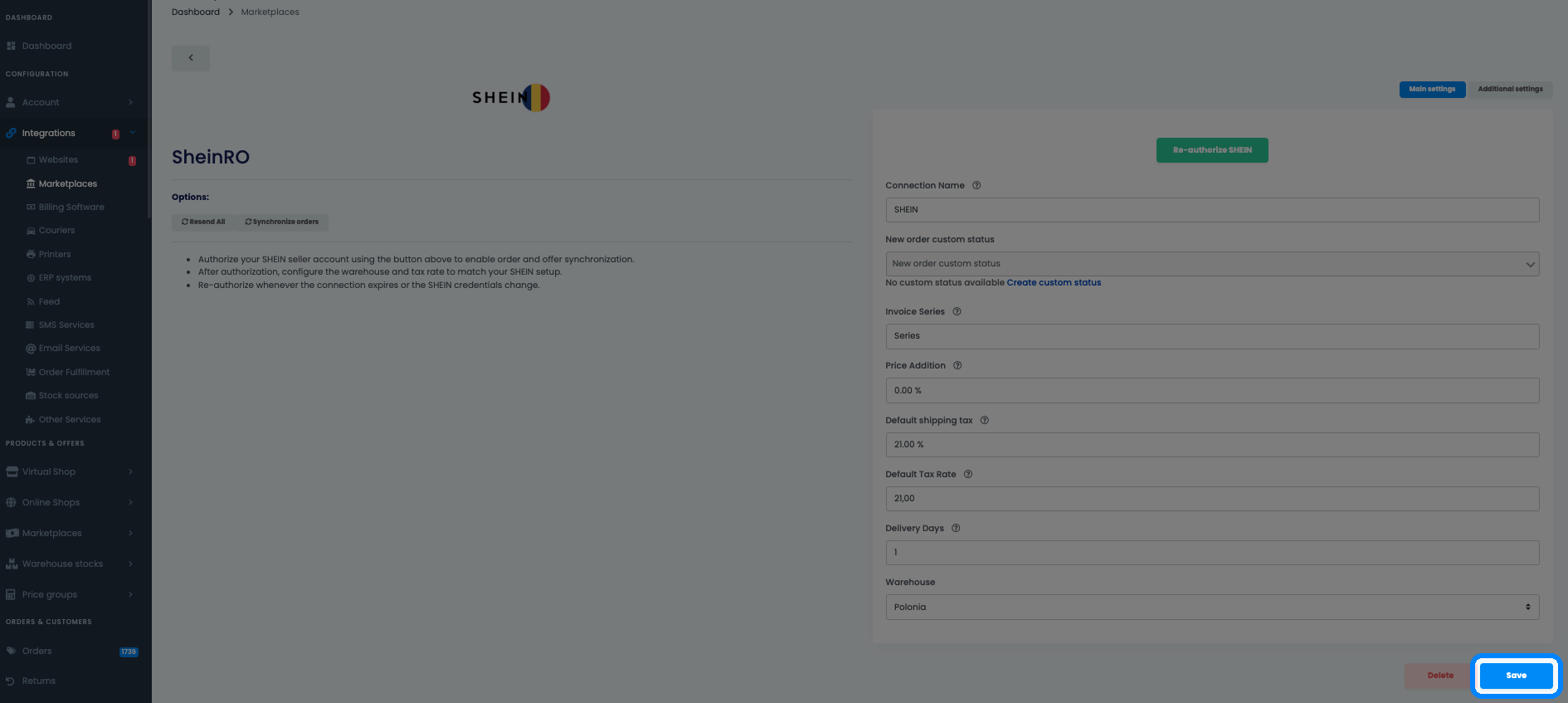
- Connection Name — egy általad választott címke ehhez a kapcsolathoz. Csak az easySales-en belül látható.
- New order custom status — opcionális: az új Shein-rendelésekre alkalmazott egyéni státusz. Hagyd úgy, ha nem használsz egyéni státuszokat, vagy hozz létre egyet ugyanabból a mezőből.
- Invoice Series — az a sorozat, amelyet az easySales a Shein-rendelések számláihoz használ.
- Price Addition — egy opcionális százalék, amelyet az ajánlati árad fölé adsz a Sheinhez.
- Default shipping tax és Default Tax Rate — az áfakulcsok, amelyeket az easySales a szállításra és a termékekre alkalmaz. Add meg a rád vonatkozó kulcsokat.
- Delivery Days — a Shein-ajánlataidhoz közölt feldolgozási/szállítási idő.
- Warehouse — az a raktár, amelyet az easySales készletforrásként használ ehhez a kapcsolathoz.
A Shein-kapcsolat finomhangolása
Az Additional settings fül szabályozza, hogyan küldi az easySales az adatokat a Sheinhez:
- Send offer prices to marketplace — hogy az easySales továbbítja-e az áraidat a Sheinhez.
- Send offer stock to marketplace — hogy az easySales továbbítja-e a készletedet a Sheinhez.
- Automatically enable offers when products have stock — hogy egy ajánlat automatikusan aktiválódik-e, amint a termék újra készleten van.
Ezeket bármikor módosíthatod később — nyisd meg újra a kapcsolatot, állítsd be és mentsd.
Mi történik automatikusan a csatlakozás után
A csatlakozás és beállítás után az easySales behúzza a Shein-rendeléseidet, hogy a többi csatornáddal együtt feldolgozhasd őket — számlákat és fuvarleveleket állítva ki —, és az Additional settings beállításaid szerint összhangban tartja a készletet és az árakat a Sheinnel. A kapcsolat képernyője Synchronize orders és Resend all műveleteket is kínál, ha valaha manuálisan kell elindítanod egy szinkronizálást.
Termékek listázása a Sheinen: kategóriák, attribútumok és felelős személy
Mielőtt a termékek élővé válnának a Sheinen, hozzá kell rendelni őket Shein-kategóriákhoz, és rendelkezniük kell a Shein által az egyes kategóriákhoz elvárt attribútumokkal. A kötelező attribútumokat nélkülöző termékeket a Shein hiányosként elutasítja.
Csatlakoztattad — mi a következő
A csatlakoztatott Sheinnel a rendeléseid ugyanabba a folyamatba kerülnek, mint a többi piactered. Rendeld a termékeidet Shein-kategóriákhoz, töltsd ki a kötelező attribútumokat, és hagyd, hogy az easySales szinkronban tartsa a készletet, az árakat és a rendeléseket. Ha az engedélyezés valaha lejár, csatlakozz újra ugyanarról a képernyőről az újraengedélyező gombbal — a beállításaid és hozzárendeléseid érintetlenek maradnak.
Futtasd a Sheint az összes többi piactered mellett
Próbáld ki az easySales-t ingyen 14 napig — csatlakoztasd a Sheint, és kezeld a rendeléseket, a készletet, az árakat és a számlákat egy helyről. Bankkártya nélkül.