Jak połączyć Pactic z easySales: kompletny przewodnik konfiguracji
Podłącz Pactic do easySales: dane konta, usługa decydująca, który kurier powiezie paczkę w dwudziestu pięciu krajach, przelew pobrania, adres odbioru i faktury, paczkomaty i druk etykiet.
Co daje podłączenie Pactic
Pactic nie jest kurierem z własnymi samochodami. To jedna umowa, przez którą docierasz do wielu innych kurierów — DPD, GLS, Sameday, UrgentCargus, InPost, Speedy, PPL, DHL, Hermes, poczty narodowe — w dwudziestu pięciu krajach, a większość tego, co wozi, przekracza granicę. Po podłączeniu easySales tworzy przesyłkę, pobiera etykietę, śledzi paczkę i anuluje tę, której już nie potrzebujesz.
Dlatego właśnie formularz ma pole Usługa, którego lista jest pełna nazw innych kurierów. Ten wybór kształtuje wszystko pozostałe, więc spora część tego poradnika dotyczy właśnie jego.
Zanim zaczniesz
Konta Pactic wraz z adresem e-mail i hasłem, którymi się logujesz.
Adresu odbioru, pod który podjedzie kurier, z kodem pocztowym i województwem.
Danych do faktury Twojej firmy, w tym numeru VAT, jeśli fakturowana jest firma.
Numeru IBAN, jeśli któreś z Twoich zamówień są płatne przy odbiorze.
Krok 1 — Znajdź kartę Pactic
Przejdź do Integracje → Kurierzy i wyszukaj pactic.
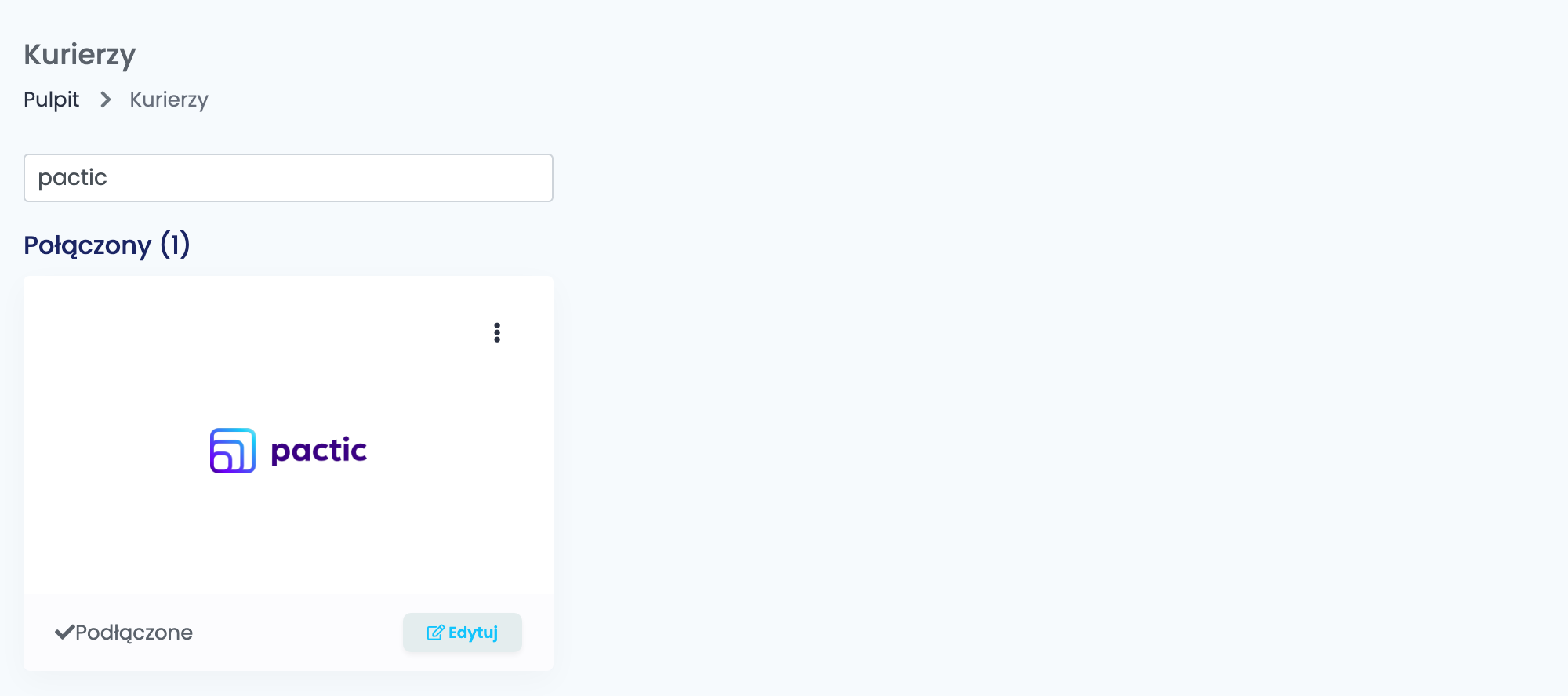
Kliknij Połącz na karcie albo Edytuj, jeśli integracja jest już podłączona.
Krok 2 — Zaloguj się i wybierz usługę
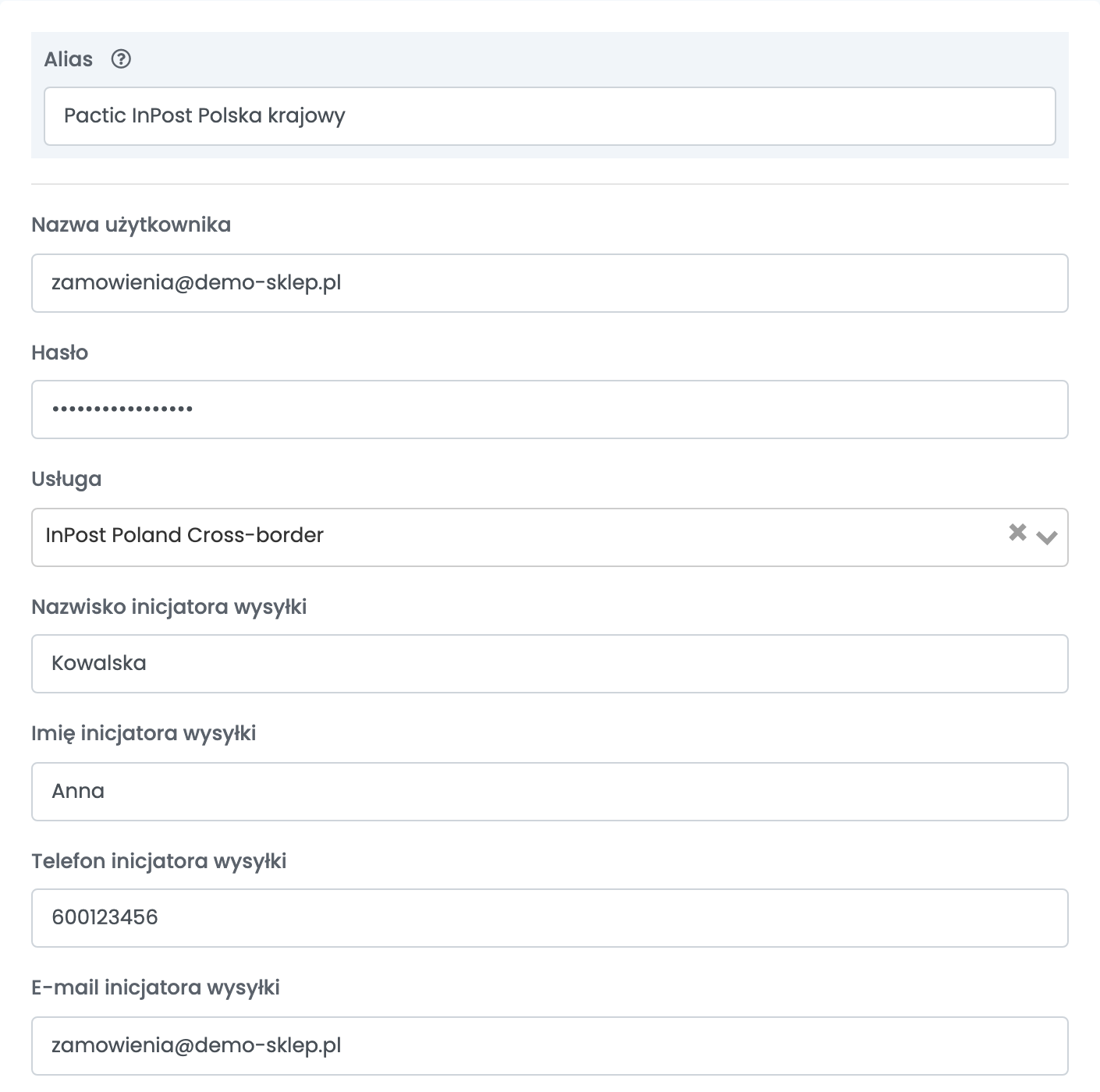
Alias to nazwa, którą zobaczysz w easySales, wybierając między połączeniami. Nazwij je od tego, co wysyła — od kraju albo od kuriera, który za nim stoi — bo najprawdopodobniej skończysz z kilkoma.
Nazwa użytkownika to adres e-mail Twojego konta Pactic, a Hasło to hasło do tego konta.
Usługa to całe połączenie. Wskazuje jednego kuriera i jedną z jego usług, i jest wysyłana z każdą przesyłką utworzoną tutaj.
| Co widzisz w nazwie | Co to znaczy |
|---|---|
| Kraj i kurier — InPost Poland, DPD Romania, GLS Hungary, Speedy Bulgaria, PPL Czech | Kurier, który faktycznie powiezie paczkę, i kraj, w którym jest odbierana. |
| Domestic albo Business | Doręczenie wewnątrz tego samego kraju. |
| Cross-border | Doręczenie z jednego kraju do innego. Tym jest większość listy. |
| Locker, Easybox, PUDO | Doręczenie do paczkomatu albo punktu odbioru zamiast pod adres. |
| Direct Injection | Paczka trafia zbiorczo do sieci w kraju docelowym, zamiast jechać przez granicę u jednego kuriera. Taniej, wolniej. |
| Return, Pick & Return, Exchange Service | Odbiór od klienta, a nie doręczenie do niego. |
| vol. | Wyceniane po wadze objętościowej, nie po rzeczywistej. |
| Cheapest Service | Nie wskazujesz kuriera w ogóle — Pactic wybiera najtańszą opcję, na którą może skierować paczkę. |
Cztery pola inicjatora wysyłki poniżej to osoba po Twojej stronie, która zamawia odbiór. Nie są drukowane na etykiecie — kurier korzysta z nich, gdy coś w zleceniu trzeba wyjaśnić.
Krok 3 — Gdzie trafiają pieniądze pobrane przy doręczeniu
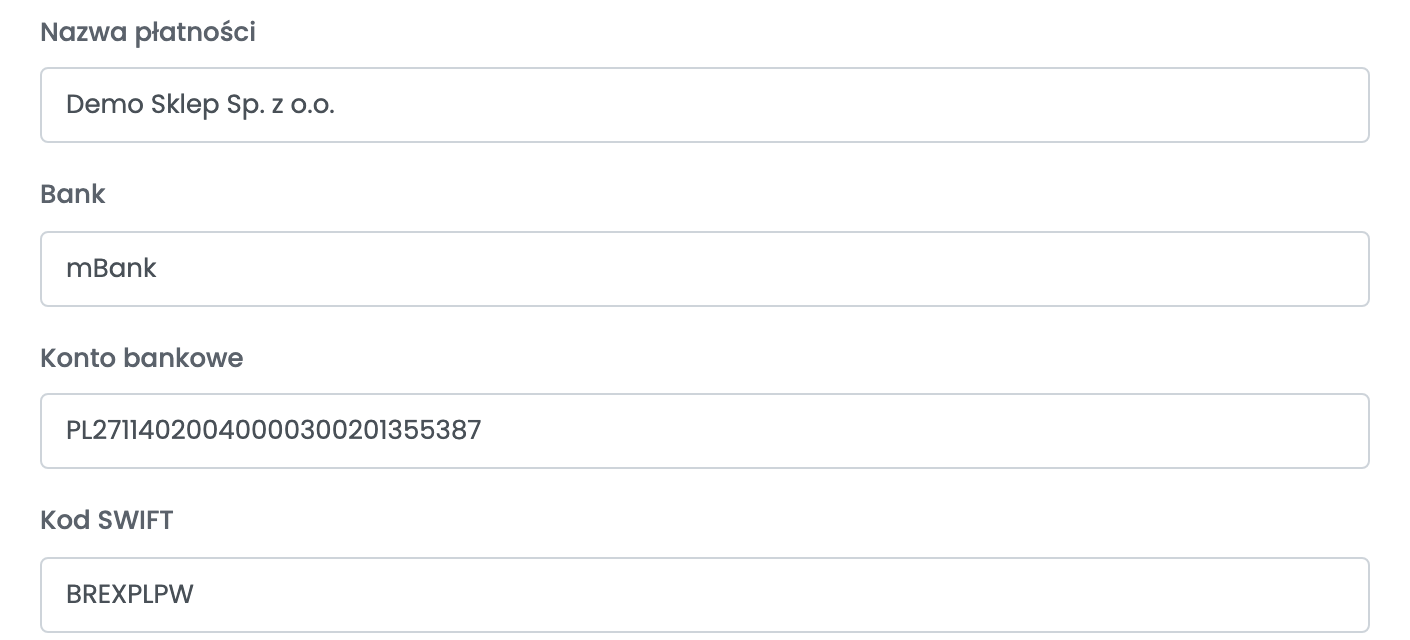
Ten blok nie ma nic wspólnego z tym, co płacisz Pactic. Tu wpisujesz, dokąd Pactic przelewa gotówkę, którą kurier pobiera od Twoich klientów przy zamówieniu za pobraniem.
| Pole | Co wpisać |
|---|---|
| Nazwa płatności | Nazwa, na którą wypłacane są pieniądze — zwykle Twoja firma. |
| Bank | Bank prowadzący ten rachunek. |
| Konto bankowe | IBAN, na który przelewana jest pobrana gotówka. |
| Kod SWIFT | Potrzebny tylko wtedy, gdy rachunek jest w banku poza krajem odbioru. W innym wypadku zostaw puste — wysyłany jest tylko, gdy jest wypełniony. |
Krok 4 — Skąd odbierana jest paczka
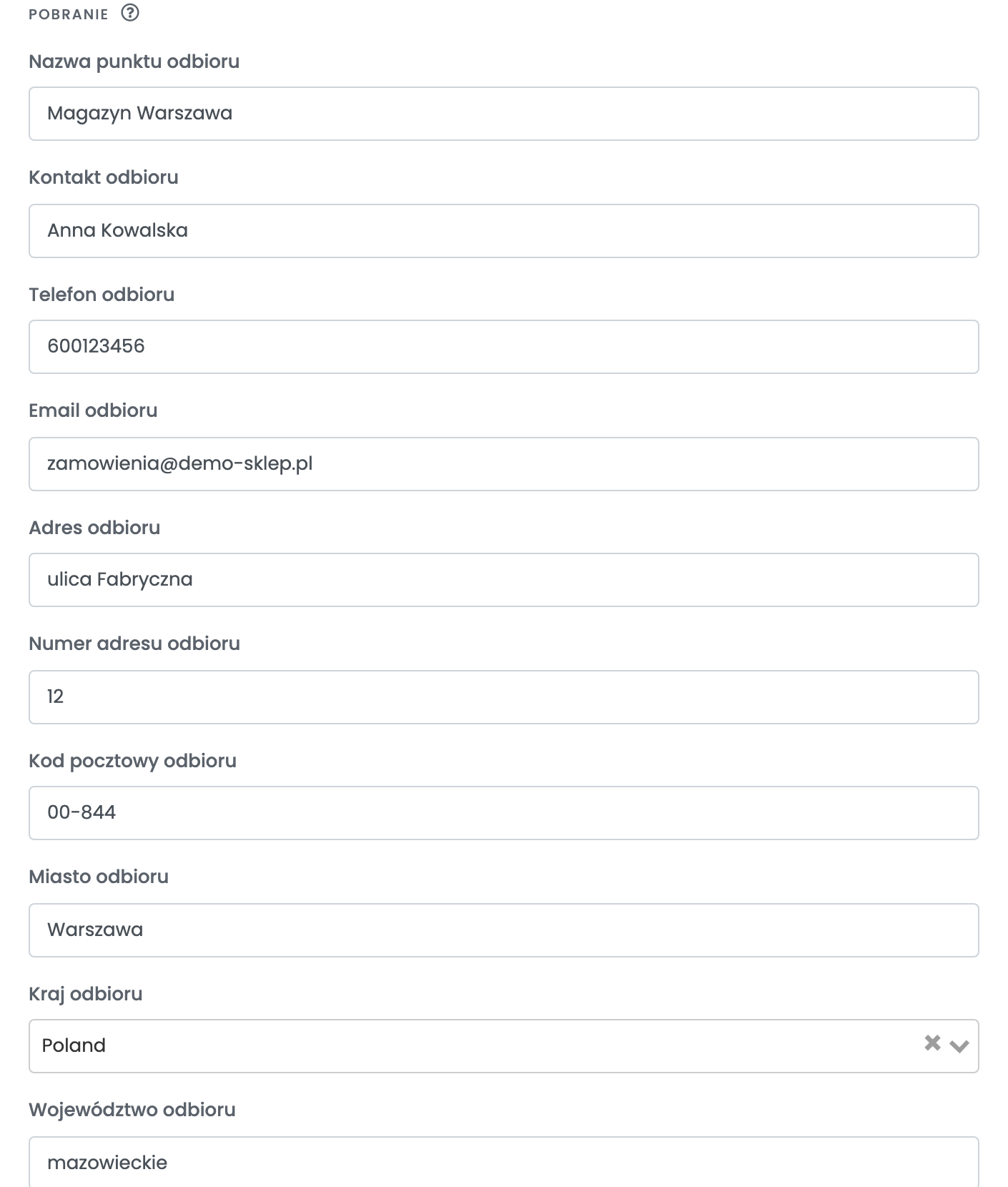
To Twój adres i to pod ten adres podjeżdża kurier. W odróżnieniu od większości połączeń kurierskich ulica i numer są tu dwoma osobnymi polami.
Krok 5 — Twoje dane do faktury
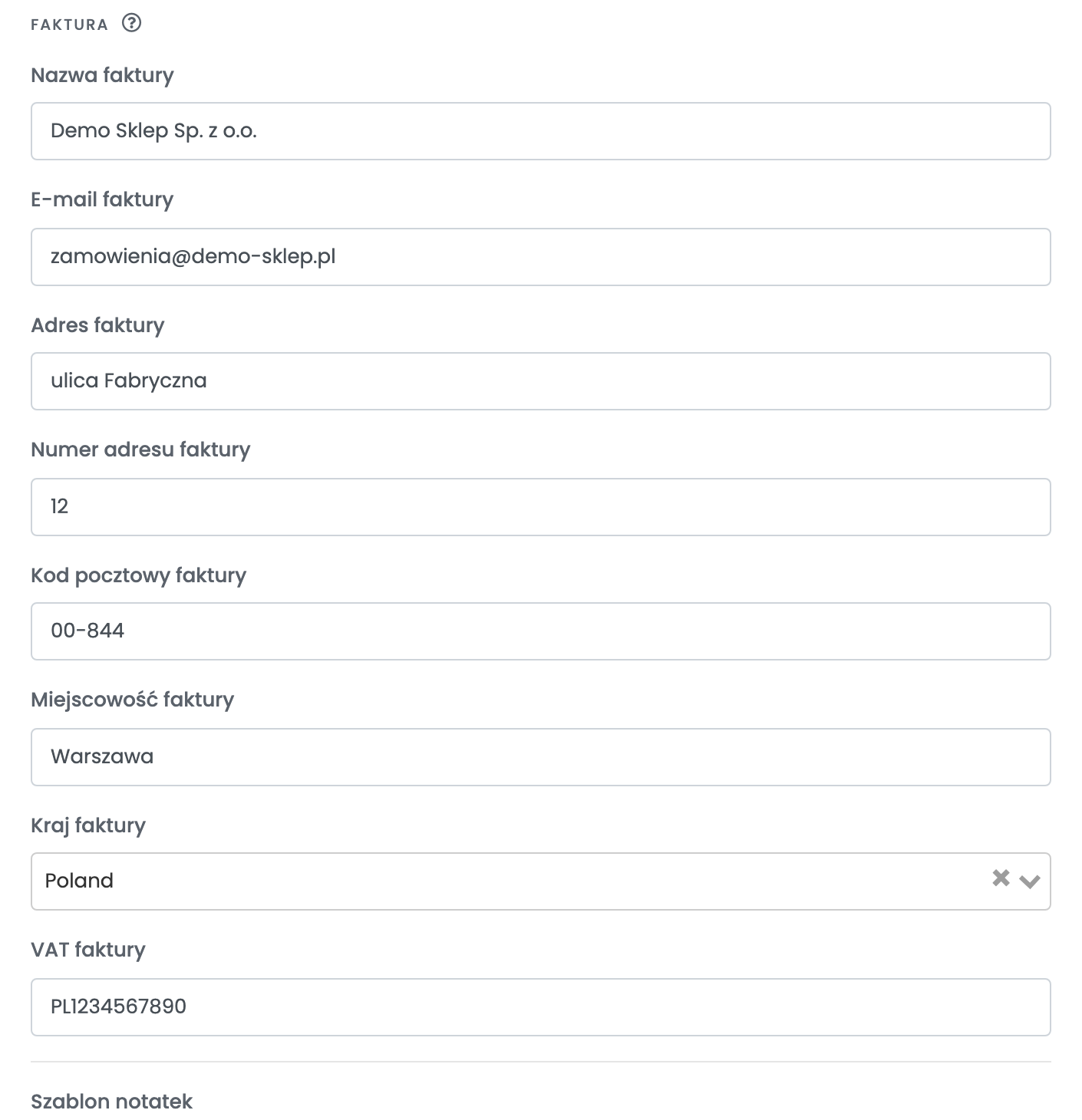
To dane Twojej firmy — Pactic wystawia na nie fakturę za przesyłki. VAT faktury robi jeszcze jedno: wypełnienie go mówi Pactic, że faktura idzie na firmę, a nie na osobę prywatną.
Krok 6 — Szablon uwag
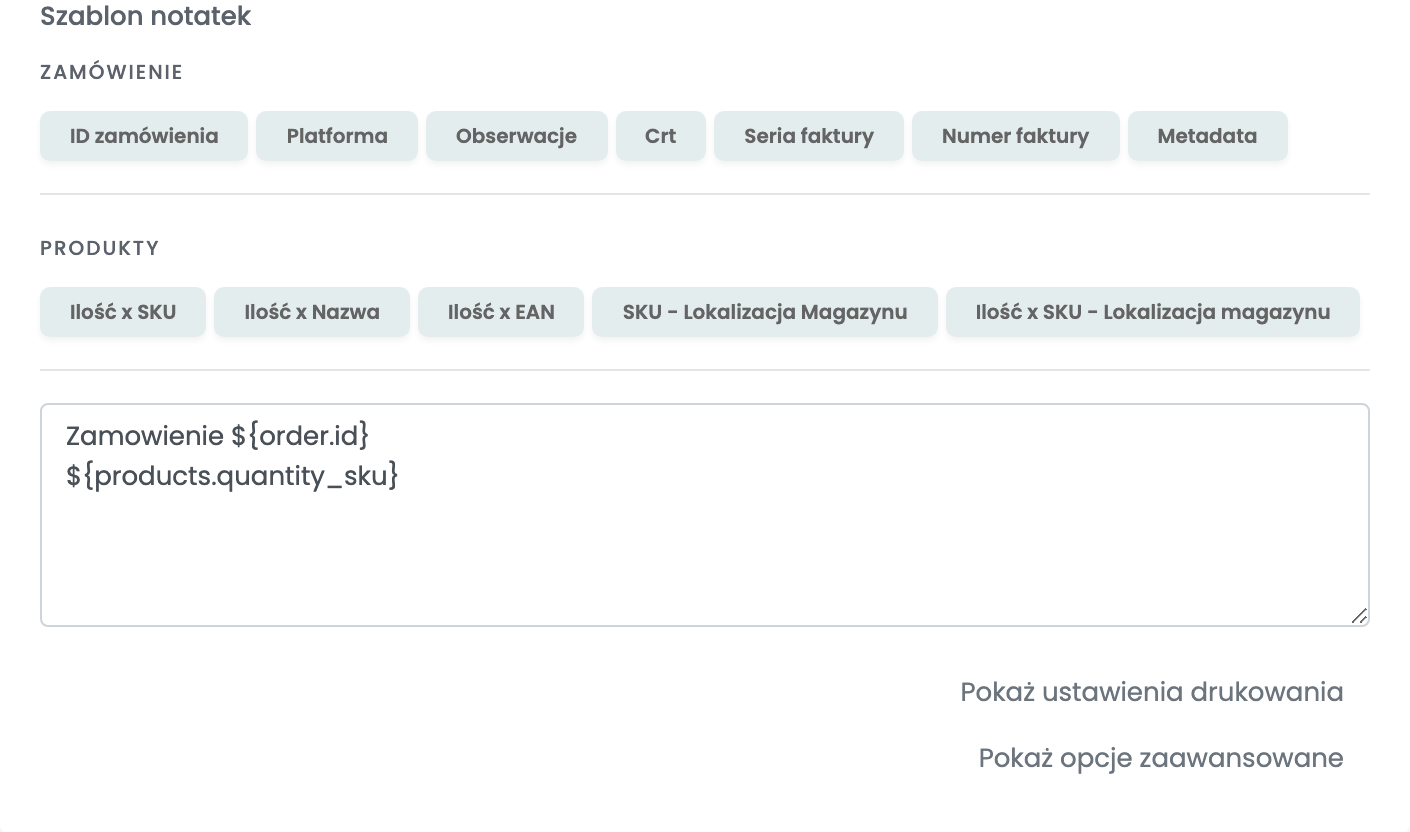
To, co wytwarza szablon, jedzie z paczką jako komentarz na liście przewozowym, więc ogranicz go do tego, co musi przeczytać kierowca albo magazyn. Przyciski nad polem wstawiają wartości z zamówienia i jego produktów — numer zamówienia, seria faktury, ilość i SKU, lokalizacja magazynowa.
Krok 7 — Ustawienia drukowania i opcje zaawansowane
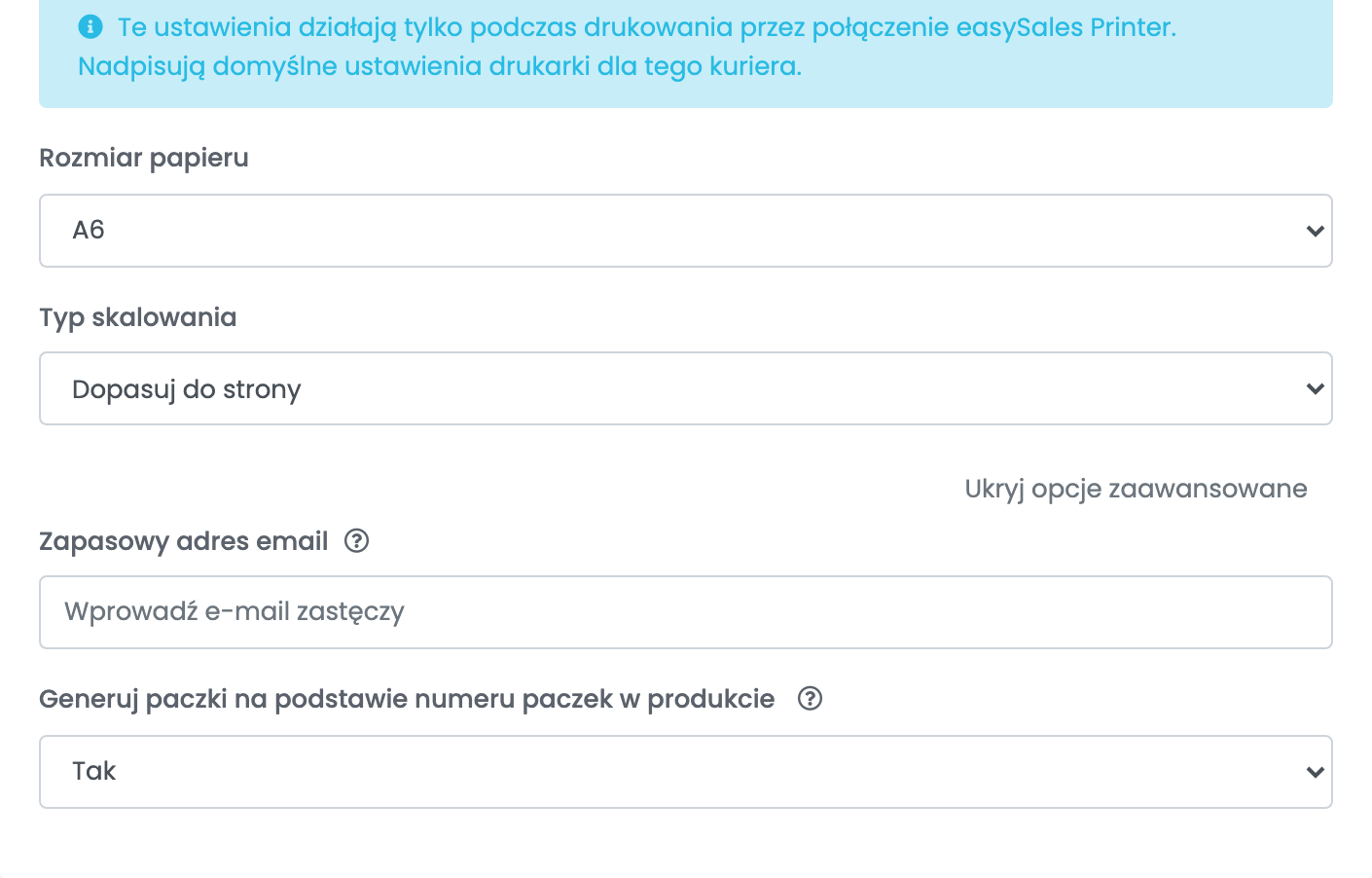
Obie sekcje są zwinięte, żadna nie jest obowiązkowa i obie warto obejrzeć, zanim będą potrzebne.
| Ustawienie | Co robi |
|---|---|
| Rozmiar papieru i Typ skalowania | Jak układana jest etykieta przy druku przez połączenie easySales Printer. Nadpisują domyślne ustawienia drukarki tylko dla tego kuriera. |
| Zapasowy e-mail | Adres używany, gdy zamówienie nie ma e-maila klienta. Warto wypełnić: przesyłka niesie e-mail kontaktowy, a zamówienie bez niego wychodzi z pustym polem. |
| Generuj paczki na podstawie liczby paczek produktu | Wylicza liczbę paczek z produktów zamówienia zamiast wysyłać jedną. Użyj, jeśli Twoje produkty mają już przypisaną liczbę paczek. |
Jedno połączenie na jedną usługę
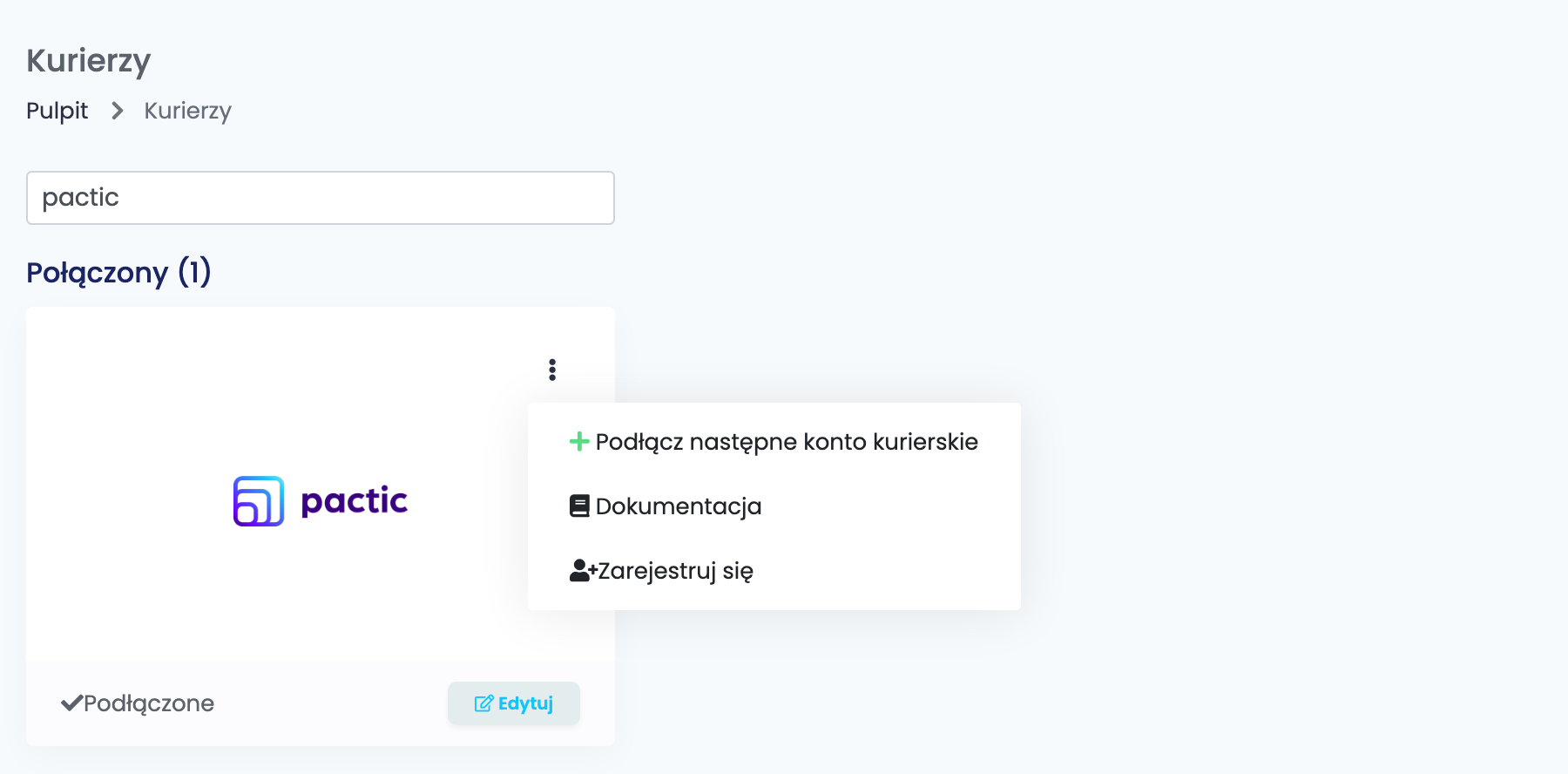
Usługa należy do połączenia i jedzie z każdą przesyłką na nim utworzoną, więc sprzedawca, który wysyła krajowo jednym kurierem, a zagranicznie innym, potrzebuje dwóch połączeń Pactic. Otwórz menu ⋮ na karcie Pactic i wybierz Połącz kolejne konto kuriera, albo otwórz istniejące połączenie i kliknij Klonuj — kopiuje wszystkie ustawienia i dodaje (cloned) do nazwy, więc zmieniasz tylko to jedno pole, które się różni.
Potem wybierasz między nimi po aliasie, tworząc list przewozowy.
Paczkomaty i punkty odbioru
Kilka usług z listy doręcza do automatu albo do punktu, a nie pod drzwi — te, których nazwa zawiera Locker, Easybox, PUDO albo DropOff. Paczkomatu nie wybierasz na połączeniu: przychodzi z zamówienia. Kiedy Twój klient wybrał punkt odbioru na marketplace albo w Twoim sklepie, easySales wysyła kod tego punktu razem z przesyłką.
Jak wygląda paczka, jeśli nic nie ustawisz
Jeśli na zamówieniu nie ma szablonu paczki, przesyłka wychodzi jako jedna paczka 25 × 20 × 10 cm. Skonfiguruj szablony paczek i przypisz je do zamówienia tam, gdzie rzeczywiste wymiary mają znaczenie — usługa wyceniana po wadze objętościowej wyceni inaczej wartość domyślną niż Twój karton.