Pactic mit easySales verbinden: die vollständige Einrichtungsanleitung
Pactic mit easySales verbinden: Zugangsdaten, der Service, der bestimmt, welcher Dienstleister das Paket in fünfundzwanzig Ländern fährt, Nachnahme-Überweisung, Abhol- und Rechnungsadresse, Automaten und Labeldruck.
Was die Pactic-Anbindung bringt
Pactic ist kein Versanddienstleister mit eigenen Fahrzeugen. Es ist ein einziger Vertrag, über den Sie viele andere Dienstleister erreichen — DPD, GLS, Sameday, UrgentCargus, InPost, Speedy, PPL, DHL, Hermes, nationale Postgesellschaften — in fünfundzwanzig Ländern, und das meiste davon überquert eine Grenze. Mit der Anbindung erzeugt easySales die Sendung, holt das Label, verfolgt das Paket und storniert eine Sendung, die Sie nicht mehr brauchen.
Deshalb hat das Formular ein Feld namens Servicetyp, dessen Liste voller Namen anderer Dienstleister ist. Diese Auswahl bestimmt alles Weitere, und deshalb geht es in einem guten Teil dieser Anleitung um sie.
Bevor Sie anfangen
Ein Pactic-Konto mit der E-Mail-Adresse und dem Passwort, mit denen Sie sich anmelden.
Die Abholadresse, zu der der Fahrer kommt, mit Postleitzahl und Region.
Die Rechnungsdaten Ihres Unternehmens, samt USt-IdNr., wenn Sie als Unternehmen abgerechnet werden.
Eine IBAN, falls Bestellungen von Ihnen per Nachnahme bezahlt werden.
Schritt 1 — Die Pactic-Kachel finden
Gehen Sie zu Integrationen → Versanddienstleister und suchen Sie nach pactic.
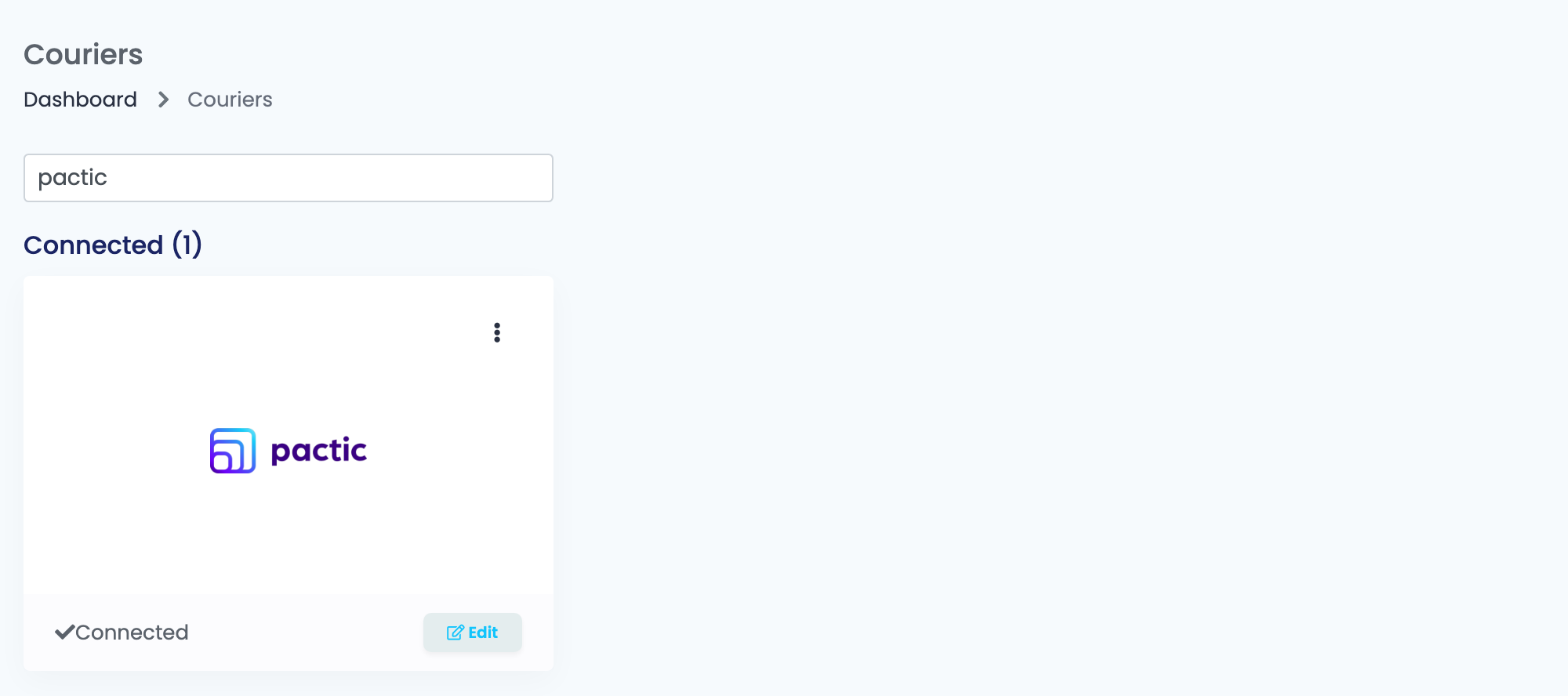
Klicken Sie auf Verbinden, oder auf Bearbeiten, wenn Sie schon einmal verbunden haben.
Schritt 2 — Anmelden und Service wählen
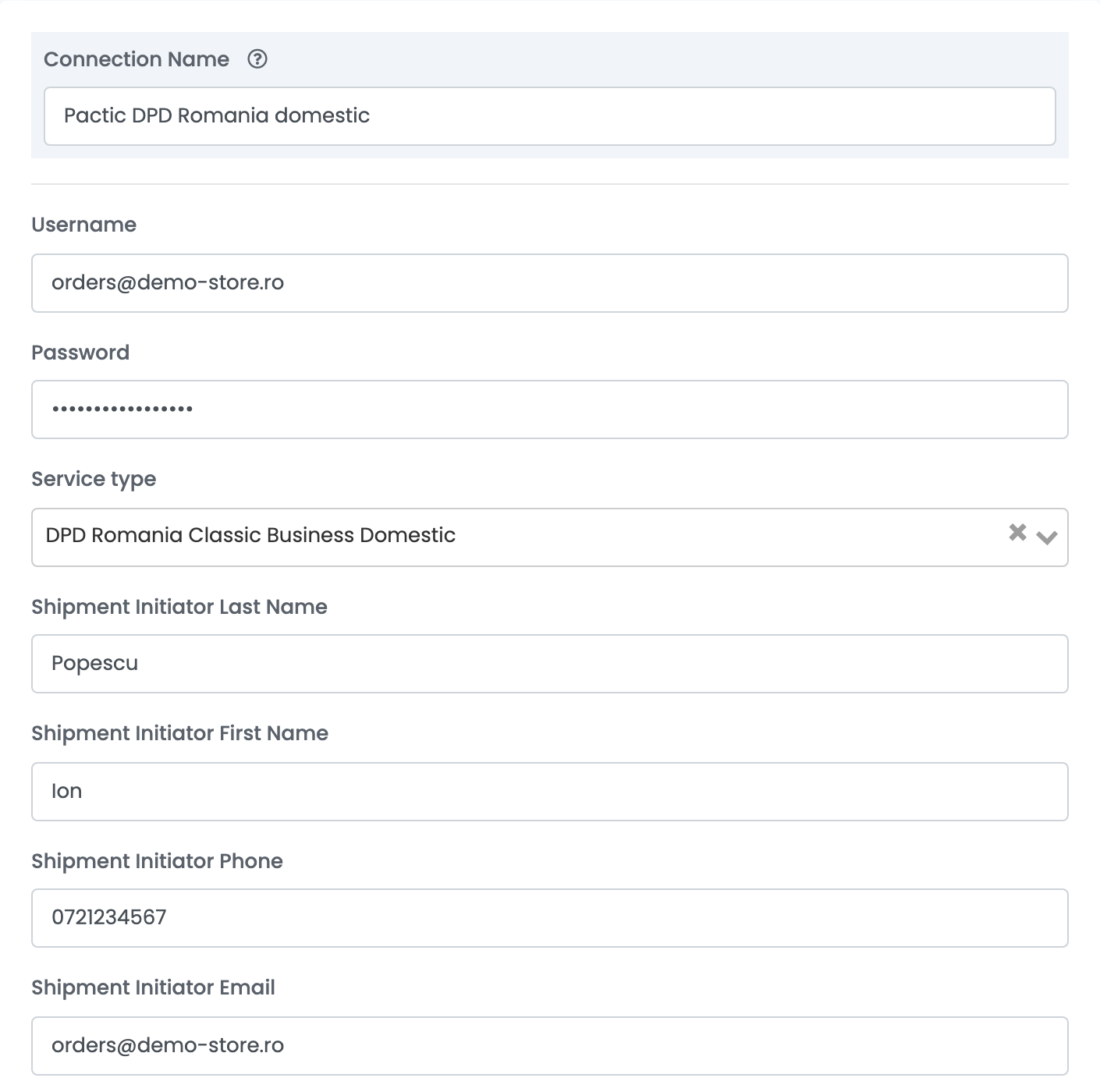
Verbindungsname ist das, was Sie in easySales sehen, wenn Sie zwischen Verbindungen wählen. Benennen Sie sie nach dem, was sie versendet — nach dem Land oder nach dem Dienstleister dahinter —, denn Sie werden voraussichtlich mehrere haben.
Benutzername ist die E-Mail-Adresse Ihres Pactic-Kontos, Passwort das Passwort dieses Kontos.
Servicetyp ist die ganze Verbindung. Er benennt einen Dienstleister und einen seiner Services und wird mit jeder hier erzeugten Sendung mitgeschickt.
| Was im Namen steht | Was es bedeutet |
|---|---|
| Ein Land und ein Dienstleister — DHL Germany, Hermes Germany, DPD Romania, GLS Hungary, InPost Poland | Der Dienstleister, der das Paket tatsächlich fährt, und das Land, in dem es abgeholt wird. |
| Domestic oder Business | Eine Zustellung innerhalb desselben Landes. |
| Cross-border | Eine Zustellung von einem Land in ein anderes. Der größte Teil der Liste ist das. |
| Locker, Easybox, PUDO | Zustellung an einen Paketautomaten oder an einen Abholschalter statt an eine Adresse. |
| Direct Injection | Das Paket wird gebündelt an das Netz im Zielland übergeben, statt von einem Dienstleister über die Grenze gefahren zu werden. Günstiger, langsamer. |
| Return, Pick & Return, Exchange Service | Eine Abholung beim Kunden statt einer Zustellung an ihn. |
| vol. | Nach Volumengewicht berechnet statt nach tatsächlichem Gewicht. |
| Cheapest Service | Sie benennen gar keinen Dienstleister — Pactic wählt die günstigste Option, über die es das Paket leiten kann. |
Die vier Felder für den Absender der Sendung darunter sind die Person auf Ihrer Seite, die die Abholung beauftragt. Sie stehen nicht auf dem Label — der Dienstleister nutzt sie, wenn zur Beauftragung etwas zu klären ist.
Schritt 3 — Wohin das Geld aus Nachnahmesendungen geht
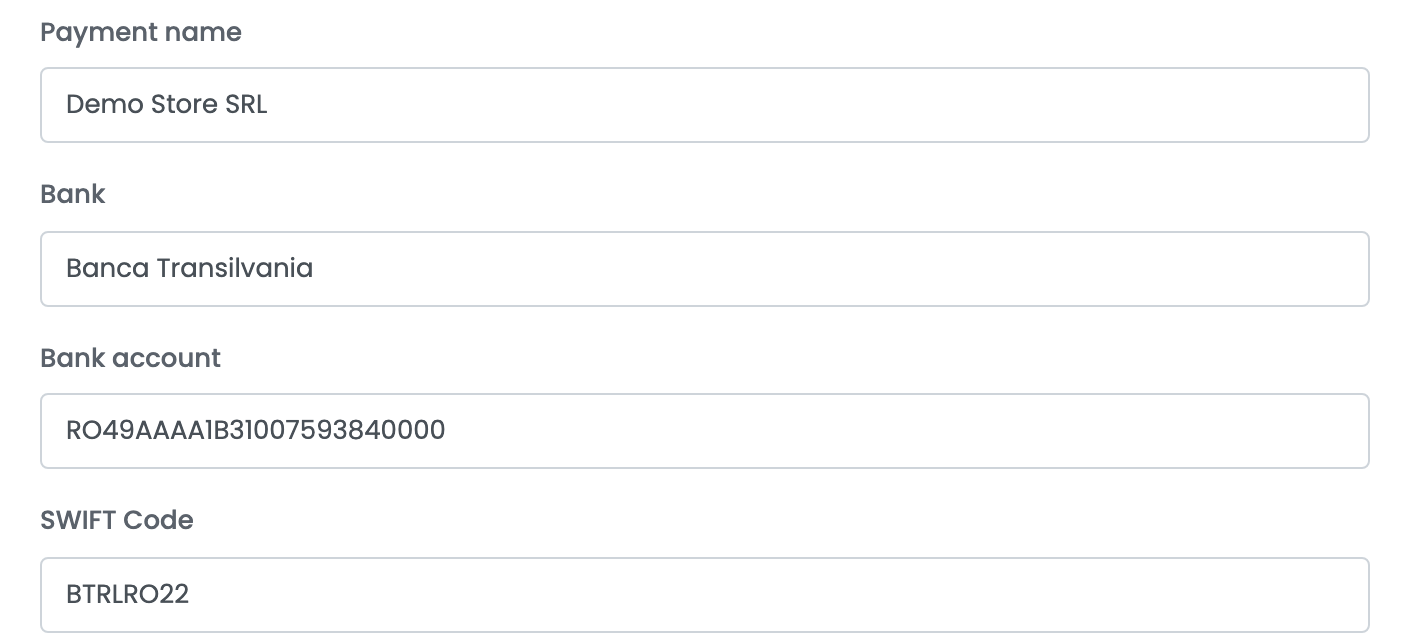
Dieser Block hat nichts damit zu tun, was Sie an Pactic zahlen. Hier steht, wohin Pactic das Geld überweist, das ein Fahrer bei einer Nachnahmebestellung von Ihren Kunden einzieht.
| Feld | Was hineingehört |
|---|---|
| Zahlungsempfänger | Der Name, auf den ausgezahlt wird — in der Regel Ihr Unternehmen. |
| Bank | Die Bank, die dieses Konto führt. |
| Bankkonto | Die IBAN, auf die das eingezogene Geld überwiesen wird. |
| SWIFT-Code | Nur nötig, wenn das Konto bei einer Bank außerhalb des Abholungslandes liegt. Sonst leer lassen — er wird nur übermittelt, wenn er ausgefüllt ist. |
Schritt 4 — Wo das Paket abgeholt wird
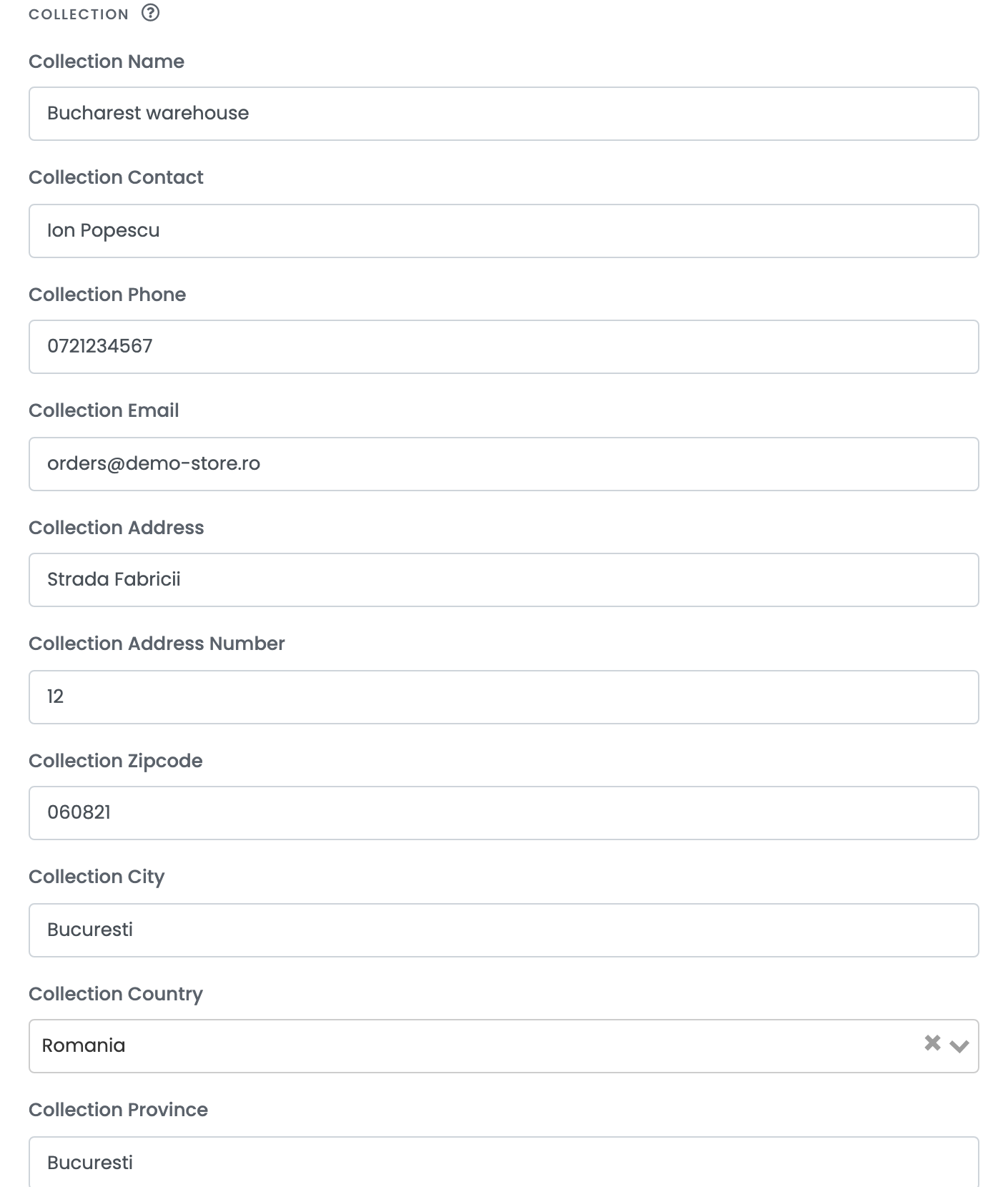
Das ist Ihre Adresse, und zu dieser Adresse fährt der Fahrer. Anders als bei den meisten Versandverbindungen sind Straße und Hausnummer hier zwei getrennte Felder.
Schritt 5 — Ihre Rechnungsdaten
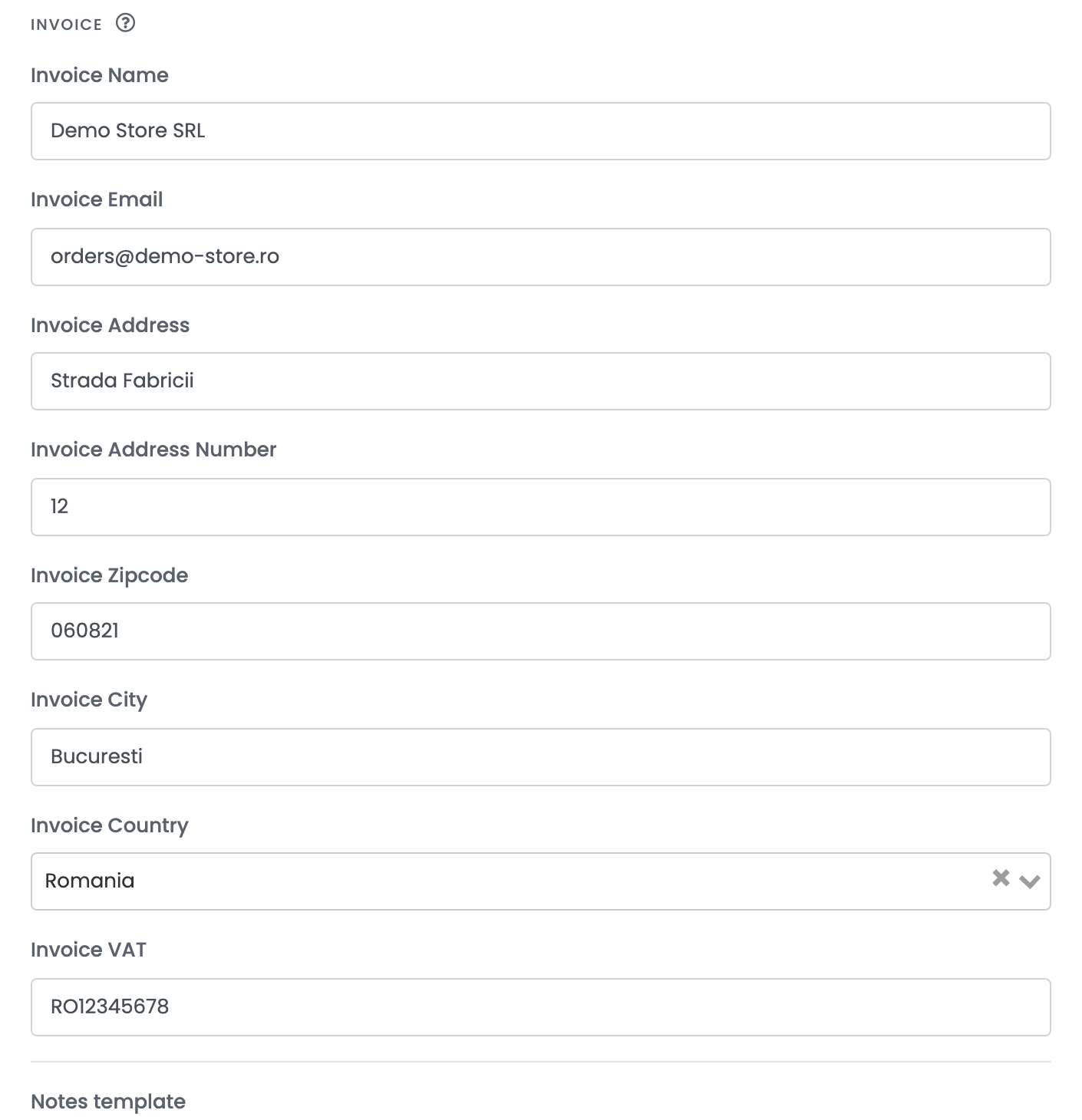
Das sind die Daten Ihres Unternehmens, und Pactic rechnet die Sendungen darüber mit Ihnen ab. Die Rechnungs-USt-IdNr. macht noch etwas: ausgefüllt sagt sie Pactic, dass die Rechnung an ein Unternehmen geht und nicht an eine Privatperson.
Schritt 6 — Die Hinweisvorlage
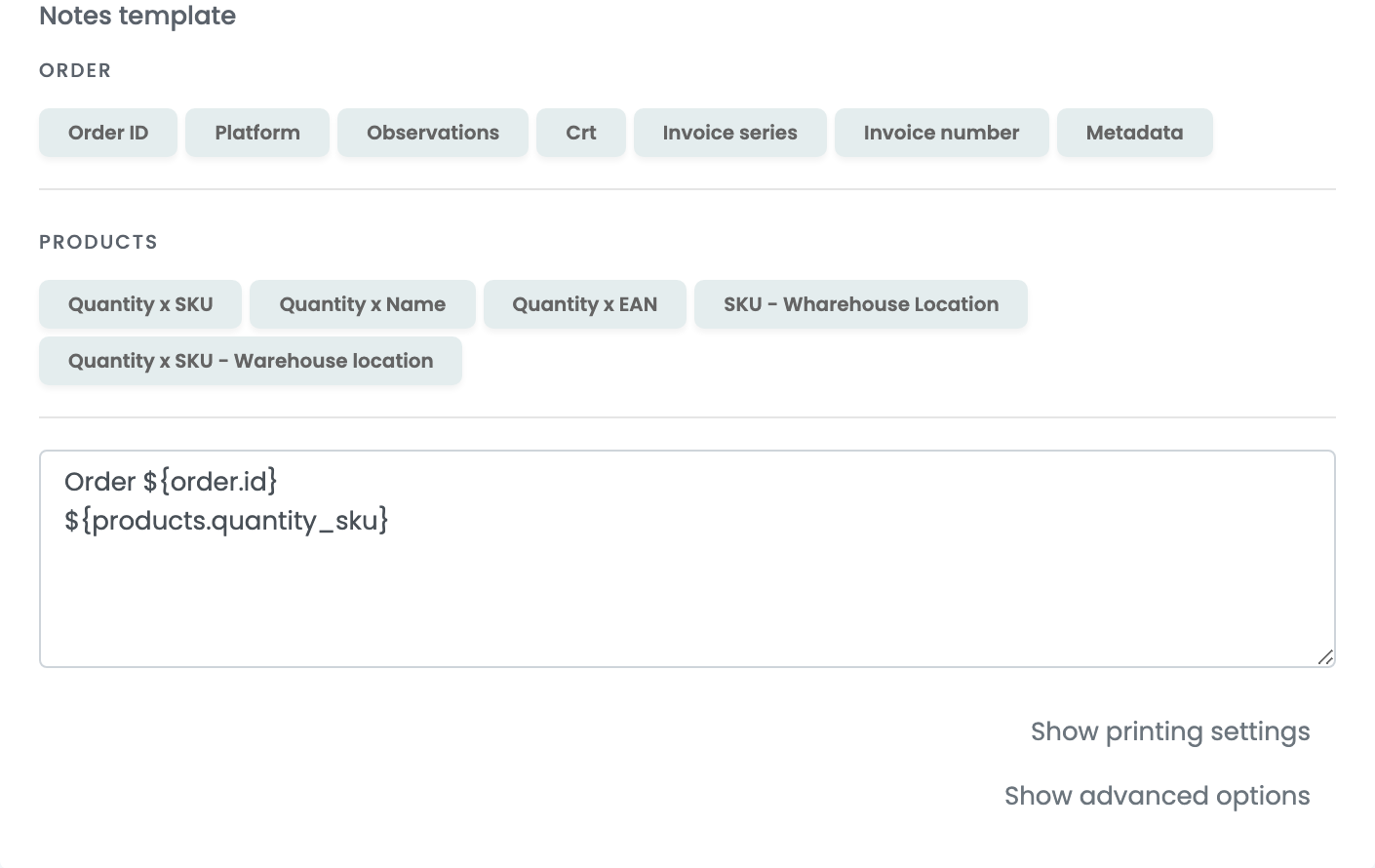
Was die Vorlage erzeugt, reist als Kommentar auf dem Frachtbrief mit, also beschränken Sie sie auf das, was ein Fahrer oder ein Lager lesen muss. Die Schaltflächen über dem Feld fügen Werte aus der Bestellung und ihren Artikeln ein — Bestellnummer, Rechnungsserie, Menge und SKU, Lagerplatz.
Schritt 7 — Druckeinstellungen und erweiterte Optionen
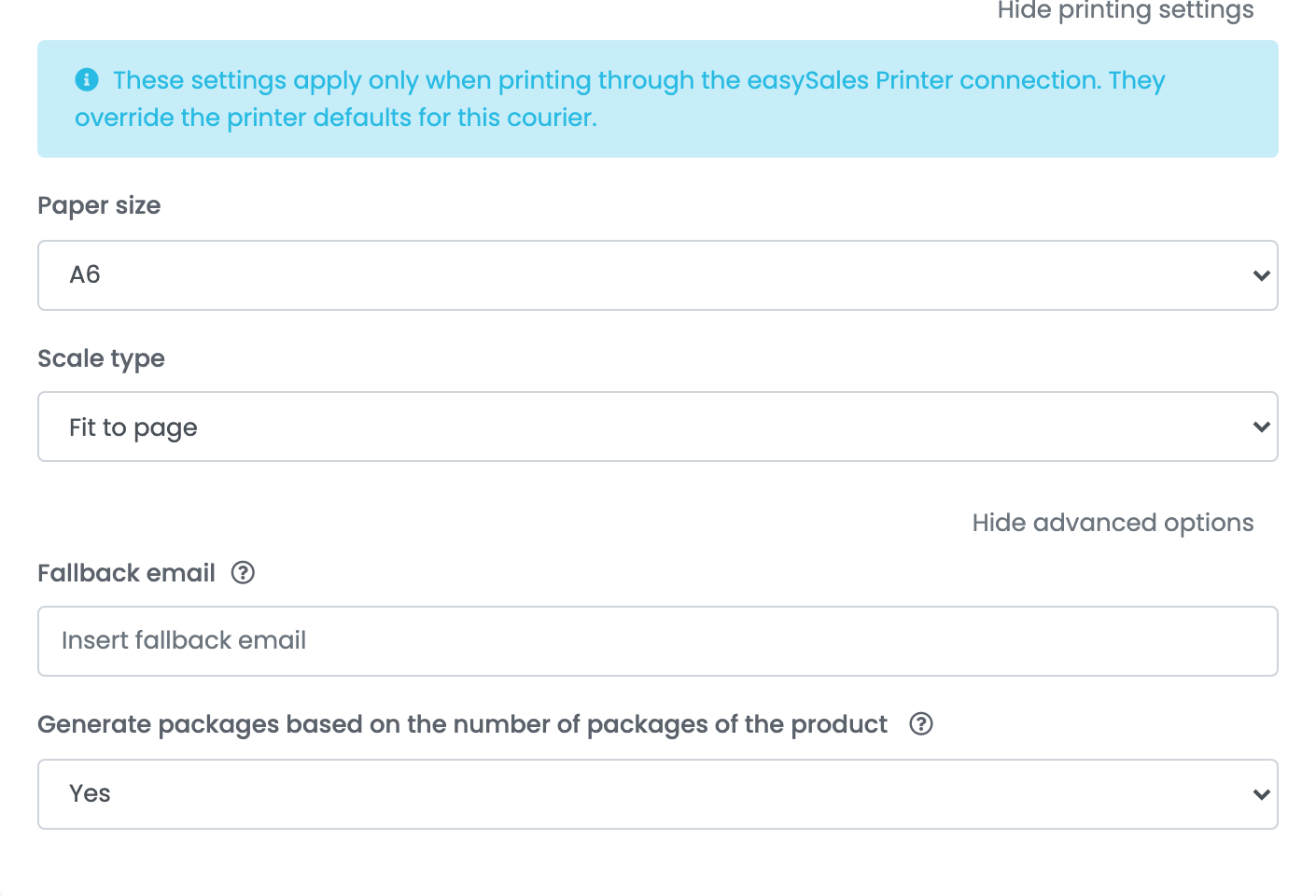
Beide Bereiche sind eingeklappt, keiner ist Pflicht, und beide lohnen einen Blick, bevor Sie sie brauchen.
| Einstellung | Was sie bewirkt |
|---|---|
| Papierformat und Skalierungsart | Wie das Label gesetzt wird, wenn es über die easySales-Printer-Verbindung gedruckt wird. Sie überschreiben die Voreinstellungen des Druckers nur für diesen Dienstleister. |
| Ersatz-E-Mail | Die Adresse, die verwendet wird, wenn die Bestellung keine Kunden-E-Mail trägt. Lohnt sich: Die Sendung führt eine Kontakt-E-Mail mit, und eine Bestellung ohne geht mit leerem Feld hinaus. |
| Pakete anhand der Paketanzahl des Artikels erzeugen | Ermittelt die Paketanzahl aus den Artikeln der Bestellung, statt ein Paket zu schicken. Nutzen Sie es, wenn Ihre Artikel bereits eine Paketanzahl tragen. |
Eine Verbindung je Service
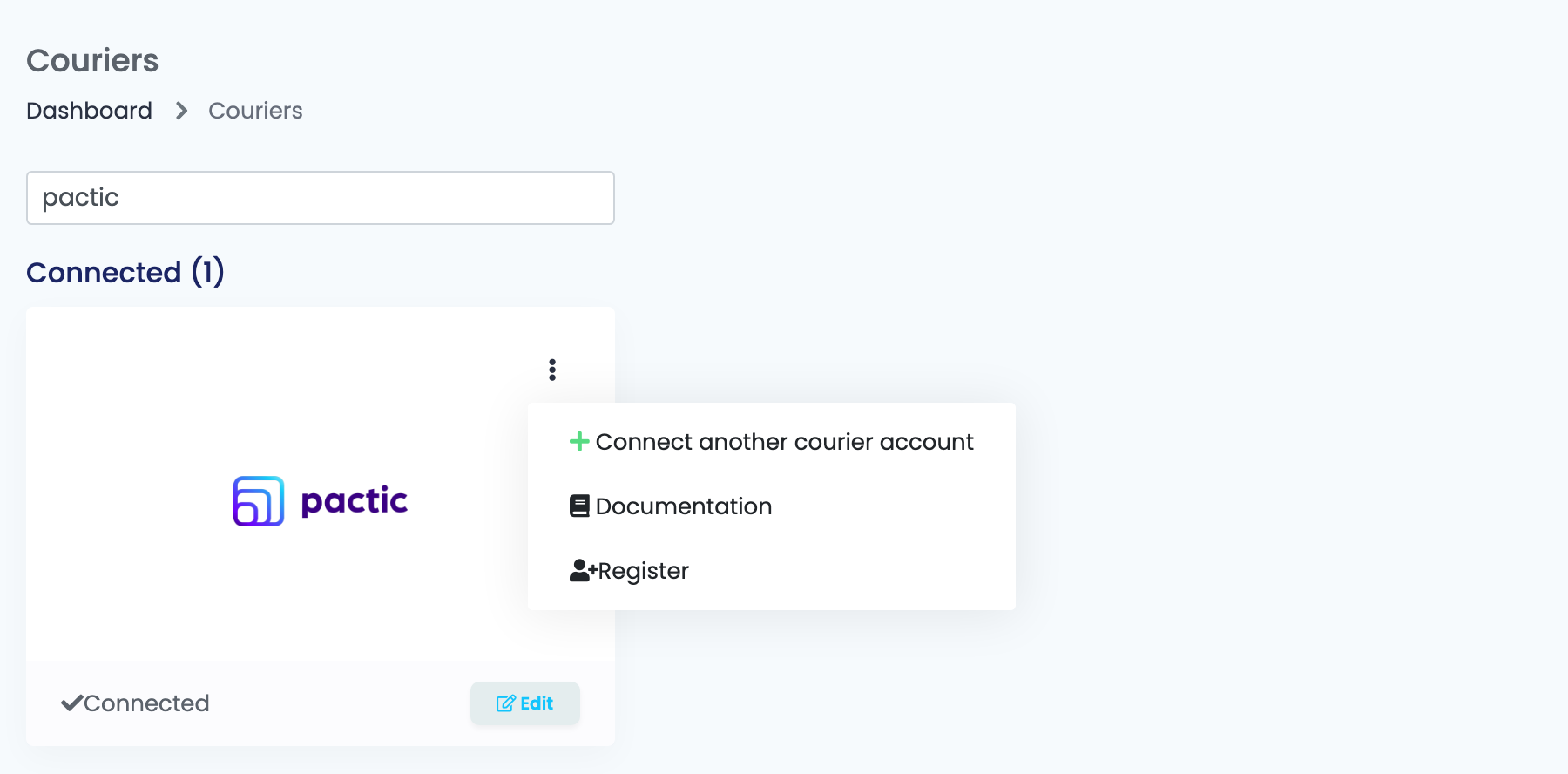
Der Service gehört zur Verbindung und geht mit jeder darauf erzeugten Sendung mit. Wer im Inland mit dem einen und grenzüberschreitend mit einem anderen Dienstleister versendet, braucht also zwei Pactic-Verbindungen. Öffnen Sie das Menü ⋮ auf der Pactic-Kachel und wählen Sie Weiteres Versandkonto verbinden, oder öffnen Sie eine bestehende Verbindung und klicken Sie auf Klonen — das kopiert alle Einstellungen und hängt (cloned) an den Namen, sodass Sie nur das eine abweichende Feld ändern.
Beim Erstellen des Frachtbriefs wählen Sie dann über den Verbindungsnamen zwischen ihnen.
Paketautomaten und Abholpunkte
Mehrere Services in der Liste liefern an einen Automaten oder an einen Schalter statt an die Tür — die, deren Name Locker, Easybox, PUDO oder DropOff enthält. Den Automaten wählen Sie nicht an der Verbindung: er kommt aus der Bestellung. Hat Ihr Kunde auf dem Marktplatz oder in Ihrem Shop einen Abholpunkt gewählt, schickt easySales dessen Code mit der Sendung mit.
Wie ein Paket aussieht, wenn Sie nichts angeben
Liegt an der Bestellung keine Paketvorlage, geht die Sendung als ein Paket mit 25 × 20 × 10 cm hinaus. Richten Sie Paketvorlagen ein und weisen Sie der Bestellung eine zu, wenn die tatsächlichen Maße zählen — ein nach Volumengewicht berechneter Service berechnet sonst den Standardwert.