Jak połączyć Leroy Merlin z easySales: przewodnik krok po kroku
Sprzedawaj na marketplace Leroy Merlin i zarządzaj nim z tego samego panelu, co pozostałymi kanałami. Ten przewodnik prowadzi Cię krok po kroku przez znalezienie ID sklepu i tokenu aplikacji w Twoim koncie sprzedawcy Leroy Merlin, połączenie kanału w easySales oraz ustawienie wartości domyślnych, które obowiązują dla Twoich ofert i zamówień.
Dlaczego warto połączyć Leroy Merlin z easySales
Leroy Merlin to jeden z największych europejskich sprzedawców z branży budowlano-remontowej, a jego marketplace otwiera tę półkę także dla sprzedawców z zewnątrz, w kilku krajach. Sprzedaż tam oznacza jeszcze jeden katalog do utrzymywania na bieżąco i jeszcze jeden strumień zamówień do pilnowania. easySales stawia Leroy Merlin obok pozostałych Twoich kanałów sprzedaży, więc produkty, zapasy i zamówienia zostają w jednym miejscu.
Cała grupa Leroy Merlin działa na jednym marketplace Mirakl — tej samej platformie, która stoi za Decathlon, Empik i Modivo — więc jeśli sprzedajesz już na którymś z nich, to połączenie wyda Ci się znajome.
Jak działa połączenie z Leroy Merlin
Ponieważ to jeden wspólny marketplace, nie łączysz się z innym adresem dla każdego kraju. Identyfikują Cię natomiast dwie wartości:
- ID sklepu — numeryczny identyfikator Twojego sklepu na marketplace. On decyduje, do którego kanału krajowego należy to połączenie.
- Token aplikacji — klucz API wygenerowany w Twoim koncie sprzedawcy. Uwierzytelnia każde wywołanie, które easySales wykonuje w Twoim imieniu.
easySales sprawdza obie wartości już w momencie łączenia, a dwa sposoby, w jakie może się to nie udać, wyglądają całkiem różnie. Jeśli Leroy Merlin od razu odrzuci dane dostępowe, to, co wraca, mówi bardzo niewiele — czasem jest to ogólny komunikat o nieudanym uwierzytelnieniu, czasem własne sformułowanie Leroy Merlin przekazane dosłownie. Jeśli natomiast dane zostaną przyjęte, ale sklep nie ma kanału wybranego przez Ciebie kraju albo ID sklepu nie zgadza się z kontem, komunikat jest znacznie bardziej pomocny: podaje ID sklepu, które faktycznie znalazł, co zwykle od razu wskazuje rozwiązanie.
Formularz ma dwa etapy. Najpierw wpisujesz dane dostępowe i klikasz Kontynuuj. Dopiero gdy Leroy Merlin je zaakceptuje, easySales pobiera z marketplace klasy logistyczne i dostępne stany ofert Twojego sklepu, a potem wyświetla pozostałe ustawienia. Dlatego te dwie listy są puste, dopóki Twój token nie zostanie zweryfikowany — wypełniają się wartościami Twojego własnego sklepu, a nie ze stałej listy.
Zanim zaczniesz
Aktywne konto sprzedawcy Leroy Merlin
Nie masz jeszcze konta? Wyślij zgłoszenie onboardingowe na marketplace@leroymerlin.ro. Zespół Leroy Merlin je rozpatruje i otwiera Twoje konto sprzedawcy, a dalej samodzielnie łączysz je z easySales.
ID sklepu dla każdego kraju, w którym planujesz sprzedawać
Odczytujesz je samodzielnie w zapleczu sprzedawcy, jak w Kroku 1. Każdy kraj ma własne, a każde połączenie potrzebuje tego, które do niego należy.
Dostęp do zaplecza sprzedawcy
Klucz API generujesz tam samodzielnie w Kroku 2, więc potrzebujesz konta, które ma dostęp do Personal settings.
Przygotowana seria faktur
Seria dopasowana do Twojego programu do fakturowania, żeby zaimportowane zamówienia były poprawnie numerowane już od pierwszego.
Krok 1 — Znajdź ID sklepu
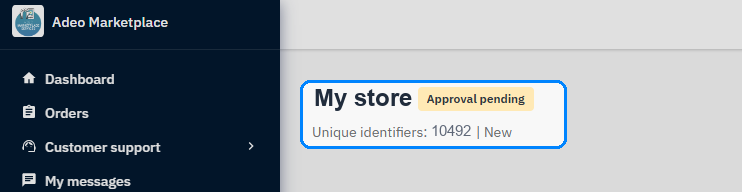
Zaloguj się do swojego konta sprzedawcy Leroy Merlin — do zaplecza Adeo Marketplace. Nagłówek sklepu na górze pulpitu zawiera ten numer w wierszu Unique identifiers, bezpośrednio pod nazwą Twojego sklepu.
Krok 2 — Wygeneruj token aplikacji
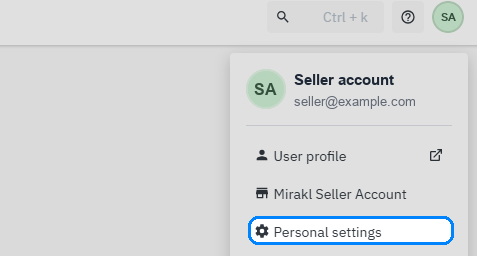
Wciąż w platformie sprzedawcy otwórz menu konta w prawym górnym narożniku i wybierz Personal settings.
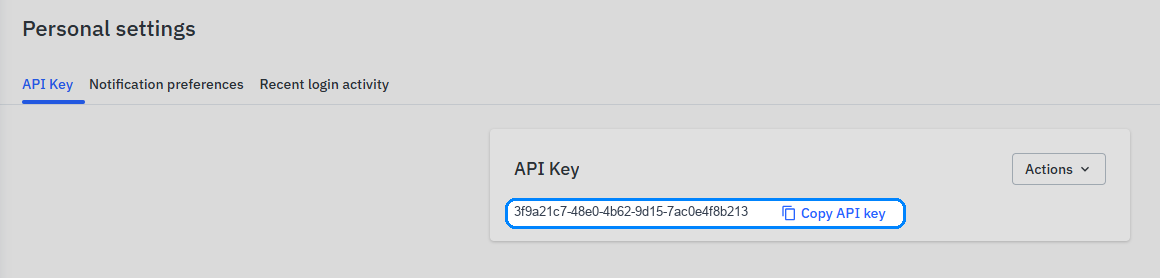
W zakładce API Key znajdziesz klucz, a obok niego przycisk Copy API key. To właśnie ta wartość easySales nazywa Token aplikacji — skopiuj ją teraz, wkleisz ją w następnym kroku.
Krok 3 — Połącz kanał w easySales
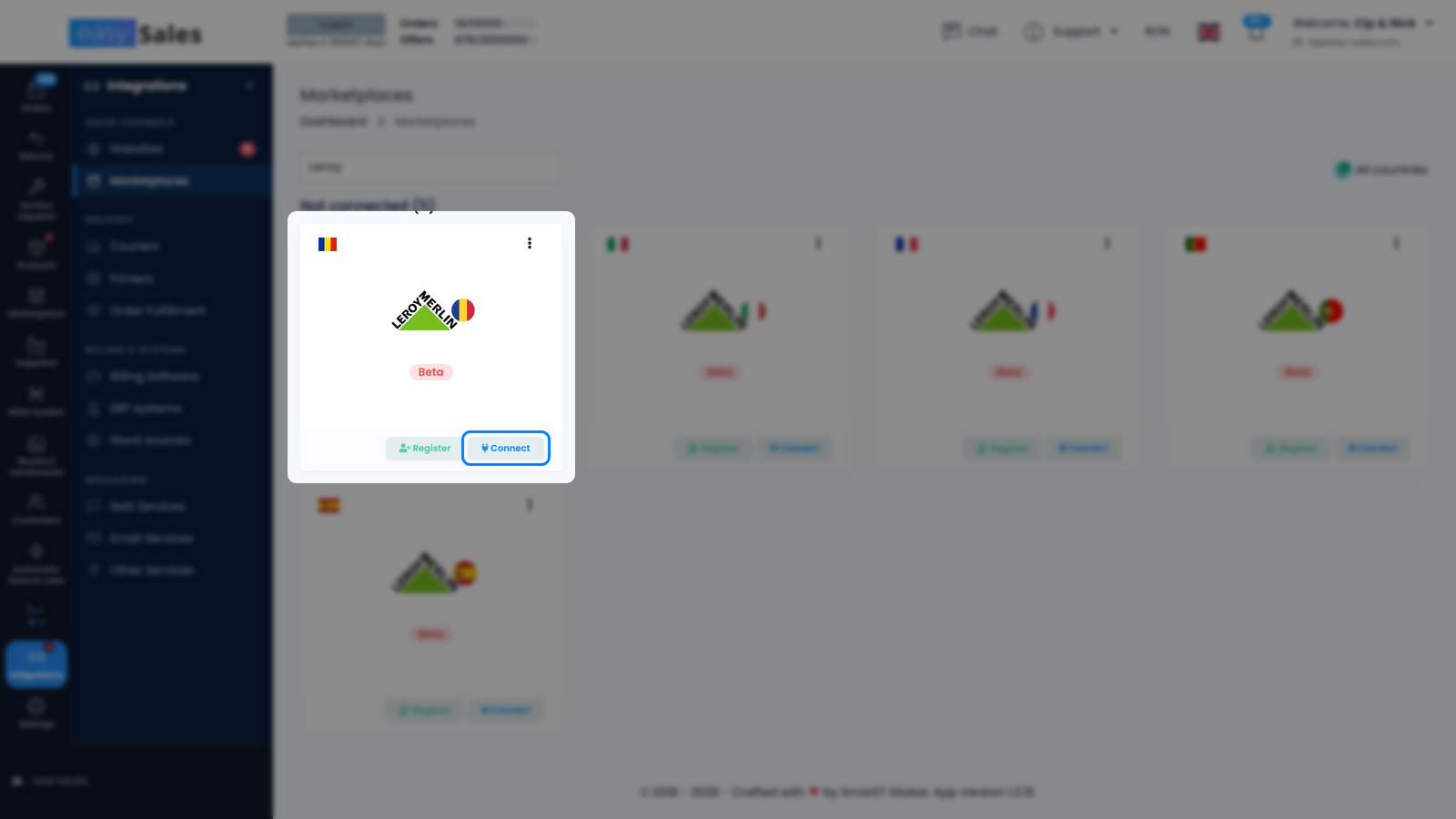
W easySales z menu bocznego przejdź do Integracje → Marketplace. Każdy kraj Leroy Merlin ma własną kartę. Znajdź kartę kraju, który łączysz, i kliknij na niej Połącz.
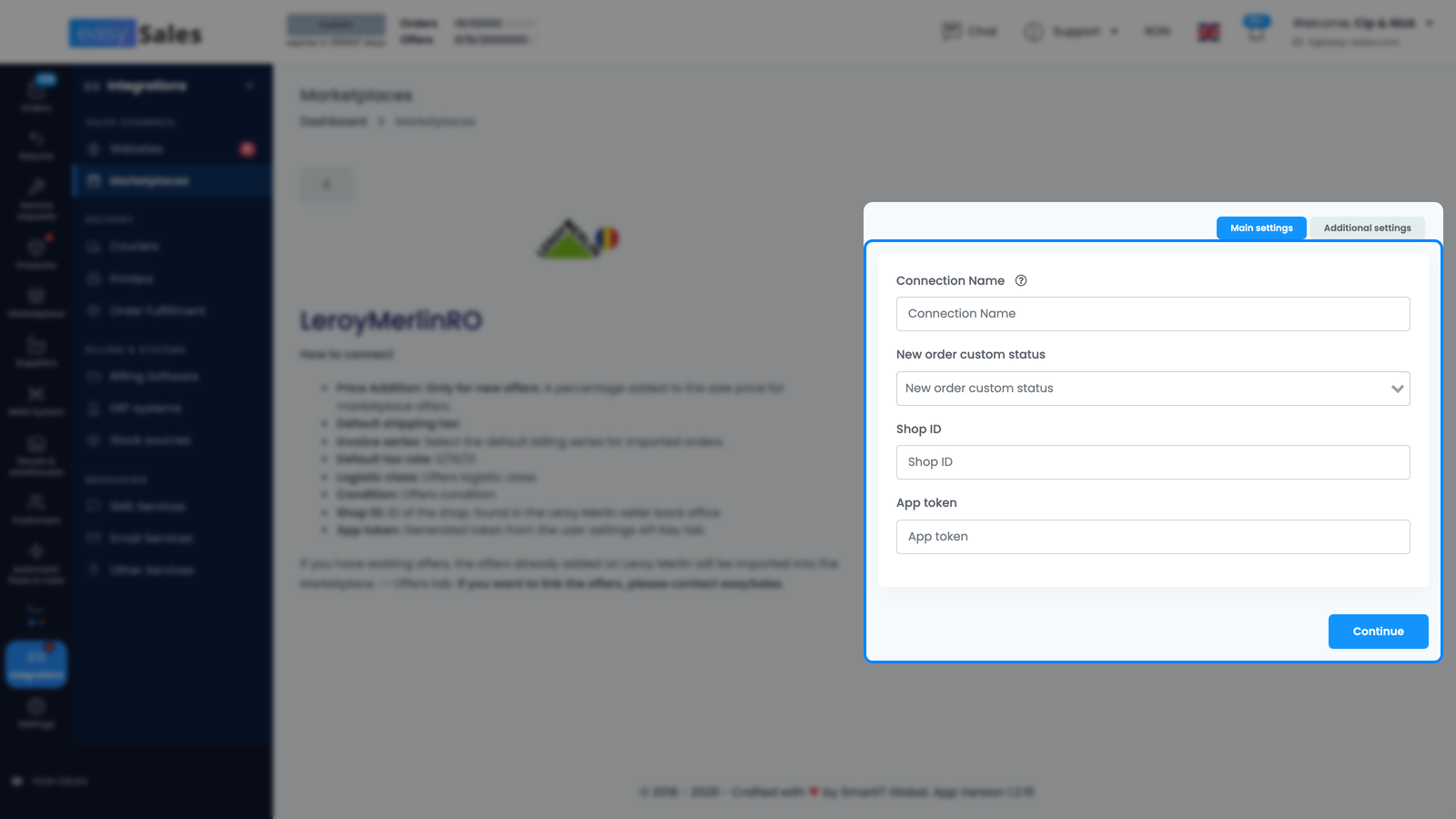
Formularz ustawień otwiera się na zakładce Główne ustawienia, jednej z dwóch zakładek, obok Dodatkowe ustawienia. Wypełnij:
- Alias — etykieta, którą sam wybierasz dla tego połączenia. Widać ją tylko w easySales, więc nazwij ją od kraju, jeśli planujesz połączyć więcej niż jeden.
- Domyślny status indywidualny — opcjonalnie. Wybierz jeden ze swoich statusów indywidualnych i każde zamówienie zaimportowane przez to połączenie będzie startowało od niego, a nie od statusu domyślnego.
- ID sklepu — numer z Kroku 1.
- Token aplikacji — klucz z Kroku 2.
Kliknij Kontynuuj. easySales weryfikuje tę parę od razu w Leroy Merlin, więc błąd na tym etapie oznacza, że dane dostępowe albo kraj nie przeszły weryfikacji, a nie że coś zawiedzie później. Gdy zostaną zaakceptowane, połączenie zostaje utworzone, a easySales kolejkuje pierwszą synchronizację ofert i zamówień dla tego kanału.
Krok 4 — Ustaw wartości domyślne dla ofert i zamówień
Po zaakceptowaniu tokenu pojawia się reszta zakładki Główne ustawienia. Te wartości stają się domyślnymi dla ofert i zamówień w tym kanale:
- Dodatek do ceny — opcjonalny procent dodawany do ceny produktu, gdy oferta jest publikowana w tym kanale.
- Domyślny podatek od wysyłki — stawka VAT stosowana do pozycji transportu w zamówieniach z tego kanału.
- Seria faktur — seria przypisywana zaimportowanym zamówieniom. Dopasuj ją do serii używanej w Twoim programie do fakturowania.
- Domyślna stawka VAT — domyślny procent VAT dla Twoich ofert i zamówień. Ustaw 0, jeśli nie jesteś płatnikiem VAT.
- Klasa logistyczna — klasa dostawy wysyłana razem z ofertami, odczytana z Twojego własnego sklepu na marketplace. Zostaw Default LeroyMerlin Class, jeśli nie używasz konkretnej.
- Stan — stan, w jakim publikowane są Twoje oferty, również odczytany z listy Twojego sklepu.
- Dni dostawy — czas realizacji publikowany razem z ofertami. Czas realizacji ustawiony na samym produkcie ma pierwszeństwo, jeśli jest podany.
Kliknij Zapisz, aby zachować te ustawienia.
Krok 5 — Wybierz, co easySales utrzymuje w synchronizacji
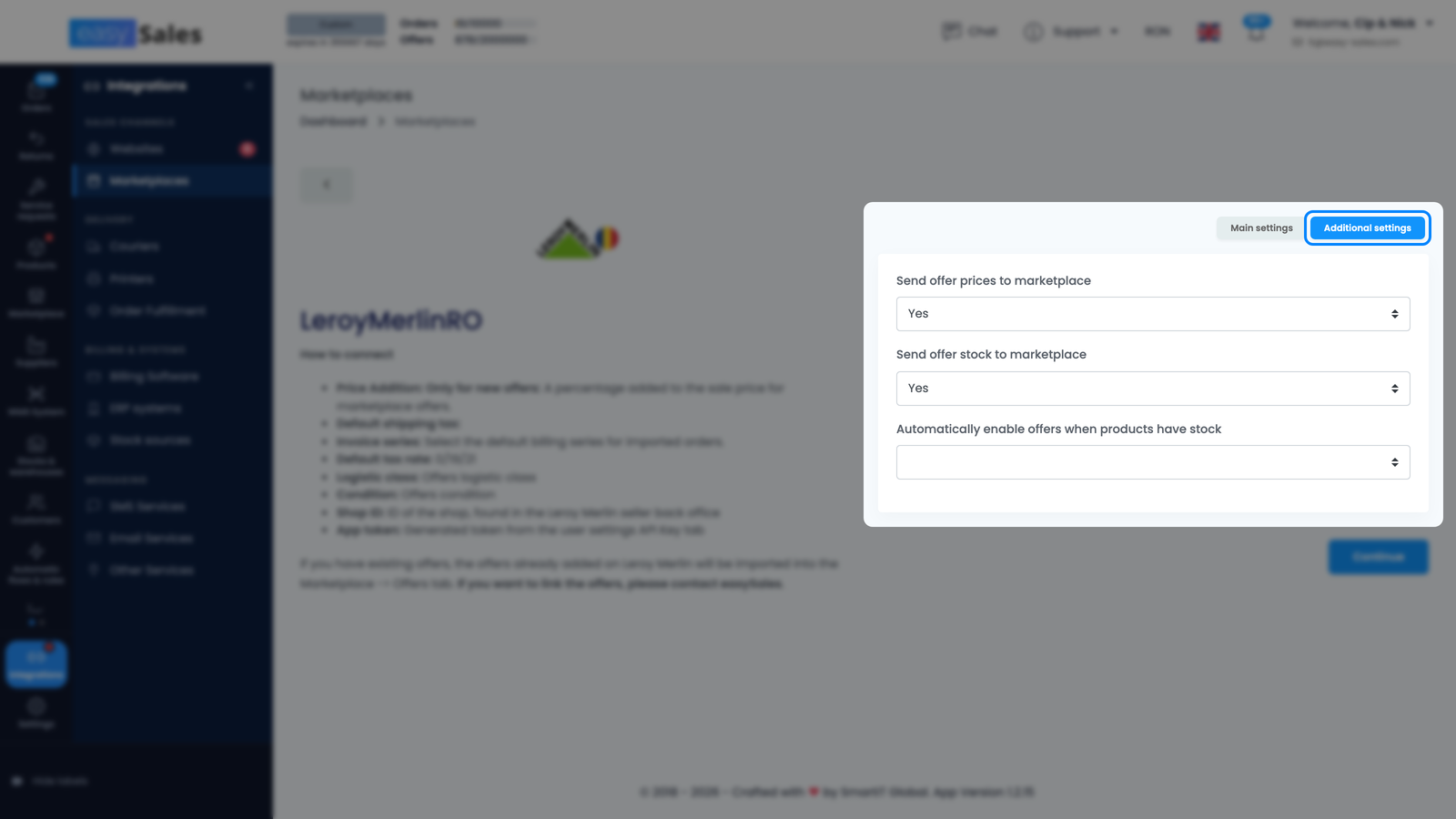
Zakładka Dodatkowe ustawienia znajduje się obok Główne ustawienia w tym samym formularzu, więc możesz przejść do niej przed zapisaniem. Jeśli już zapisałeś i wyszedłeś z formularza, otwórz połączenie ponownie z jego karty w Integracje → Marketplace. Te trzy ustawienia decydują o tym, co easySales wysyła na bieżąco; wszystkie są opcjonalne, a pierwsze dwa są domyślnie włączone:
- Wyślij ceny oferty do marketplace — utrzymuje ceny na Leroy Merlin powiązane z cenami z Twojego katalogu.
- Wysyłaj stany do marketplace — utrzymuje dostępność powiązaną z Twoim zapasem.
- Automatycznie aktywuj oferty, kiedy produkty mają zapas — automatycznie przywraca ofertę, gdy jej produkt znów ma zapas powyżej zera.
Zapisz ponownie po zmianie któregokolwiek z nich.
Co synchronizuje się między easySales i Leroy Merlin
| Od Leroy Merlin → easySales | Od easySales → Leroy Merlin |
|---|---|
| Zamówienia, wraz z danymi klienta i dostawy oraz ich statusem, gdy zmienia się na marketplace | Listingi produktów — nazwa, opis, zdjęcia, marka, EAN, kategoria i cechy |
| Istniejące listingi, jeszcze niedopasowane do Twojego katalogu — tytuł, opis, EAN, kategoria, SKU i cena | Cena oferty z VAT, dostępny zapas, stan i klasa logistyczna |
| Wynik publikacji każdej wysłanej oferty, wraz z powodem odmowy | Czas realizacji oraz dezaktywacja oferty, gdy ją wyłączysz |
| — | Faktury i faktury korygujące, wgrywane do zamówienia |
Jesteś połączony — co dalej
Połączenie kanału nie wysyła na niego jeszcze Twojego katalogu. Twoje produkty trafiają na Leroy Merlin dopiero wtedy, gdy utworzysz dla nich oferty i każda oferta zostanie powiązana z produktem z Twojego katalogu — niepowiązana oferta zostaje w easySales i nigdy nie jest wysyłana. Będziesz też musiał zmapować swoje kategorie, bo drzewo kategorii budowlano-remontowych Leroy Merlin jest jego własne, a każda kategoria ma własne atrybuty obowiązkowe.
Dalej publikuj pierwsze oferty z Sklepy Online → Produkty, sprawdzaj je w Marketplace → Oferty, na zakładce Leroy Merlin, i skonfiguruj procesy w Procesowanie → Procesy, aby wystawiać faktury i obsługiwać zamówienia w miarę ich wpływania.
Dodaj Leroy Merlin do kanałów, którymi już zarządzasz z easySales
Wypróbuj easySales bezpłatnie przez 14 dni. Bez karty kredytowej.