Hogyan kapcsolod össze a Leroy Merlint az easySales-szel: lépésenkénti útmutató
Értékesíts a Leroy Merlin piactéren, és kezeld ugyanabból a felületből, mint a többi csatornádat. Az útmutató végigvezet azon, hogyan találod meg a Shop ID értéket és az App tokent a Leroy Merlin eladói fiókodban, hogyan kapcsolod össze a csatornát az easySales-ben, és hogyan állítod be az ajánlataidra és rendeléseidre érvényes alapértékeket.
Miért érdemes összekapcsolni a Leroy Merlint az easySales-szel
A Leroy Merlin Európa egyik legnagyobb barkács- és lakásfelszerelési kereskedője, a piactere pedig külső eladók számára is megnyitja ezt a polcot, több országban. Ha ott is értékesítesz, az egy újabb naprakészen tartandó katalógust és egy újabb figyelendő rendelésáramlást jelent. Az easySales a többi értékesítési csatornád mellé hozza a Leroy Merlint, így a termékeid, a készleteid és a rendeléseid egy helyen maradnak.
A teljes Leroy Merlin csoport egyetlen Mirakl piactéren működik — ugyanazon a platformon, amely a Decathlon, az Empik és a Modivo mögött is áll —, így ha ezek közül már valamelyiken értékesítesz, ismerősnek fog tűnni a kapcsolódás.
Hogyan működik a Leroy Merlin kapcsolat
Mivel egyetlen közös piactérről van szó, nem országonként külön címhez kapcsolódsz. Ehelyett két érték azonosít téged:
- Shop ID — a boltod számazonosítója a piactéren. Ez dönti el, melyik ország csatornájához tartozik ez a kapcsolat.
- App token — az eladói fiókodban generált API-kulcs. Ez hitelesíti az easySales minden olyan hívását, amelyet a nevedben végez.
Az easySales mindkettőt ellenőrzi a kapcsolódás pillanatában, és a két lehetséges hibakép igencsak eltér egymástól. Ha a Leroy Merlin eleve elutasítja a hozzáférési adatokat, a visszakapott válasz nagyon kevés információt ad — hol egy általános hitelesítési üzenetet, hol a Leroy Merlin saját szövegét, változtatás nélkül továbbadva. Ha viszont a hozzáférési adatokat elfogadja, de a bolthoz nem tartozik a kiválasztott ország csatornája, vagy a Shop ID nem egyezik a fiókkal, a hibaüzenet sokkal hasznosabb: megnevezi azt a Shop ID értéket, amelyet valójában talált, és ez általában egyenesen a megoldásra mutat.
Az űrlap két lépésből áll. Először beírod a hozzáférési adatokat, és a Tovább gombra kattintasz. Az easySales csak azután kéri le a piactérről a boltod logisztikai osztályait és ajánlati állapotait, majd jeleníti meg a további beállításokat, hogy a Leroy Merlin elfogadta azokat. Ezért üres ez a két legördülő lista, amíg a tokened nincs validálva — a saját boltod értékeivel töltődnek fel, nem egy fix listából.
Mielőtt elkezded
Aktív Leroy Merlin eladói fiók
Még nincs? Küldj bevezetési kérelmet a marketplace@leroymerlin.ro címre. A Leroy Merlin csapata elbírálja, és megnyitja az eladói fiókodat, onnantól pedig te magad kapcsolod össze az easySales-szel.
Minden ország Shop ID értéke, ahol értékesíteni tervezel
Ezt magad olvasod ki az eladói felületen, ahogy az 1. lépésben. Minden országnak saját értéke van, és minden kapcsolathoz a hozzá tartozó kell.
Hozzáférés az eladói felülethez
Az API-kulcsot ott generálod le magad a 2. lépésben, tehát olyan fiók kell, amely eléri a Personal settings menüt.
Egy előkészített számlázási sorozat
A számlázóprogramoddal egyező sorozat, hogy az importált rendelések már az elsőtől helyesen legyenek számozva.
1. lépés — Keresd meg a Shop ID értéket
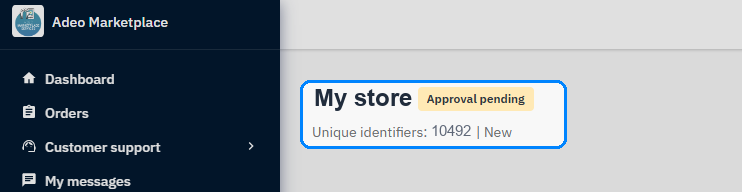
Jelentkezz be a Leroy Merlin eladói fiókodba — az Adeo Marketplace felületére. A bolt fejléce az irányítópult tetején, az Unique identifiers soron tartalmazza a számot, közvetlenül a bolt neve alatt.
2. lépés — Generáld le az App tokent
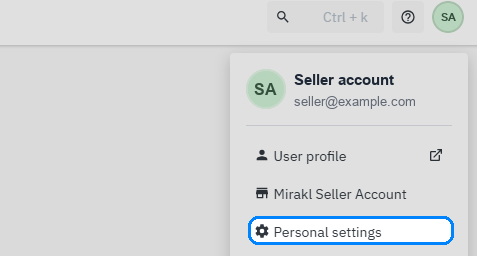
Maradj az eladói felületen, nyisd meg a jobb felső sarokban a fiókmenüt, és válaszd a Personal settings lehetőséget.
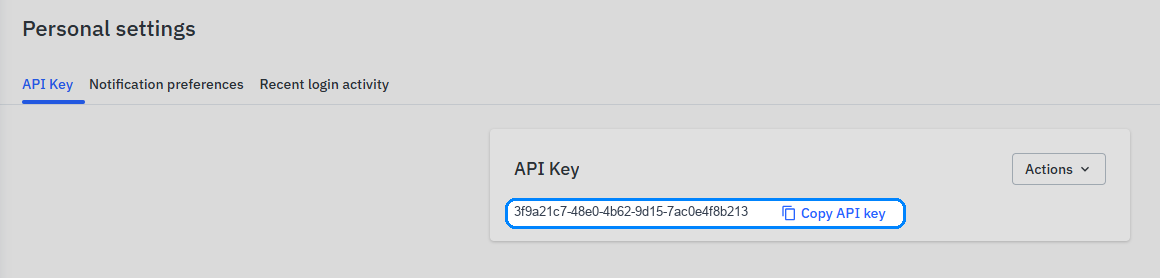
Az API Key fülön találod a kulcsot, mellette egy Copy API key gombbal. Ez az az érték, amelyet az easySales App tokennek nevez — másold ki most, a következő lépésben fogod beilleszteni.
3. lépés — Kapcsold össze a csatornát az easySales-ben
Az easySales-ben az oldalsó menüből lépj az Integrációk → Piactér menüpontra. Minden Leroy Merlin országnak saját kártyája van. Keresd meg annak az országnak a kártyáját, amelyet összekapcsolsz, és kattints rajta a Bejelentkezés gombra.
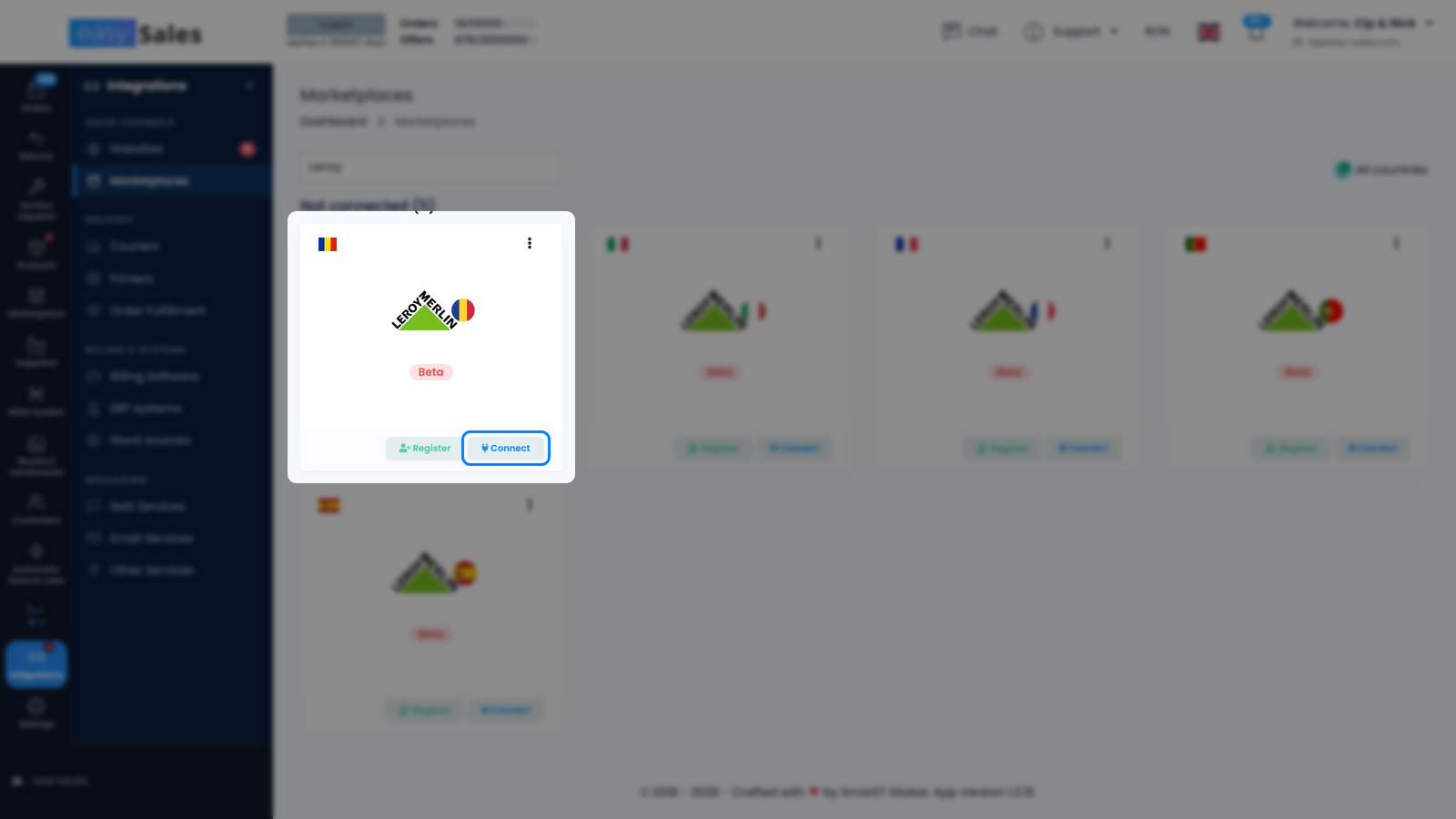
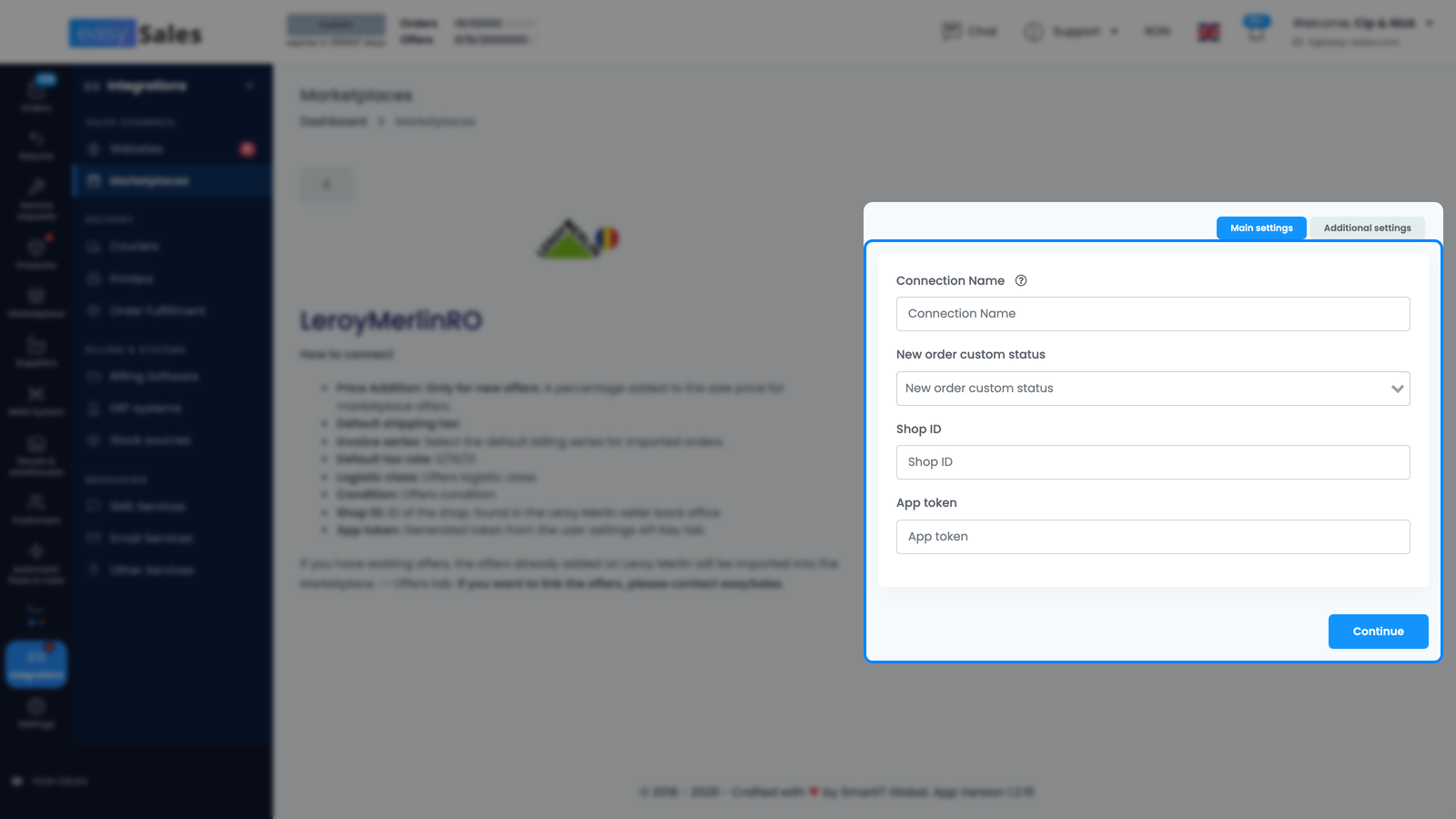
A beállítási űrlap a Fő beállítások fülön nyílik meg, amely a két fül egyike a További beállítások mellett. Töltsd ki:
- Kapcsolat neve — egy általad választott megnevezés ehhez a kapcsolathoz. Csak az easySales-en belül látszik, ezért nevezd el az országról, ha több kapcsolatot is tervezel.
- Új rendelés egyedi státusza — opcionális. Válassz egyet a saját státuszaid közül, és az ezen a kapcsolaton keresztül importált minden rendelés onnan indul, nem az alapértelmezett státuszról.
- Shop ID — az 1. lépésben megtalált szám.
- App token — a 2. lépésben kimásolt kulcs.
Kattints a Tovább gombra. Az easySales azonnal ellenőrzi a párost a Leroy Merlinnél, tehát az itt megjelenő hiba azt jelenti, hogy a hozzáférési adatok vagy az ország nem felelt meg — nem azt, hogy valami később hibázik el. Ha elfogadta őket, a kapcsolat létrejön, és az easySales sorba állítja a csatorna első ajánlat- és rendelésszinkronizálását.
4. lépés — Állítsd be az ajánlatok és rendelések alapértékeit
Ha a tokent elfogadta a piactér, megjelenik a Fő beállítások többi része. Ezek az értékek lesznek az alapértékek ennek a csatornának az ajánlataihoz és rendeléseihez:
- Ár növelése — opcionális százalék, amely a terméked árára rakódik, amikor egy ajánlat erre a csatornára kerül ki.
- ÁFA kulcs a szállításra — az ezen a csatornán beérkező rendelések szállítási sorára alkalmazott ÁFA-kulcs.
- Számlázás sorozatszáma — az importált rendelésekhez tartozó számlázási sorozat. Igazítsd ahhoz a sorozathoz, amelyet a számlázóprogramodban használsz.
- Alapértelmezett ÁFA kulcs — az ajánlataid és rendeléseid alapértelmezett ÁFA-százaléka. Írj be 0-t, ha nem vagy ÁFA-alany.
- Logisztikai osztály — az ajánlataiddal együtt küldött szállítási osztály, amelyet a piactéren lévő saját boltodból olvas ki a rendszer. Hagyd a Default LeroyMerlin Class értéken, ha nem használsz külön osztályt.
- Állapot — az az állapot, amelyben az ajánlataid megjelennek, szintén a saját boltod listájából.
- Kézbesítési napok — az ajánlataiddal együtt közzétett feldolgozási idő. Ha egy terméknek saját feldolgozási ideje van, az felülírja ezt.
A beállítások mentéséhez kattints a Mentés gombra.
5. lépés — Válaszd ki, mit tart szinkronban az easySales
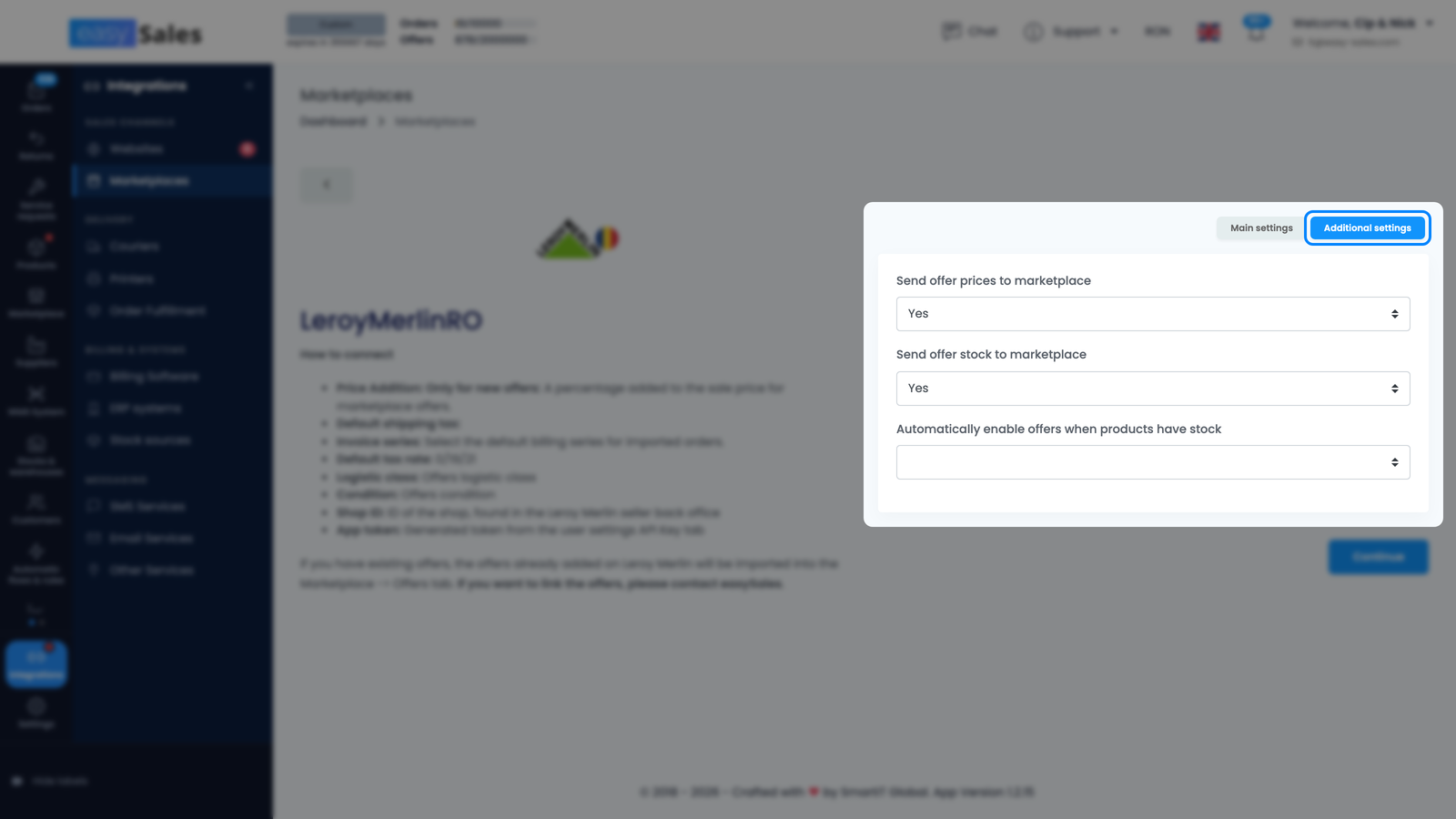
A További beállítások fül a Fő beállítások mellett, ugyanazon az űrlapon található, így mentés előtt át tudsz lépni rá. Ha már mentettél, és kiléptél az űrlapról, nyisd meg újra a kapcsolatot a kártyájáról, az Integrációk → Piactér oldalon. Ez a három beállítás szabályozza, mit küld az easySales folyamatosan; mindhárom opcionális, az első kettő pedig alapból be van kapcsolva:
- Ajánlat árak küldése a piactérre — a Leroy Merlin árai a katalógusáraidhoz kötve maradnak.
- Ajánlat készlet küldése a piactérre — az elérhetőség a készletedhez kötve marad.
- Ajánlatok automatikus engedélyezése, ha a termékek készleten vannak — egy ajánlat automatikusan visszatér, amint a termékének a készlete ismét nulla felett van.
Ha bármelyiket módosítod, mentsd el újra.
Mi szinkronizálódik az easySales és a Leroy Merlin között
| A Leroy Merlintől → easySales | Az easySales-től → Leroy Merlin |
|---|---|
| Rendelések, a vásárló és a kiszállítás adataival, és az állapotuk, ahogy a piactéren változik | Termékleírások — név, leírás, képek, márka, EAN, kategória és jellemzők |
| A katalógusodhoz még nem társított meglévő listázások — cím, leírás, EAN, kategória, SKU és ár | Az ajánlat ÁFA-val együtt számolt ára, az elérhető készlet, az állapot és a logisztikai osztály |
| Minden beküldött ajánlat közzétételi eredménye, a visszautasítás okával együtt | Feldolgozási idő, és az ajánlat kikapcsolása, amikor te kapcsolod ki |
| — | Számlák és sztornó számlák, a rendelésre feltöltve |
Kész a kapcsolat — mi a következő lépés
A csatorna összekapcsolása még nem teszi fel rá a katalógusodat. A termékeid csak akkor jutnak el a Leroy Merlinre, ha ajánlatokat készítesz hozzájuk, és minden ajánlat egy katalógusbeli termékhez van kapcsolva — egy nem kapcsolt ajánlat az easySales-ben marad, és soha nem kerül kiküldésre. A kategóriáidat is meg kell feleltetned, mert a Leroy Merlin barkácskategória-fája sajátos, és minden kategória a saját kötelező jellemzőit hozza magával.
Innentől az Online Áruházak → Termékek menüből publikáld az első ajánlataidat, ellenőrizd őket a Piactér → Ajánlatok oldalon a Leroy Merlin fülön, és állíts be folyamatokat a Feldolgozás → Folyamatok menüben, hogy a beérkező rendeléseket számlázd és feldolgozd.
Add hozzá a Leroy Merlint azokhoz a csatornákhoz, amelyeket már az easySales-ből kezelsz
Próbáld ki az easySales-t 14 napig ingyen. Bankkártya nélkül.