Как да свържете Leroy Merlin с easySales: ръководство стъпка по стъпка
Продавайте в маркетплейса Leroy Merlin и го управлявайте от същото табло, от което управлявате и останалите си канали. Ръководството ви води през намирането на Shop ID и App токена в профила ви на продавач в Leroy Merlin, свързването на канала в easySales и задаването на стойностите по подразбиране, които се прилагат към офертите и поръчките ви.
Защо да свържете Leroy Merlin с easySales
Leroy Merlin е един от най-големите ритейлъри за дома и ремонта в Европа, а неговият маркетплейс отваря този рафт и за външни продавачи, в няколко държави. Да продавате там означава още един каталог за поддържане и още един поток от поръчки за следене. easySales поставя Leroy Merlin до останалите ви канали за продажба, така че продуктите, наличностите и поръчките ви остават на едно място.
Цялата група Leroy Merlin работи върху един общ маркетплейс Mirakl — същата платформа зад Decathlon, Empik и Modivo — така че ако вече продавате в някой от тях, свързването ще ви се стори познато.
Как работи връзката с Leroy Merlin
Тъй като става дума за един общ маркетплейс, не се свързвате към различен адрес за всяка държава. Вместо това две стойности ви идентифицират:
- Shop ID — числовият идентификатор на вашия магазин в маркетплейса. Той определя към коя държава принадлежи връзката.
- App токен — API ключът, генериран в профила ви на продавач. Той удостоверява всяка заявка, която easySales прави от ваше име.
easySales проверява и двете още в момента на свързването, а двата начина, по които свързването може да се провали, изглеждат доста различно. Ако Leroy Merlin отхвърли данните за достъп още в началото, отговорът ви казва много малко — понякога е общо съобщение за неуспешно удостоверяване, понякога е собственият текст на Leroy Merlin, предаден дословно. Ако обаче данните бъдат приети, но магазинът не разполага с канала на избраната от вас държава или Shop ID не съвпада с профила, съобщението е много по-полезно: то посочва кой Shop ID е намерен в действителност, а това обикновено води право към решението.
Формата е в две стъпки. Първо въвеждате данните за достъп и щраквате върху Продължи. Едва след като Leroy Merlin ги приеме, easySales изтегля от маркетплейса логистичните класове и състоянията на офертите на вашия магазин и показва останалите настройки. Затова тези два списъка са празни, докато токенът ви не бъде валидиран — те се пълнят със стойностите на собствения ви магазин, а не от фиксиран списък.
Преди да започнете
Активен профил на продавач в Leroy Merlin
Още не разполагате с такъв? Изпратете заявка за онбординг на marketplace@leroymerlin.ro. Екипът на Leroy Merlin я разглежда и отваря профила ви на продавач, а оттам нататък вие сами го свързвате с easySales.
Shop ID на всяка държава, в която планирате да продавате
Сами го намирате в платформата за продавачи, както на Стъпка 1. Всяка държава има свой, а всяка връзка има нужда от този, който ѝ принадлежи.
Достъп до платформата за продавачи
Там сами генерирате API ключа на Стъпка 2, така че ви трябва профил, който има достъп до Personal settings.
Подготвена серия за фактуриране
Серия, която съответства на програмата ви за фактуриране, така че импортираните поръчки да бъдат номерирани правилно от първата.
Стъпка 1 — Намерете своя Shop ID
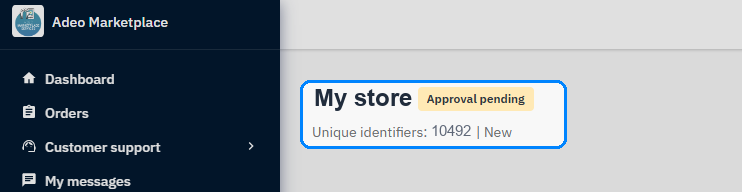
Влезте в профила си на продавач в Leroy Merlin — платформата Adeo Marketplace. Заглавната част на магазина в горната част на таблото съдържа номера на реда Unique identifiers, точно под името на магазина ви.
Стъпка 2 — Генерирайте своя App токен
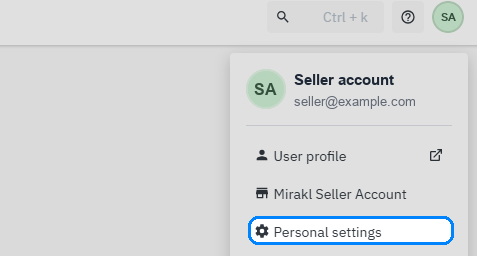
Отново в платформата за продавачи отворете менюто на профила в горния десен ъгъл и изберете Personal settings.
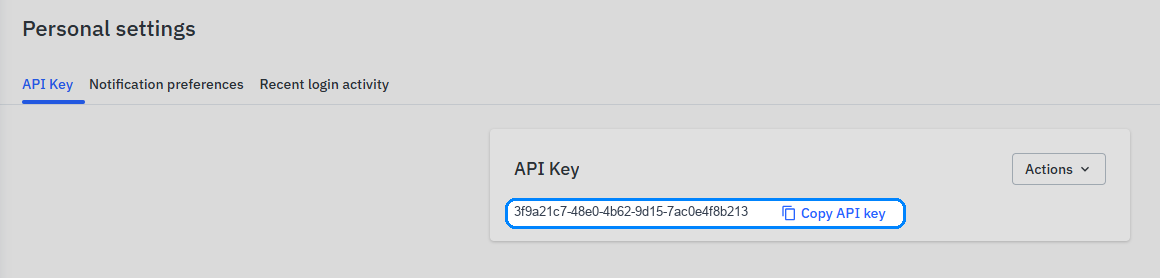
В раздела API Key ще намерите ключа, с бутон Copy API key до него. Това е стойността, която easySales нарича App токен — копирайте я сега, ще я поставите на следващата стъпка.
Стъпка 3 — Свържете канала в easySales
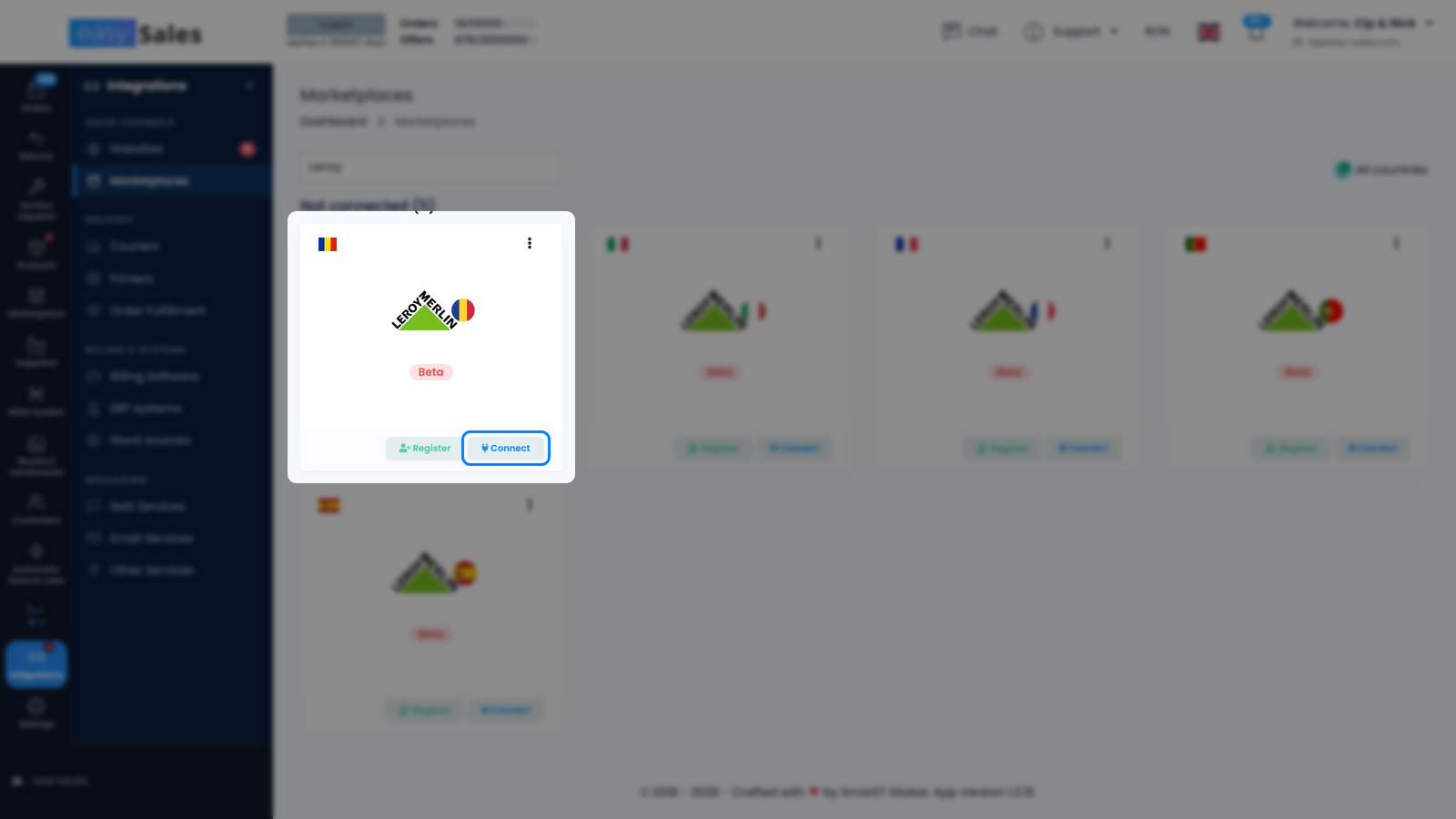
В easySales от страничното меню отидете на Интеграции → Маркетплейси. Всяка държава на Leroy Merlin има своя карта. Намерете картата на държавата, която свързвате, и щракнете върху Свържете на нея.
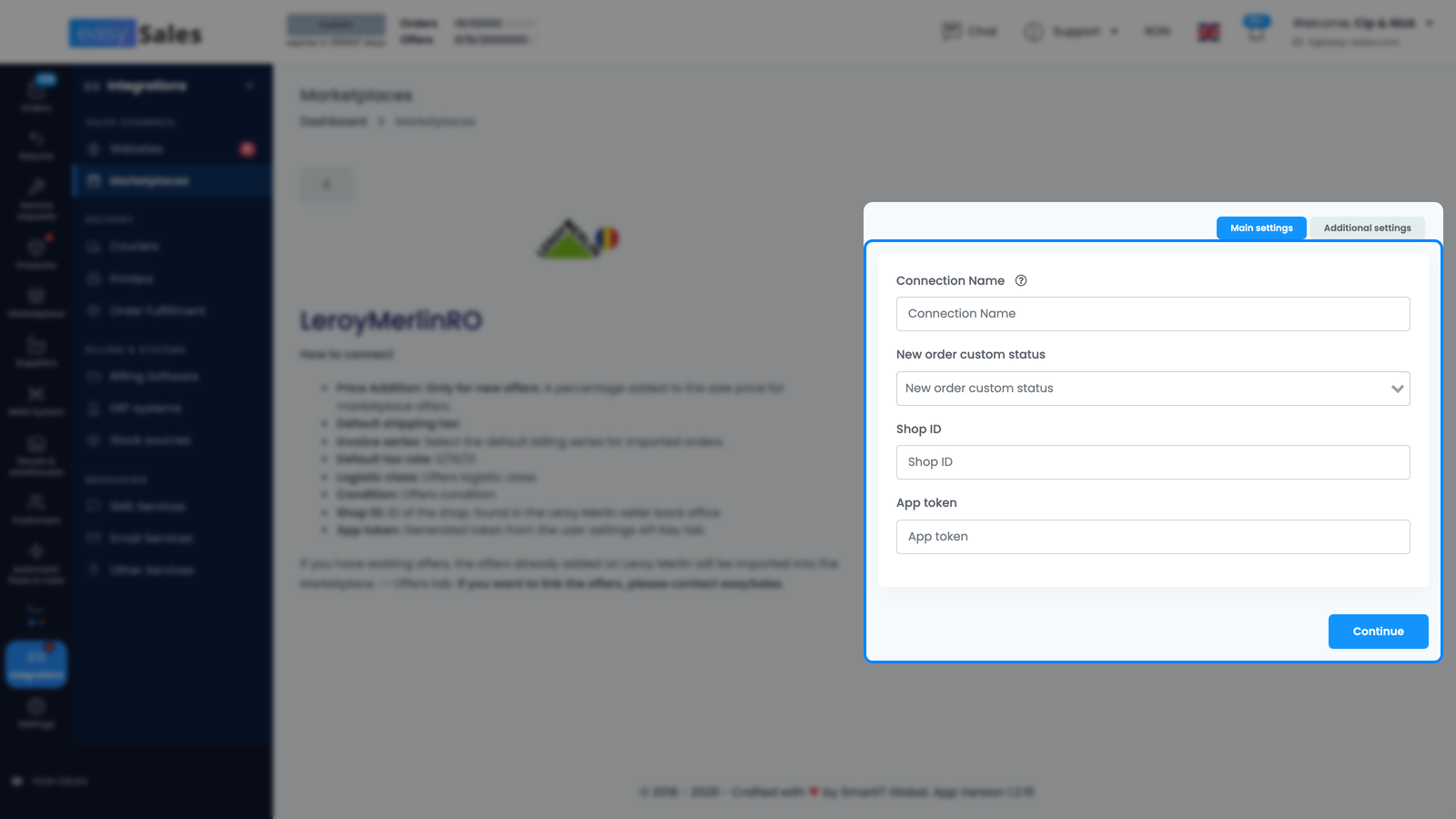
Формата с настройки се отваря в раздела Основни настройки, един от двата раздела, заедно с Допълнителни настройки. Попълнете:
- Име на връзката — етикет, който избирате вие за тази връзка. Вижда се само в easySales, така че ѝ дайте името на държавата, ако смятате да свържете повече от една.
- Персонализиран статус за нова поръчка — по избор. Изберете един от собствените си персонализирани статуси и всяка поръчка, импортирана през тази връзка, ще започва оттам, а не от статуса по подразбиране.
- Shop ID — номерът от Стъпка 1.
- App токен — ключът от Стъпка 2.
Щракнете върху Продължи. easySales проверява двойката директно в Leroy Merlin, така че грешка тук означава, че данните за достъп или държавата не са издържали проверката, а не че нещо се къса по-късно. След като бъдат приети, връзката се създава и easySales поставя на изчакване първата синхронизация на оферти и поръчки за този канал.
Стъпка 4 — Задайте стойностите по подразбиране за офертите и поръчките
След като токенът е приет, се появява останалата част от Основни настройки. Тези стойности стават стойностите по подразбиране за офертите и поръчките в този канал:
- Добавък към цената — процент по избор, добавен върху цената на продукта, когато оферта се публикува в този канал.
- Такса за доставка по подразбиране — ставката ДДС, прилагана към реда за доставка в поръчките от този канал.
- Серия за фактуриране — серията, присвоена на импортираните поръчки. Съгласувайте я със серията, която използвате в програмата си за фактуриране.
- ДДС ставка по подразбиране — процентът ДДС по подразбиране за офертите и поръчките ви. Задайте 0, ако не сте регистрирани по ДДС.
- Логистичен клас — класът на доставка, изпращан заедно с офертите, прочетен от собствения ви магазин в маркетплейса. Оставете Default LeroyMerlin Class, ако не използвате определен.
- Състояние — състоянието, в което се публикуват офертите ви, също прочетено от списъка на вашия магазин.
- Дни за доставка — времето за обработка, публикувано заедно с офертите. Времето за обработка на самия продукт има предимство, когато е зададено.
Щракнете върху Запази, за да съхраните тези настройки.
Стъпка 5 — Изберете какво easySales поддържа синхронизирано
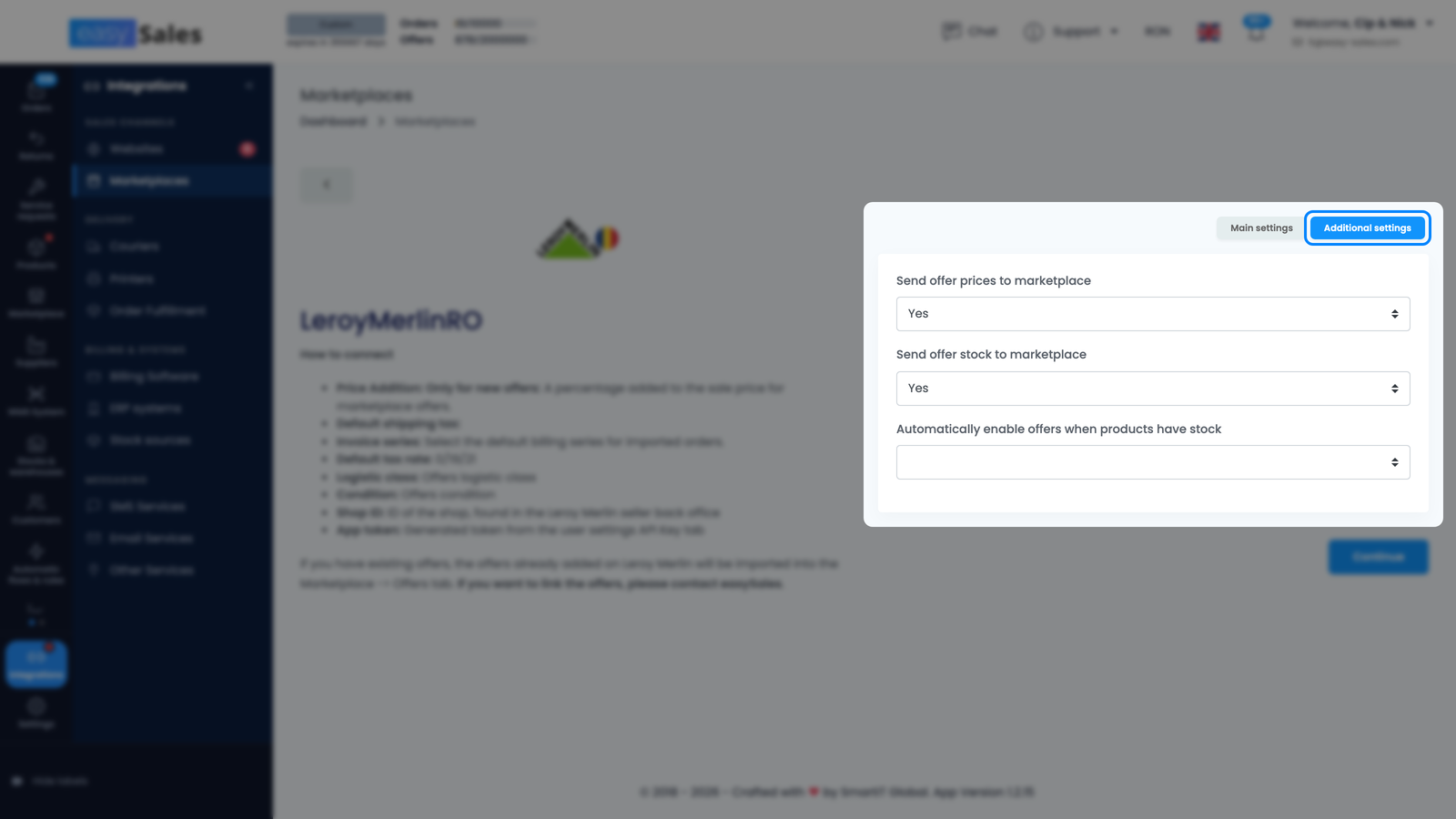
Разделът Допълнителни настройки е до Основни настройки в същата форма, така че можете да преминете към него, преди да запазите. Ако вече сте запазили и сте излезли от формата, отворете връзката отново от картата ѝ в Интеграции → Маркетплейси. Тези три настройки управляват какво изпраща easySales текущо; всички са по избор, а първите две са активни по подразбиране:
- Изпращай цените на офертите към маркетплейса — поддържа цените ви в Leroy Merlin обвързани с цените от каталога ви.
- Изпращай наличностите на офертите към маркетплейса — поддържа наличността обвързана с вашите наличности.
- Автоматично активирай офертите, когато продуктите имат наличност — връща оферта автоматично, щом продуктът ѝ отново е с наличност над нула.
Запазете отново, след като промените някоя от тях.
Какво се синхронизира между easySales и Leroy Merlin
| От Leroy Merlin → easySales | От easySales → Leroy Merlin |
|---|---|
| Поръчки, с данните на клиента и на доставката, и статусът им, докато се променя в маркетплейса | Обяви на продукти — име, описание, изображения, бранд, EAN, категория и характеристики |
| Съществуващи обяви, още несъпоставени с каталога ви — заглавие, описание, EAN, категория, SKU и цена | Цената на офертата с включен ДДС, наличното количество, състоянието и логистичният клас |
| Резултатът от публикуването за всяка изпратена оферта, включително защо е отказана | Времето за обработка и деактивирането на офертата, когато я деактивирате |
| — | Фактури и кредитни известия, качени към поръчката |
Свързани сте — какво следва
Свързването на канала не качва и каталога ви в него. Продуктите ви стигат до Leroy Merlin едва след като създадете оферти за тях и всяка оферта бъде свързана с продукт от каталога ви — несвързана оферта остава в easySales и никога не се изпраща. Ще трябва и да съпоставите категориите си, защото дървото за дома и ремонта на Leroy Merlin е собствено, а всяка категория носи свои задължителни атрибути.
Оттук публикувайте първите си оферти от Онлайн магазини → Продукти, прегледайте ги в Маркетплейси → Оферти, в раздела Leroy Merlin, и настройте потоци в Обработка → Потоци, за да издавате фактури и да обработвате поръчките, докато постъпват.
Добавете Leroy Merlin към каналите, които вече управлявате от easySales
Опитайте easySales безплатно 14 дни. Без кредитна карта.