Leroy Merlin mit easySales verbinden: eine Schritt-für-Schritt-Anleitung
Verkaufen Sie auf dem Leroy-Merlin-Marktplatz und verwalten Sie ihn über dasselbe Dashboard wie Ihre übrigen Kanäle. Diese Anleitung führt Sie durch das Finden Ihrer Shop ID und Ihres App Token im Leroy-Merlin-Verkäuferkonto, das Verbinden des Kanals in easySales und das Festlegen der Standardwerte, die für Ihre Angebote und Bestellungen gelten.
Warum Leroy Merlin mit easySales verbinden
Leroy Merlin ist einer der größten Baumarkt-Händler Europas, und sein Marktplatz öffnet dieses Regal auch Händlern von außerhalb, in mehreren Ländern. Dort zu verkaufen bedeutet einen weiteren Katalog, den Sie aktuell halten müssen, und einen weiteren Bestellstrom, den Sie im Blick behalten müssen. easySales bringt Leroy Merlin neben Ihre übrigen Verkaufskanäle, sodass Ihre Produkte, Bestände und Bestellungen an einem einzigen Ort bleiben.
Die gesamte Leroy-Merlin-Gruppe läuft auf einem einzigen Mirakl-Marktplatz — derselben Plattform hinter Decathlon, Empik und Modivo — wenn Sie also bereits auf einem davon verkaufen, wird Ihnen diese Verbindung vertraut vorkommen.
Wie die Verbindung mit Leroy Merlin funktioniert
Da es ein einziger gemeinsamer Marktplatz ist, verbinden Sie sich nicht mit einer anderen Adresse pro Land. Stattdessen identifizieren Sie zwei Werte:
- Shop ID — der numerische Identifikator Ihres Shops auf dem Marktplatz. Er entscheidet, zu welchem Länderkanal diese Verbindung gehört.
- App Token — der in Ihrem Verkäuferkonto erzeugte API-Schlüssel. Er authentifiziert jeden Aufruf, den easySales in Ihrem Namen macht.
easySales prüft beide Werte genau im Moment der Verbindung, und die zwei Arten, auf die das fehlschlagen kann, sehen recht unterschiedlich aus. Wenn Leroy Merlin die Zugangsdaten von vornherein ablehnt, sagt die Antwort sehr wenig aus — manchmal eine allgemeine Authentifizierungsmeldung, manchmal der Wortlaut von Leroy Merlin selbst, unverändert durchgereicht. Werden die Zugangsdaten hingegen akzeptiert, führt der Shop aber nicht den Länderkanal, den Sie gewählt haben, oder passt die Shop ID nicht zum Konto, ist die Meldung deutlich hilfreicher: Sie nennt die Shop ID, die tatsächlich gefunden wurde, und weist damit meist direkt auf die Lösung hin.
Das Formular kommt in zwei Etappen. Zuerst geben Sie Ihre Zugangsdaten ein und klicken auf Weiter. Erst nachdem Leroy Merlin sie akzeptiert hat, holt easySales die Logistikklassen und Angebotszustände Ihres Shops vom Marktplatz und zeigt die übrigen Einstellungen. Deshalb sind diese beiden Listen leer, bis Ihr Token validiert ist — sie werden mit den Werten Ihres eigenen Shops gefüllt, nicht aus einer festen Liste.
Bevor Sie beginnen
Ein aktives Leroy-Merlin-Verkäuferkonto
Sie haben noch keines? Senden Sie eine Onboarding-Anfrage an marketplace@leroymerlin.ro. Das Team von Leroy Merlin prüft sie und eröffnet Ihr Verkäuferkonto, und von dort aus verbinden Sie es selbst mit easySales.
Die Shop ID jedes Landes, in dem Sie verkaufen möchten
Diese lesen Sie selbst im Back Office des Verkäufers ab, wie in Schritt 1. Jedes Land hat seine eigene, und jede Verbindung braucht die, die zu ihr gehört.
Zugang zum Back Office des Verkäufers
Den API-Schlüssel erzeugen Sie dort in Schritt 2 selbst, Sie brauchen also ein Konto, das Personal settings erreichen kann.
Eine bereitstehende Rechnungsserie
Eine Serie, die zu Ihrer Rechnungssoftware passt, damit importierte Bestellungen von der ersten an korrekt nummeriert sind.
Schritt 1 — Ihre Shop ID finden
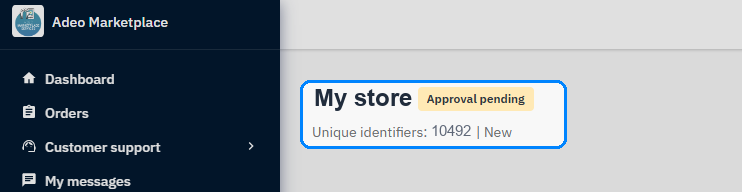
Melden Sie sich in Ihrem Leroy-Merlin-Verkäuferkonto an — dem Back Office von Adeo Marketplace. Die Kopfzeile des Shops oben in Ihrem Dashboard führt die Nummer auf der Zeile Unique identifiers, direkt unter dem Namen Ihres Shops.
Schritt 2 — Ihr App Token erzeugen
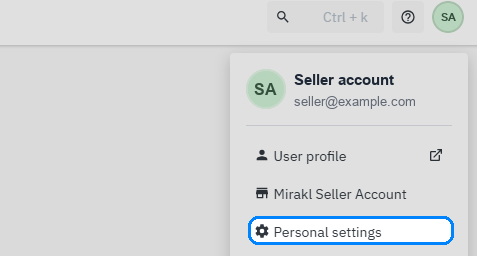
Öffnen Sie, weiterhin in der Verkäuferplattform, das Kontomenü in der oberen rechten Ecke und wählen Sie Personal settings.
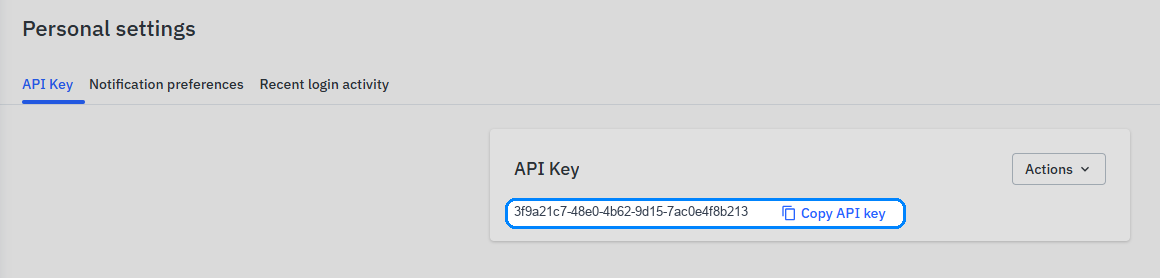
Auf der Registerkarte API Key finden Sie den Schlüssel, mit einem Button Copy API key daneben. Das ist der Wert, den easySales App Token nennt — kopieren Sie ihn jetzt, Sie fügen ihn im nächsten Schritt ein.
Schritt 3 — Den Kanal in easySales verbinden
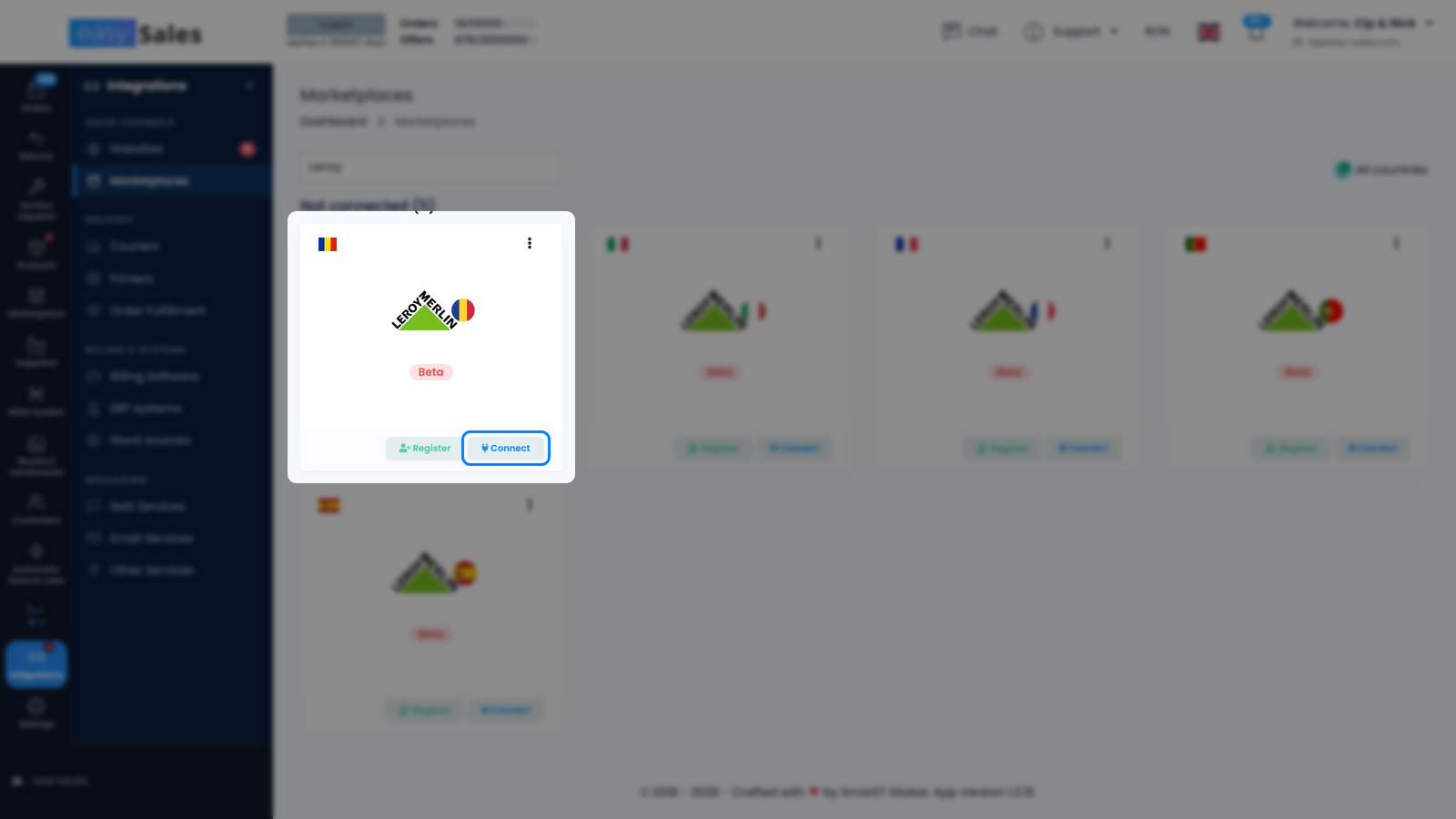
Gehen Sie in easySales in der Seitenleiste zu Integrationen → Marktplätze. Jedes Leroy-Merlin-Land hat seine eigene Karte. Suchen Sie die Karte des Landes, das Sie verbinden möchten, und klicken Sie darauf auf Verbinden.
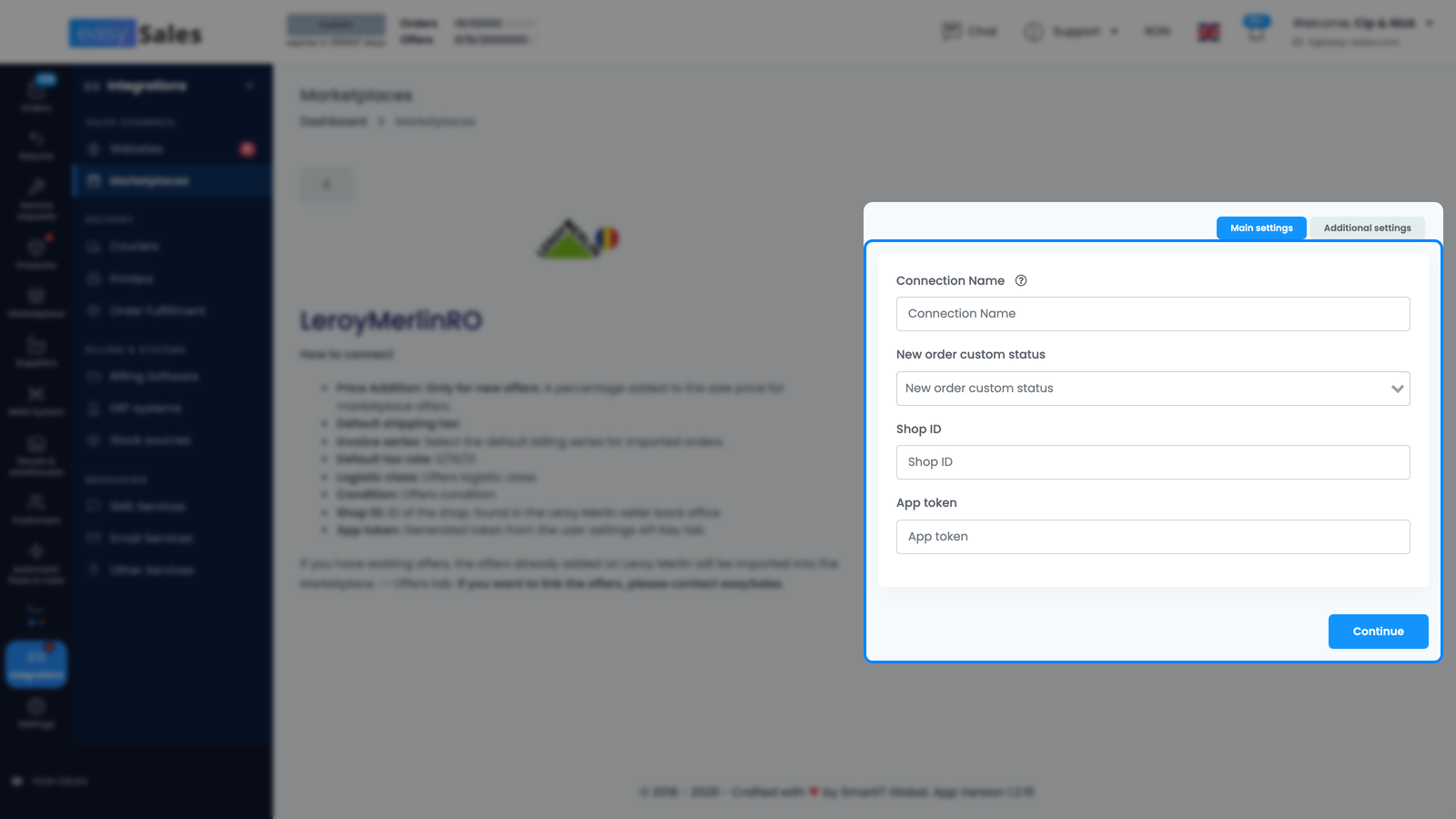
Das Einstellungsformular öffnet sich auf der Registerkarte Haupteinstellungen, einer der beiden Registerkarten neben Zusätzliche Einstellungen. Füllen Sie aus:
- Verbindungsname — eine von Ihnen gewählte Bezeichnung für diese Verbindung. Sie ist nur innerhalb von easySales sichtbar, benennen Sie sie also nach dem Land, wenn Sie mehr als eines verbinden möchten.
- Neuer benutzerdefinierter Bestellstatus — optional. Wählen Sie einen Ihrer eigenen Status, und jede über diese Verbindung importierte Bestellung startet dort statt auf dem Standardstatus.
- Shop ID — die Nummer aus Schritt 1.
- App Token — der Schlüssel aus Schritt 2.
Klicken Sie auf Weiter. easySales validiert das Paar sofort bei Leroy Merlin, ein Fehler an dieser Stelle bedeutet also, dass die Zugangsdaten oder das Land die Prüfung nicht bestanden haben, und nicht, dass später etwas schiefgeht. Sobald sie akzeptiert sind, wird die Verbindung erstellt, und easySales stellt die erste Synchronisierung der Angebote und Bestellungen für diesen Kanal in die Warteschlange.
Schritt 4 — Die Standardwerte für Angebote und Bestellungen festlegen
Nachdem das Token akzeptiert ist, erscheint der Rest der Haupteinstellungen. Diese Werte werden zu den Standardwerten für die Angebote und Bestellungen auf diesem Kanal:
- Preisaufschlag — ein optionaler Prozentsatz, der zusätzlich zu Ihrem Produktpreis addiert wird, wenn ein Angebot auf diesem Kanal veröffentlicht wird.
- Standard-Versandsteuer — der MwSt.-Satz, der auf die Versandposition der Bestellungen dieses Kanals angewendet wird.
- Rechnungsserie — die Serie, die importierten Bestellungen zugewiesen wird. Stimmen Sie sie auf die Serie ab, die Sie in Ihrer Rechnungssoftware verwenden.
- Standard-Steuersatz — der Standard-MwSt.-Prozentsatz für Ihre Angebote und Bestellungen. Setzen Sie ihn auf 0, wenn Sie kein MwSt.-Zahler sind.
- Logistikklasse — die Versandklasse, die mit Ihren Angeboten gesendet wird, gelesen aus Ihrem eigenen Shop auf dem Marktplatz. Lassen Sie sie auf Default LeroyMerlin Class, wenn Sie keine bestimmte verwenden.
- Zustand — der Zustand, in dem Ihre Angebote veröffentlicht werden, ebenfalls aus der Liste Ihres eigenen Shops gelesen.
- Liefertage — die mit Ihren Angeboten veröffentlichte Bearbeitungszeit. Die eigene Bearbeitungszeit eines Produkts hat Vorrang, wenn sie gesetzt ist.
Klicken Sie auf Speichern, um diese Einstellungen zu speichern.
Schritt 5 — Festlegen, was easySales synchron hält
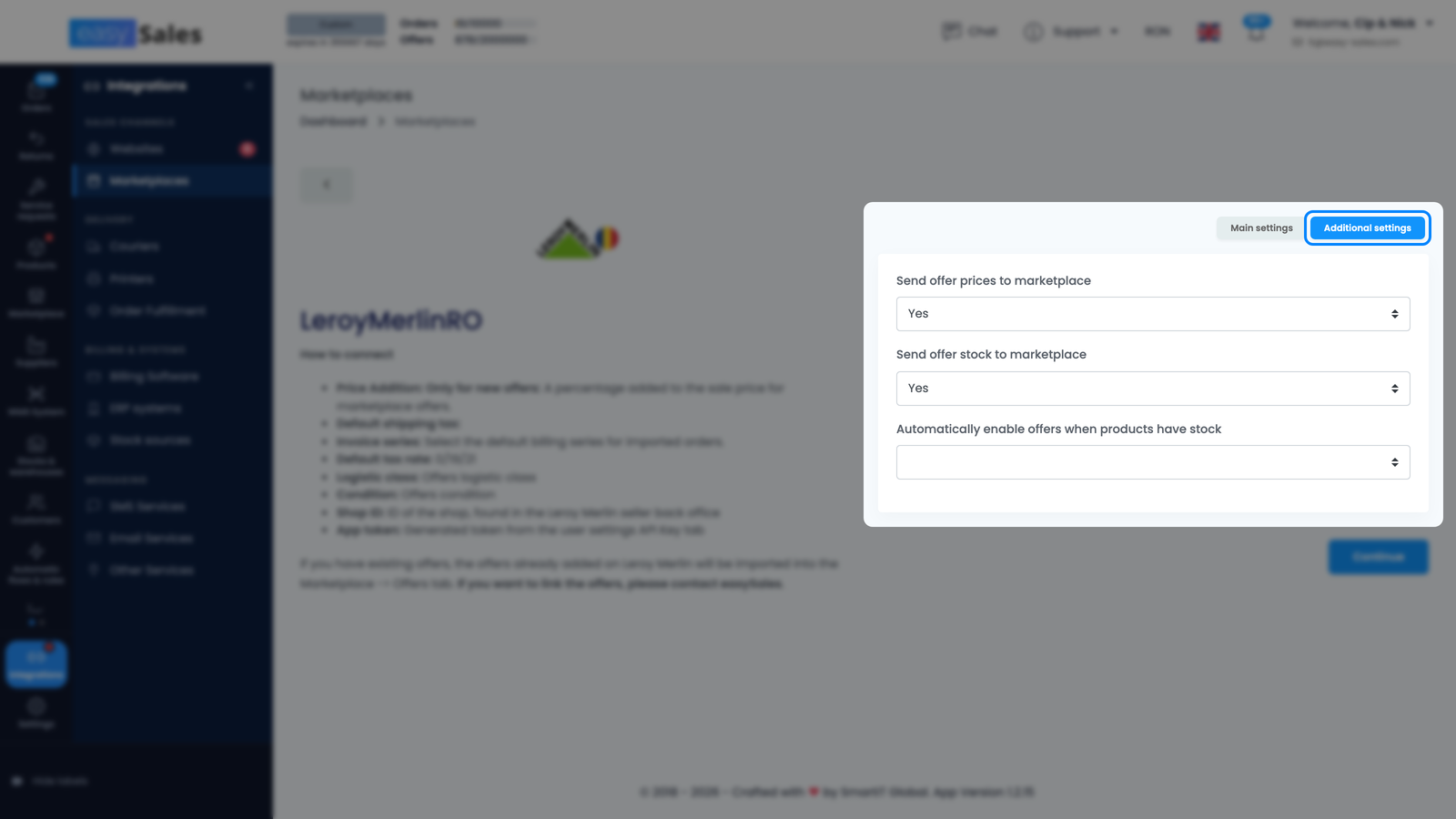
Die Registerkarte Zusätzliche Einstellungen liegt im selben Formular direkt neben den Haupteinstellungen, Sie können also vor dem Speichern dorthin wechseln. Wenn Sie bereits gespeichert und das Formular verlassen haben, öffnen Sie die Verbindung erneut über ihre Karte unter Integrationen → Marktplätze. Diese drei Einstellungen steuern, was easySales laufend sendet; alle sind optional, und die ersten beiden sind standardmäßig aktiv:
- Angebotspreise an den Marktplatz senden — hält Ihre Leroy-Merlin-Preise an die Preise Ihres Katalogs gebunden.
- Angebotsbestand an den Marktplatz senden — hält die Verfügbarkeit an Ihren Bestand gebunden.
- Angebote automatisch aktivieren, wenn Produkte Bestand haben — reaktiviert ein Angebot automatisch, sobald sein Produkt wieder einen Bestand über null hat.
Speichern Sie erneut, nachdem Sie eine dieser Optionen geändert haben.
Was zwischen easySales und Leroy Merlin synchronisiert wird
| Von Leroy Merlin → easySales | Von easySales → Leroy Merlin |
|---|---|
| Bestellungen, mit den Daten des Kunden und der Lieferung, und ihr Status, so wie er sich auf dem Marktplatz ändert | Produkt-Listings — Name, Beschreibung, Bilder, Marke, EAN, Kategorie und Merkmale |
| Bestehende Listings, die noch nicht Ihrem Katalog zugeordnet sind — Titel, Beschreibung, EAN, Kategorie, SKU und Preis | Angebotspreis inklusive MwSt., verfügbarer Bestand, Zustand und Logistikklasse |
| Das Veröffentlichungsergebnis für jedes gesendete Angebot, einschließlich des Grunds, warum es abgewiesen wurde | Bearbeitungszeit und die Deaktivierung eines Angebots, wenn Sie es deaktivieren |
| — | Rechnungen und Gutschriften, auf die Bestellung hochgeladen |
Sie sind verbunden — wie geht es weiter
Das Verbinden des Kanals bringt Ihren Katalog nicht mit auf ihn. Ihre Produkte erreichen Leroy Merlin erst, nachdem Sie Angebote für sie erstellt haben und jedes Angebot mit einem Produkt aus Ihrem Katalog verknüpft ist — ein nicht verknüpftes Angebot bleibt in easySales und wird nie gesendet. Sie sollten außerdem Ihre Kategorien zuordnen, denn der Baumarkt-Kategoriebaum von Leroy Merlin ist ein eigener, und jede Kategorie bringt ihre eigenen Pflichtattribute mit.
Von hier aus veröffentlichen Sie Ihre ersten Angebote über Online-Shops → Produkte, überprüfen sie unter Marktplätze → Angebote auf der Registerkarte Leroy Merlin und richten unter In Bearbeitung → Flows Flows ein, um Rechnungen zu erstellen und Bestellungen zu verarbeiten, sobald sie eingehen.
Fügen Sie Leroy Merlin zu den Kanälen hinzu, die Sie schon über easySales verwalten
Testen Sie easySales 14 Tage kostenlos. Keine Kreditkarte erforderlich.