Jak połączyć Innoship z easySales: pełny przewodnik konfiguracji
Połącz Innoship z easySales: klucz API, usługa decydująca o tym, które zamówienia obsłuży połączenie, tryb Auto, miejsca nadania, formaty etykiet i znaczenie każdej odmowy.
Co daje połączenie Innoship
Innoship to nie jeden kurier — to jedno konto, przez które docierasz do wielu. Po połączeniu easySales tworzy przesyłkę, drukuje etykietę, śledzi paczkę i anuluje przesyłkę, której już nie potrzebujesz, a Innoship decyduje, który przewoźnik faktycznie zabiera karton.
Właśnie dlatego ten poradnik najwięcej miejsca poświęca dwóm polom. Usługa i Konto Kurierskie decydują o tym, które zamówienia dane połączenie w ogóle może wysłać, a ich błędny wybór to najczęstszy powód odrzucenia przesyłki Innoship.
Zanim zaczniesz
Konto Innoship
Z co najmniej jedną umową kurierską za nim — Innoship wysyła przez przewoźników, których ma Twoje konto, a nie własną flotą.
Klucz API
Innoship wystawia go dla Twojego konta na życzenie, pod adresem support@innoship.com. To jedyne dane logowania, o jakie prosi połączenie.
Adres nadania
Co najmniej jedna lokalizacja na koncie Innoship, ustawiona tam w Settings → Locations. easySales czyta listę; Ty wybierasz, skąd nadaje to połączenie.
Krok 1 — Znajdź kartę Innoship
Wejdź w Integracje → Kurierzy i wyszukaj innoship.
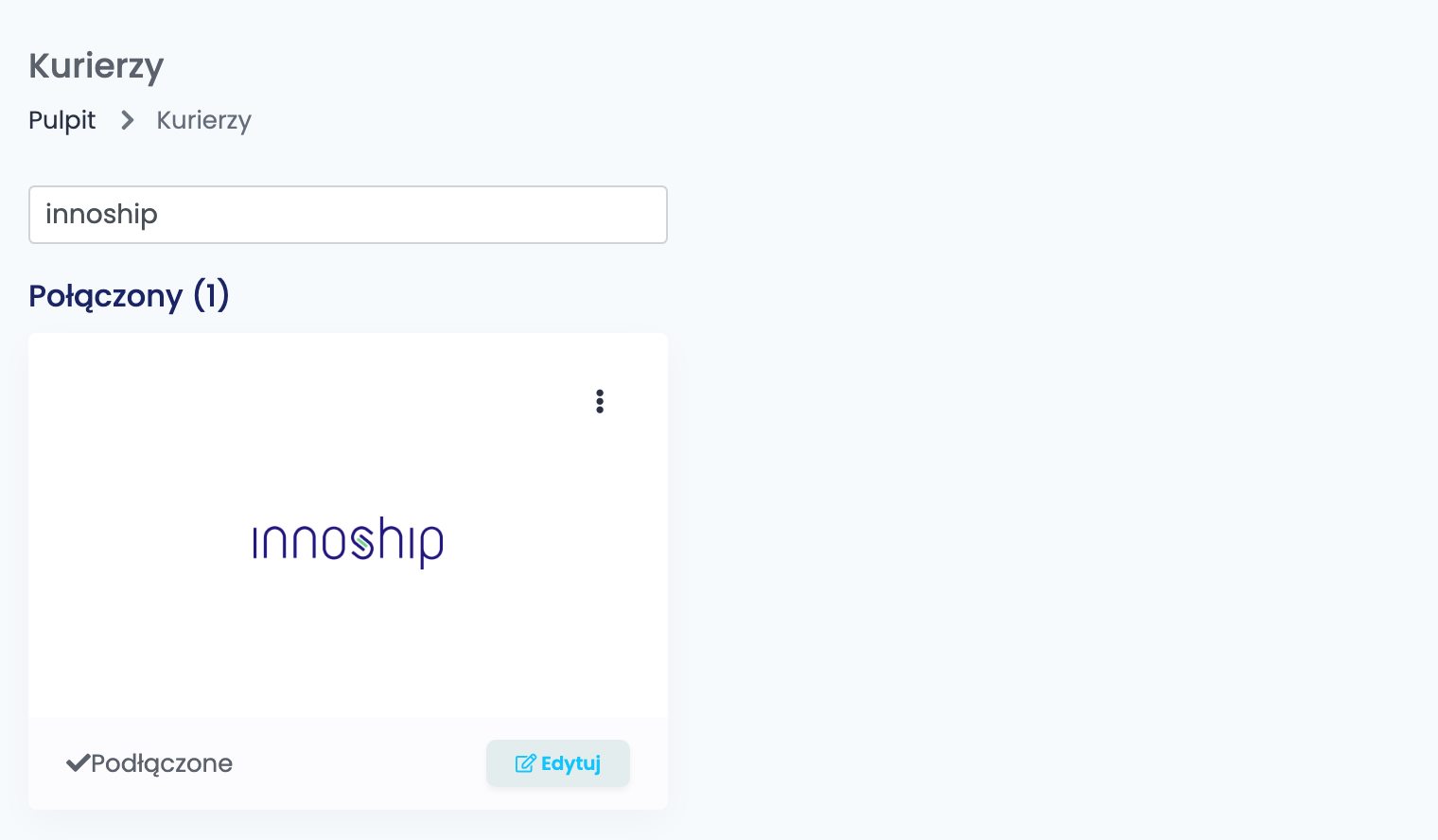
Kliknij Połącz na karcie albo Edit, jeśli łączyłeś ją wcześniej.
Krok 2 — Klucz API
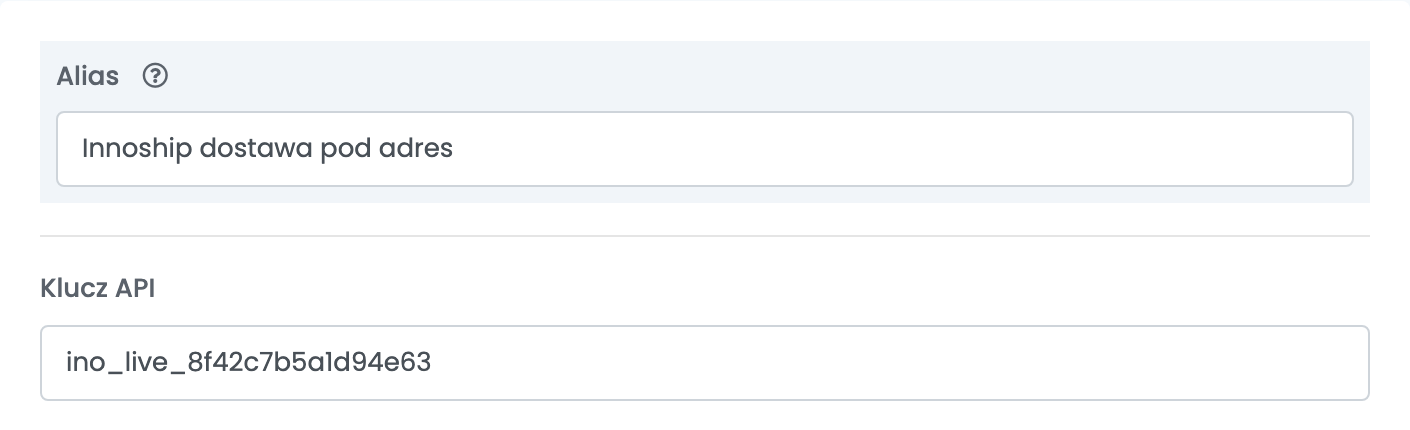
Alias to nazwa, którą zobaczysz w easySales, wybierając między połączeniami — nazwij je od tego, co wysyła, a nie od kuriera.
Klucz API to klucz wystawiony przez Innoship dla Twojego konta. Wklej go i przejdź dalej: gdy tylko opuścisz pole, easySales użyje go, by pobrać z Innoship obie listy poniżej.
Krok 3 — Usługa i Konto Kurierskie
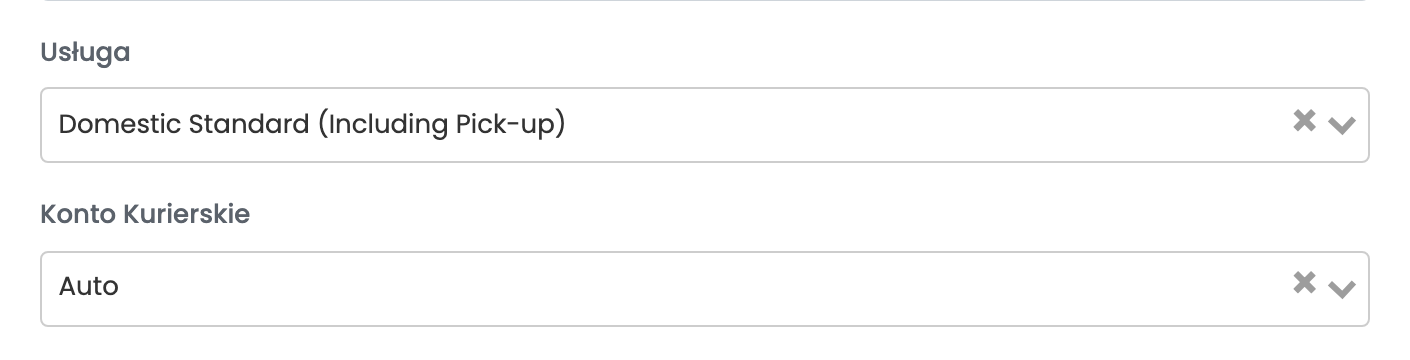
Te dwa pola to w praktyce całe połączenie. Reszta formularza reguluje szczegóły; te decydują, czy dane zamówienie da się na nim wysłać.
Usługa to rodzaj doręczenia. Jest wysyłana z każdą przesyłką, a Innoship porównuje ją z zamówieniem:
| Zamówienie jest doręczane | Usługa połączenia musi być |
|---|---|
| pod adres | Domestic Standard (Including Pick-up) |
| do automatu paczkowego | Domestic Lockers |
| do punktu odbioru | Domestic PUDO (PickUp DropOff) |
| jako zamówienie eMAG RO, HU lub BG | odpowiednia usługa eMag Marketplace |
| pod adres w innym kraju | International Shipping Road albo International Shipping Air, lub ich odpowiedniki dla automatów i PUDO |
Konto Kurierskie to przewoźnik, który wiezie paczkę.
| Konto Kurierskie | Co się dzieje |
|---|---|
| Auto | Wybiera Innoship, próbując każdego przewoźnika z Twojego konta, który nadaje się do tej przesyłki. Jeśli któryś ją przyjmie, paczka jedzie. Jeśli żaden nie chce, przesyłka nie powstaje, a w odpowiedzi dostajesz po jednej linii na przewoźnika z powodem odmowy — i to jest lista rzeczy do naprawienia. |
| konkretny przewoźnik | Paczka trafia do niego albo do nikogo, a odmowa, którą dostajesz, jest jego własna. |
Krok 4 — Miejsce nadania i usługi dodatkowe
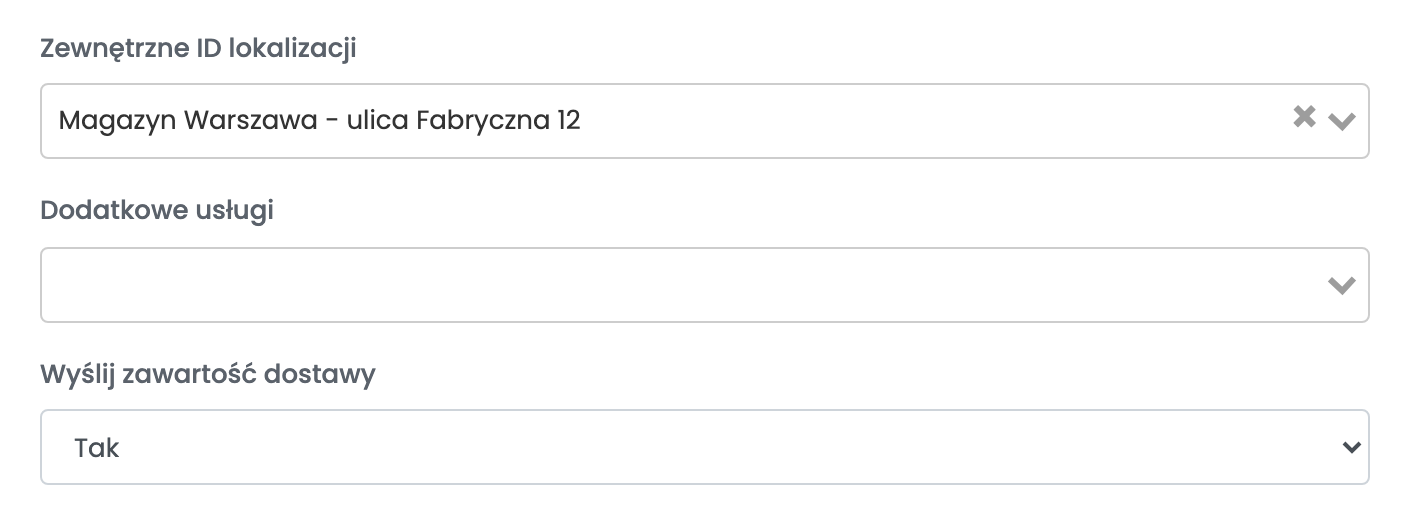
| Pole | Co robi |
|---|---|
| Zewnętrzne ID lokalizacji | Z którego z adresów nadania na Twoim koncie Innoship odbierane są paczki na tym połączeniu. Lista pochodzi z Innoship; same adresy prowadzisz tam, w Settings → Locations. |
| Dodatkowe usługi | Doręczenie w sobotę, otwarcie przy doręczeniu i paczka na wymianę. To, co zaznaczysz, dokładane jest do każdej paczki na tym połączeniu, więc rzeczy potrzebne tylko czasem zostaw poza nim. |
| Wyślij zawartość dostawy | Tak wysyła nazwy produktów z zamówienia jako zawartość paczki. Nie wysyła zamiast tego ogólny opis. |
Krok 5 — Format etykiety, kto płaci i numery referencyjne
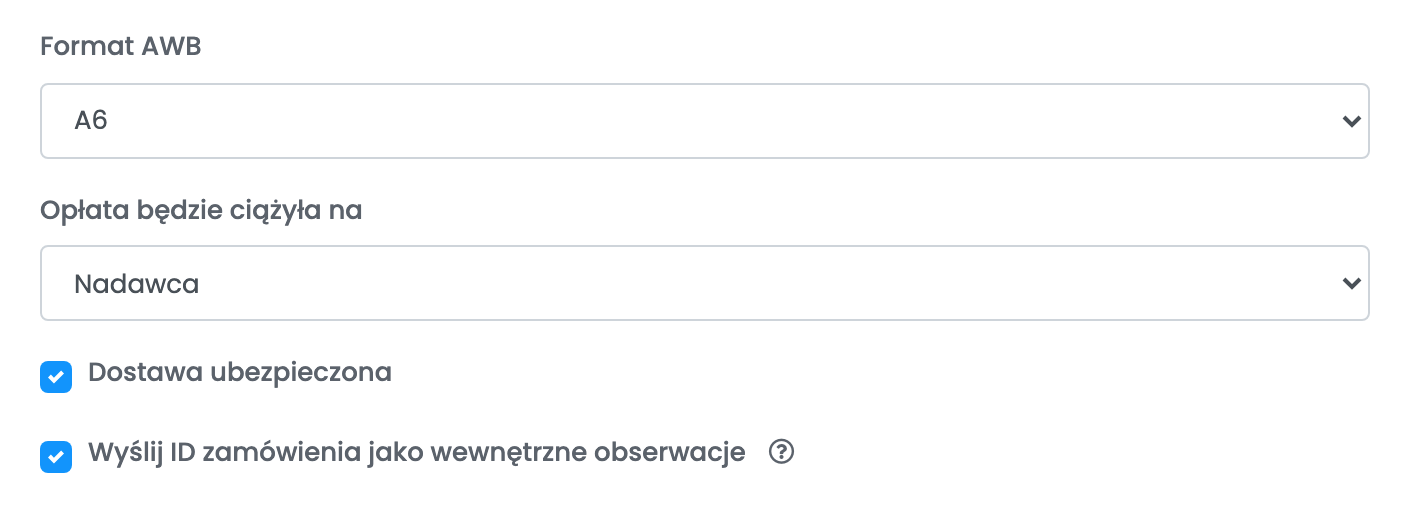
| Pole | Co robi |
|---|---|
| Format AWB |
A4 dla pełnej strony, A6 dla etykiety, A6_10x9 dla mniejszej etykiety termicznej.
|
| Opłata będzie ciążyła na | Nadawca albo Odbiorca. Przy Odbiorcy koszt dostawy jest odejmowany od kwoty pobrania, żeby klient nie zapłacił za nią dwa razy. |
| Dostawa ubezpieczona | Deklaruje wartość paczki wraz z walutą, więc przesyłka jest ubezpieczona na to, co w niej jest. |
| Wyślij ID zamówienia jako wewnętrzne obserwacje | Wysyła numer Twojego zamówienia do przewoźnika, żebyś rozpoznał przesyłkę na jego fakturze. Domyślnie włączone. Przeczytaj notkę obok, zanim je wyłączysz — i zanim włączysz, jeśli regularnie usuwasz i tworzysz dokumenty od nowa. |
Krok 6 — Szablon notatek
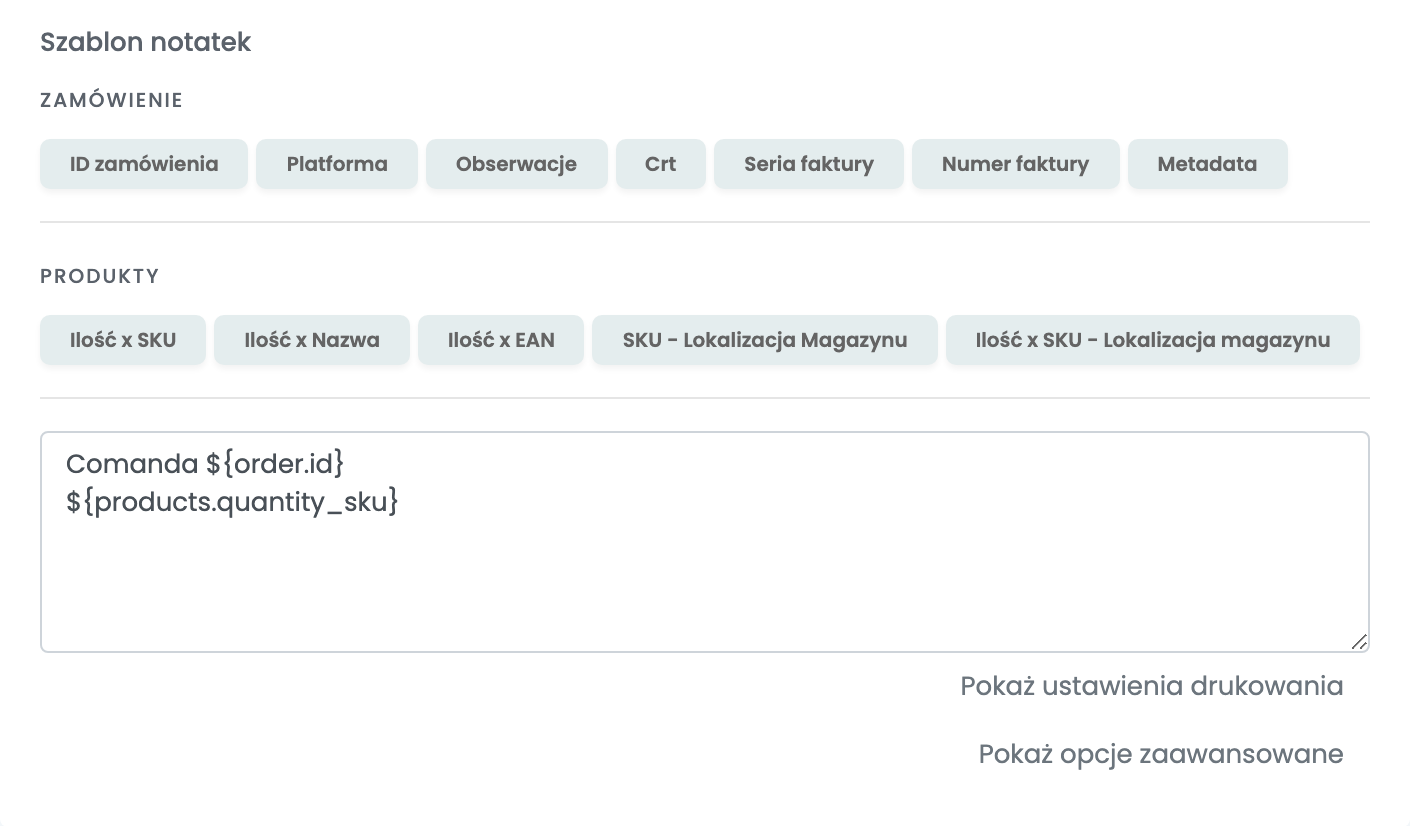
To, co wygeneruje szablon, jedzie razem z paczką i jest drukowane na etykiecie, więc zostaw w nim tylko to, co musi przeczytać kurier albo magazyn. Przyciski nad polem wstawiają wartości z zamówienia i z jego produktów — numer zamówienia, seria faktury, ilość i SKU, lokalizacja magazynowa.
Krok 7 — Ustawienia drukowania i opcje zaawansowane
Obie sekcje są zwinięte, a jedno z ustawień w drugiej z nich istnieje specjalnie dla Innoship i warto je zrozumieć, zanim będzie potrzebne.
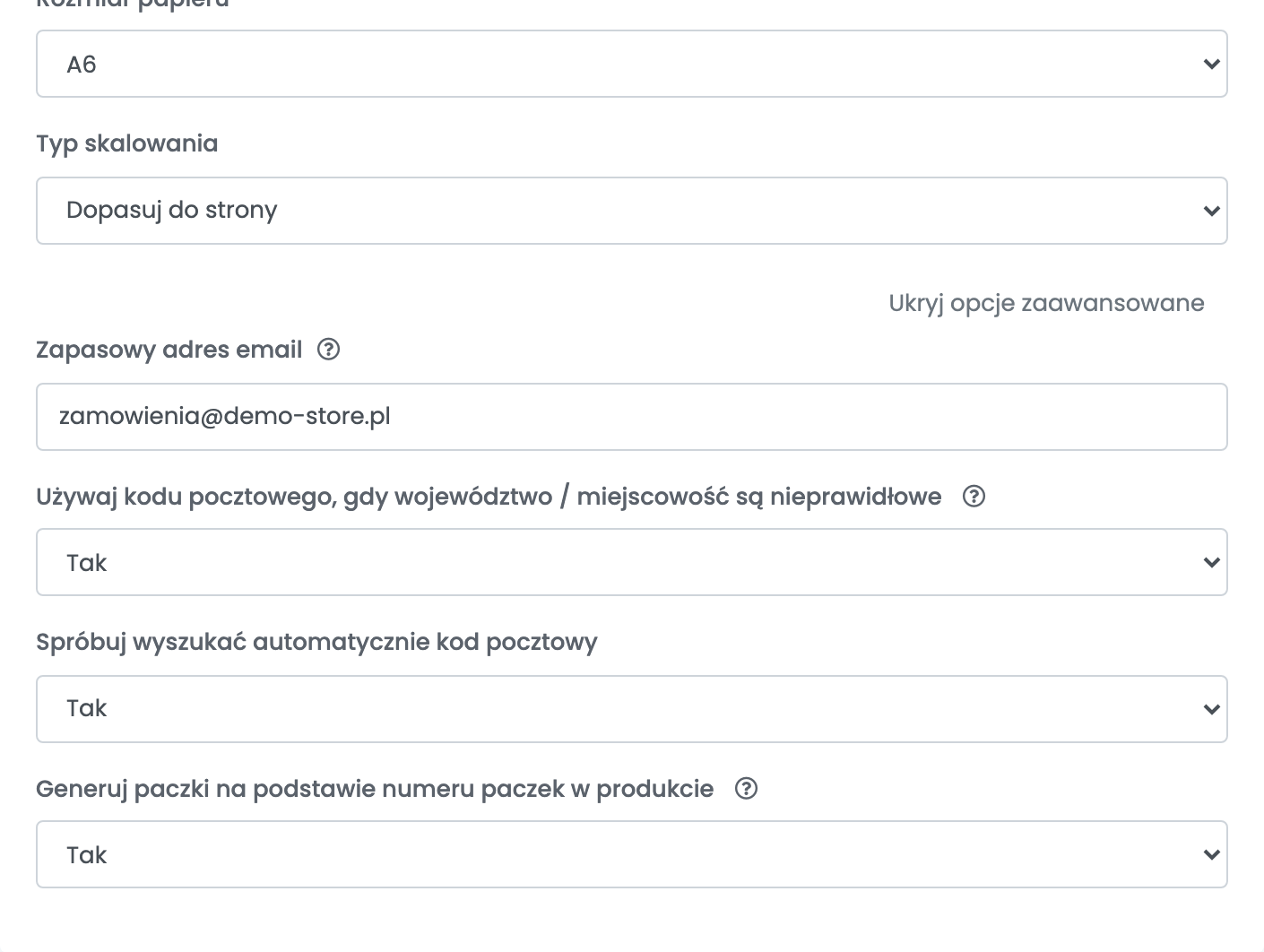
| Ustawienie | Co robi |
|---|---|
| Używaj kodu pocztowego, gdy województwo / miejscowość są nieprawidłowe | Pomija sprawdzenie województwa i miejscowości, gdy adres ma poprawny kod pocztowy, i pozwala Innoship ustalić adres z kodu. |
| Spróbuj wyszukać automatycznie kod pocztowy | Gdy zamówienie w ogóle nie ma kodu pocztowego, easySales ustala go z województwa, miasta i ulicy przed wysłaniem paczki. |
| Zapasowy adres email | Używany jako e-mail odbiorcy, gdy zamówienie żadnego nie ma. |
| Generuj paczki na podstawie numeru paczek w produkcie | Liczy paczki w przesyłce według liczby opakowań ustawionej na każdym produkcie, zamiast zawsze wysyłać jedną. |
| Ustawienia drukowania | Rozmiar papieru i skalowanie, używane tylko przy druku przez połączenie easySales Printer i tylko dla tego kuriera. To nie to samo co Format AWB: Innoship decyduje, jak wygląda etykieta, a te ustawienia — jak trafia na papier. |
Jedno połączenie na jedną usługę
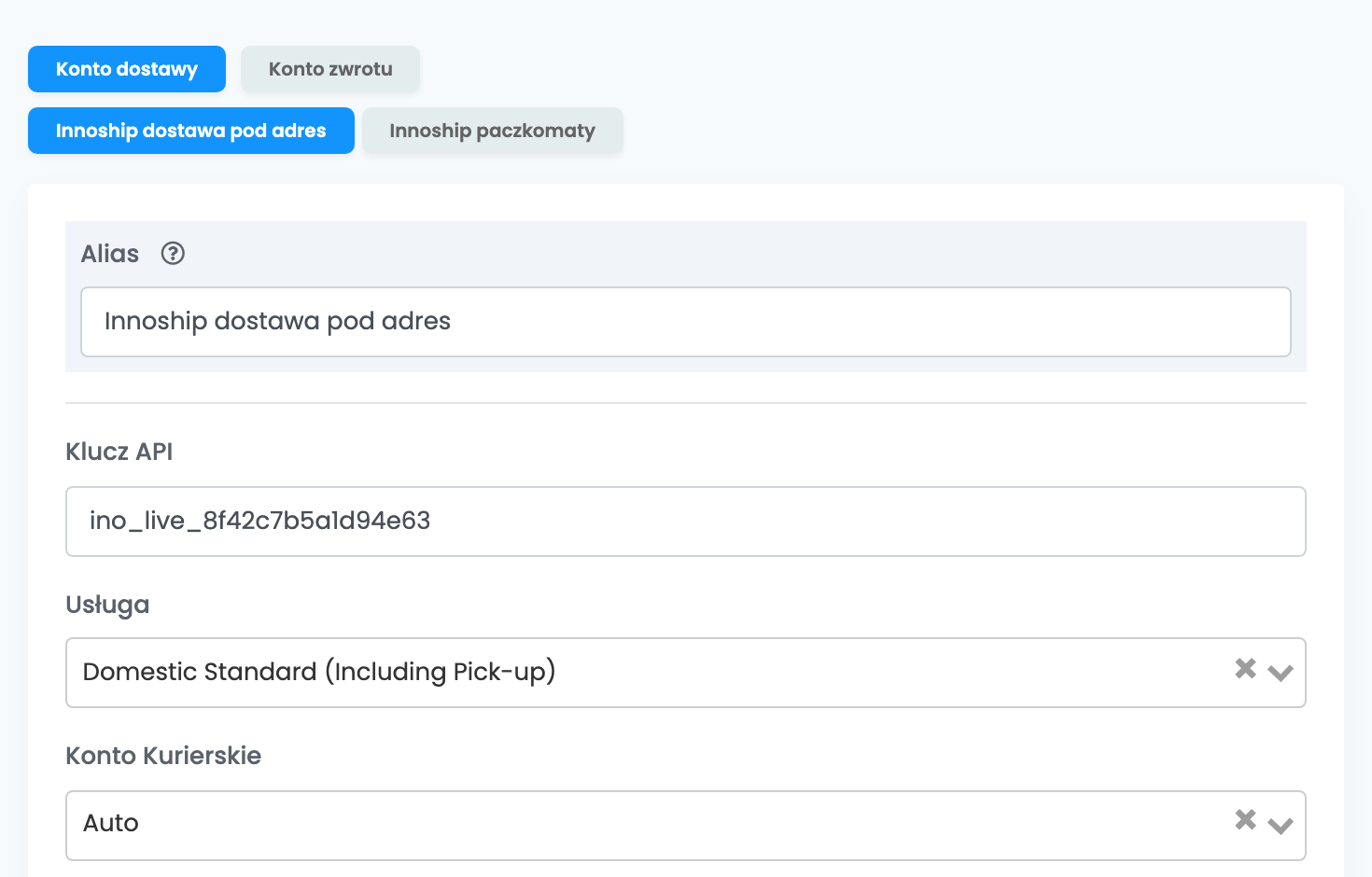
Jeśli wysyłasz i pod adres, i do automatów paczkowych, potrzebujesz dwóch połączeń Innoship, bo usługa należy do połączenia. Otwórz menu ⋮ na karcie Innoship i wybierz Połącz kolejne konto kurierskie, albo otwórz istniejące połączenie i kliknij Klonuj, żeby skopiować wszystkie jego ustawienia i zmienić tylko to jedno pole.
Konto dostawy i Konto zwrotu to dwie zakładki nad nazwami połączeń. Zakładka zwrotów trzyma połączenia używane, gdy paczka wraca do Ciebie; tam opłatę ponosi odbiorca i pola nie da się zmienić.
Kiedy Innoship odrzuca przesyłkę
| Komunikat | Co oznacza |
|---|---|
The field FixedLocationId is required for ServiceId: 3.
|
Połączenie dla automatów miało doręczyć pod adres. Użyj połączenia z usługą Domestic Standard albo je utwórz. |
The field AddressTo.CourierFixedLocationId is not supported for ServiceId: 1.
|
Odwrotnie: zamówienie do automatu lub punktu odbioru poszło na połączeniu dla dostaw pod adres. |
Invalid integration service: …
|
easySales zatrzymał przesyłkę, zanim dotarła do Innoship, z tego samego powodu — usługa połączenia nie pasuje do doręczenia w zamówieniu. |
Order failed after trying all eligible couriers
|
Konto Kurierskie jest na Auto i wszyscy przewoźnicy odmówili. Komunikat wymienia każdego z nich i jego powód; to te powody trzeba usunąć. |
The selected county is not in the courier's list.
|
Województwa albo miejscowości z zamówienia Innoship nie rozpoznaje. Popraw je w zamówieniu albo włącz opcję kodu pocztowego. |
Envelopes cannot have more than 1 kg.
|
Zamówienie jedzie jako koperta, a waży więcej. Oznacz je jako paczkę. |