Как да свържете Innoship с easySales: пълно ръководство за настройка
Свържете Innoship с easySales: API ключ, видът услуга, който определя кои поръчки може да изпрати връзката, изборът Auto, местата за вземане, форматите на етикети и какво означава всеки отказ.
Какво Ви дава свързването на Innoship
Innoship не е един куриер — това е един акаунт, през който достигате до много. След свързването easySales създава пратката, отпечатва етикета, следи колета и анулира пратка, от която вече нямате нужда, а Innoship решава кой превозвач всъщност взема кутията.
Точно затова това ръководство се спира най-подробно на две полета. Вид услуга и Куриерски профил определят кои поръчки може изобщо да изпрати дадена връзка, а грешният им избор е най-честата причина една пратка Innoship да бъде отказана.
Преди да започнете
Акаунт в Innoship
С поне един куриерски договор зад него — Innoship изпраща чрез превозвачите, които има Вашият акаунт, а не със собствен автопарк.
API ключ
Innoship го издава за Вашия акаунт при заявка, на support@innoship.com. Това е единственото удостоверение, което връзката изисква.
Адрес за вземане
Поне едно местоположение в акаунта Ви в Innoship, зададено там в Settings → Locations. easySales чете списъка; Вие избирате откъде изпраща тази връзка.
Стъпка 1 — Намерете картата Innoship
Отидете в Интеграции → Куриери и потърсете innoship.
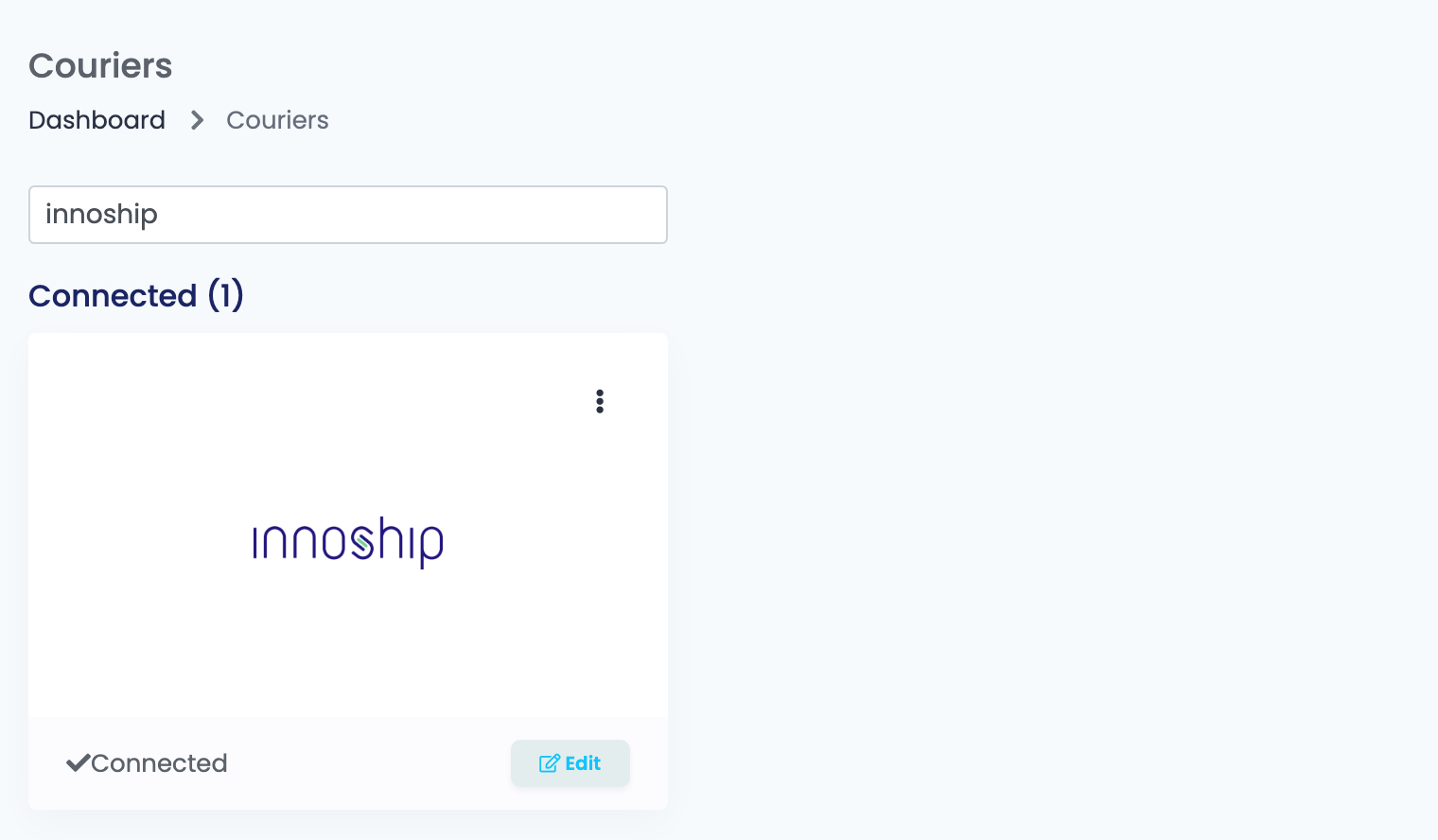
Натиснете Свържи върху картата или Edit, ако вече сте я свързвали.
Стъпка 2 — API ключът
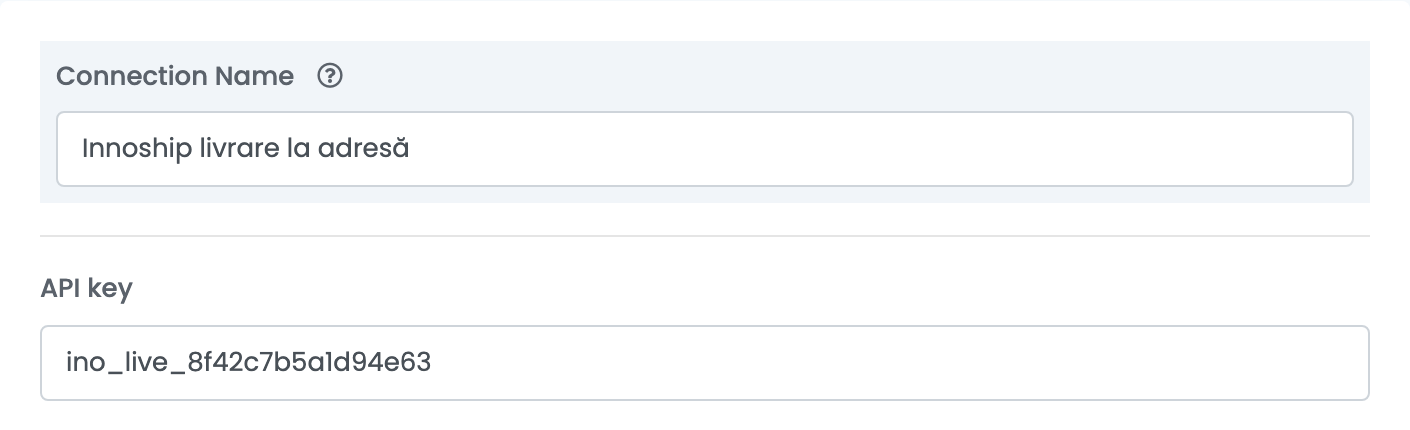
Псевдоним е името, което ще виждате в easySales, когато избирате между връзките — наречете я според това, което изпраща, а не според куриера.
API ключ е ключът, който Innoship издава за Вашия акаунт. Поставете го и продължете: щом излезете от полето, easySales го използва, за да поиска от Innoship двата списъка по-долу.
Стъпка 3 — Вид услуга и Куриерски профил
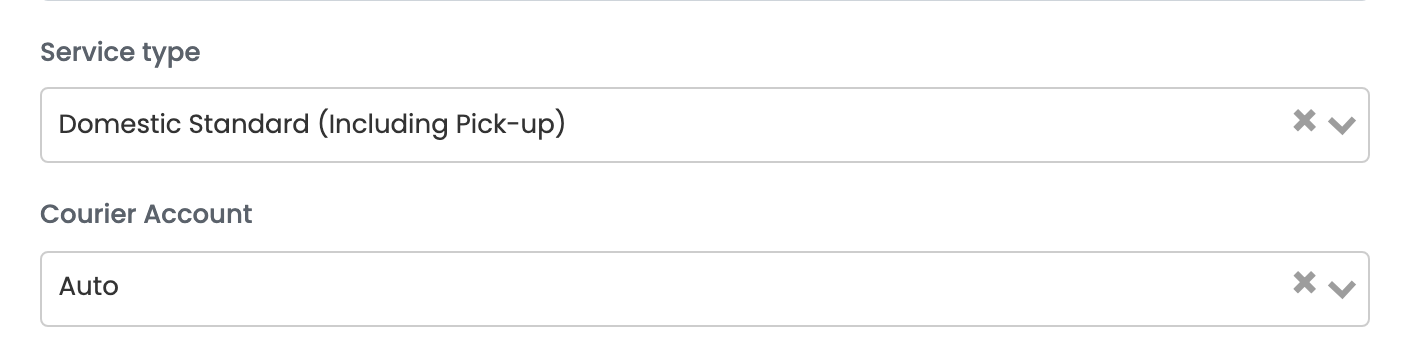
Тези две полета на практика са самата връзка. Останалата част от формуляра урежда детайли; те решават дали дадена поръчка изобщо може да бъде изпратена през нея.
Вид услуга е видът на доставката. Изпраща се с всяка пратка и Innoship го сверява с поръчката:
| Поръчката се доставя | Услугата на връзката трябва да бъде |
|---|---|
| до адрес | Domestic Standard (Including Pick-up) |
| до автомат за колети | Domestic Lockers |
| до пункт за вземане | Domestic PUDO (PickUp DropOff) |
| като поръчка eMAG RO, HU или BG | съответната услуга eMag Marketplace |
| до адрес в друга държава | International Shipping Road или International Shipping Air, съответно техните варианти за автомати и PUDO |
Куриерски профил е този, който носи колета.
| Куриерски профил | Какво се случва |
|---|---|
| Auto | Избира Innoship, като опитва всеки превозвач от Вашия акаунт, подходящ за тази пратка. Ако някой я поеме, колетът тръгва. Ако никой не я иска, пратката се проваля веднъж, с по един ред за всеки превозвач и причината за отказа — този списък показва какво има да се уреди. |
| конкретен превозвач | Колетът отива при него или никъде, а отказът, който получавате, е негов собствен. |
Стъпка 4 — Място на вземане и допълнителни услуги
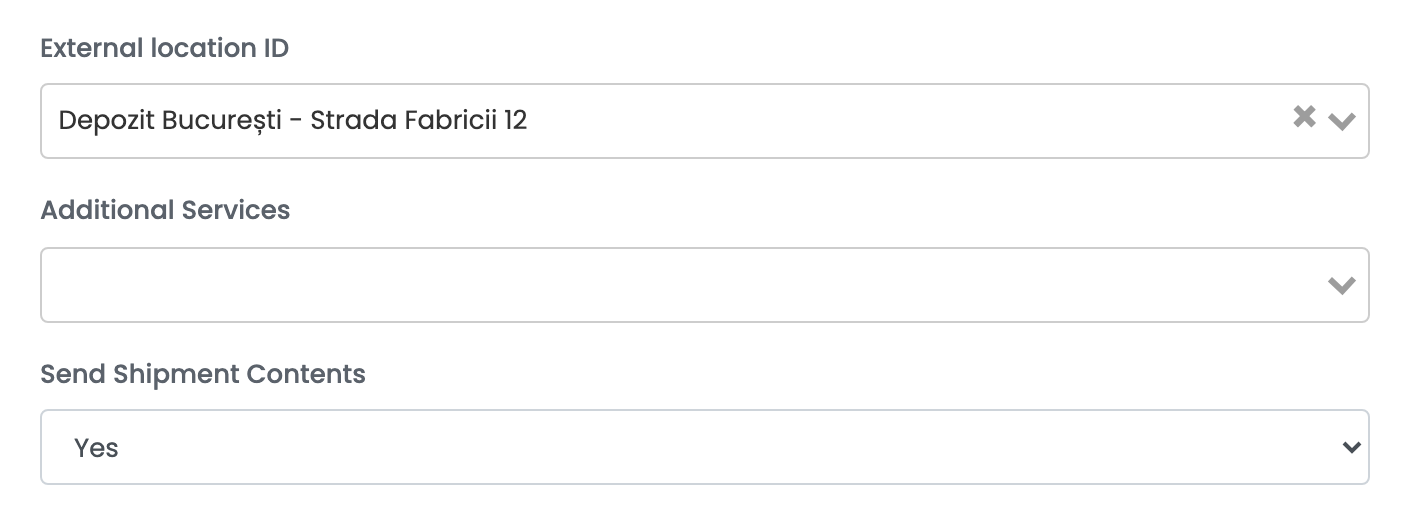
| Поле | Какво прави |
|---|---|
| ID на външно местоположение | От кой от адресите за вземане във Вашия акаунт в Innoship се взимат колетите по тази връзка. Списъкът идва от Innoship; самите адреси се управляват там, в Settings → Locations. |
| Допълнителни услуги | Доставка в събота, отваряне при доставка и колет за замяна. Избраното се добавя към всеки колет, създаден по тази връзка, затова оставете извън нея онова, което Ви трябва само понякога. |
| Съдържание на пратката | При Да се изпращат имената на продуктите от поръчката като съдържание на колета. При Не вместо това се изпраща общо описание. |
Стъпка 5 — Формат на етикета, кой плаща и референции
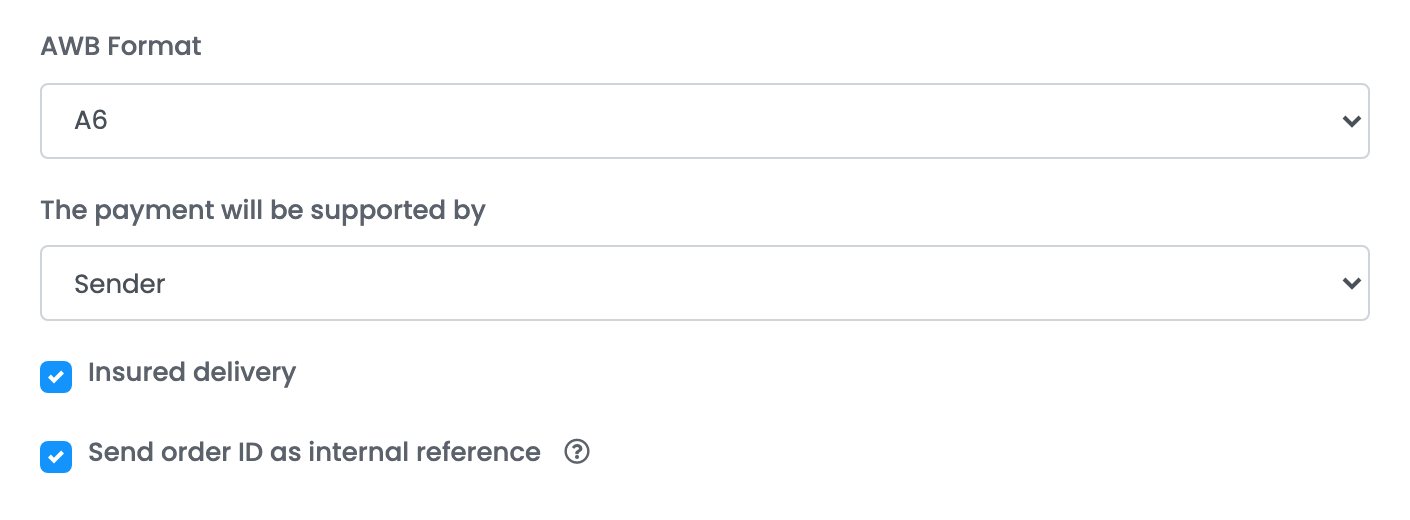
| Поле | Какво прави |
|---|---|
| Формат на товарителница |
A4 за цяла страница, A6 за етикет, A6_10x9 за по-малък термоетикет.
|
| Плащането ще бъде извършено чрез | Подател или Получател. При Получател стойността на доставката се приспада от сумата, събрана от клиента, за да не я плати два пъти. |
| Застрахована пратка | Декларира стойността на колета заедно с валутата му, така че пратката да е застрахована за това, което съдържа. |
| Изпрати ID на поръчката | Изпраща номера на Вашата поръчка към превозвача, за да разпознавате пратката във фактурата му. По подразбиране е включено. Прочетете бележката до него, преди да го изключите — и преди да го включите, ако редовно триете и създавате документите наново. |
Стъпка 6 — Шаблонът за бележки
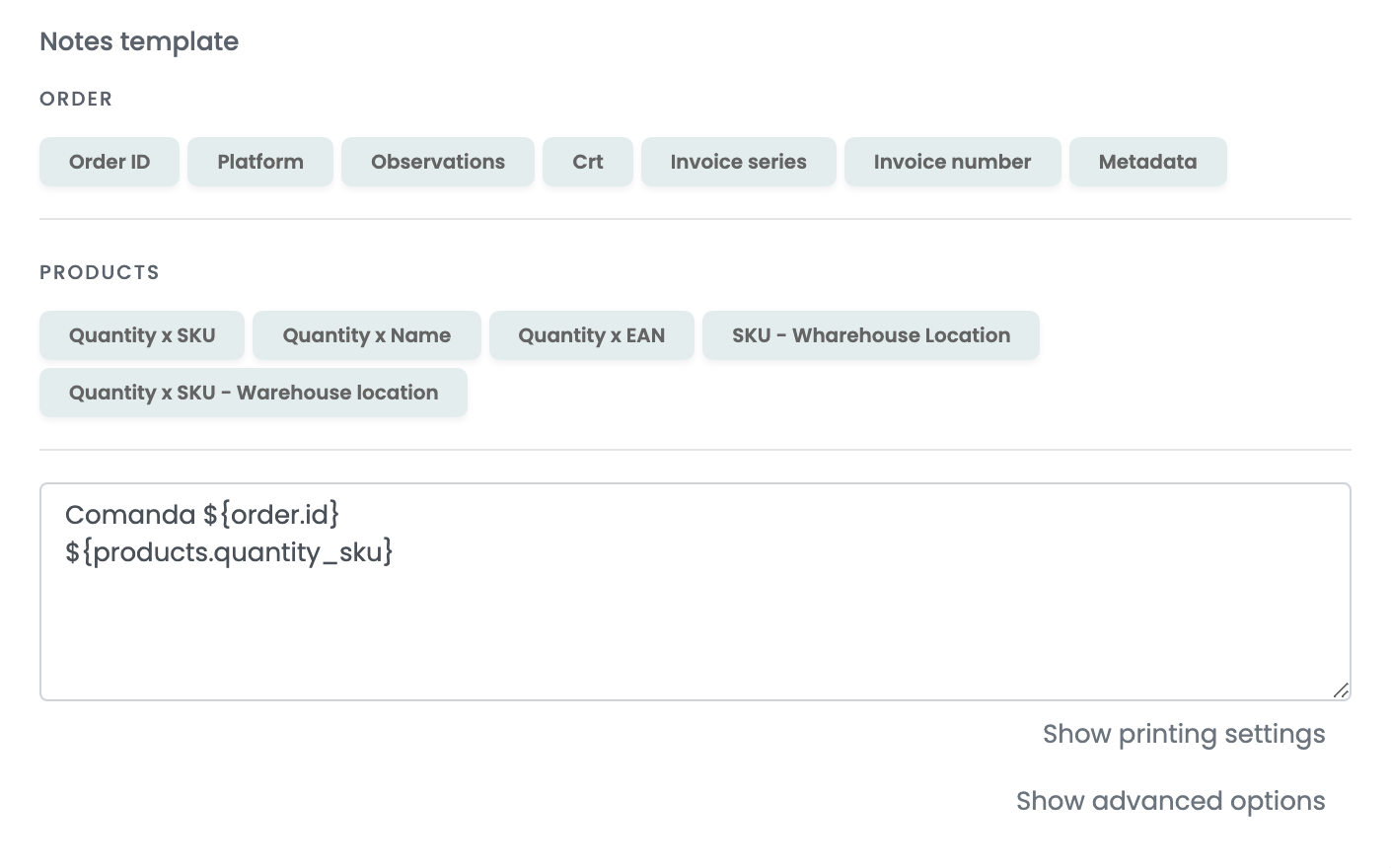
Това, което шаблонът съставя, пътува с колета и се отпечатва на етикета, затова оставете в него само онова, което куриерът или складът трябва да прочетат. Бутоните над полето вмъкват стойности от поръчката и от продуктите ѝ — номер на поръчка, фактурна серия, количество и SKU, складова локация.
Стъпка 7 — Настройки за печат и разширени възможности
Двете секции са свити, а една от настройките във втората съществува специално за Innoship и заслужава да я разберете, преди да Ви потрябва.
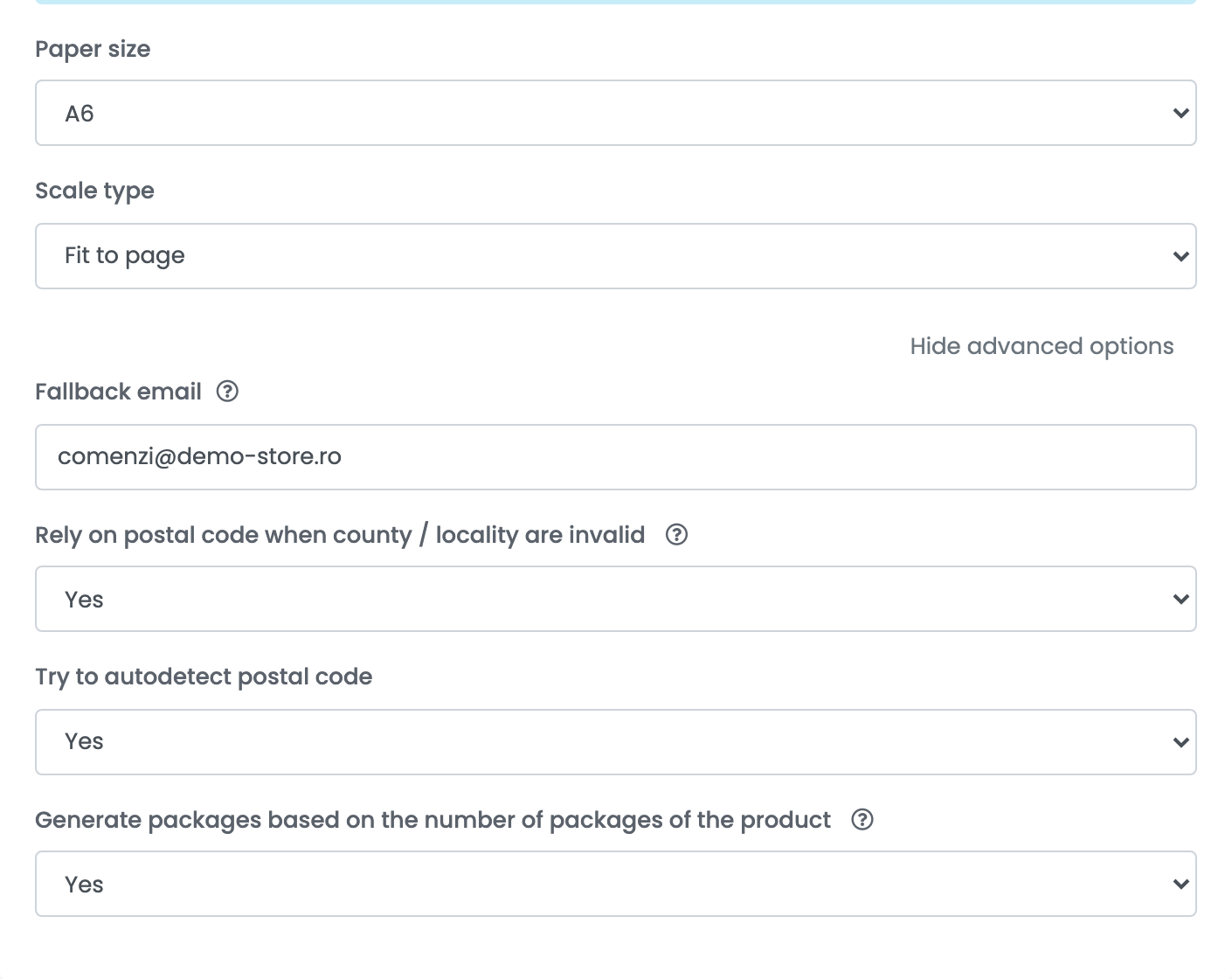
| Настройка | Какво прави |
|---|---|
| Използване на пощенски код при невалидна област / населено място | Пропуска проверката на областта и населеното място, когато адресът има валиден пощенски код, и оставя Innoship да изведе адреса от кода. |
| Изпробвай автоматично откриване на пощенски код | Когато поръчката изобщо няма пощенски код, easySales го извежда от областта, града и улицата, преди да изпрати колета. |
| Резервен имейл | Използва се като имейл на получателя, когато поръчката няма такъв. |
| Генериране на пакети въз основа на броя на опаковките на продукта | Брои колетите в пратката според броя опаковки, зададен на всеки продукт, вместо винаги да изпраща един. |
| Настройки за печат | Размер на хартията и мащабиране, използвани само при печат през връзката easySales Printer и само за този куриер. Това не е форматът на товарителницата: как изглежда етикетът решава Innoship, а тези настройки — как той попада на хартията. |
По една връзка за всяка услуга
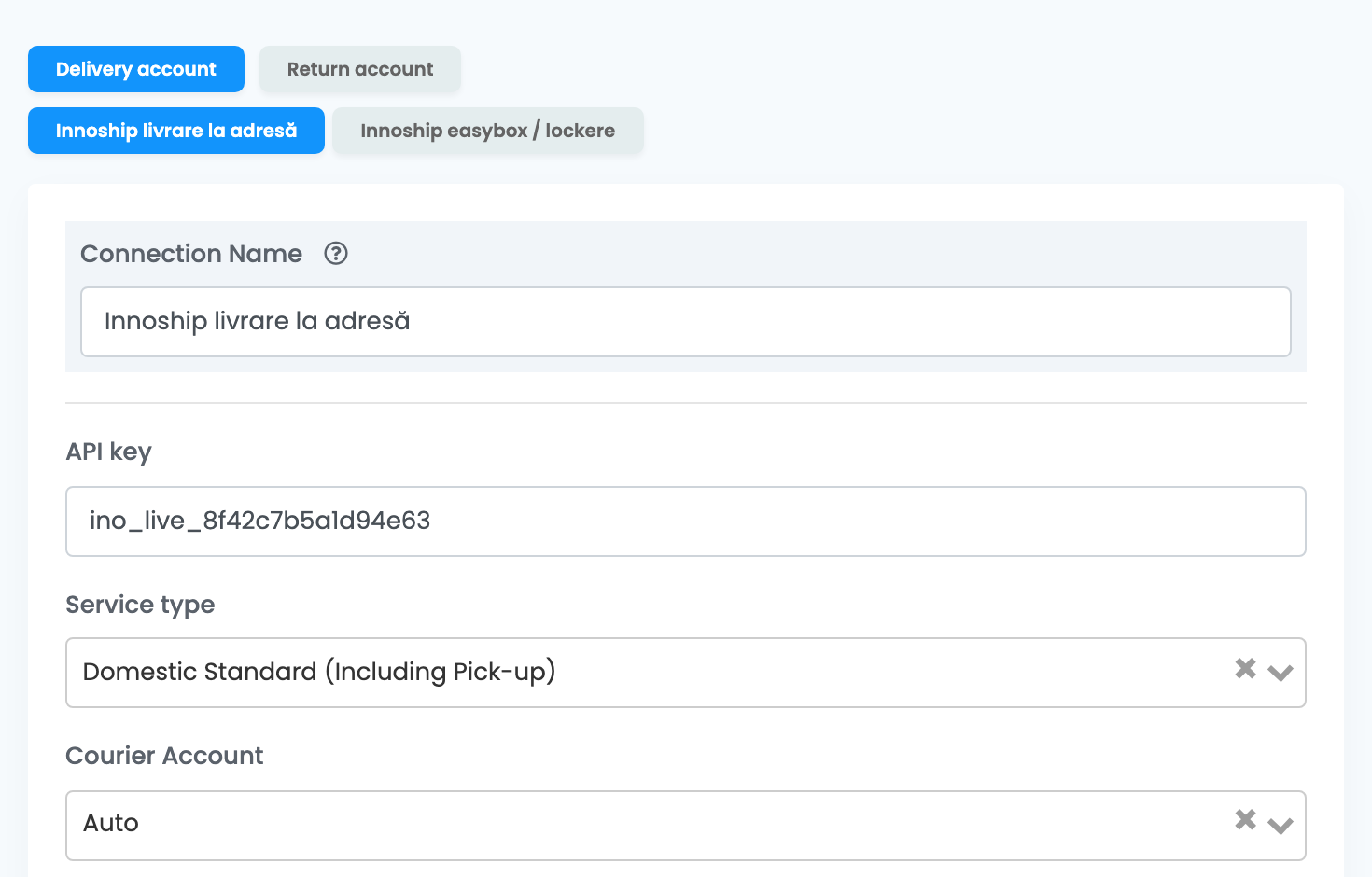
Ако доставяте и до адрес, и до автомати, ще Ви трябват две връзки Innoship, защото услугата принадлежи на връзката. Отворете менюто ⋮ върху картата Innoship и изберете Свържете друг куриерски профил, или отворете съществуваща връзка и натиснете Клонирай, за да копирате всичките ѝ настройки и да смените само различаващото се поле.
Акаунт за доставка и Акаунта за връщане са двата раздела над имената на връзките. Разделът за връщания съдържа връзките, с които изпращате колет обратно към себе си; там плащането е фиксирано за получателя и не може да се променя.
Когато Innoship откаже пратка
| Съобщение | Какво означава |
|---|---|
The field FixedLocationId is required for ServiceId: 3.
|
Връзка за автомати е била помолена да достави до адрес. Използвайте връзката с услуга Domestic Standard или създайте такава. |
The field AddressTo.CourierFixedLocationId is not supported for ServiceId: 1.
|
Обратното: поръчка до автомат или пункт е тръгнала по връзката за доставка до адрес. |
Invalid integration service: …
|
easySales е спрял пратката, преди Innoship да я види, по същата причина — услугата на връзката не отговаря на доставката по поръчката. |
Order failed after trying all eligible couriers
|
Куриерският профил е Auto и всички превозвачи са отказали. Съобщението изброява всеки от тях с причината му; точно тези причини трябва да се отстранят. |
The selected county is not in the courier's list.
|
Областта или населеното място по поръчката не се разпознават от Innoship. Поправете ги в поръчката или включете настройката за пощенски код. |
Envelopes cannot have more than 1 kg.
|
Поръчката тръгва като плик, а тежи повече. Отбележете я като колет. |