Innoship mit easySales verbinden: die vollständige Anleitung
Verbinden Sie Innoship mit easySales: API-Schlüssel, die Serviceart, die entscheidet welche Bestellungen eine Verbindung versenden kann, die Auto-Auswahl, Abholorte, Etikettenformate und die Bedeutung jeder Ablehnung.
Was die Innoship-Verbindung bringt
Innoship ist kein einzelner Kurierdienst — es ist ein Konto, über das Sie viele erreichen. Mit der Verbindung erstellt easySales die Sendung, druckt das Etikett, verfolgt das Paket und storniert eine Sendung, die Sie nicht mehr brauchen; welcher Transporteur den Karton tatsächlich fährt, entscheidet Innoship.
Genau deshalb widmet sich diese Anleitung vor allem zwei Feldern. Serviceart und Kurierkonto entscheiden, welche Bestellungen eine Verbindung überhaupt versenden kann, und ihre falsche Wahl ist der häufigste Grund, aus dem eine Innoship-Sendung abgelehnt wird.
Bevor Sie beginnen
Ein Innoship-Konto
Mit mindestens einem Kuriervertrag dahinter — Innoship versendet über die Transporteure, die Ihr Konto führt, nicht mit eigener Flotte.
Einen API-Schlüssel
Innoship stellt ihn auf Anfrage für Ihr Konto aus, unter support@innoship.com. Es ist die einzige Zugangsangabe, die die Verbindung verlangt.
Eine Abholadresse
Mindestens einen Standort in Ihrem Innoship-Konto, dort unter Settings → Locations angelegt. easySales liest die Liste; Sie wählen, von wo diese Verbindung versendet.
Schritt 1 — Die Innoship-Karte finden
Gehen Sie zu Integrationen → Kuriere und suchen Sie nach innoship.
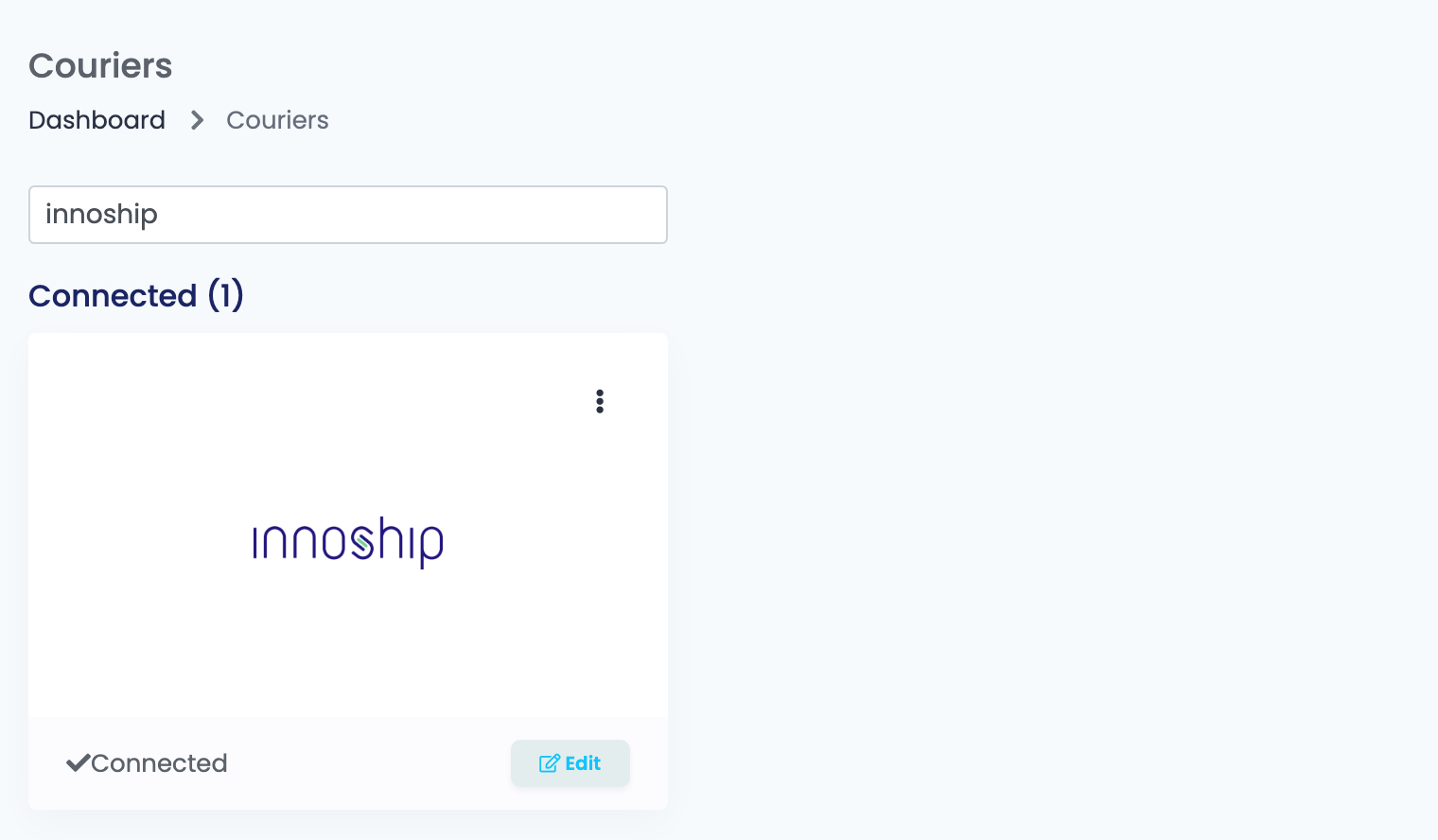
Klicken Sie auf der Karte auf Verbinden, oder auf Edit, wenn Sie sie bereits verbunden haben.
Schritt 2 — Der API-Schlüssel
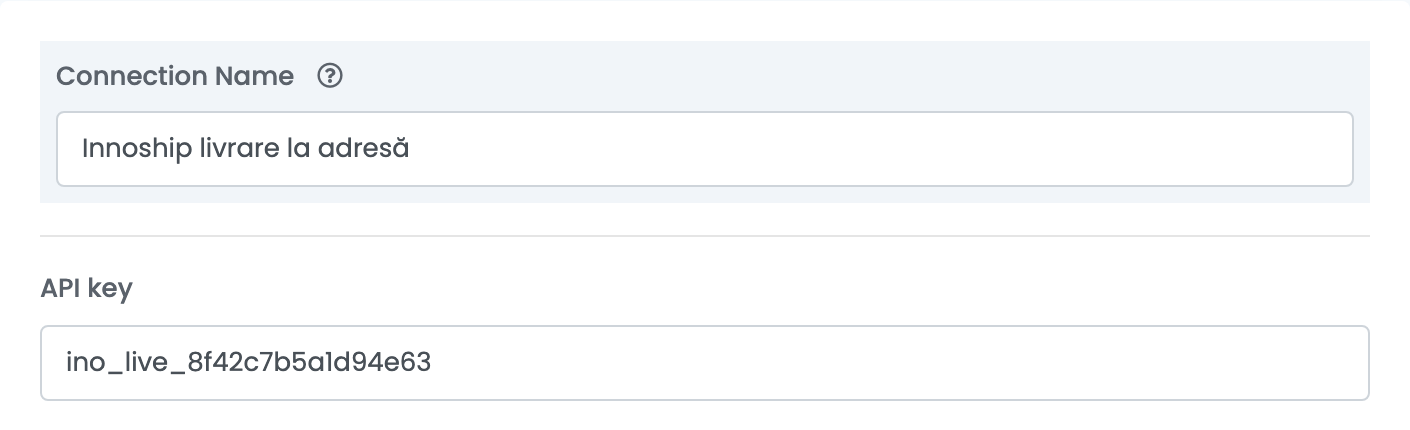
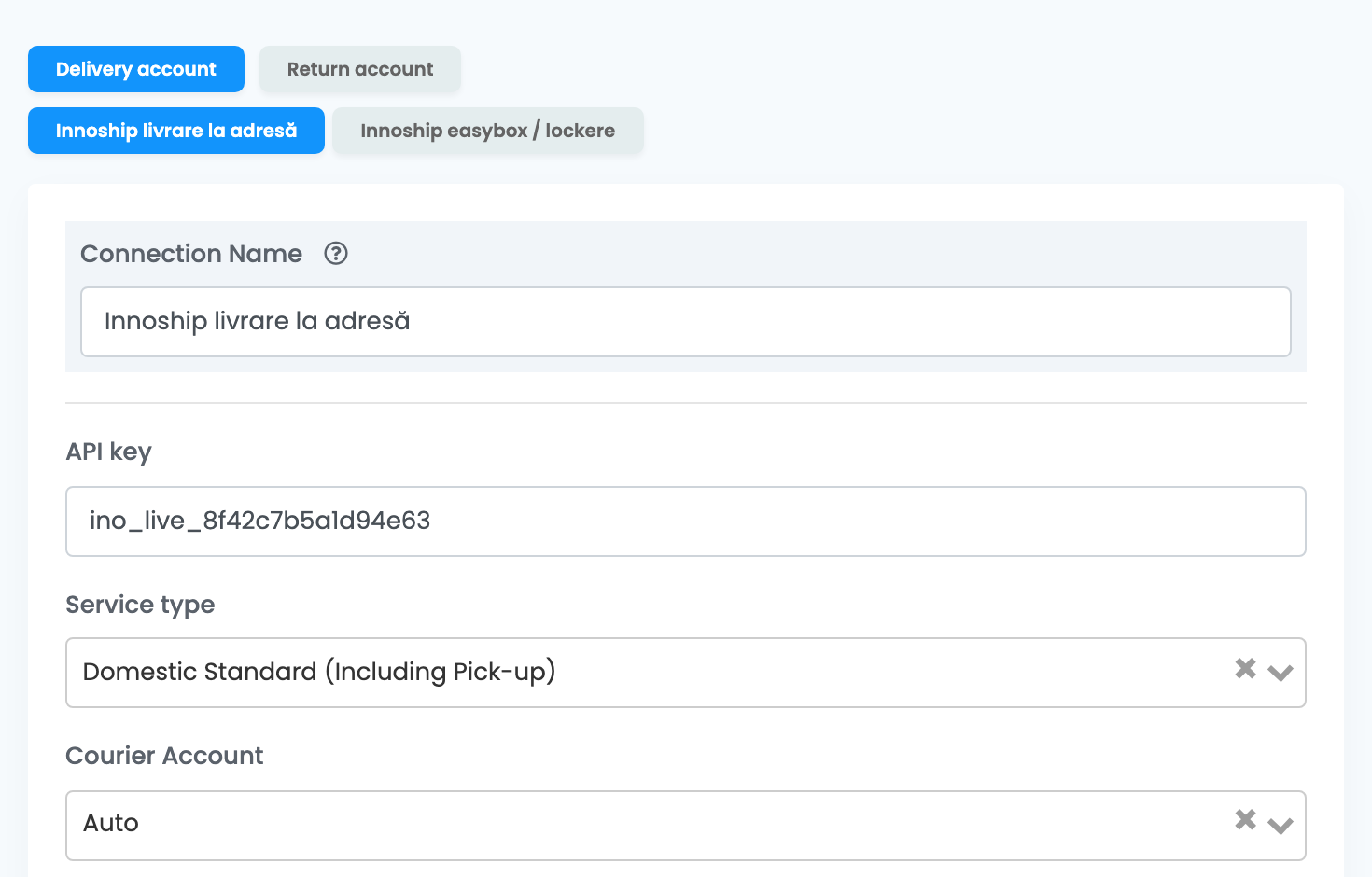
Verbindungsname ist das, was Sie in easySales sehen, wenn Sie zwischen Verbindungen wählen — benennen Sie sie nach dem, was sie versendet, nicht nach dem Kurierdienst.
API-Schlüssel ist der Schlüssel, den Innoship für Ihr Konto ausstellt. Fügen Sie ihn ein und gehen Sie weiter: Sobald Sie das Feld verlassen, ruft easySales damit die beiden Listen darunter bei Innoship ab.
Schritt 3 — Serviceart und Kurierkonto
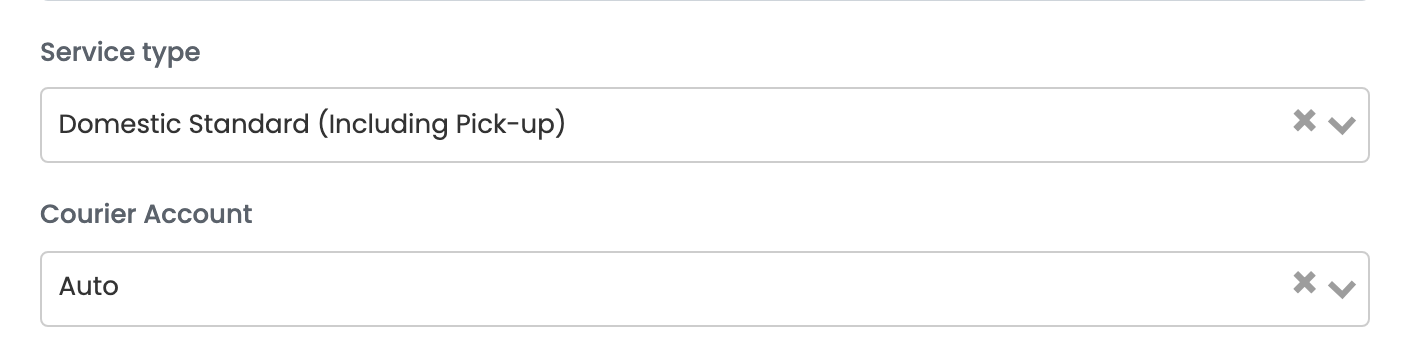
Diese beiden Felder sind praktisch die Verbindung selbst. Der Rest des Formulars regelt Details; diese entscheiden, ob eine Bestellung darüber überhaupt versendet werden kann.
Serviceart ist die Art der Zustellung. Sie wird mit jeder Sendung übermittelt, und Innoship gleicht sie mit der Bestellung ab:
| Die Bestellung wird zugestellt | Die Serviceart der Verbindung muss sein |
|---|---|
| an eine Adresse | Domestic Standard (Including Pick-up) |
| an einen Paketautomaten | Domestic Lockers |
| an eine Abholstelle | Domestic PUDO (PickUp DropOff) |
| als eMAG-Bestellung aus RO, HU oder BG | der passende eMag Marketplace Service |
| an eine Adresse im Ausland | International Shipping Road oder International Shipping Air, beziehungsweise deren Automaten- und PUDO-Varianten |
Kurierkonto ist derjenige, der das Paket transportiert.
| Kurierkonto | Was passiert |
|---|---|
| Auto | Innoship wählt und probiert jeden Transporteur Ihres Kontos, der für die Sendung infrage kommt. Nimmt einer sie an, geht das Paket raus. Will keiner, scheitert die Sendung einmal, mit einer Zeile je Transporteur und dessen Ablehnungsgrund — diese Liste zeigt, was zu klären ist. |
| ein bestimmter Transporteur | Das Paket geht an ihn oder gar nicht, und die Ablehnung, die Sie erhalten, ist seine eigene. |
Schritt 4 — Abholort und Zusatzleistungen
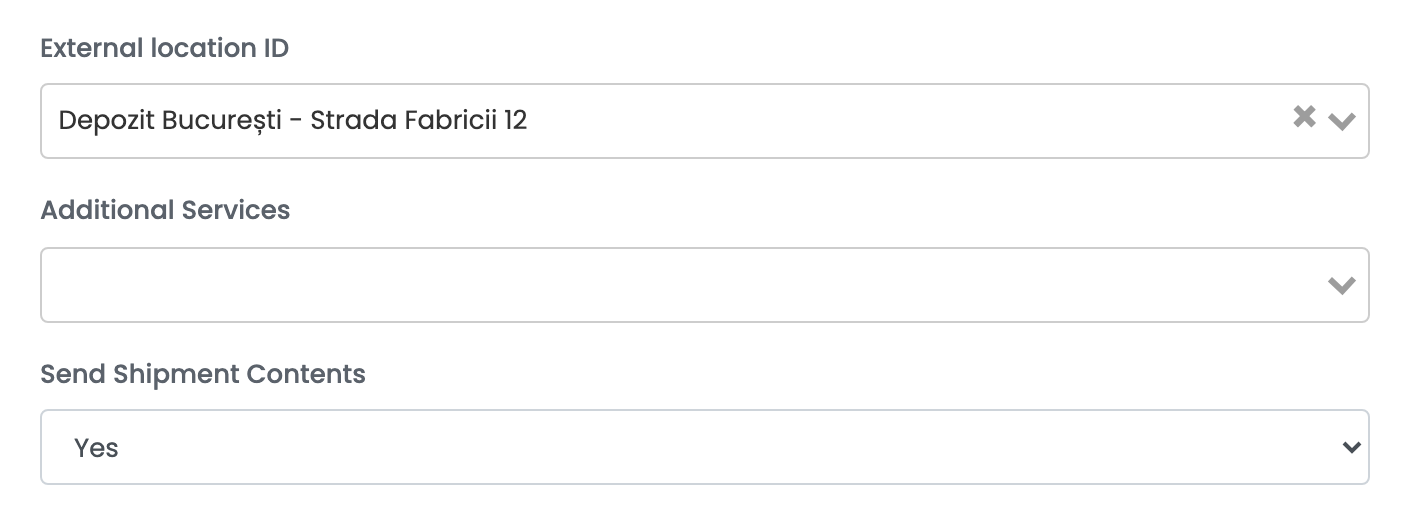
| Feld | Was es bewirkt |
|---|---|
| Externe Standort-ID | Von welcher der Abholadressen Ihres Innoship-Kontos die Pakete dieser Verbindung abgeholt werden. Die Liste kommt von Innoship; die Adressen selbst verwalten Sie dort unter Settings → Locations. |
| Zusatzleistungen | Samstagszustellung, Öffnen bei Zustellung und Tauschpaket. Was Sie auswählen, wird jedem Paket dieser Verbindung hinzugefügt — lassen Sie also weg, was Sie nur gelegentlich brauchen. |
| Sendungsinhalt senden | Bei Ja werden die Produktnamen der Bestellung als Paketinhalt übermittelt. Bei Nein geht stattdessen eine allgemeine Beschreibung mit. |
Schritt 5 — Etikettenformat, Zahlungsträger und Referenzen
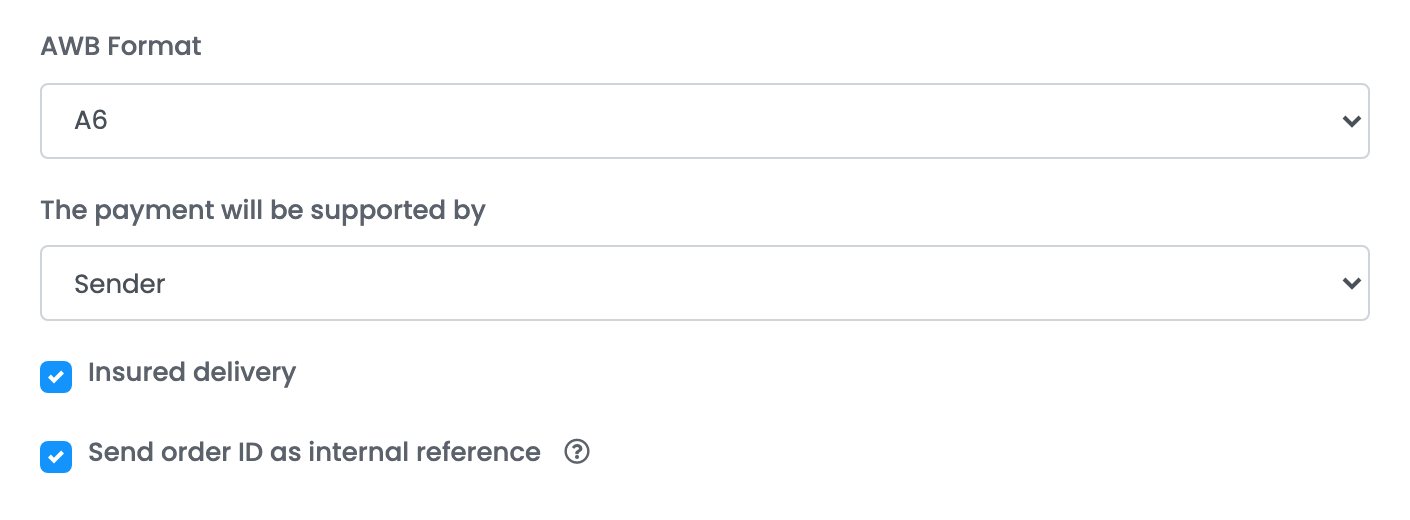
| Feld | Was es bewirkt |
|---|---|
| AWB-Format |
A4 für eine ganze Seite, A6 für ein Etikett, A6_10x9 für ein kleineres Thermoetikett.
|
| Die Zahlung wird übernommen von | Absender oder Empfänger. Bei Empfänger werden die Versandkosten vom eingezogenen Betrag abgezogen, damit der Kunde sie nicht zweimal zahlt. |
| Versicherte Zustellung | Meldet den Wert des Pakets samt Währung, sodass die Sendung für ihren Inhalt versichert ist. |
| Bestell-ID als interne Referenz senden | Übermittelt Ihre Bestellnummer an den Transporteur, damit Sie die Sendung auf seiner Rechnung wiedererkennen. Standardmäßig aktiv. Lesen Sie den Hinweis daneben, bevor Sie es abschalten — und bevor Sie es einschalten, wenn Sie Dokumente regelmäßig löschen und neu erzeugen. |
Schritt 6 — Die Notizvorlage
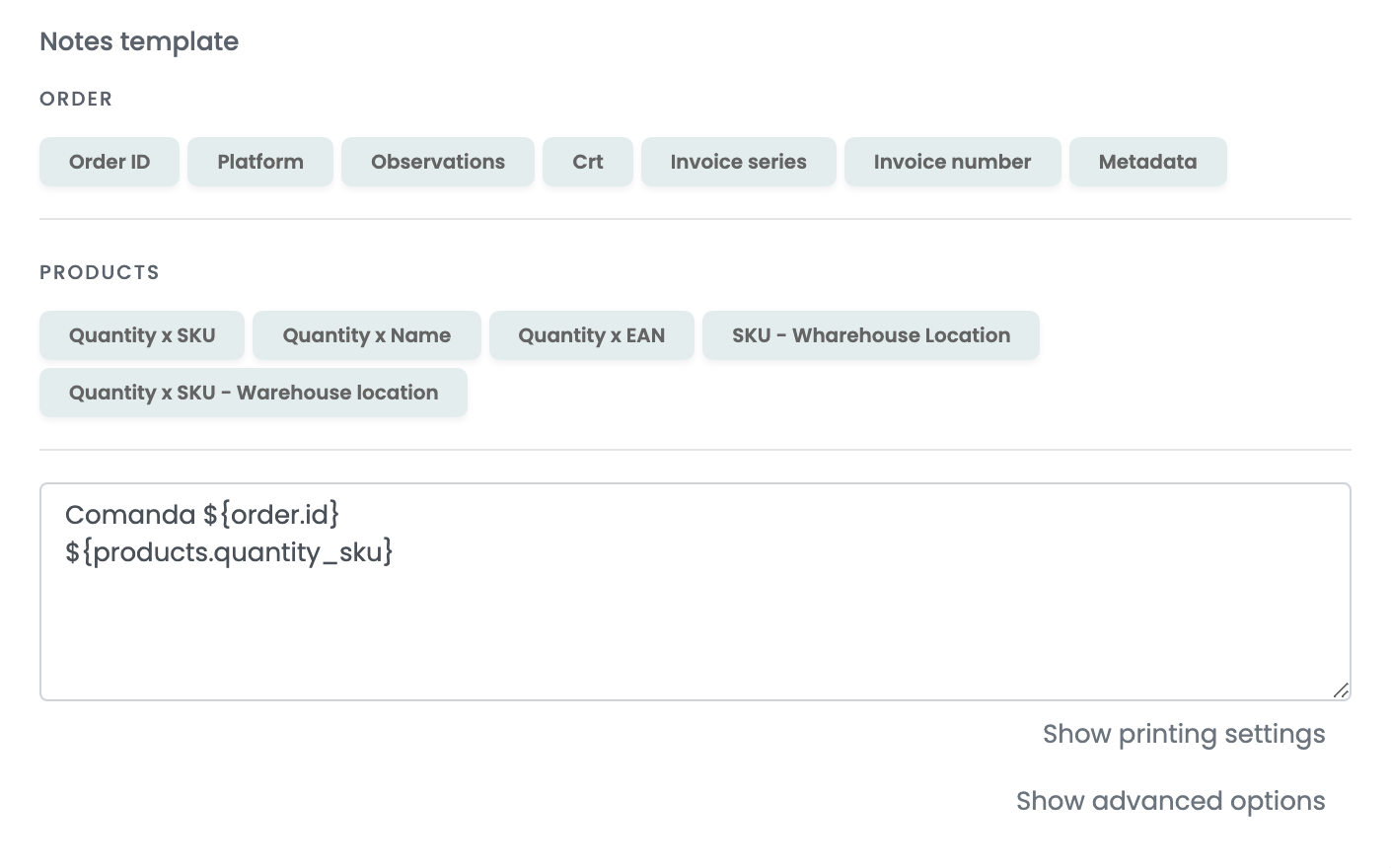
Was die Vorlage erzeugt, reist mit dem Paket und wird auf das Etikett gedruckt. Lassen Sie darin also nur das stehen, was ein Fahrer oder ein Lager lesen muss. Die Schaltflächen über dem Feld fügen Werte aus der Bestellung und ihren Produkten ein — Bestellnummer, Rechnungsserie, Menge und SKU, Lagerplatz.
Schritt 7 — Druckeinstellungen und erweiterte Optionen
Beide Bereiche sind eingeklappt, und eine der Einstellungen im zweiten gibt es eigens für Innoship — es lohnt sich, sie zu verstehen, bevor Sie sie brauchen.
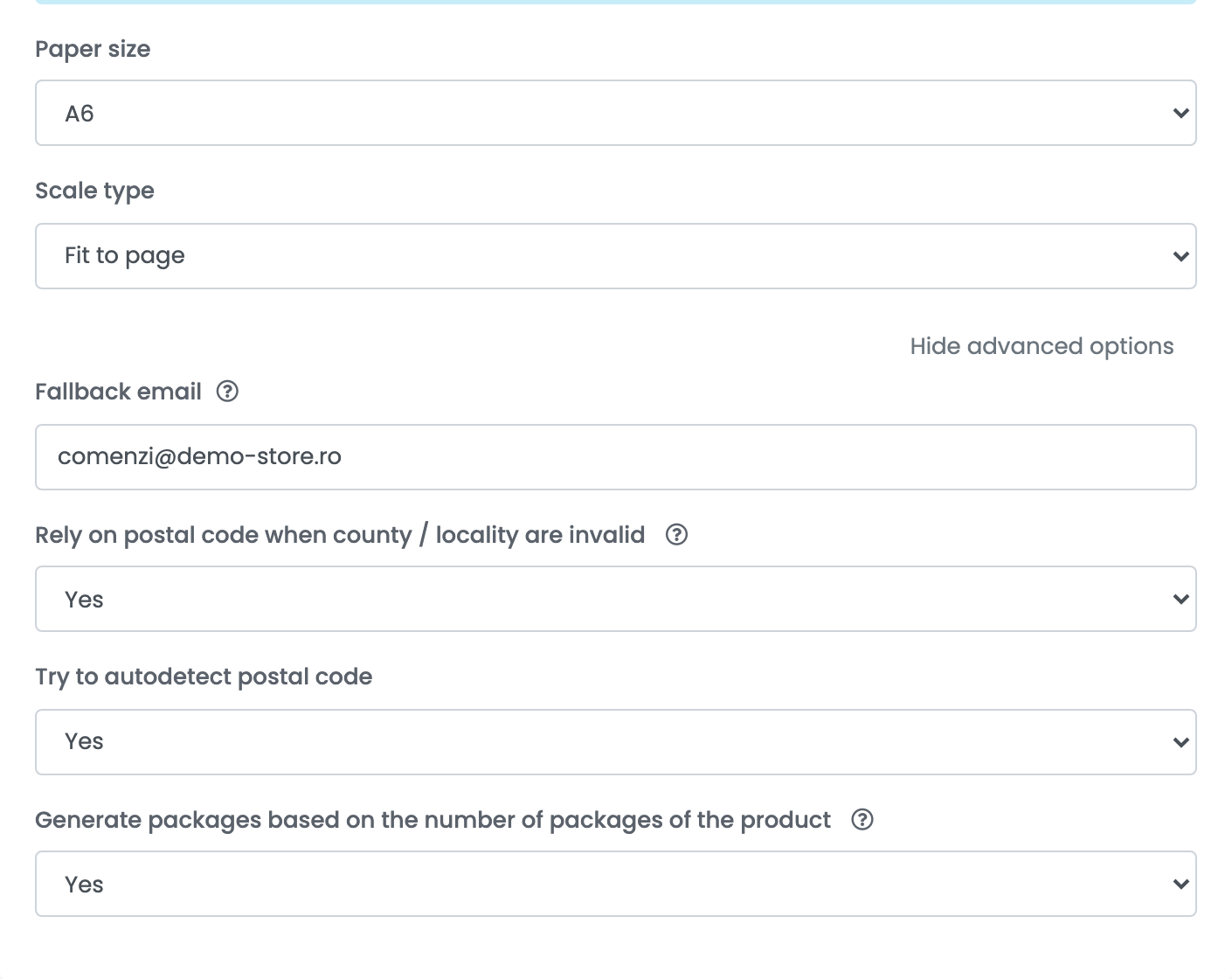
| Einstellung | Was sie bewirkt |
|---|---|
| Auf die Postleitzahl verlassen, wenn Kreis / Ort ungültig sind | Überspringt die Prüfung von Kreis und Ort, wenn die Adresse eine gültige Postleitzahl hat, und überlässt Innoship die Auflösung der Adresse. |
| Postleitzahl automatisch erkennen versuchen | Wenn die Bestellung gar keine Postleitzahl hat, ermittelt easySales sie aus Kreis, Stadt und Straße, bevor das Paket verschickt wird. |
| Ausweich-E-Mail | Wird als E-Mail des Empfängers verwendet, wenn die Bestellung keine enthält. |
| Pakete anhand der Paketanzahl des Produkts erzeugen | Zählt die Pakete der Sendung nach der auf jedem Produkt hinterlegten Paketanzahl, statt immer eines zu senden. |
| Druckeinstellungen | Papierformat und Skalierung, nur beim Druck über die easySales-Printer-Verbindung und nur für diesen Kurierdienst. Das ist nicht das AWB-Format: Wie das Etikett aussieht, entscheidet Innoship — wie es aufs Papier kommt, diese Einstellungen. |
Eine Verbindung je Serviceart
Wenn Sie sowohl an die Adresse als auch an Paketautomaten liefern, brauchen Sie zwei Innoship-Verbindungen, denn die Serviceart gehört zur Verbindung. Öffnen Sie das ⋮ Menü auf der Innoship-Karte und wählen Sie Weiteres Kurierkonto verbinden, oder öffnen Sie eine bestehende Verbindung und klicken Sie auf Klonen, um alle ihre Einstellungen zu kopieren und nur das eine abweichende Feld zu ändern.
Versandkonto und Rücksendekonto sind die beiden Reiter über den Verbindungsnamen. Der Rücksende-Reiter enthält die Verbindungen, mit denen ein Paket zu Ihnen zurückgeht; dort ist der Zahlungsträger auf den Empfänger festgelegt und nicht änderbar.
Wenn Innoship eine Sendung ablehnt
| Meldung | Was sie bedeutet |
|---|---|
The field FixedLocationId is required for ServiceId: 3.
|
Eine Automaten-Verbindung sollte an eine Adresse zustellen. Nutzen Sie die Verbindung mit Domestic Standard oder legen Sie eine an. |
The field AddressTo.CourierFixedLocationId is not supported for ServiceId: 1.
|
Umgekehrt: eine Automaten- oder Abholstellen-Bestellung lief über die Verbindung für Adresszustellung. |
Invalid integration service: …
|
easySales hat die Sendung gestoppt, bevor Innoship sie gesehen hat — aus demselben Grund: Die Serviceart der Verbindung passt nicht zur Zustellung der Bestellung. |
Order failed after trying all eligible couriers
|
Das Kurierkonto steht auf Auto, und alle Transporteure haben abgelehnt. Die Meldung führt jeden mit seinem Grund auf; genau diese Gründe sind zu beheben. |
The selected county is not in the courier's list.
|
Kreis oder Ort der Bestellung sind Innoship nicht bekannt. Korrigieren Sie sie in der Bestellung oder schalten Sie die Postleitzahl-Option ein. |
Envelopes cannot have more than 1 kg.
|
Die Bestellung geht als Umschlag raus, wiegt aber mehr. Markieren Sie sie als Paket. |